
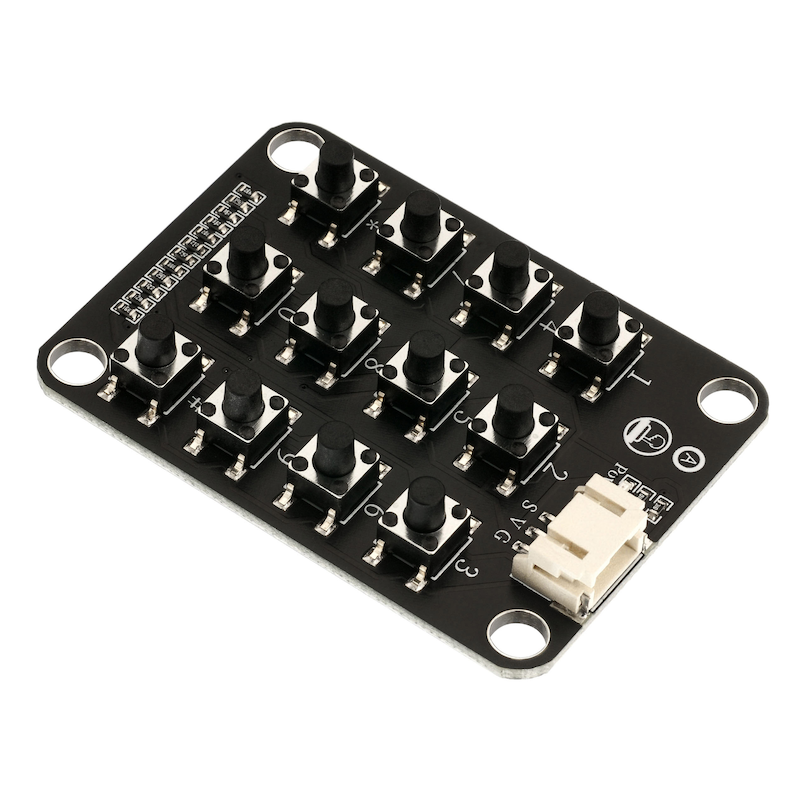
1. Introduction
2. Schematic
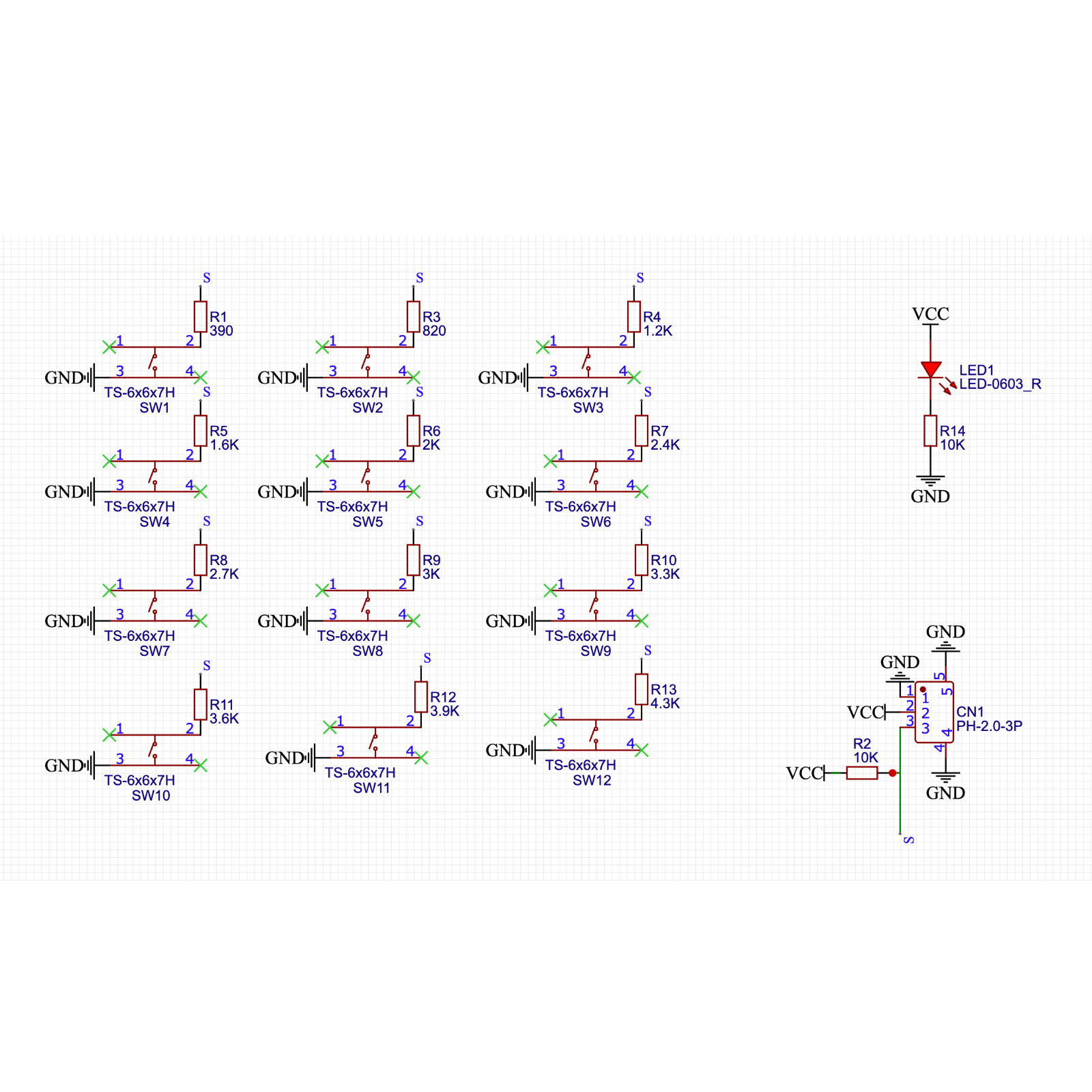
Module Parameters
Pin Name | description |
|---|---|
G | GND (Negative Power Input) |
V | VCC (Positive Power Input) |
S | Analog Signal Pin |
Power Supply Voltage: 3.3V / 5V
Connection Method: PH2.0 Terminal Wire
Installation method: Fixed with four screws
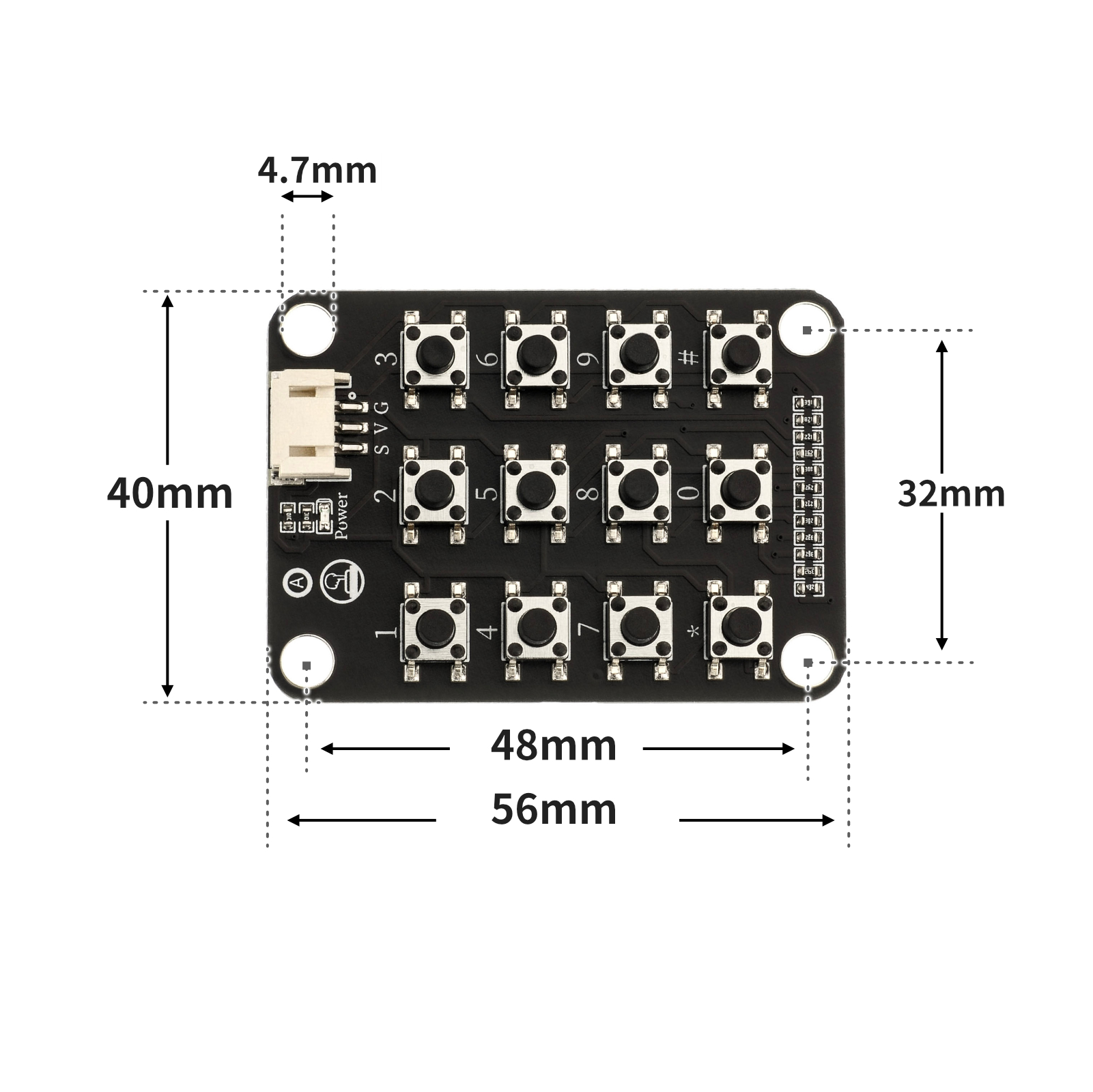
4, Circuit Board Size
5 of Arduino IDE example program
Arduino UNO Graphical Example Program:
volatile boolean buttonState;
volatile int buttonvaule;
void light(boolean G, boolean Y, boolean R) {
 digitalWrite(9,G);
 digitalWrite(10,Y);
 digitalWrite(11,R);
}
void setup(){
 Serial.begin(9600);
 buttonState = 0;
 buttonvaule = 0;
 // 按键状态值
 pinMode(A0, INPUT);
 pinMode(9, OUTPUT);
 pinMode(10, OUTPUT);
 pinMode(11, OUTPUT);
}
void loop(){
 //1按键模拟值:36±1;
 //2按键模拟值:76±1;
 //3按键模拟值:108±1;
 //4按键模拟值:139±1;
 //5按键模拟值:169±1;
 //6按键模拟值:196±1;
 //7按键模拟值:216±1;
 //8按键模拟值:235±1;
 //9按键模拟值:252±1;
 //*按键模拟值:270±1;
 //0按键模拟值:285±1;
 //#按键模拟值:307±1;
 //按键没被按下模拟值:1023
 //矩阵键盘接A0,交通灯接D9,D10,D11
 //效果:按下数字0关灯,按下数字1亮绿灯;
 //按下数字2亮黄灯;按下数字3亮红灯;
 buttonvaule = analogRead(A0);
 if (buttonvaule == 1023) {
 buttonState = 0;
 }
 if ((buttonvaule >= 35 && buttonvaule <= 37) && buttonState == 0) {
 light(HIGH, LOW, LOW);
 buttonState = 1;
 } else if ((buttonvaule >= 75 && buttonvaule <= 77) && buttonState == 0) {
 light(LOW, HIGH, LOW);
 buttonState = 1;
 } else if ((buttonvaule >= 107 && buttonvaule <= 109) && buttonState == 0) {
 light(LOW, LOW, HIGH);
 buttonState = 1;
 } else if ((buttonvaule >= 284 && buttonvaule <= 286) && buttonState == 0) {
 light(LOW, LOW, LOW);
 buttonState = 1;
 }
 Serial.println(buttonvaule);
}
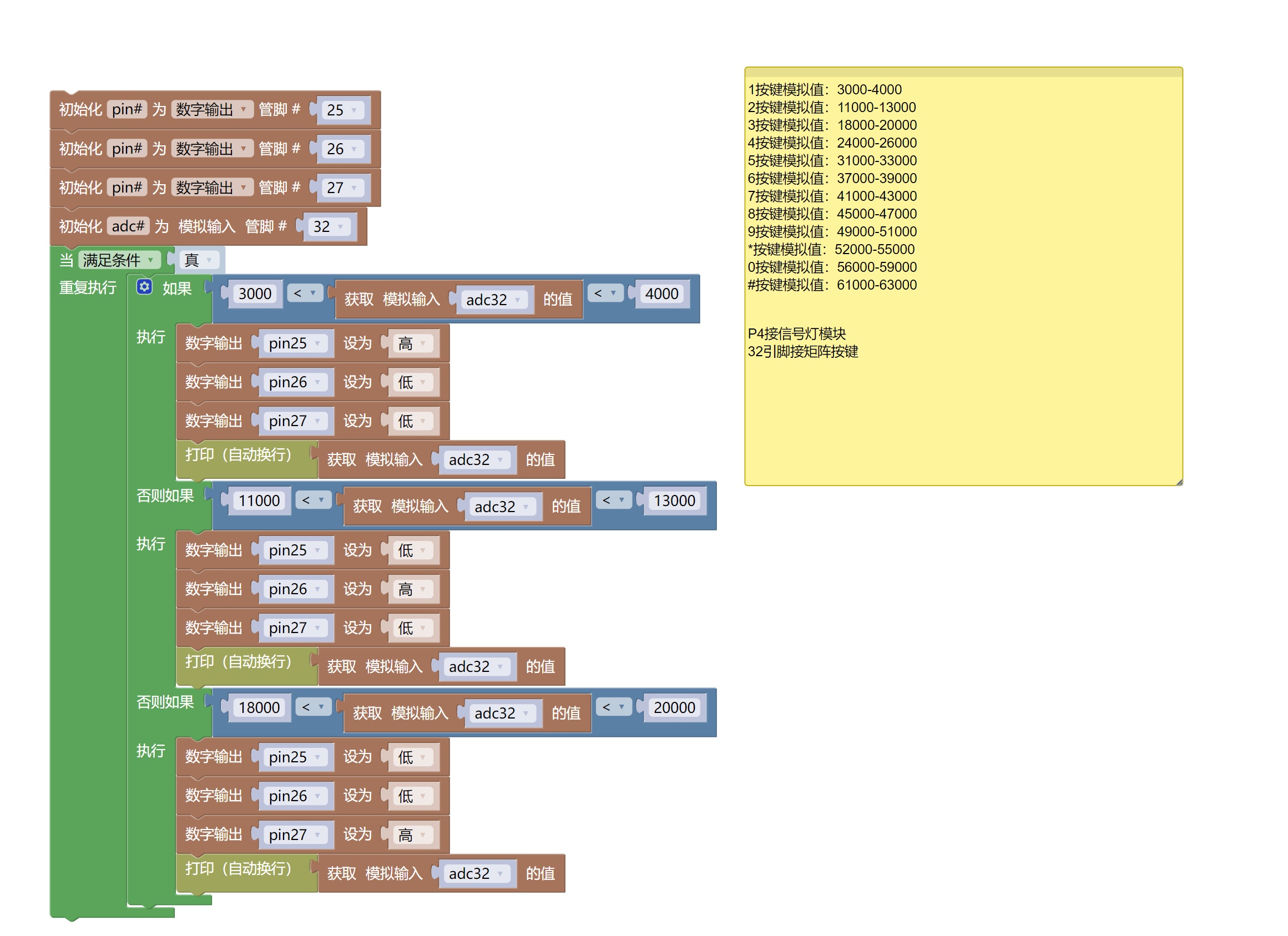
ESP32 Python Example (for Mixly IDE / Micskit)
(Choose the Python ESP32 [ESP32 Generic(4MB)] to switch to code mode upload):
import machine
pin25 = machine.Pin(25, machine.Pin.OUT)
pin26 = machine.Pin(26, machine.Pin.OUT)
pin27 = machine.Pin(27, machine.Pin.OUT)
adc32 = machine.ADC(machine.Pin(32))
while True:
    if 3000 < adc32.read_u16() < 4000:
        pin25.value(1)
        pin26.value(0)
        pin27.value(0)
        print(adc32.read_u16())
    elif 11000 < adc32.read_u16() < 13000:
        pin25.value(0)
        pin26.value(1)
        pin27.value(0)
        print(adc32.read_u16())
    elif 18000 < adc32.read_u16() < 20000:
        pin25.value(0)
        pin26.value(0)
        pin27.value(1)
        print(adc32.read_u16())
6, Miciqi Mixly Example Program (Graphical Language)
Arduino UNO Graphical Example Program:Click to download
ESP32 Python Graphical Example Program:Click to download
7, Test Environment Setup
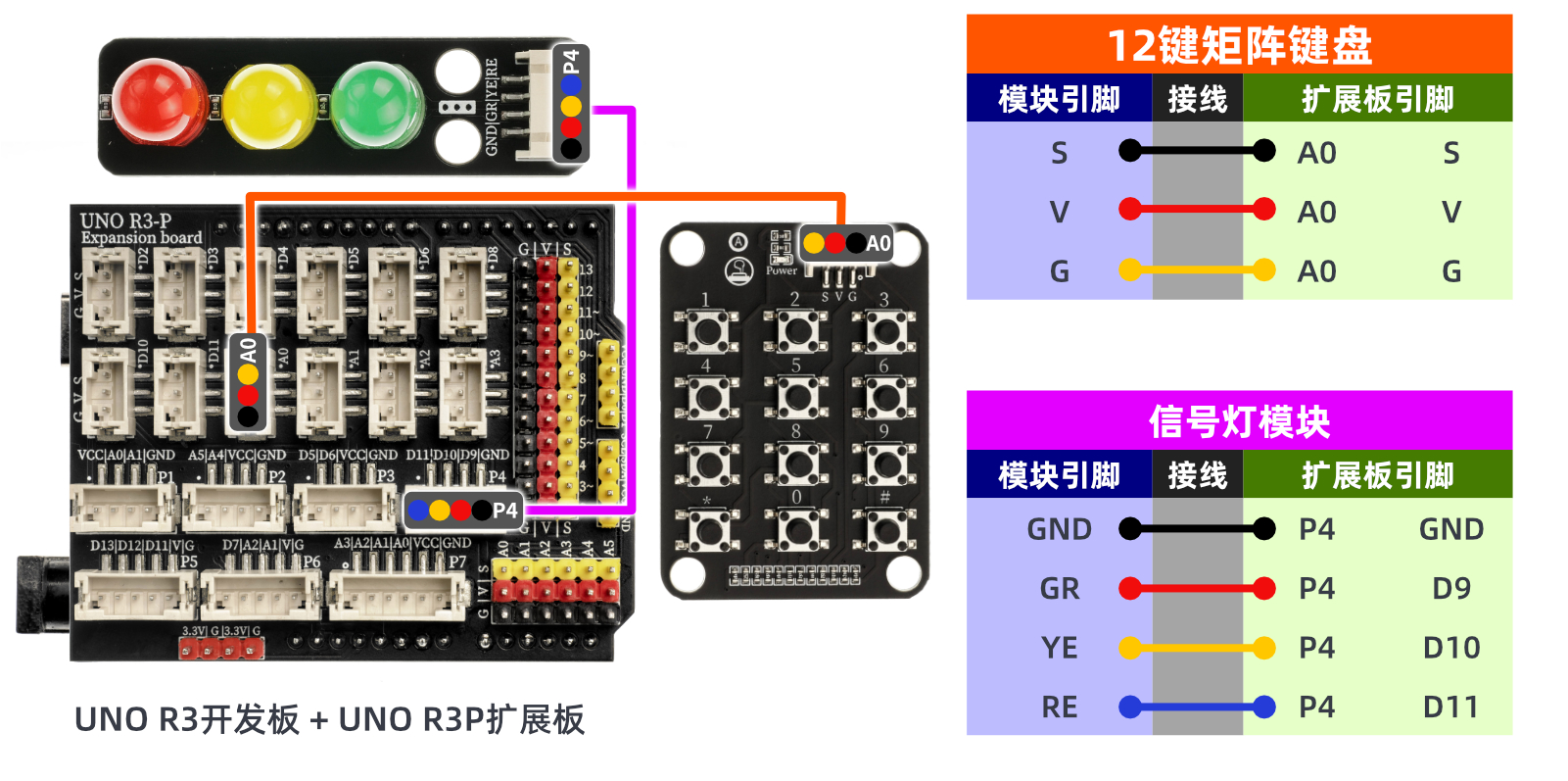
Arduino UNO Test Environment Setup
Prepare Components:
HELLO STEM UNO R3 DEVELOPMENT BOARD *1
HELLO STEM UNO R3 P EXPANSION BOARD *1
USB TYPE-C DATA CABLE *1
Signal lamp module (HS-F05L) *1
12-key matrix keyboard (HS-KEY12A-L) *1
PH2.0 4P dual-head terminal line *1 piece
PH2.0 3P dual-head terminal line *1 piece
Circuit wiring diagram:
ESP32 Python test environment setup
8. Video tutorial
Arduino UNO video tutorial:Click to view
ESP32 Python Video Tutorial:
9. Test conclusion
Arduino UNO Test Conclusion:

ESP32 Python test conclusion: