
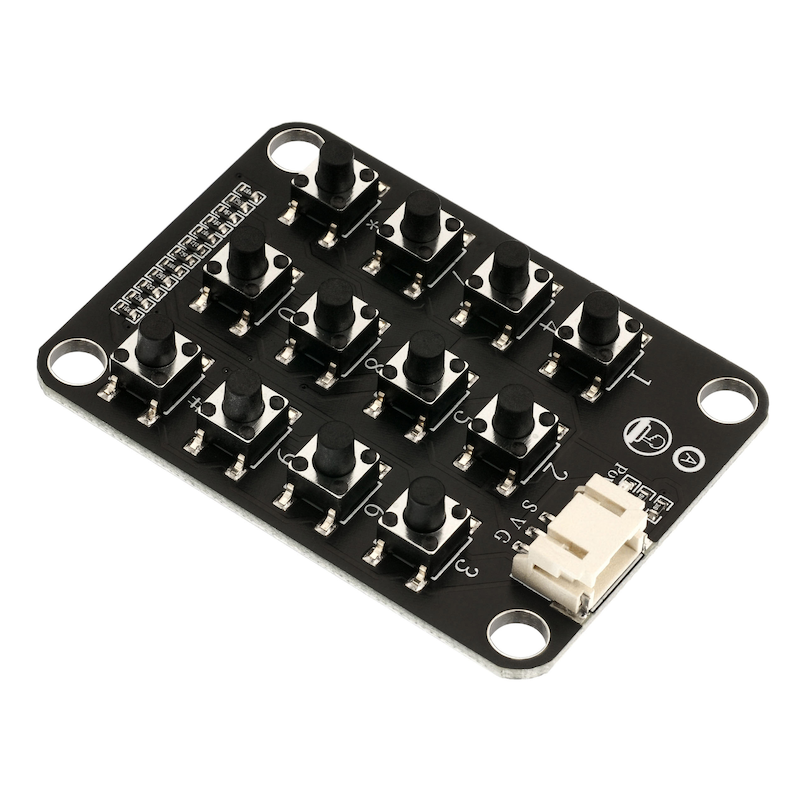
1、介紹
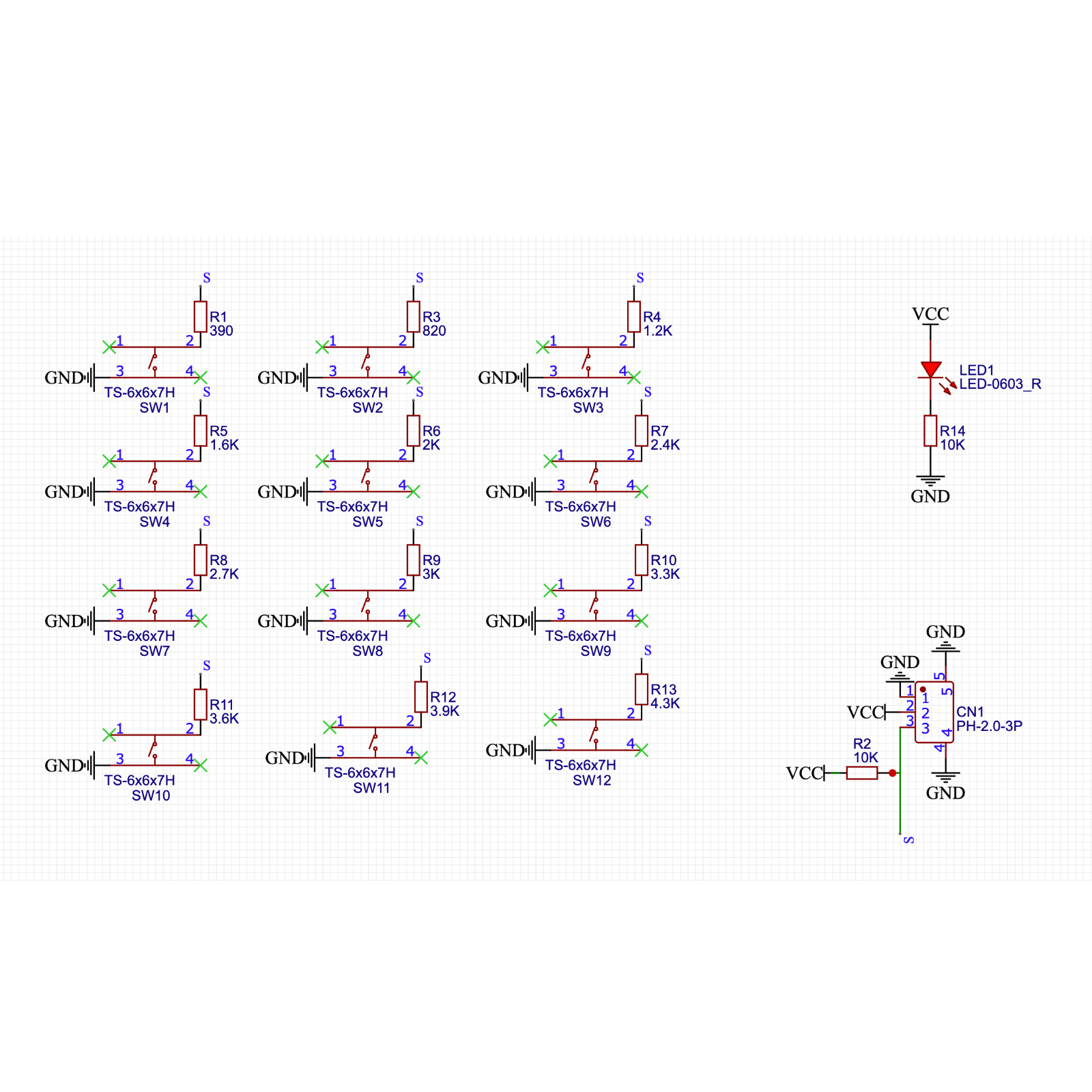
2、原理圖
3、模組參數
引腳名稱 | 描述 |
|---|---|
G | GND(電源輸入負極) |
V | VCC(電源輸入正極) |
S | 模擬信號引腳 |
供電電壓:3.3V / 5V
連接方式:PH2.0 端子線
安裝方式:四螺丝固定
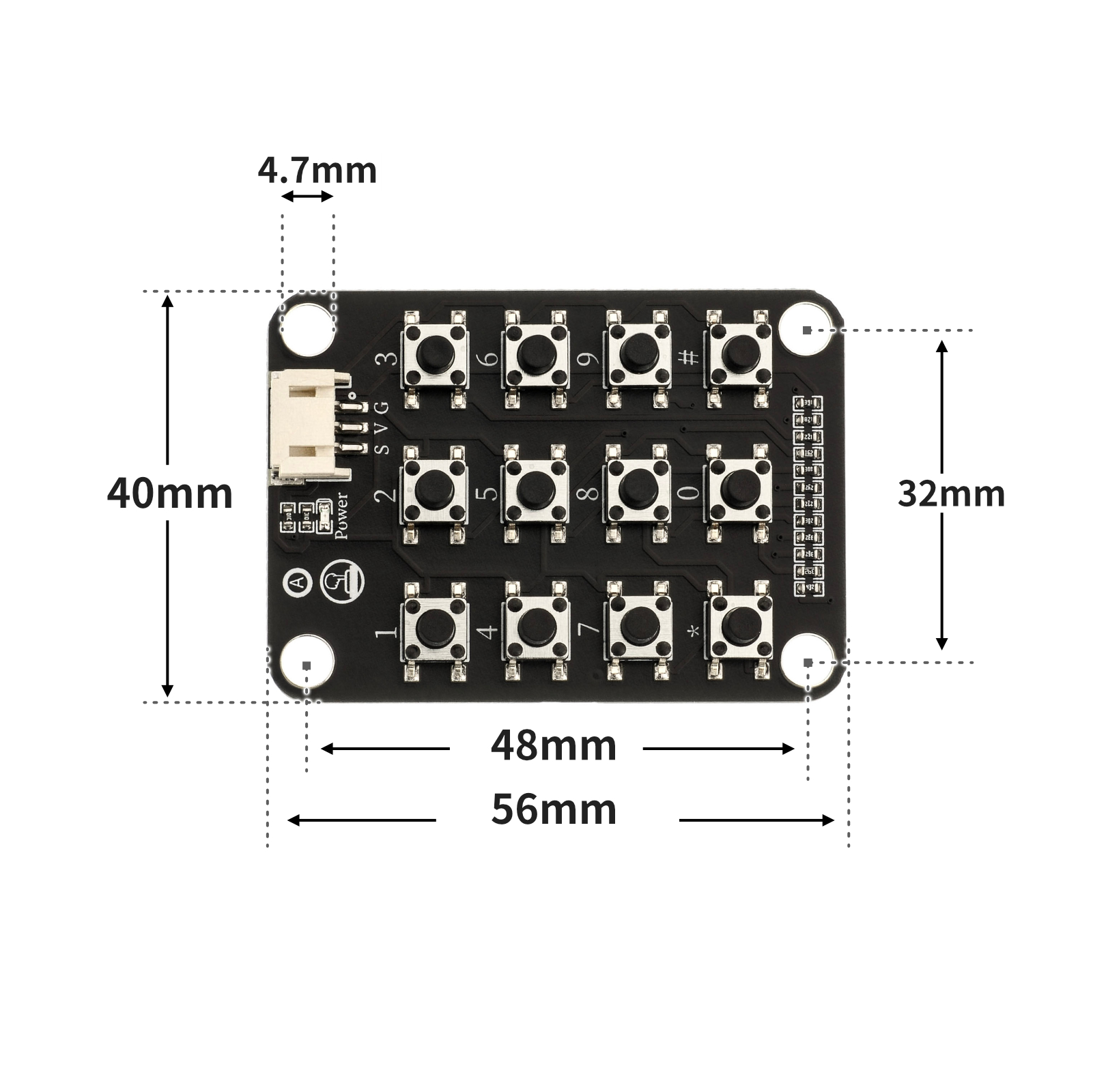
4、電路板尺寸
5、Arduino IDE示範程序
ArduinoUNO圖形化示例程式:
volatile boolean buttonState;
volatile int buttonvaule;
void light(boolean G, boolean Y, boolean R) {
 digitalWrite(9,G);
 digitalWrite(10,Y);
 digitalWrite(11,R);
}
void setup(){
 Serial.begin(9600);
 buttonState = 0;
 buttonvaule = 0;
 // 按键状态值
 pinMode(A0, INPUT);
 pinMode(9, OUTPUT);
 pinMode(10, OUTPUT);
 pinMode(11, OUTPUT);
}
void loop(){
 //1按键模拟值:36±1;
 //2按键模拟值:76±1;
 //3按键模拟值:108±1;
 //4按键模拟值:139±1;
 //5按键模拟值:169±1;
 //6按键模拟值:196±1;
 //7按键模拟值:216±1;
 //8按键模拟值:235±1;
 //9按键模拟值:252±1;
 //*按键模拟值:270±1;
 //0按键模拟值:285±1;
 //#按键模拟值:307±1;
 //按键没被按下模拟值:1023
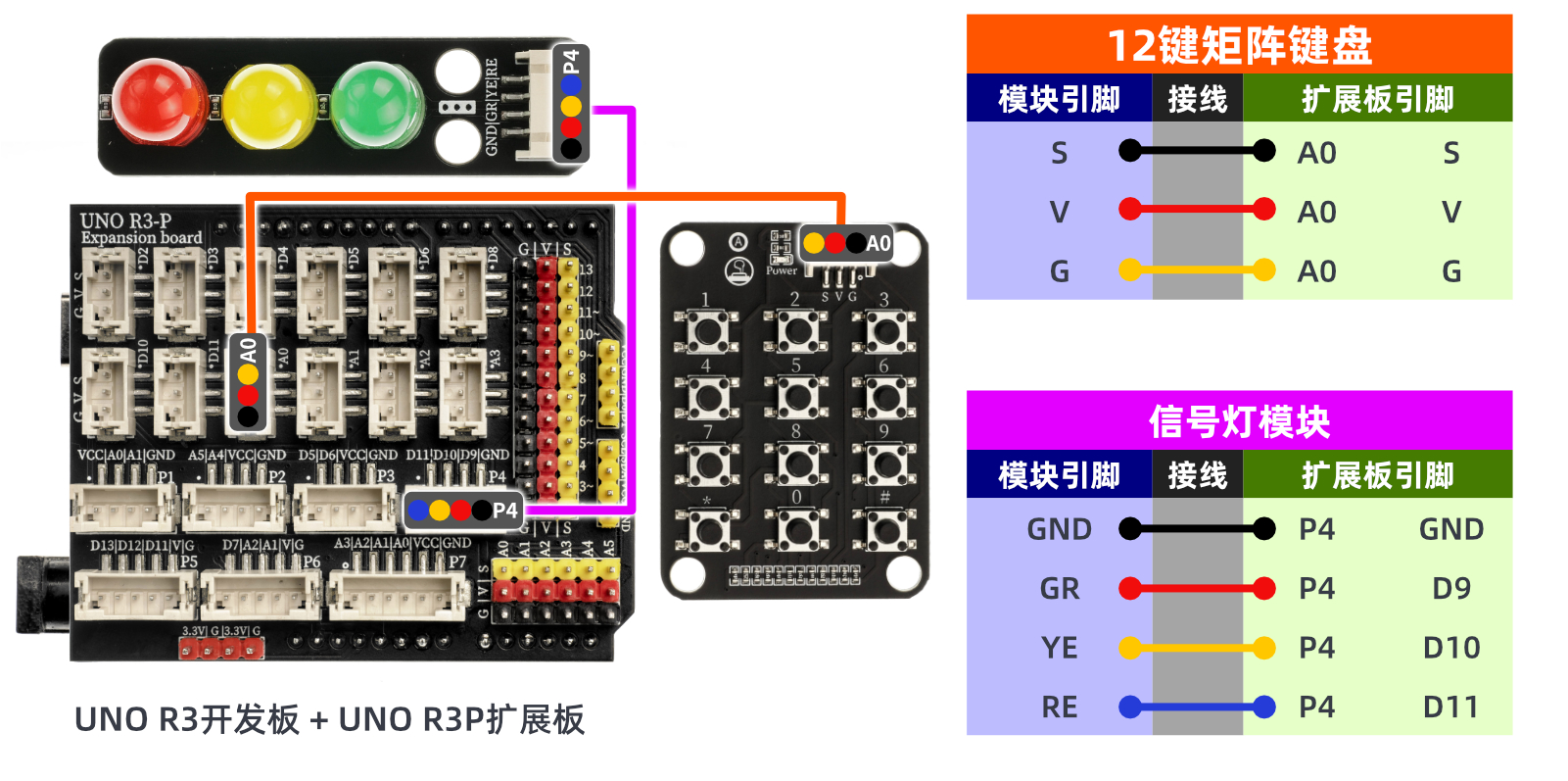
 //矩阵键盘接A0,交通灯接D9,D10,D11
 //效果:按下数字0关灯,按下数字1亮绿灯;
 //按下数字2亮黄灯;按下数字3亮红灯;
 buttonvaule = analogRead(A0);
 if (buttonvaule == 1023) {
 buttonState = 0;
 }
 if ((buttonvaule >= 35 && buttonvaule <= 37) && buttonState == 0) {
 light(HIGH, LOW, LOW);
 buttonState = 1;
 } else if ((buttonvaule >= 75 && buttonvaule <= 77) && buttonState == 0) {
 light(LOW, HIGH, LOW);
 buttonState = 1;
 } else if ((buttonvaule >= 107 && buttonvaule <= 109) && buttonState == 0) {
 light(LOW, LOW, HIGH);
 buttonState = 1;
 } else if ((buttonvaule >= 284 && buttonvaule <= 286) && buttonState == 0) {
 light(LOW, LOW, LOW);
 buttonState = 1;
 }
 Serial.println(buttonvaule);
}
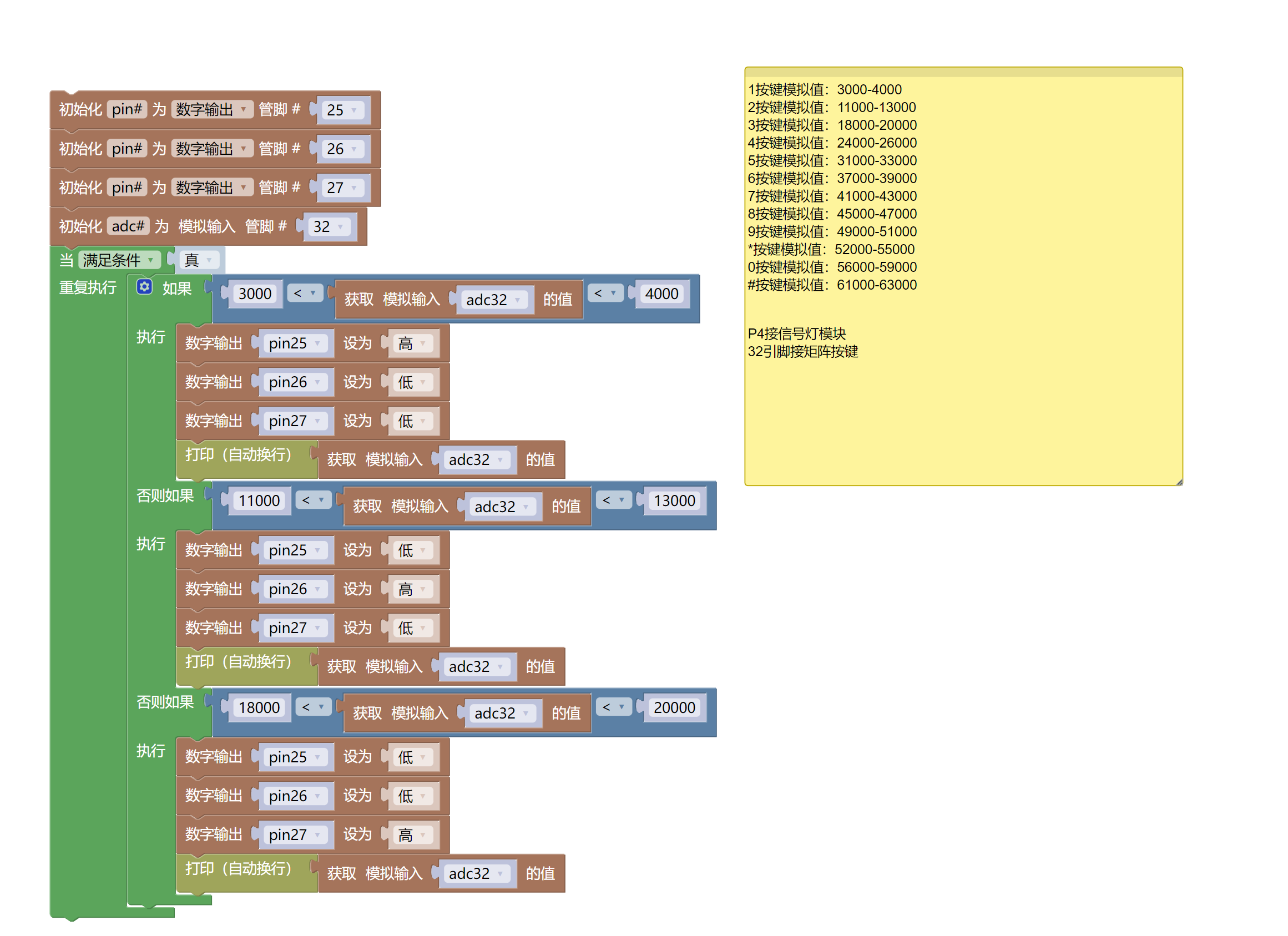
ESP32 Python 示例(適用於Mixly IDE /米思齊)
(開發板選擇 Python ESP32 【ESP32 Generic(4MB)】切換為代碼模式上傳 ):
import machine
pin25 = machine.Pin(25, machine.Pin.OUT)
pin26 = machine.Pin(26, machine.Pin.OUT)
pin27 = machine.Pin(27, machine.Pin.OUT)
adc32 = machine.ADC(machine.Pin(32))
while True:
    if 3000 < adc32.read_u16() < 4000:
        pin25.value(1)
        pin26.value(0)
        pin27.value(0)
        print(adc32.read_u16())
    elif 11000 < adc32.read_u16() < 13000:
        pin25.value(0)
        pin26.value(1)
        pin27.value(0)
        print(adc32.read_u16())
    elif 18000 < adc32.read_u16() < 20000:
        pin25.value(0)
        pin26.value(0)
        pin27.value(1)
        print(adc32.read_u16())
6、米思齊Mixly示例程式(圖形化語言)
ArduinoUNO圖形化示例程式:點擊下載
ESP32 Python圖形化示例程式:點擊下載
7、測試環境搭建
Arduino UNO 測試環境搭建
準備配件:
HELLO STEM UNO R3 開發板 *1
HELLO STEM UNO R3 P 扩展板 *1
USB type-c 資料線 *1
信號燈模塊(HS-F05L)*1
12鍵矩陣鍵盤(HS-KEY12A-L)*1
PH2.0 4P雙頭端子線 *1條
PH2.0 3P雙頭端子線 *1條
電路接線圖:
ESP32 Python 測試環境搭建
8、視頻教學
Arduino UNO視頻教學:點擊查看
ESP32 Python視頻教學:
9、測試結論
Arduino UNO測試結論:

ESP32 Python測試結論: