
1、Einführung
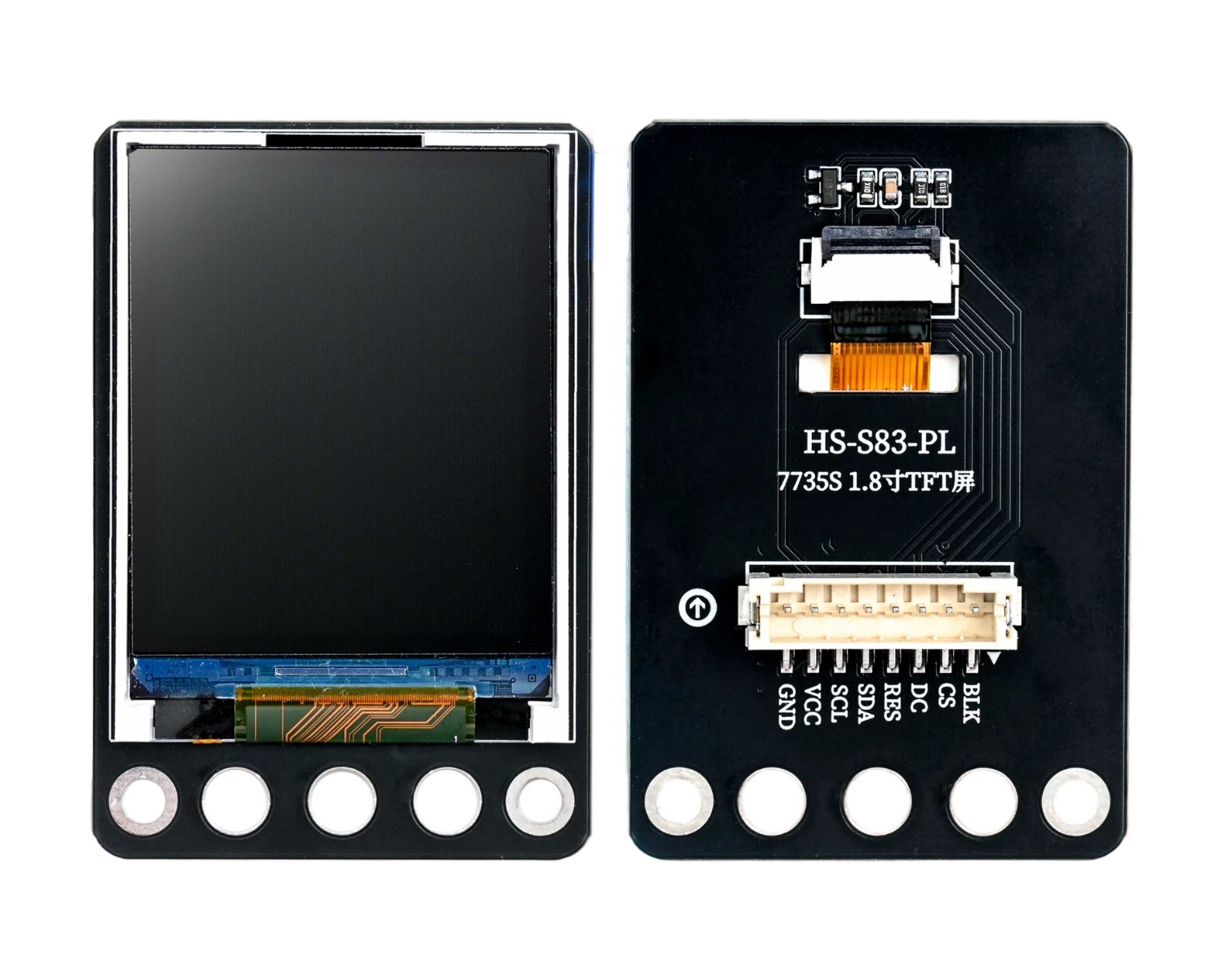
HS-S83-PL ist ein 1,8-Zoll TFT-Farbdisplay mit ST7735S-Treiberchip, das eine Auflösung von 152 (H) × 296 (V) Pixel hat, eine Farbdarstellung von 65K/262K unterstützt, über einen 4-Linien-SPI-Kommunikationsinterface verfügt, schnell mit Entwicklungskarten über die an Bord befindlichen PH2.0-8P-Buchsen verbunden werden kann, eine breite Spannungssorgung von 3,3V~5V unterstützt, mit Arduino, STM32 und anderen Hauptplattformen kompatibel ist, über Backlight-Control und Hardware-Reset-Funktionen verfügt, klein im Format und niedriger im Energieverbrauch, weit verbreitet in Maker DIY, kleinen Instrumenten, intelligenten Spielzeugen und IoT-Endgeräten anwendbar ist und Datenvisualisierung, Statusanzeige und einfache Benutzerinterface ermöglichen kann。
2、Schemazeichnung
HS-S83-PL 1.8-Zoll-TFT-Farbdisplay Klicken Sie zum Anzeigen
3、Modulparameter
Pinbezeichnung | Beschreibung |
|---|---|
GND | GND(Spannungsversorgungsminus) |
VCC | VCC(Spannungsversorgungsplus) |
SCL | SPI-Uhr |
SDA | SPI-Daten |
RES | Hardware-Reset |
DC | Daten / Befehlswahl |
CS | Wahl |
BLK | Hintergrundbeleuchtungskontrolle |
Spannungsversorgung: 3.3V / 5V
Verbindungsmethode: PH2.0 Steckerkabel
Montageart: Schraubenfestigung
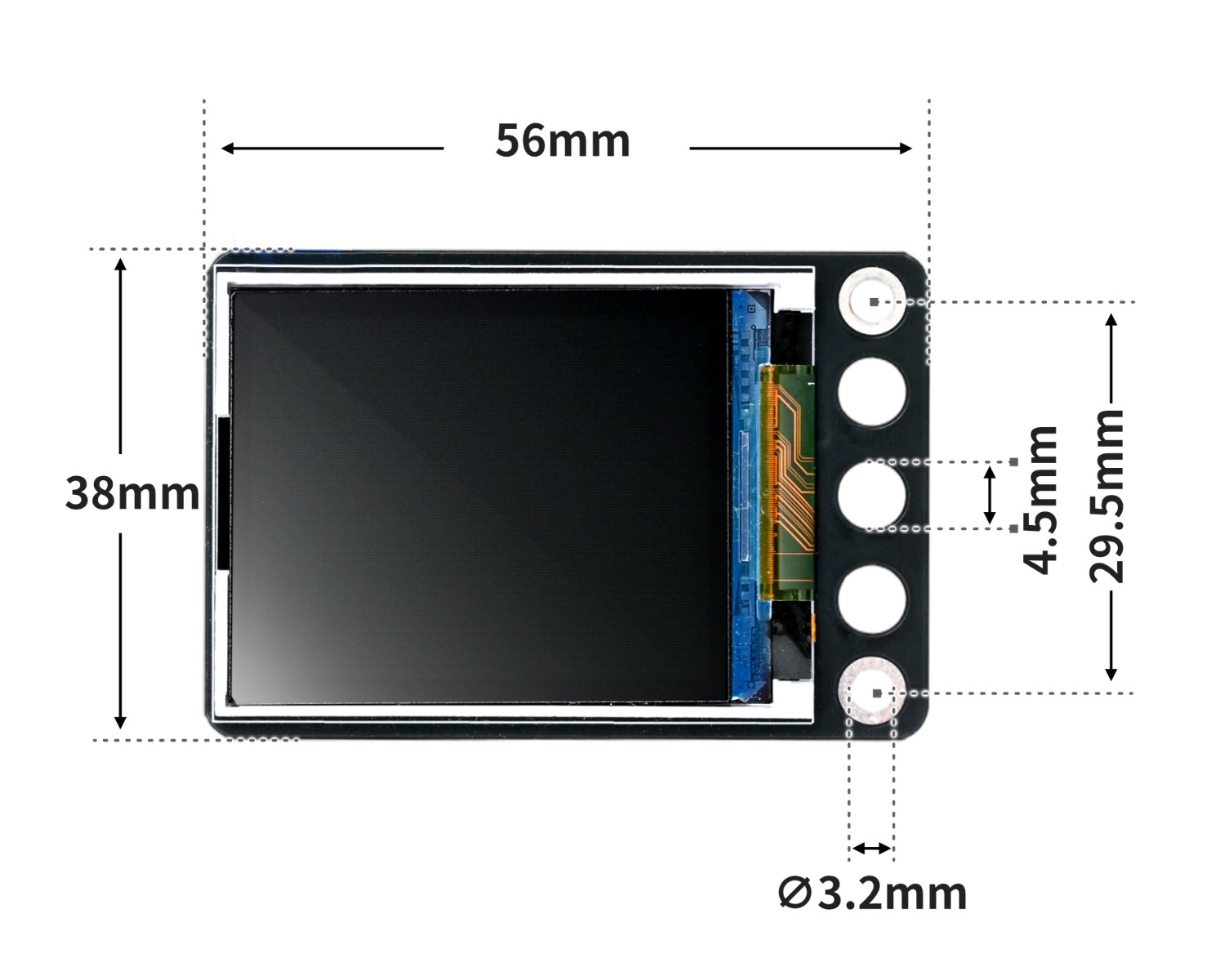
4, Platinegröße
5、Arduino IDE Beispielprogramm
Achtung: Wenn beim Hochladen des Programms eine Fehlermeldung bezüglich der Bibliotheksdateien angezeigt wird, laden Sie bitte zuerst die Bibliotheksdateien herunter!
Anleitung zum Herunterladen und Importieren der Bibliotheksdateien für das Arduino IDE:Klicken Sie zum Anzeigen
Beispielprogramm (UNO-Entwicklerboard):
#include <Adafruit_GFX.h>
#include <Adafruit_ST7735.h>
#include <SPI.h>

Adafruit_ST7735 tft = Adafruit_ST7735(A3, 9, 11, 13, 12);
/*
------------------------------------------------------------------------------------------------
|  0 0 0         0 0 0 0                     0 0 0   0 0 0 0                                   |
|  0 0 0         0 0 0 0                     0 0 0   0 0 0 0                                   |
|  0 0 0         0 0 0 0                     0 0 0   0 0 0 0                                   |
|  0 0 0         0 0 0 0       0 0 0 0 0     0 0 0   0 0 0 0     0 0 0 0 0 0                   |
|  0 0 0         0 0 0 0     0 0 0   0 0 0   0 0 0   0 0 0 0   0 0 0     0 0 0                 |
|  0 0 0 0 0 0 0 0 0 0 0   0 0 0     0 0 0   0 0 0   0 0 0 0 0 0 0 0       0 0 0               |
|  0 0 0         0 0 0 0   0 0 0       0 0 0 0 0 0   0 0 0 0 0 0 0         0 0 0               |
|  0 0 0         0 0 0 0   0 0 0 0 0 0 0 0 0 0 0 0   0 0 0 0 0 0 0         0 0 0               |
|  0 0 0         0 0 0 0   0 0 0             0 0 0   0 0 0 0 0 0 0         0 0 0               |
|  0 0 0         0 0 0 0   0 0 0             0 0 0   0 0 0 0 0 0 0 0       0 0 0               |
|  0 0 0         0 0 0 0   0 0 0 0     0 0   0 0 0   0 0 0 0   0 0 0     0 0 0                 |
|  0 0 0         0 0 0 0     0 0 0 0 0 0     0 0 0   0 0 0 0     0 0 0 0 0 0                   |
|                                                                                              |
|                                                                                              |
|                                                                                              |
|                                                                                              |
------------------------------------------------------------------------------------------------
*/
//字体:华文黑体  字号:16px  显示文字:Hello
static const unsigned char PROGMEM oled_st7735_STHeiti_16px_u0048_u0065_u006c_u006c_u006f_u0020[96]={0x70,0xF0,0x03,0xBC,0x00,0x00,0x70,0xF0,0x03,0xBC,0x00,0x00,0x70,0xF0,0x03,
0xBC,0x00,0x00,0x70,0xF1,0xF3,0xBC,0xFC,0x00,0x70,0xF3,0xBB,0xBD,0xCE,0x00,
0x7F,0xF7,0x3B,0xBF,0xC7,0x00,0x70,0xF7,0x1F,0xBF,0x87,0x00,0x70,0xF7,0xFF,
0xBF,0x87,0x00,0x70,0xF7,0x03,0xBF,0x87,0x00,0x70,0xF7,0x03,0xBF,0xC7,0x00,
0x70,0xF7,0x9B,0xBD,0xCE,0x00,0x70,0xF3,0xF3,0xBC,0xFC,0x00,0x00,0x00,0x00,
0x00,0x00,0x00,0x00,0x00,0x00,0x00,0x00,0x00,0x00,0x00,0x00,0x00,0x00,0x00,
0x00,0x00,0x00,0x00,0x00,0x00};

void setup(){
  tft.initR(INITR_BLACKTAB);
  tft.fillScreen(0xFE7F);
}

void loop(){
  //绘制位图 字体:华文黑体  字号:16px  显示文字:Hello   X坐标:0  Y坐标:8  位图宽度:48  位图高度:16
  tft.drawBitmap(0, 8, oled_st7735_STHeiti_16px_u0048_u0065_u006c_u006c_u006f_u0020, 48, 16, 0x37FF);

}
6、ESP32 Python Beispiel (für Mixly IDE /米思齐)
Entwicklungsboard auswählen Python ESP32 [ESP32 Generic(4MB)] auf den Code-Modus umschalten und hochladen
Achtung: Wenn beim Hochladen des Programms eine Fehlermeldung bezüglich der Bibliotheksdateien angezeigt wird, laden Sie bitte zuerst die Bibliotheksdateien herunter!
米思齐(Mixly)IDE ESP32库文件下载及导入教程:Klicken Sie zum Anzeigen
示例程序(ESP32-Python):Wird aktualisiert...
7、米思齐 Mixly 示例程序(图形化语言) in Deutsch
Beispielprogramm:2、第二步将UNO开发板的库文件下载后解压在桌面。
Achtung: Wenn beim Hochladen des Programms eine Fehlermeldung bezüglich der Bibliotheksdateien angezeigt wird, laden Sie bitte zuerst die Bibliotheksdateien herunter!
米思齐(Mixly)IDE Arduino库文件下载及导入教程:Klicken Sie zum Anzeigen
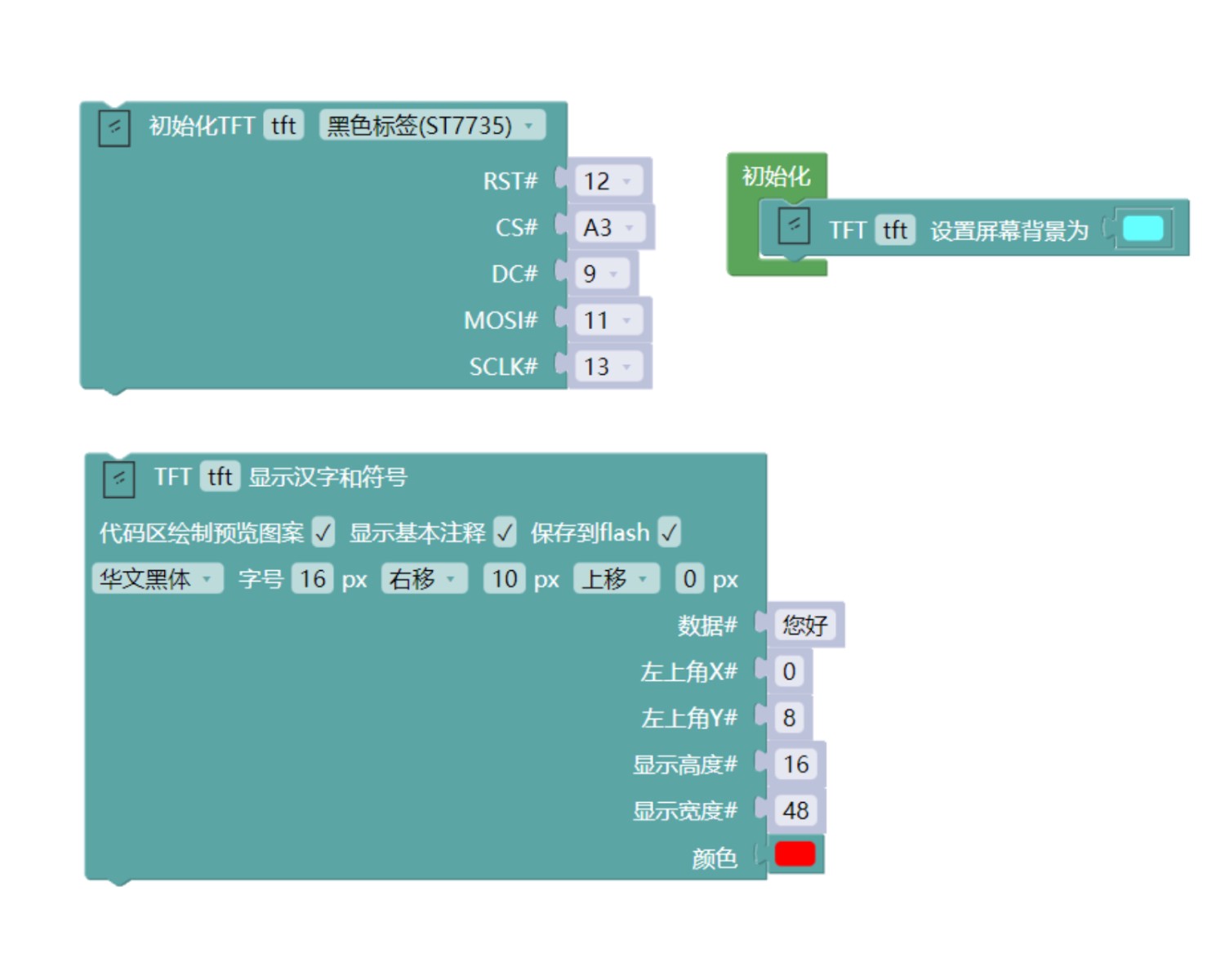
Beispielprogramm (ESP32-Entwicklungsboard):2、第二步将UNO开发板的库文件下载后解压在桌面。
Achtung: Wenn beim Hochladen des Programms eine Fehlermeldung bezüglich der Bibliotheksdateien angezeigt wird, laden Sie bitte zuerst die Bibliotheksdateien herunter!
米思齐(Mixly)IDE ESP32库文件下载及导入教程:Klicken Sie zum Anzeigen
Bilder müssen aktualisiert werden...
8、Testumgebung Einrichtung
Testumgebung für Arduino UNO einrichten
Vorbereiten Sie die Komponenten:
HELLO STEM UNO R3 Entwicklungsplatine *1
UNO-EXP4-Erweiterungsplatine*1
USB type-c Datenkabel *1
Quellen-Lautsprechermodul (HS-F08P) *1
1.8-Zoll-TFT-Farbdisplay (HS-S83-PL) *1
PH2.0-8P-Stecker auf Dupont *1
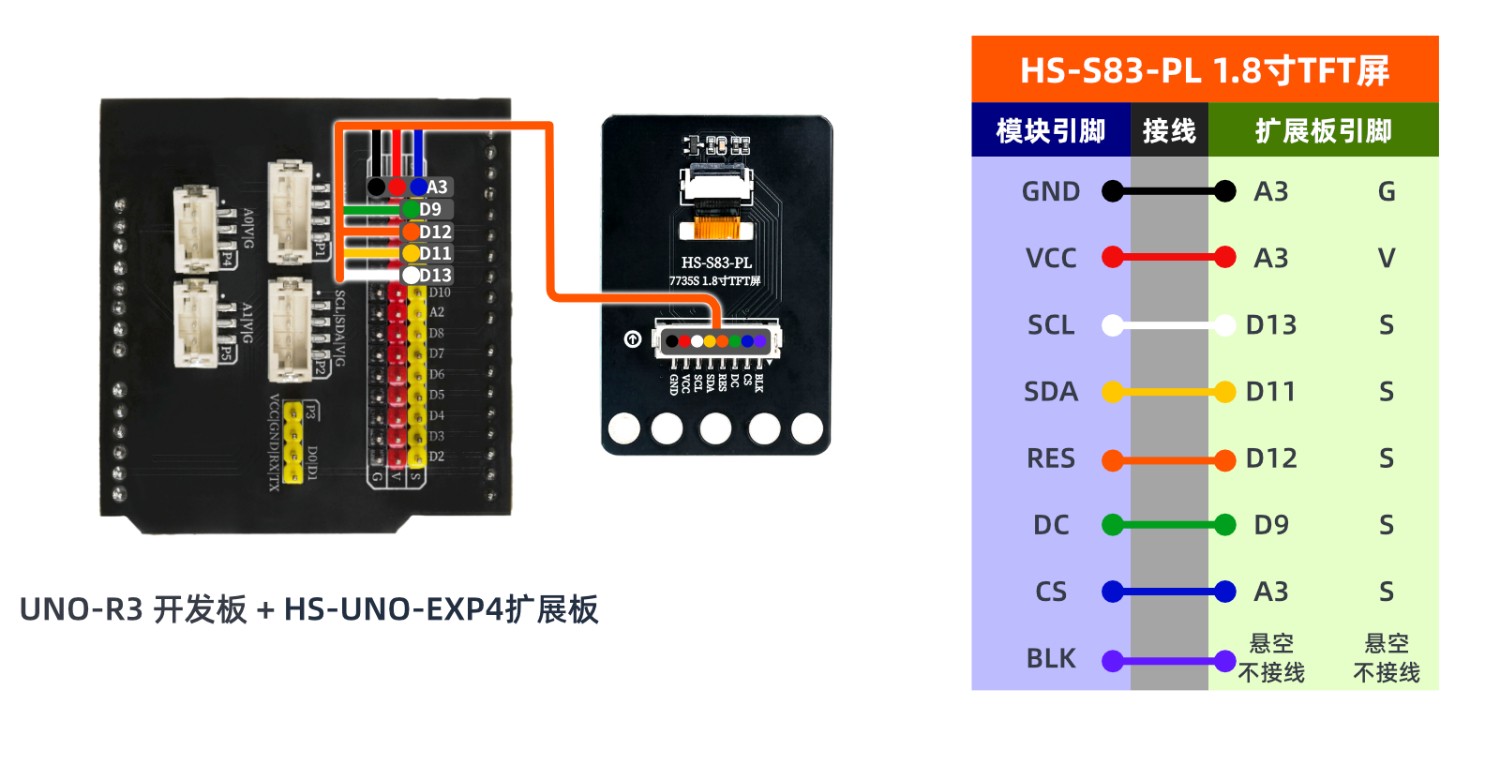
Schaltplan der Leitung:
ESP32 Testumgebung einrichten
Vorbereiten Sie die Komponenten:Wird aktualisiert...
Schaltplan der Leitung:Wird aktualisiert...
9、Video-Tutorial
Video-Tutorial:Wird aktualisiert...
10、Testergebnis
Arduino UNO Testergebnis:
Das Gerät ist angeschlossen und die obige Software auf die UNO-R3-Entwicklungsplatine programmiert. Nach dem Anschließen des Stroms erscheint nach dem Blinken Text oder Animation.
ESP32 Testergebnis:
Wird aktualisiert...