
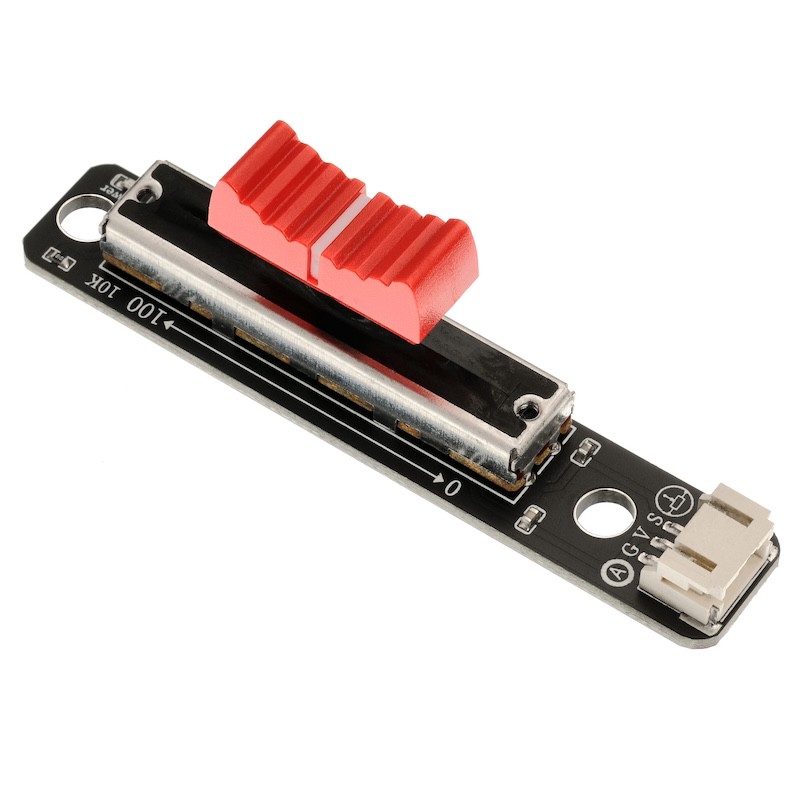
1、Einführung
2、Schemazeichnung
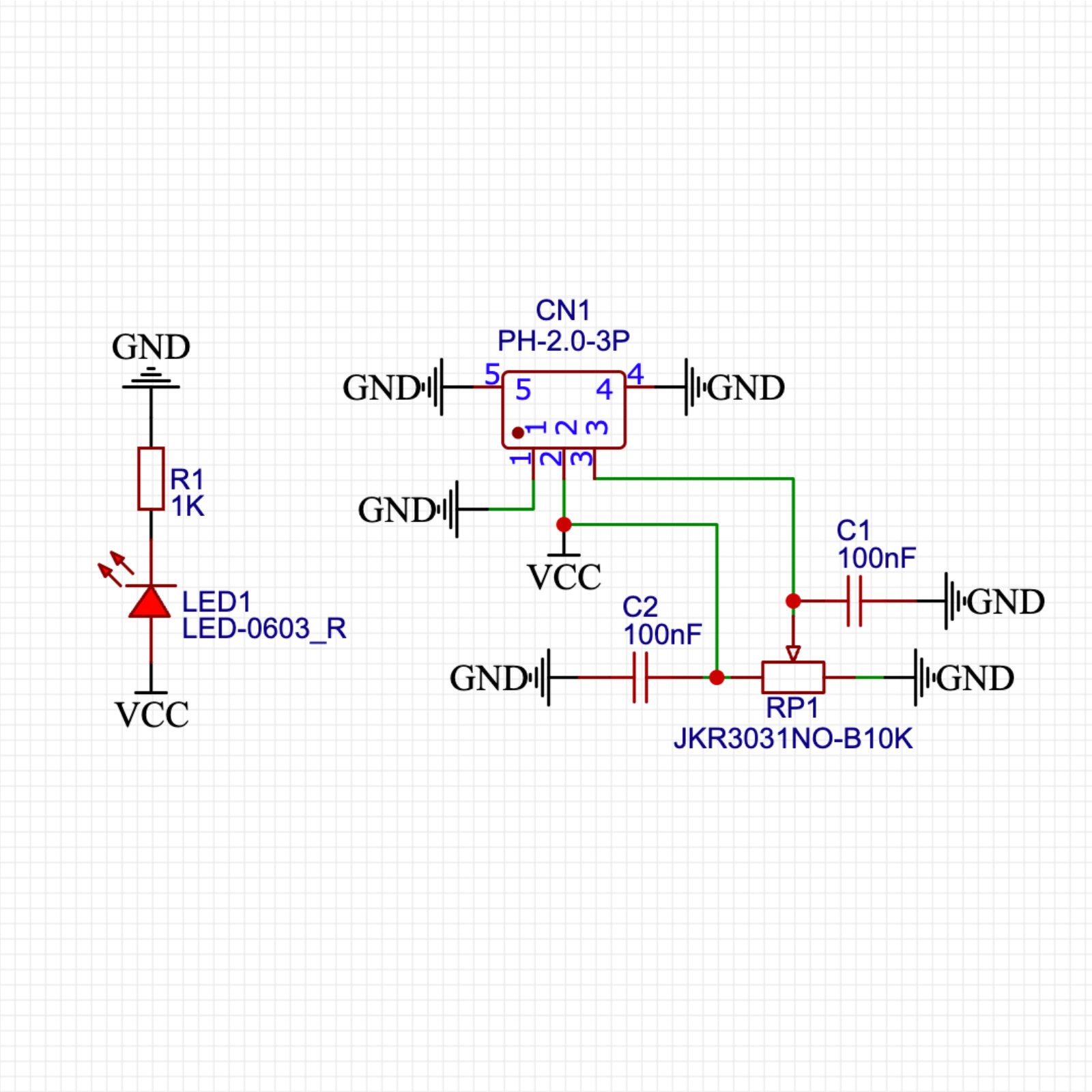
3、Modulparameter
Pinbezeichnung | Beschreibung |
|---|---|
G | GND(Spannungsversorgungsminus) |
V | VCC(Spannungsversorgungsplus) |
S | Simulations-Signal-Pin |
Spannungsversorgung: 3.3V / 5V
Verbindungsmethode: PH2.0 Steckerkabel
Montageart: Doppelbolzenfixierung
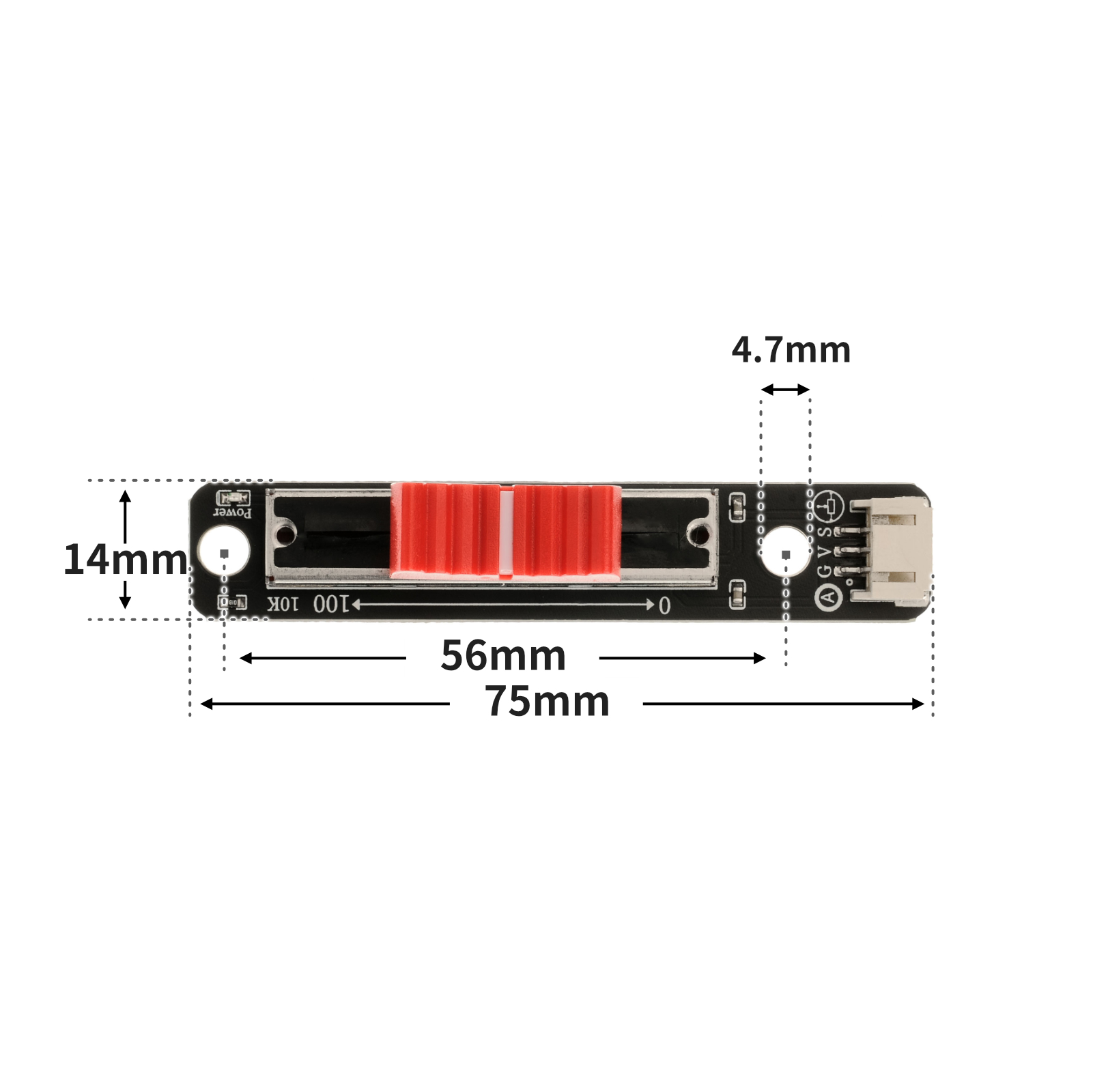
4, Platinegröße
5、Arduino IDE BeispielprogrammKlicken Sie hier, um zum Inhaltsverzeichnis zurückzukehren
Arduino UNO Grafische Beispielprogramme:
volatile int sensorValue;

void setup(){
  Serial.begin(9600);
  sensorValue = 0;
  pinMode(A0, INPUT);
}

void loop(){
  //滑动电位器接A0;

  sensorValue = analogRead(A0);
  Serial.print("SensorValue is:");
  Serial.println(sensorValue);
  delay(100);

}
ESP32 Python-Beispiel (geeignet für Mixly IDE / Mezishi)
(Entwicklungsboard auswählen Python ESP32 【ESP32 Generic(4MB)】in den Code-Modus wechseln und hochladen ):
import machine
import time
adc32 = machine.ADC(machine.Pin(32))
while True:
print(adc32.read_u16())
time.sleep_ms(100)
6、米思齐 Mixly 示例程序(图形化语言)
Arduino UNO Grafische Beispielprogramme:2、第二步将UNO开发板的库文件下载后解压在桌面。
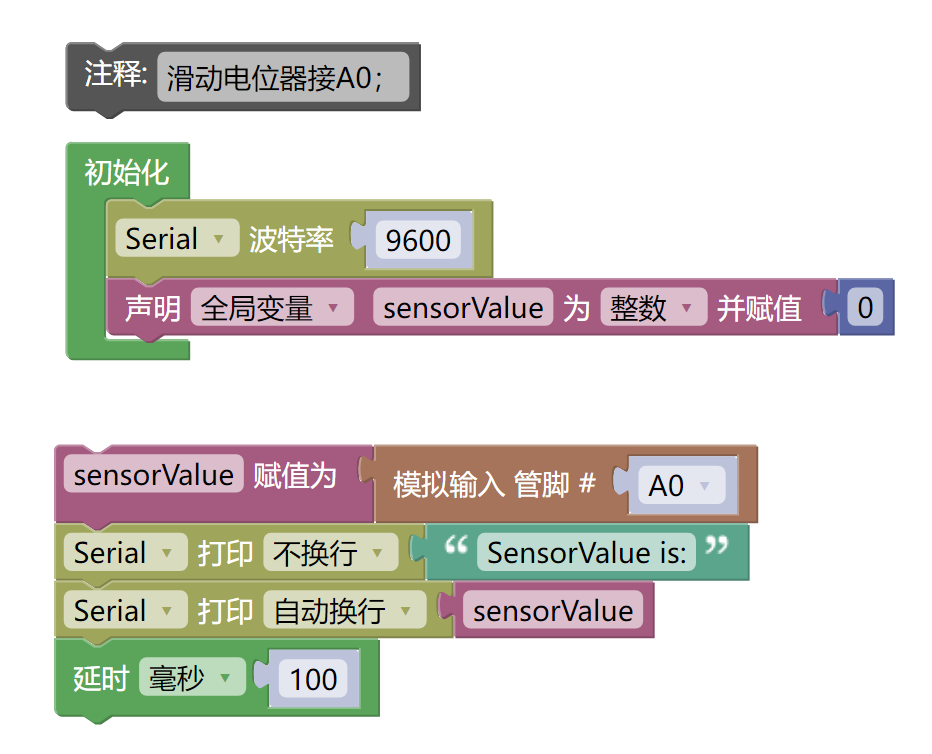
ESP32 Python-Grafikbeispielprogramm:2、第二步将UNO开发板的库文件下载后解压在桌面。
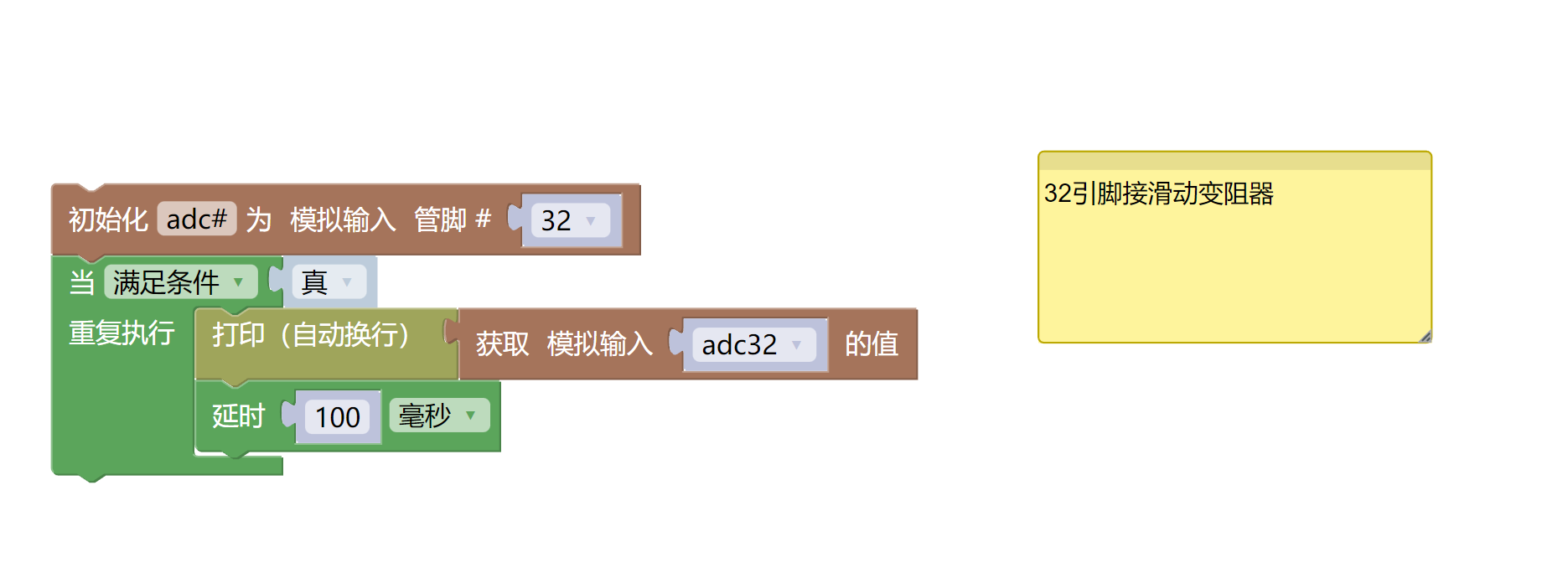
7, Aufbau des Testumgebungs
Testumgebung für Arduino UNO einrichten
Vorbereiten Sie die Komponenten:
UNO-R3 Entwicklungsboard *1
UNO-R3 P Erweiterungsplatine *1
USB type-c Datenkabel *1
Dreh编码器Modul (HS-S25L) *1
PH2.0 3P Doppelkopfsteckerleitung *1
Schaltplan der Leitung:
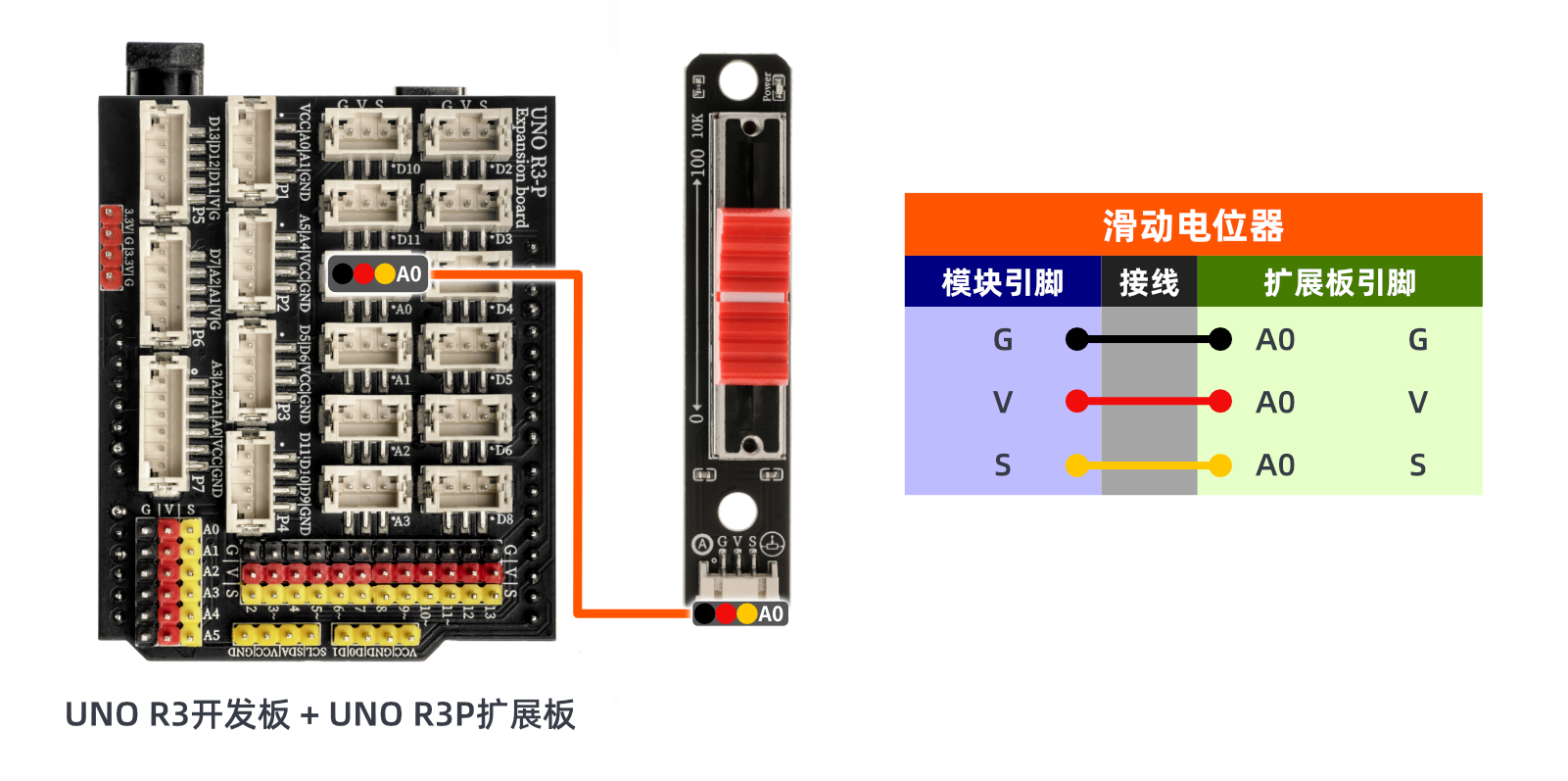
ESP32 Python Testumgebung Einrichtung
8, Video-Tutorial
Arduino UNO Video-Tutorial:Klicken Sie zum Anzeigen
ESP32 Python Videoanleitung:
9, Testergebnis
Arduino UNO Testergebnis:
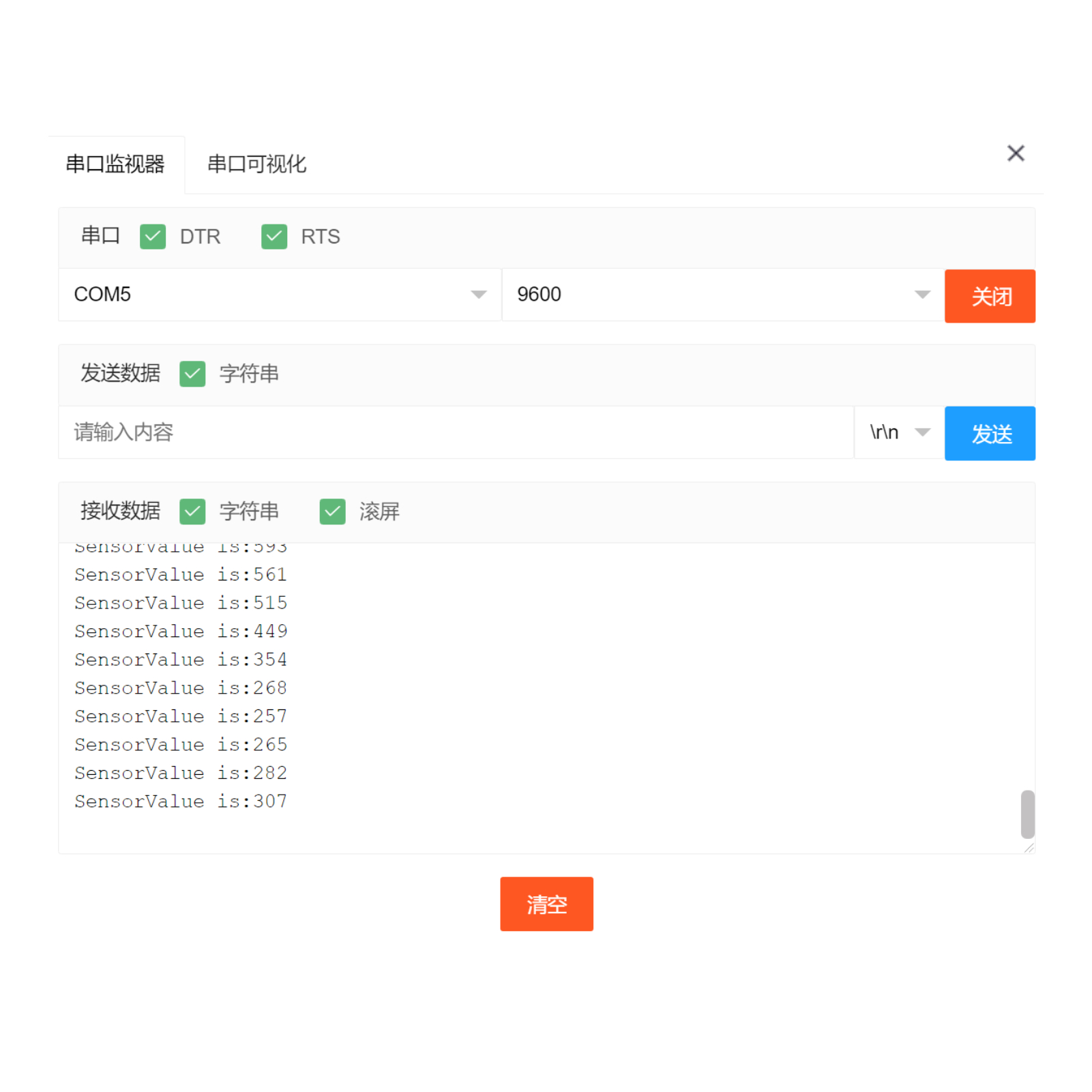
Durch das Drehen am Schiebereglager des Widerstands kann man den Änderungen der simulierten Wertangabe der Überwachungsfenster sehen.
ESP32 Python-Testergebnis:Durch das Drehen am Schiebereglager des Widerstands kann man den Änderungen der simulierten Wertangabe der Überwachungsfenster sehen.