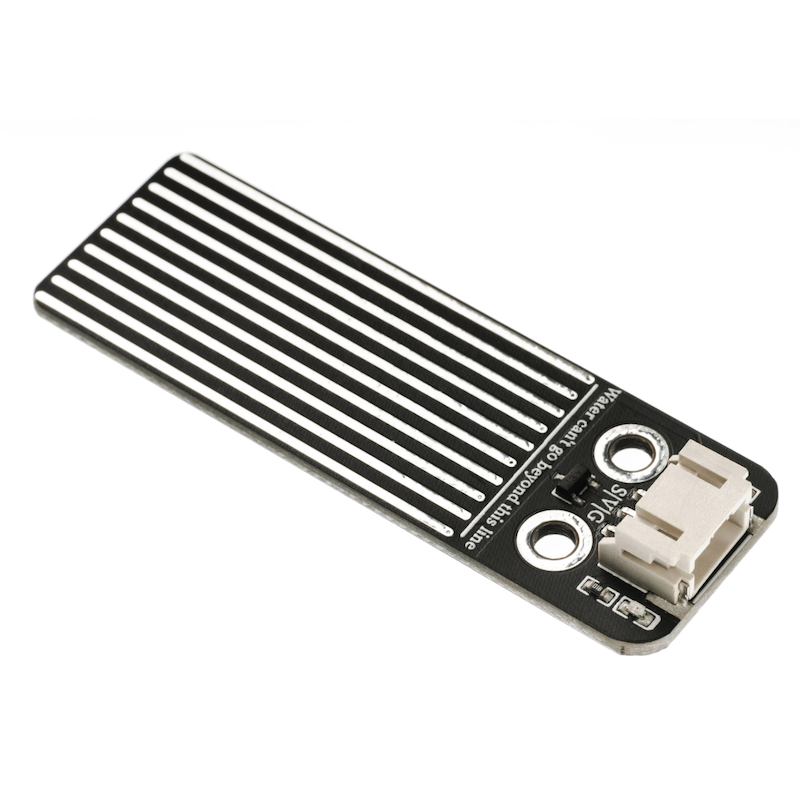
1、Einführung
2、Schemazeichnung
Tiefenmesser-HS-S37P SchaltplanKlicken Sie zum Anzeigen
3、Modulparameter
Pinbezeichnung | Beschreibung |
|---|---|
G | GND(Spannungsversorgungsminus) |
V | VCC(Spannungsversorgungsplus) |
S | Simulations-Signal-Pin |
Spannungsversorgung: 3.3V / 5V
Verbindungsmethode: PH2.0 Steckerkabel
Montageart: Doppelbolzenfixierung
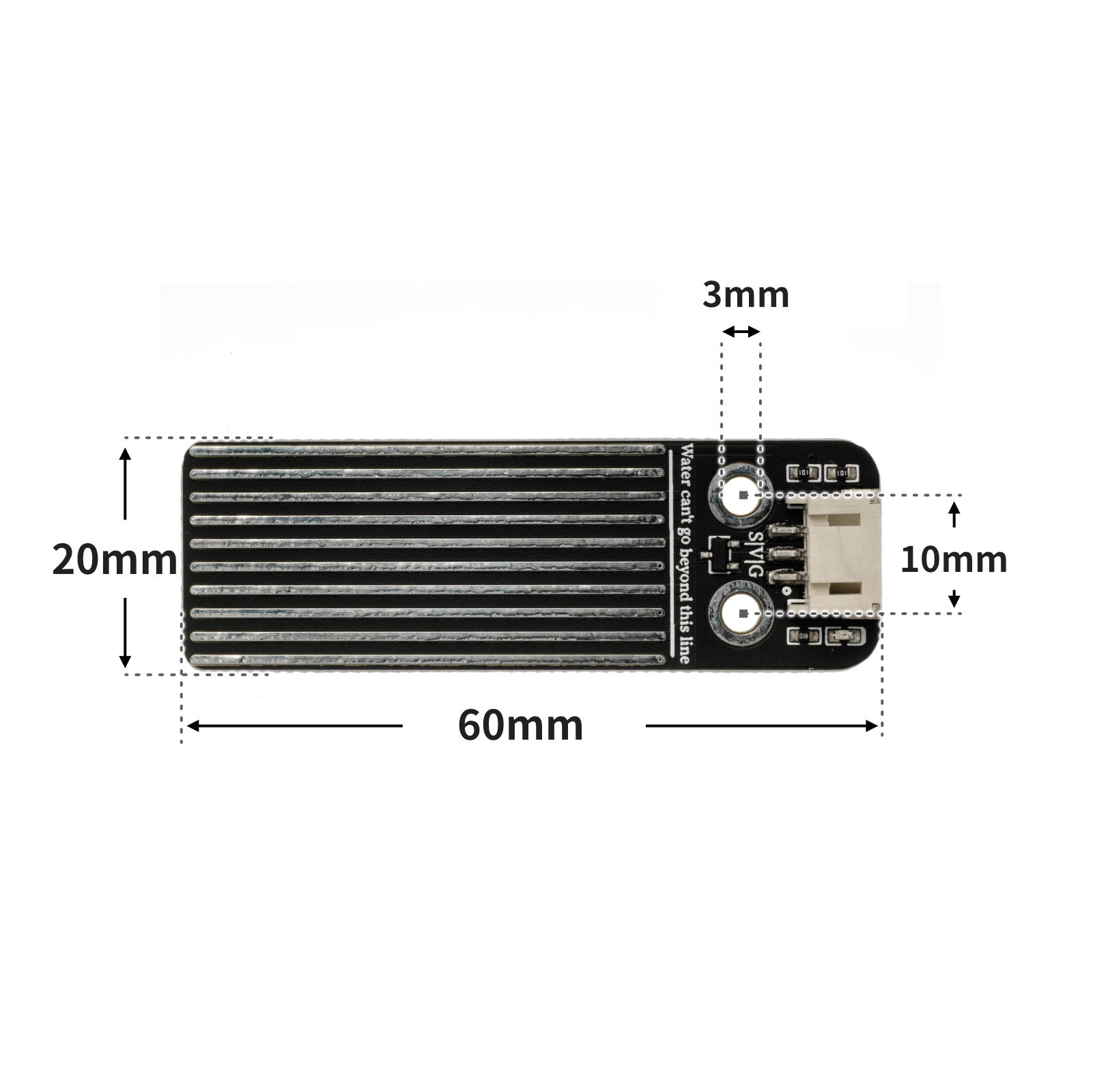
4, Platinegröße
5、Arduino IDE Beispielprogramm
Achtung: Wenn beim Hochladen des Programms eine Fehlermeldung bezüglich der Bibliotheksdateien angezeigt wird, laden Sie bitte zuerst die Bibliotheksdateien herunter!
Anleitung zum Herunterladen und Importieren der Bibliotheksdateien für das Arduino IDE:Klicken Sie zum Anzeigen
Beispielprogramm (UNO-Entwicklerboard):
volatile float num;
volatile int Buzzer;
void setup(){
 num = 0.0;
 Buzzer = 6;
 Serial.begin(9600);
 pinMode(A2, INPUT);
}
void loop(){
 //水深传感器接A2.,蜂鸣器接uno开发板D6
 //检测水越深,水深传感器模拟值越大;反之,水深传感器模拟值越小
 num = long(analogRead(A2));
 Serial.println(num);
 delay(500);
 if (num > 670) {
 //大概大于3cm
 pinMode(Buzzer, OUTPUT);
 digitalWrite(Buzzer,HIGH);
 } else {
 pinMode(Buzzer, OUTPUT);
 digitalWrite(Buzzer,LOW);
 }
}
6、ESP32 Python Beispiel (für Mixly IDE /米思齐)
Entwicklungsboard auswählen Python ESP32 [ESP32 Generic(4MB)] auf den Code-Modus umschalten und hochladen
Achtung: Wenn beim Hochladen des Programms eine Fehlermeldung bezüglich der Bibliotheksdateien angezeigt wird, laden Sie bitte zuerst die Bibliotheksdateien herunter!
米思齐(Mixly)IDE ESP32库文件下载及导入教程:Klicken Sie zum Anzeigen
示例程序(ESP32-Python):
import machine


pin2 = machine.Pin(2, machine.Pin.OUT)
adc32 = machine.ADC(machine.Pin(32))
i = 0
while True:
    i = adc32.read_u16()
    print(i)
    if i >= 50000:
        pin2.value(1)
    else:
        pin2.value(0)
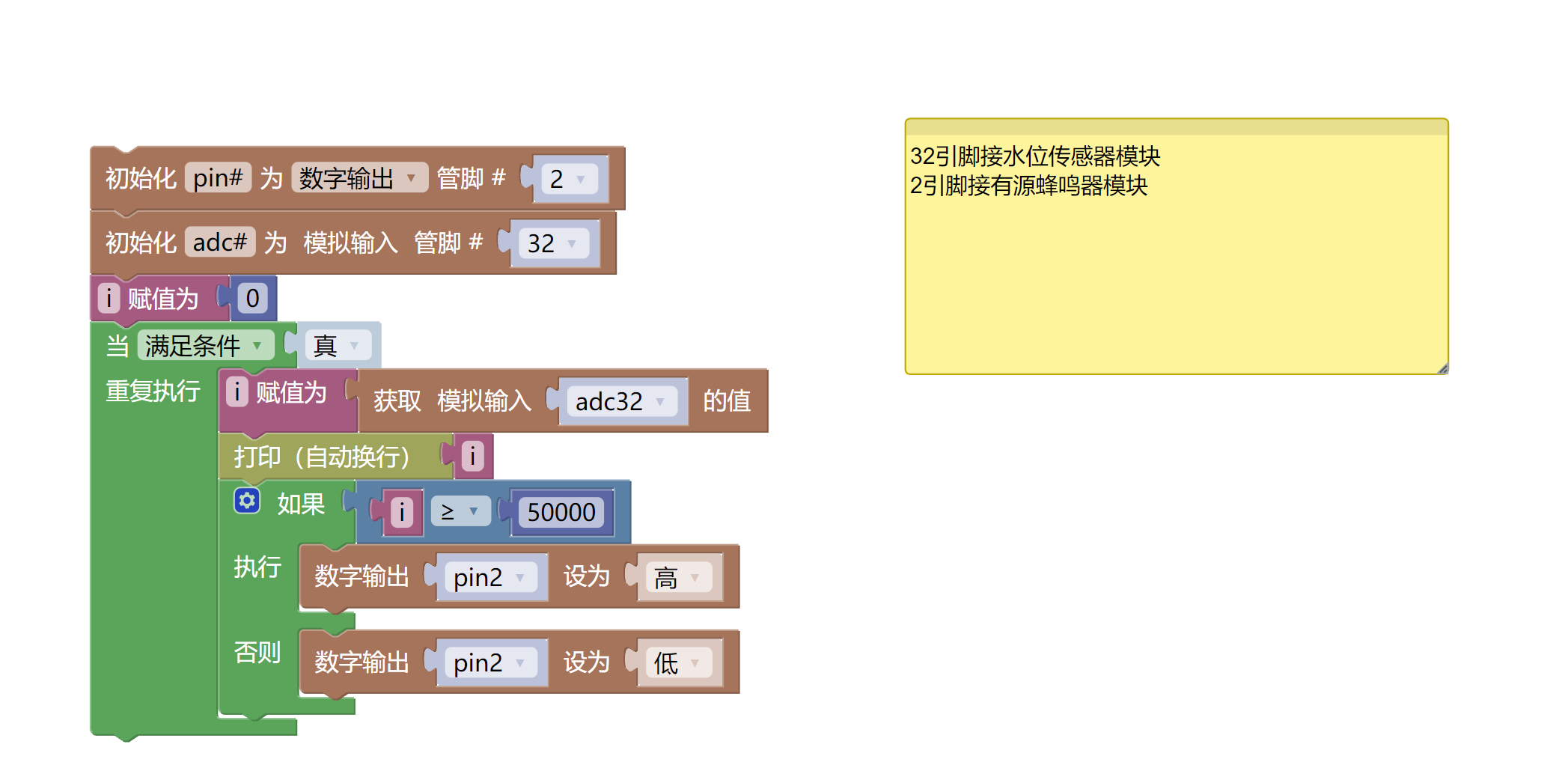
7、米思齐 Mixly 示例程序(图形化语言) in Deutsch
Beispielprogramm (UNO-Entwicklerboard):2、第二步将UNO开发板的库文件下载后解压在桌面。
Achtung: Wenn beim Hochladen des Programms eine Fehlermeldung bezüglich der Bibliotheksdateien angezeigt wird, laden Sie bitte zuerst die Bibliotheksdateien herunter!
米思齐(Mixly)IDE Arduino库文件下载及导入教程:Klicken Sie zum Anzeigen
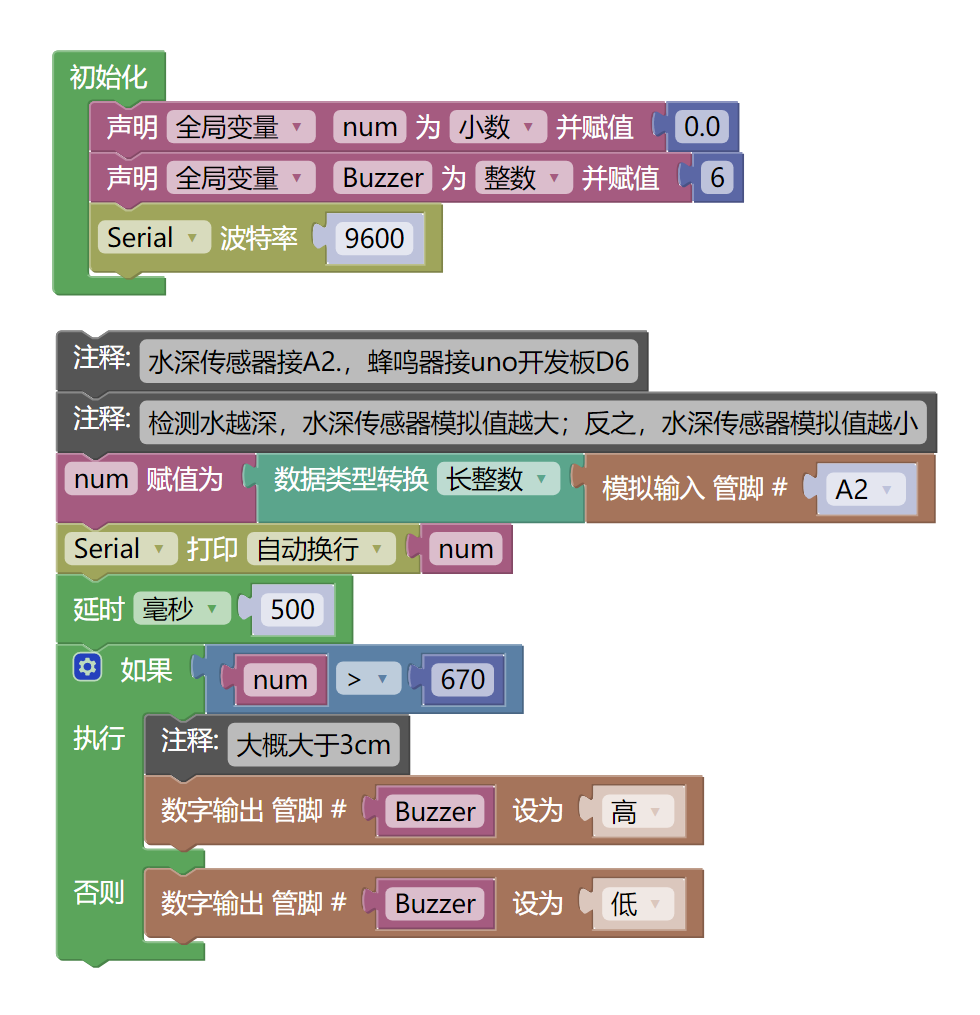
Beispielprogramm (ESP32-Entwicklungsboard):2、第二步将UNO开发板的库文件下载后解压在桌面。
Achtung: Wenn beim Hochladen des Programms eine Fehlermeldung bezüglich der Bibliotheksdateien angezeigt wird, laden Sie bitte zuerst die Bibliotheksdateien herunter!
米思齐(Mixly)IDE ESP32库文件下载及导入教程:Klicken Sie zum Anzeigen
8、Testumgebung Einrichtung
Arduino-Umgebung einrichten
Vorbereiten Sie die Komponenten:
HELLO STEM UNO R3 Entwicklungsplatine *1
HELLO STEM UNO R3 P Erweiterungsplatte *1
USB type-c Datenkabel *1
Wasserspiegelsensormodul (HS-S37P) *1
Aktiver Heulmodul (HS-F07P) *1
PH2.0 3P Stecker auf DuPont-Kabel umwandeln *2 oder PH2.0 3P Doppelkopf-Stecker-Kabel *2
Schaltplan der Leitung:
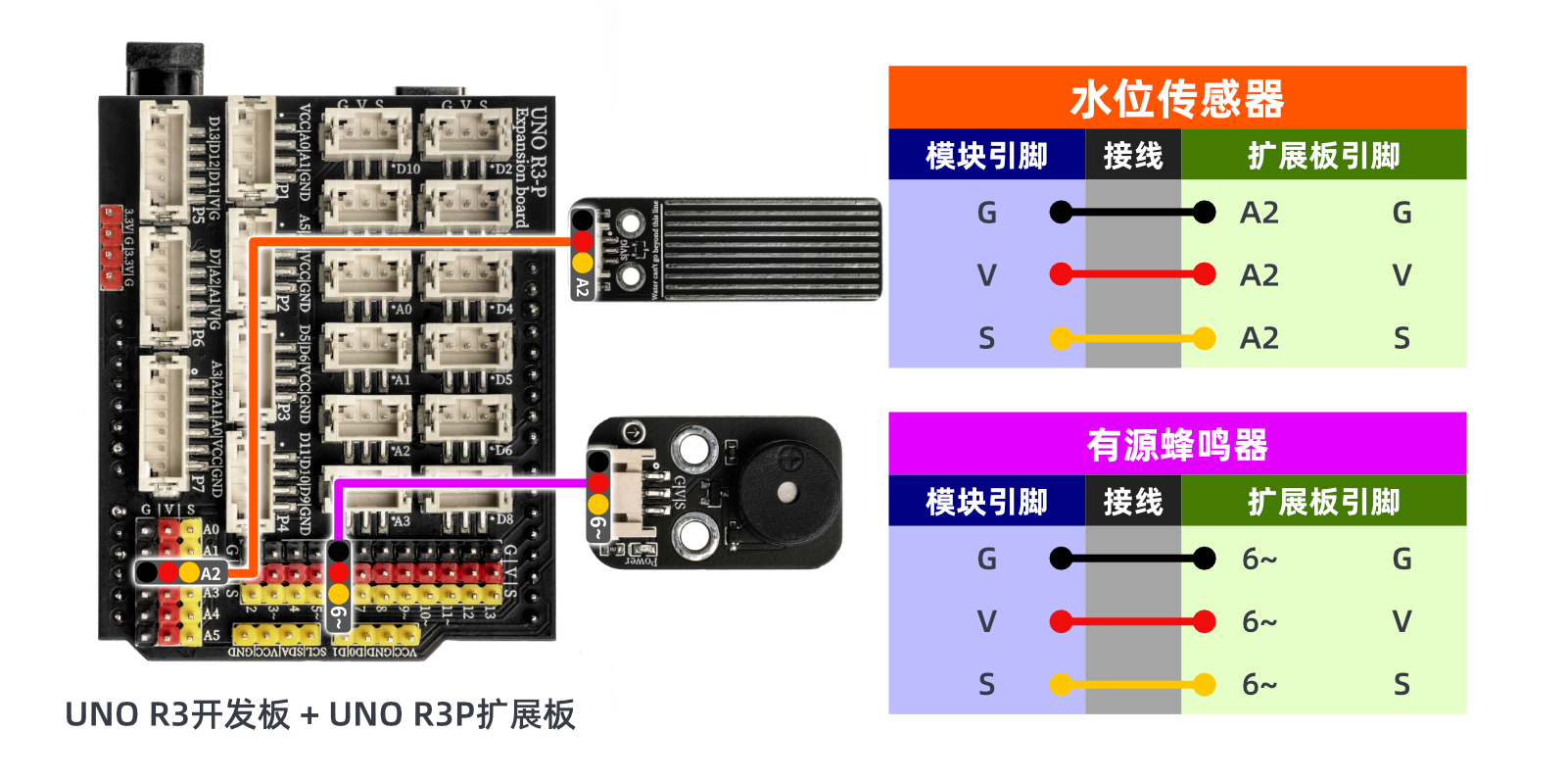
Einrichtung der Micropython-Umgebung
Vorbereiten Sie die Komponenten:
Schaltplan der Leitung:
9、Video-Tutorial
Video-Tutorial:Klicken Sie zum Anzeigen
10、Testergebnis
Arduino UNO Testergebnis:
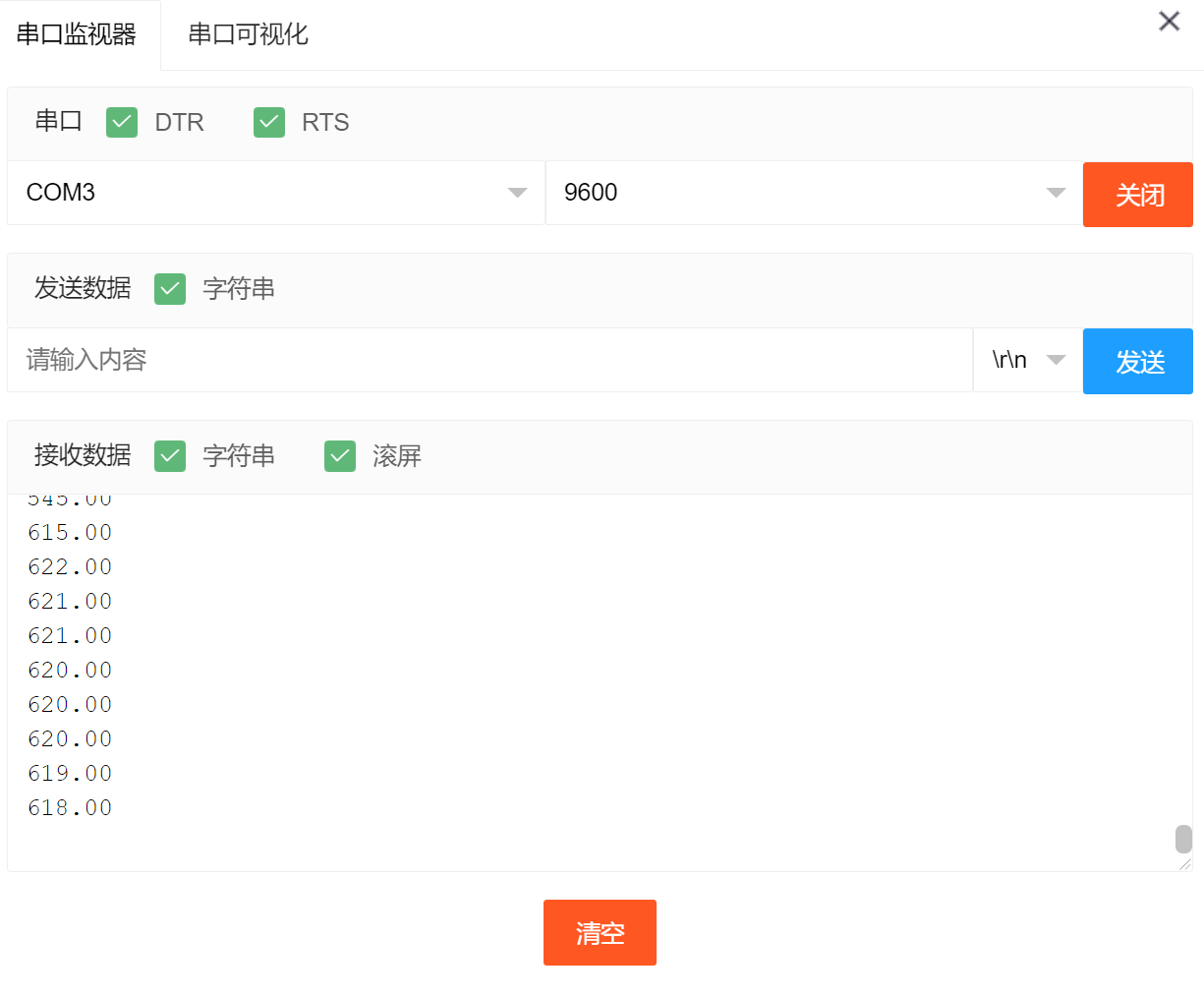
Nachdem die Kabel an den Gerät angeschlossen sind, laden Sie das obige Programm auf die Arduino UNO Entwicklungsplatine hoch, öffnen Sie den Mxily Seriellen Port Monitor, legen Sie das Wasserstandssensormodul langsam in das Wasser, und wenn der analoge Wert des Wasserstandssensors im Seriellen Ausgang größer als 670 (entspricht mehr als 3 cm) ist, ertönt der Piepser.