
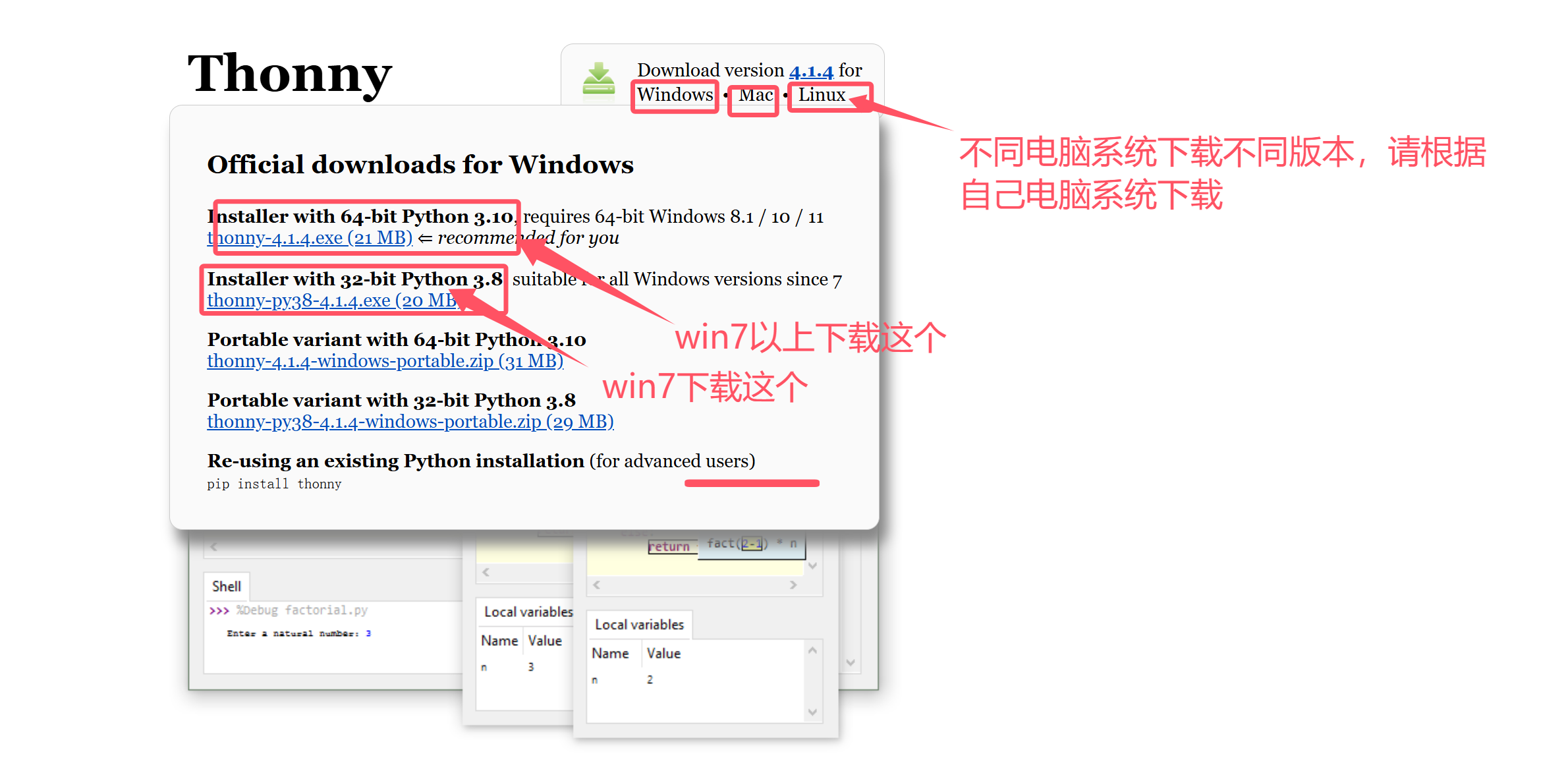
1.Thonny-Software herunterladen und installieren
ÖffnenThonnyDie offizielle Website der SoftwareThonny, Python IDE für Anfänger
Laden Sie die passende Version der Software gemäß Ihrem Computersystem herunter
Softwareinstallation: Klicken Sie immer auf Standard, ohne dass dies die Verwendung beeinträchtigt.
2. Micropython-Firmware-Download
Micropython-Firmware:2、第二步将UNO开发板的库文件下载后解压在桌面。
Das Firmware-Downloadpaket herunterladen, entpacken und auf dem Desktop ablegen
3. Lade das Micropython-Firmware-Paket für die Entwicklungskarte herunter
Öffne das soeben heruntergeladeneThonny-Software
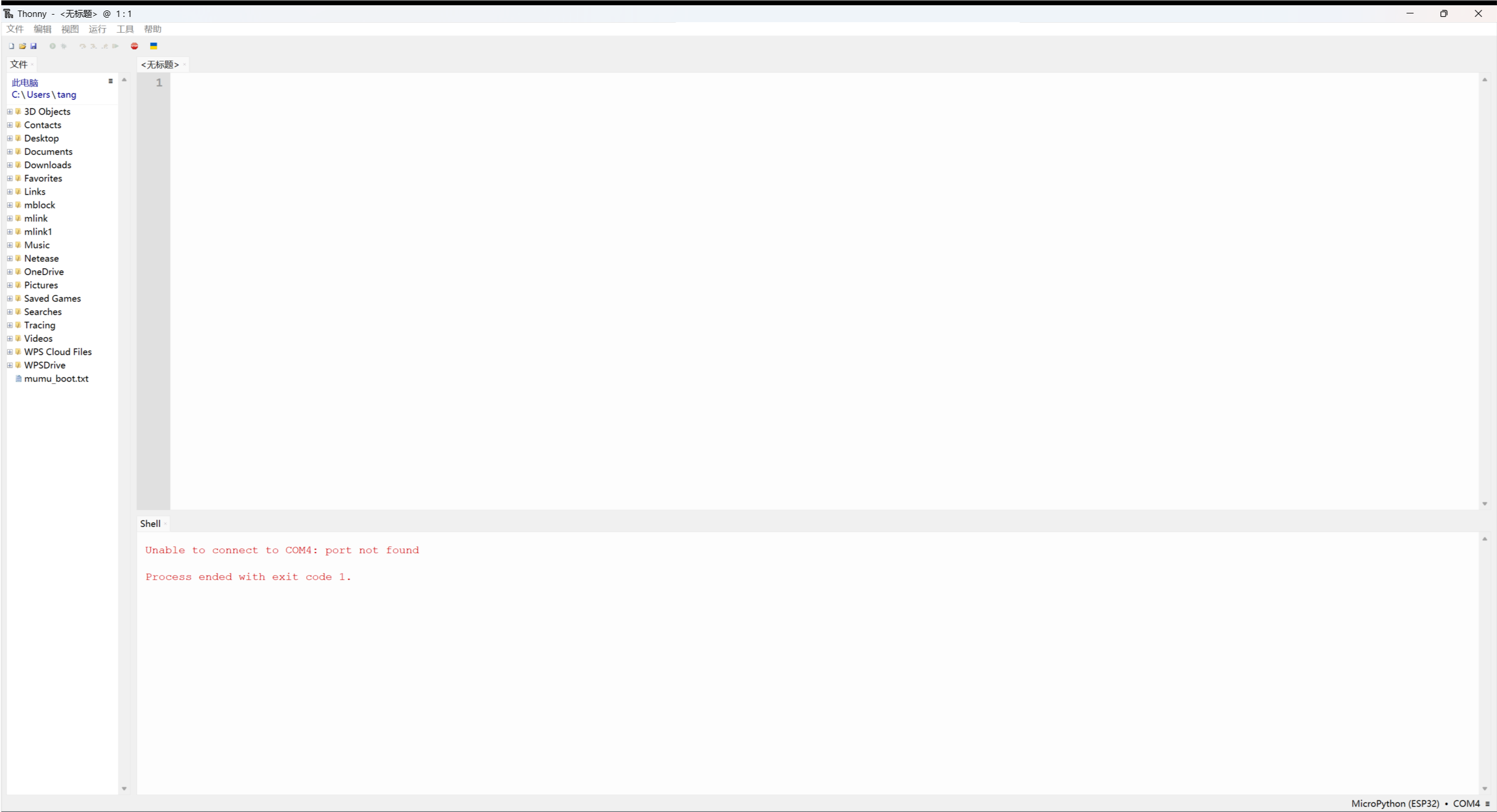
Klicken Sie auf esp32
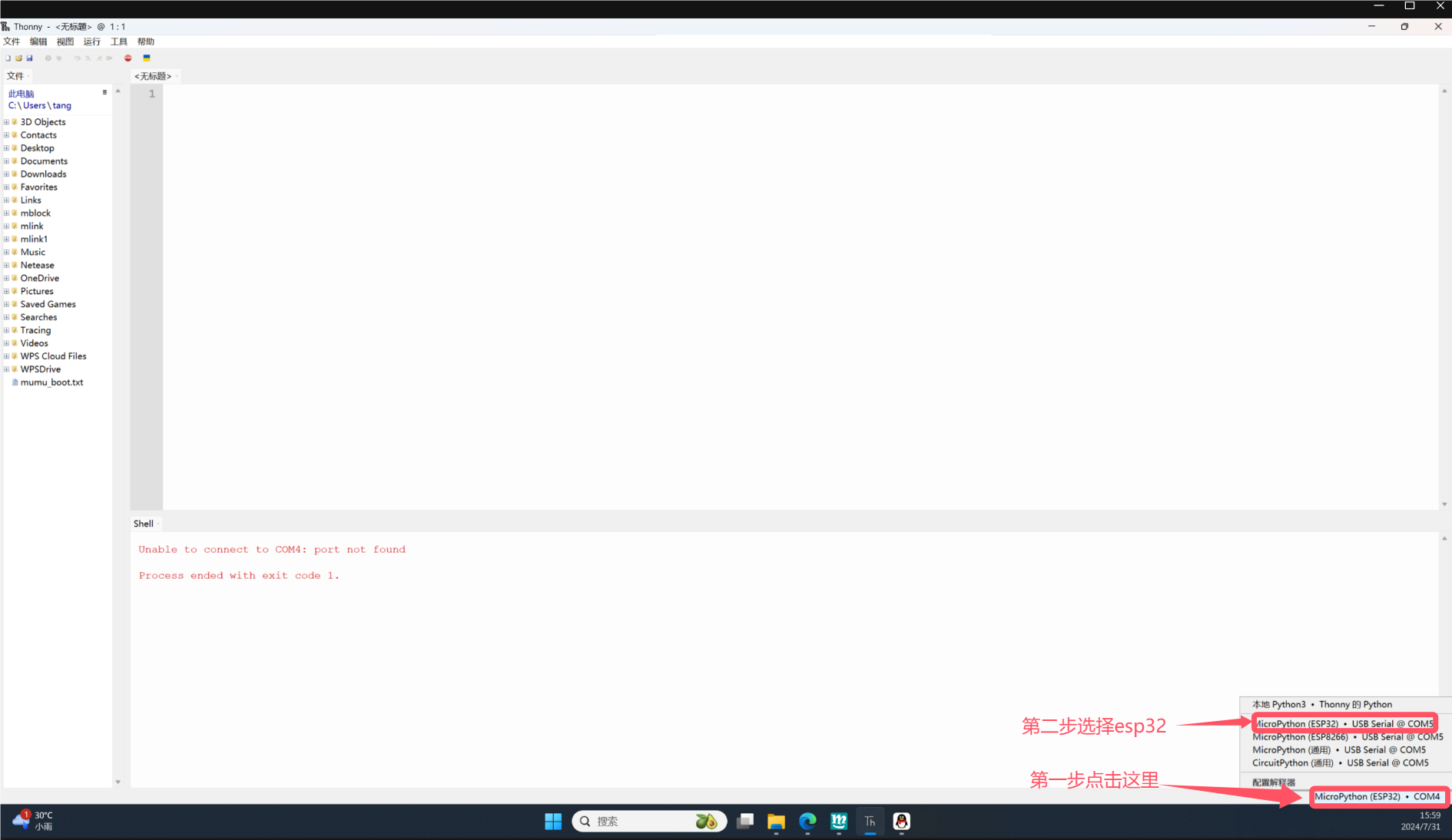
Einen Interpreter auswählen
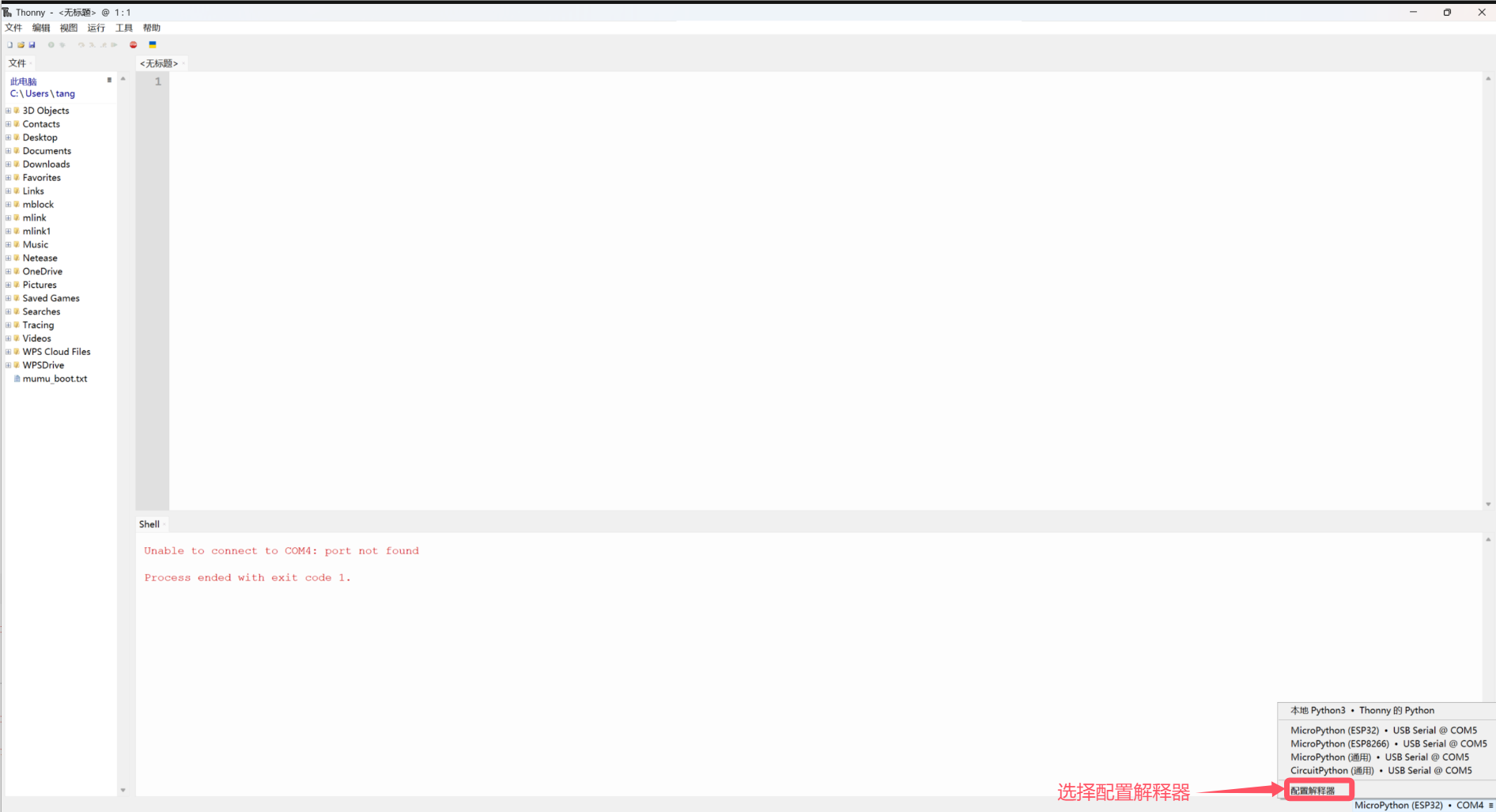
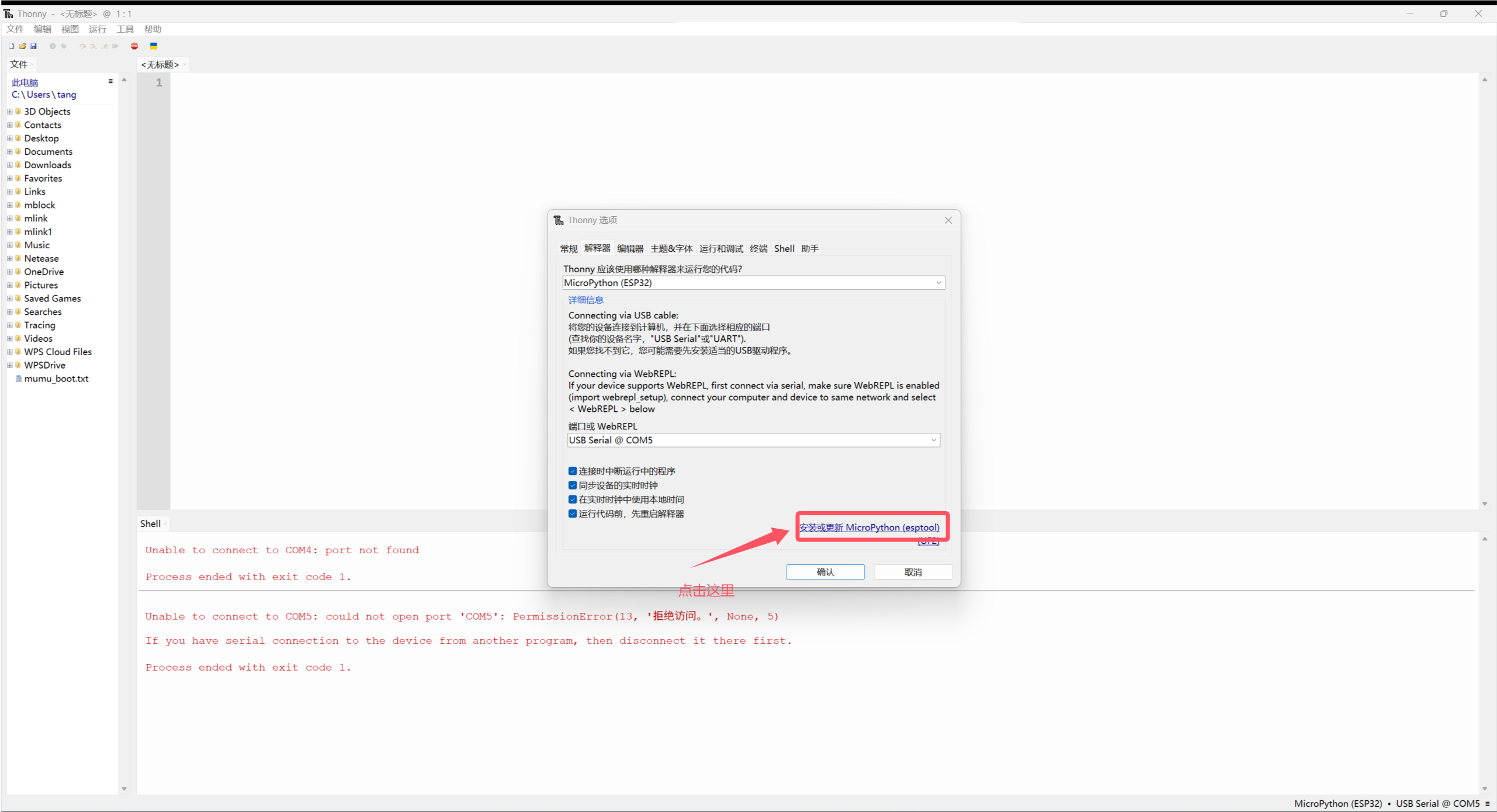
Öffnen und auswählen, um MicroPython (esptool) zu installieren oder zu aktualisieren
In der Datei öffnen Sie das Symbol für die Auswahl, wählen Sie den soeben heruntergeladenen Micropython-Firmware aus
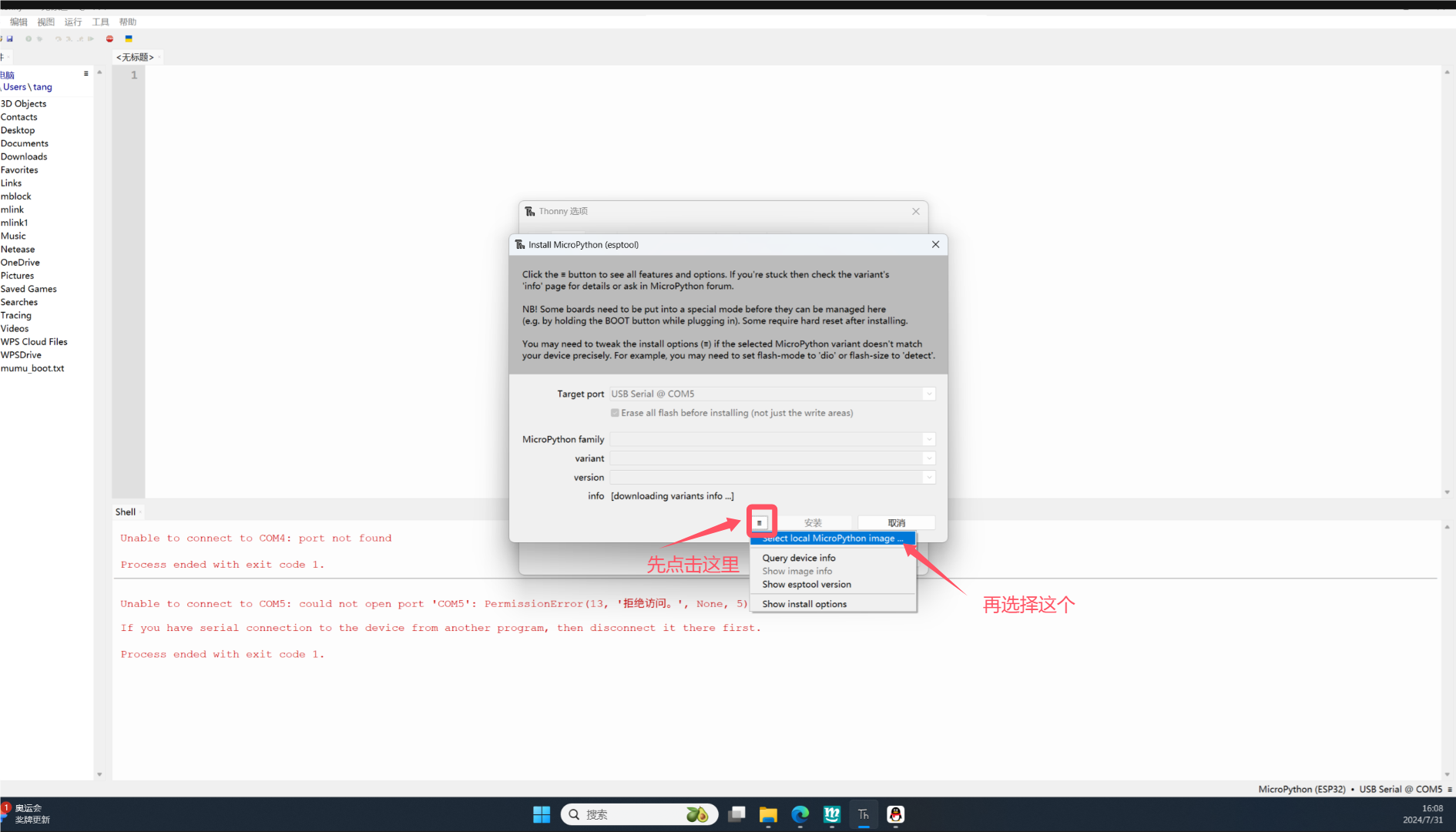
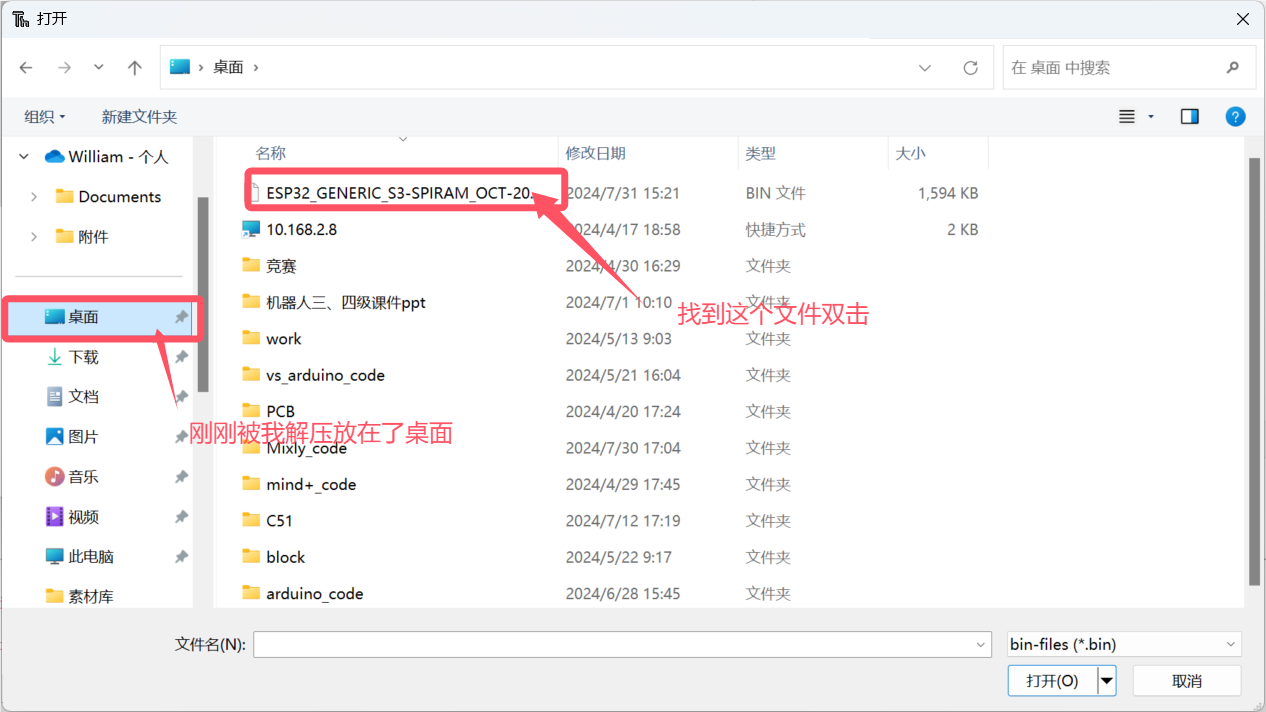
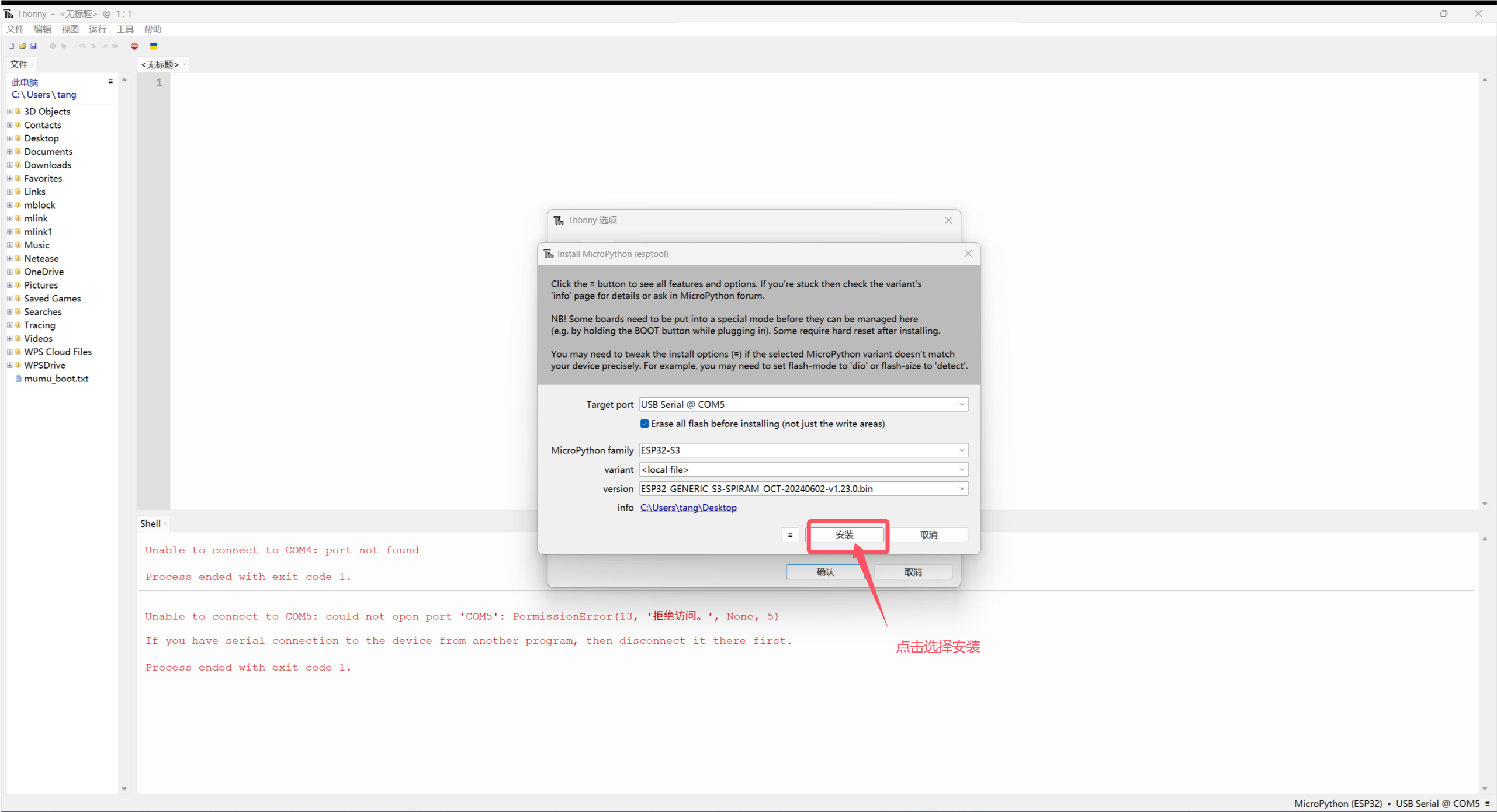
Wählen Sie die Installation aus und warten Sie etwa 1 Minute
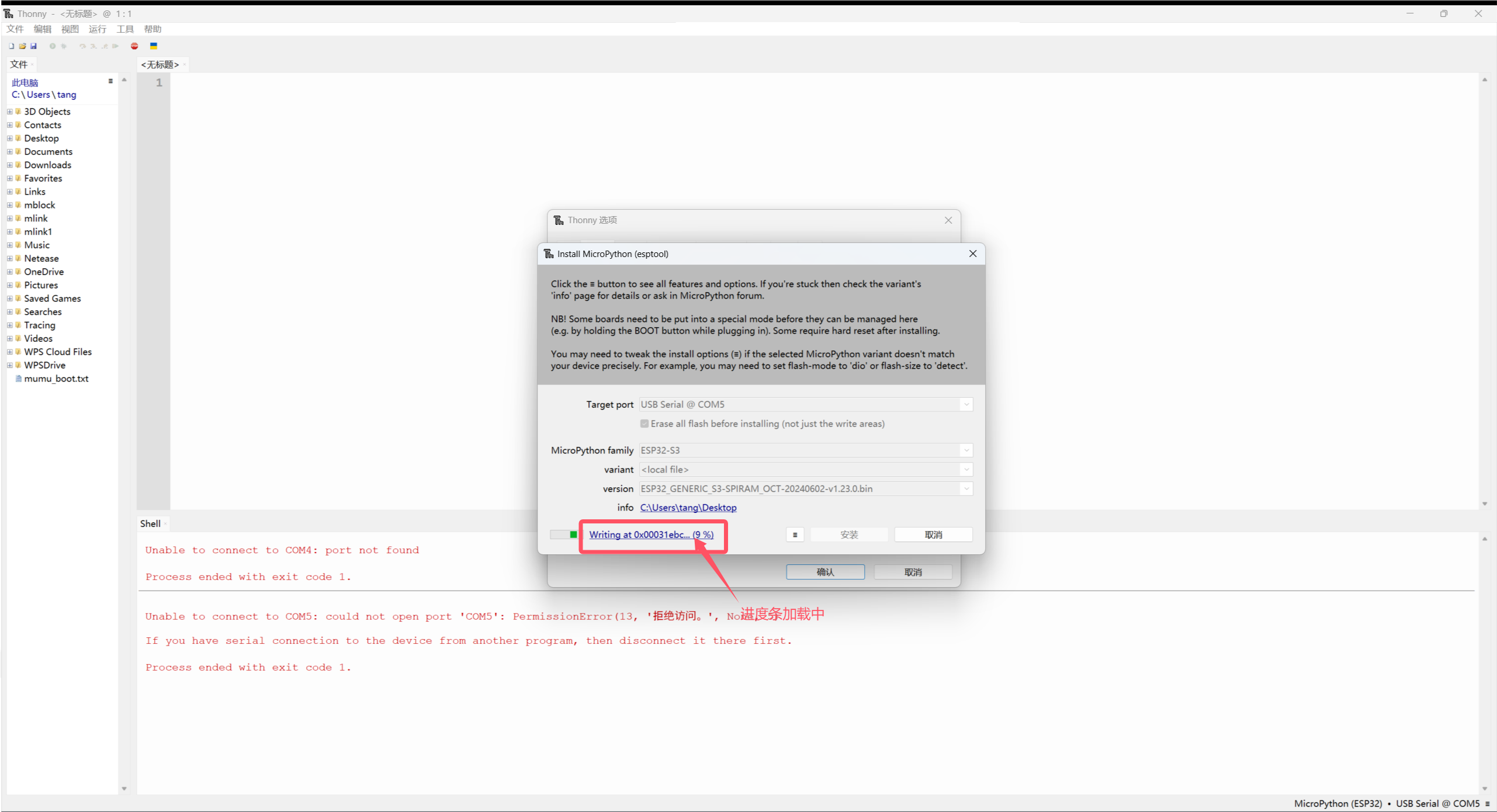
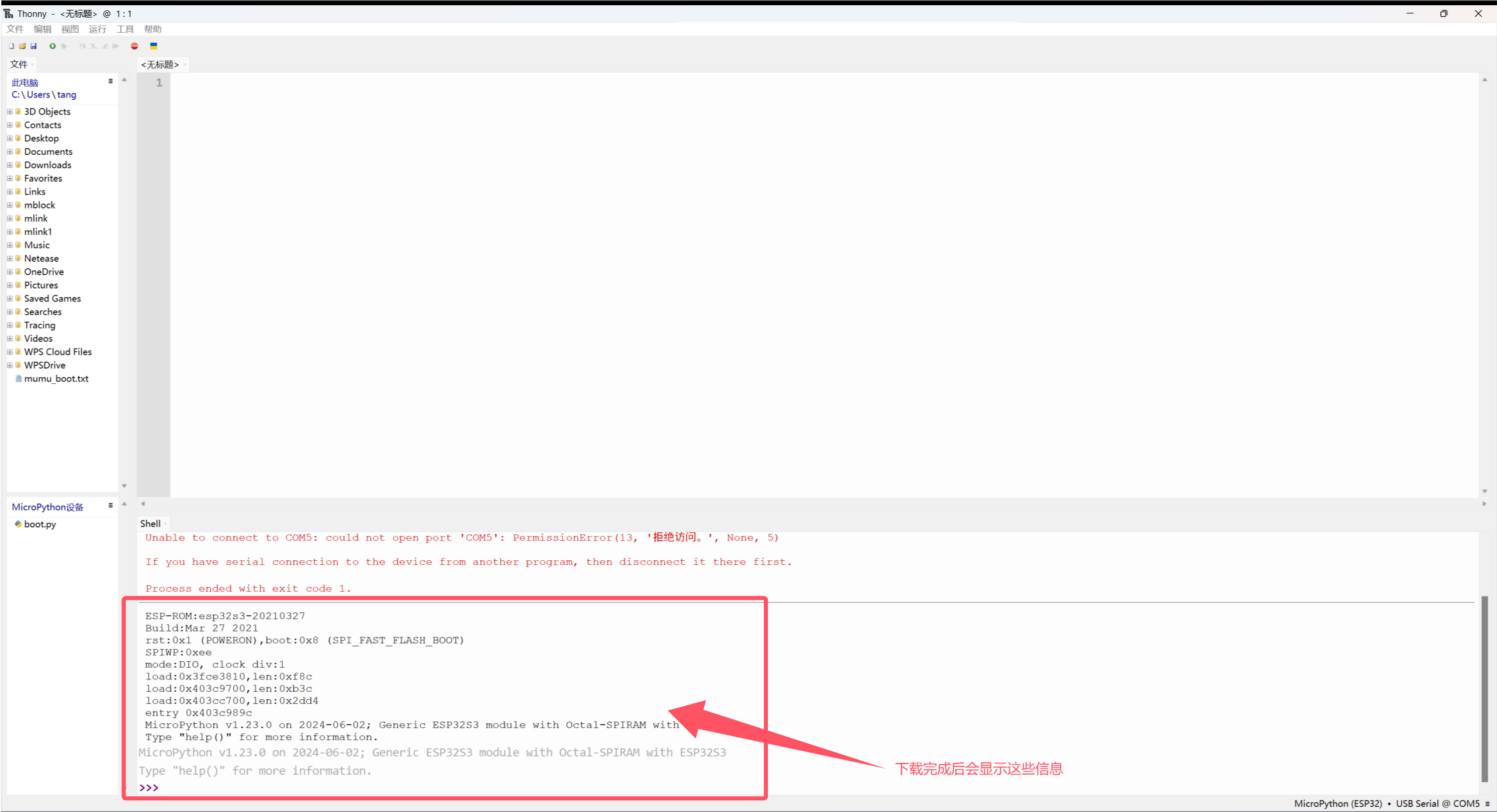
Download abgeschlossen
4. Einführung in das Softwarepaket Mischizi
米思齐(Mixly)是一个免费的开源图形编程软件,基于Google的图形化编程框架。Es ist ein kostenloses und offenes Quellcode-Grafikprogrammingstool für kreatives Elektronik-Entwicklung; es ist ein vollständiges Ökosystem für kreatives Elektronik-Training; es ist die Bühne, auf der Maker-Pädagogen ihre Träume verwirklichen.
Das Software wurde installiert, wir klicken auf das Symbol von mixly auf dem Desktop des Computers, um das Software zu öffnen und Python ESP32-S3 auszuwählen
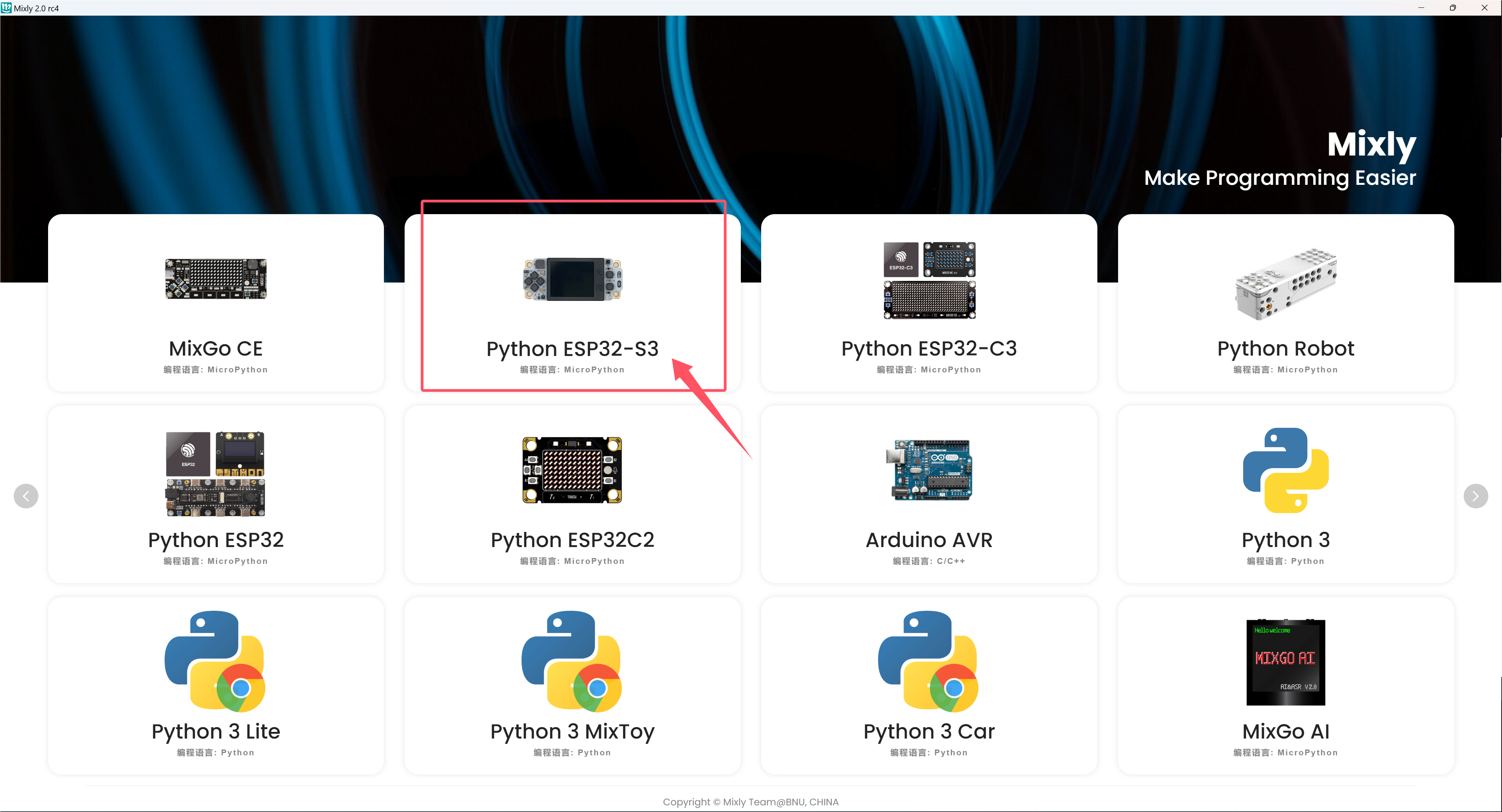
Bevor der Code auf eine Entwicklungs- oder kompatible Platine hochgeladen wird, muss zunächst die Funktion jeder Zone und Schnittstelle in der MiSiQi-Software-Toolbar verstanden werden.
Benutzeroberfläche
Die Oberfläche ist in vier Hauptfunktionsbereiche unterteilt.
1. Grundlegender Funktionsbereich
2. Programmierbereich
3. Quellcodebereich
4. Informationsbereich
Basis-Funktionsbausteine-Bereich
Eingabe-Ausgabe: IO-relevante Funktionsbausteine
Steuerung: Programmflusssteuerung-relevante Funktionsbausteine
Mathematik: Mathematische Operationen-relevante Funktionsbausteine
Text: Funktionsblöcke für Zeichenkettenoperationen
Array: Funktionsblöcke für Array-Operationen
Logik: Funktionsblöcke für logische Beziehungen
Serie: Funktionsblöcke für serielle Kommunikation
Kommunikation: Ethernet, Infrarot-Fernsteuerung und andere Kommunikationsfunktionen
Speicherung: Funktionen zur Datenspeicherung (erweiterte Ansicht)
Sensoren: Allgemeine Sensorenfunktionen
Antrieb: Allgemeine Antriebsfunktionseinheiten
Display: Anzeigefunktionseinheiten
Ethernet: Ethernet-Kommunikationsfunktionseinheiten (erweiterte Ansicht)
Variable: Funktionalitäten zur Variable
Funktion: Funktionsbezogene Funktionsblöcke
Benutzerdefinierter Modul: Benutzerdefinierte Code-Funktionsblöcke (erweiterte Ansicht)
Programmbaufläche
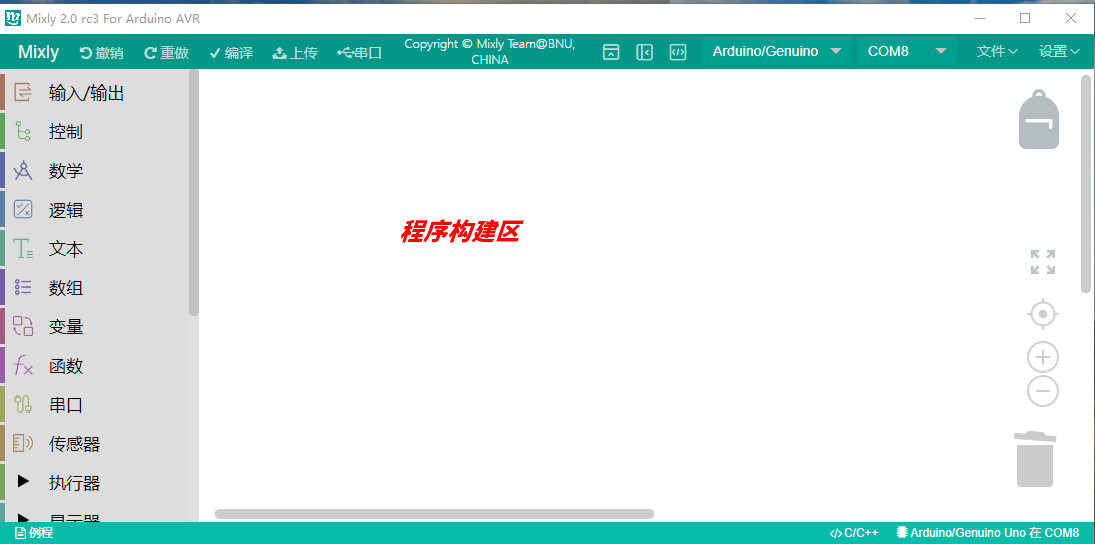
Ansicht vergrößern
Darüber gibt es zwei Symbole auf dem Mülleimer, eines ist ⊕ und eines ist Θ. Dieses Symbol kann die Größe der Programmbaufläche vergrößern oder verkleinern.
der Größe. Über dem ⊕ befindet sich ein Knopf, der die Größe des Moduls auf die Standardgröße zurücksetzt und zentriert.
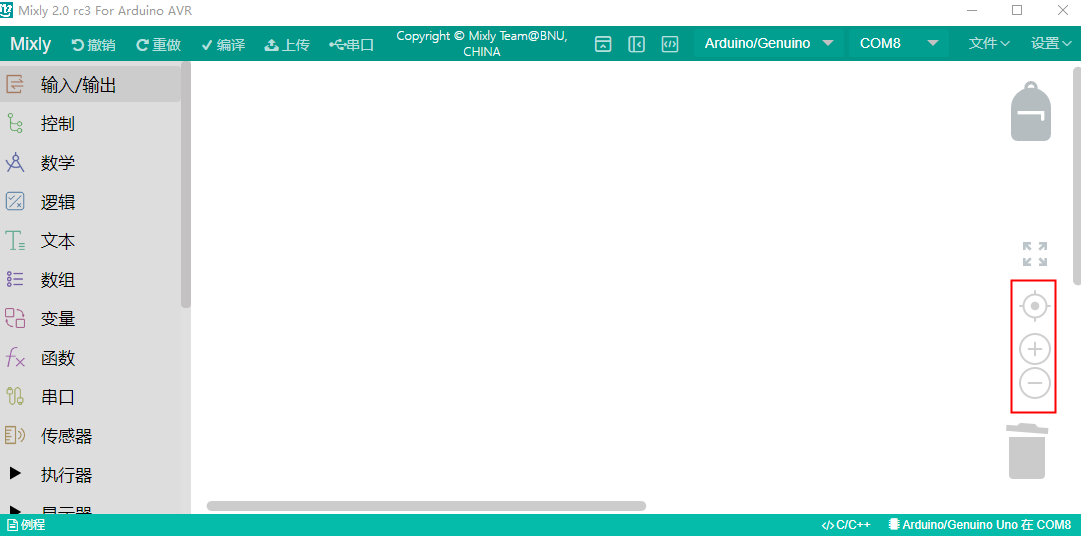
Funktionsumschaltung
Sprachumschaltung: In der rechten oberen Ecke des Bereichs können Sie auch die Anzeige der Sprache wechseln.
Thema wechseln: Im Einstellungen können Sie zwischen Standardansicht und erweiterten Ansicht wechseln, um zwischen den Ansichten zu wechseln.
Programmierungsmodus wechseln: Im Einstellungen können Sie den Programmierungsmodus wechseln.
Rückgängig machen/Zurücksetzen: Die Funktion "Rückgängig machen" ermöglicht es, wenn Module versehentlich gelöscht werden, durch Klicken auf den linken Pfeil oder direkte Druck von Ctrl+Z, den gelöschten Code wiederherzustellen; "Zurücksetzen" funktioniert umgekehrt.
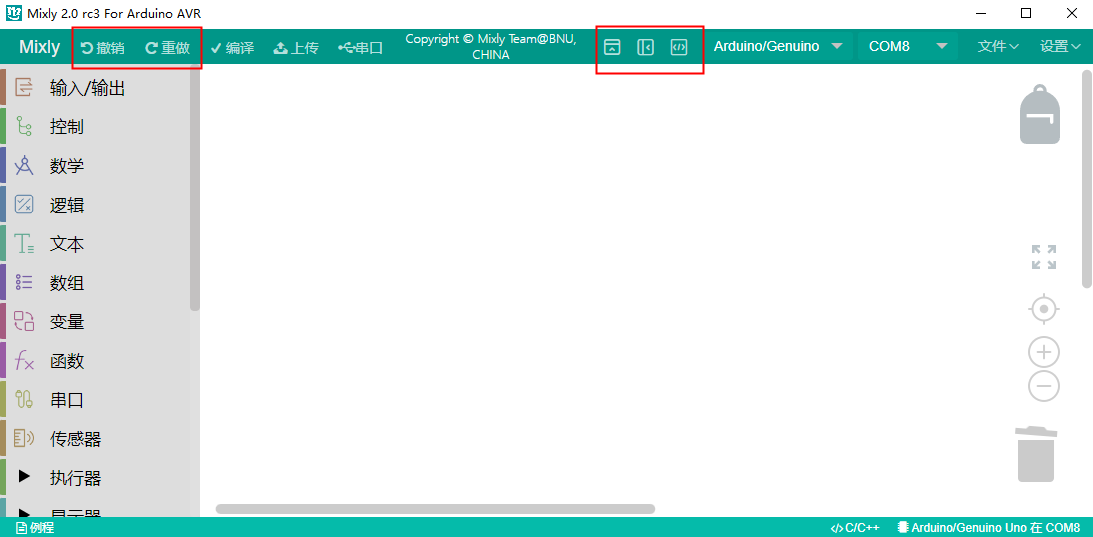
Dateioperationsbereich
Neu: Neues Projektdatei erstellen
Öffnen: Projektdatei öffnen
Speichern: Projektdatei speichern
Speichern unter: Projektdatei speichern unter
Paket exportieren: Das aktuelle Projekt als Paket exportieren
Paket importieren: Dritten Paketdatei importieren
Paket verwalten: Lösch- und Umbenennungsfunktionen und ähnliche Aktionen
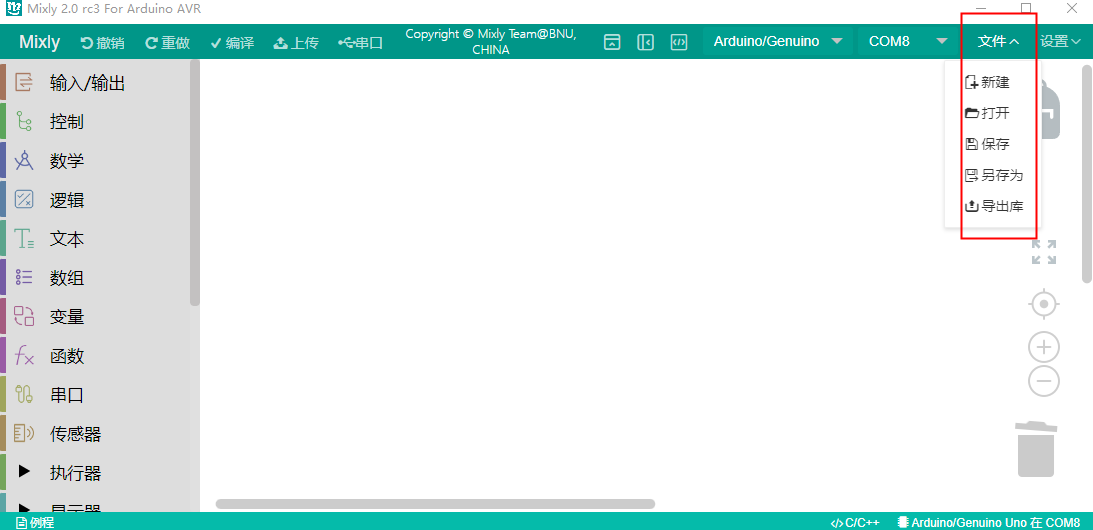
Bibliotheken sind zum einfachen Teilen von Code bestimmt. Eine Funktion in einer Funktion zu integrieren, die Bibliothek dann exportieren. Man kann sie dann anderen zur Verfügung stellen.
Code-Bereich
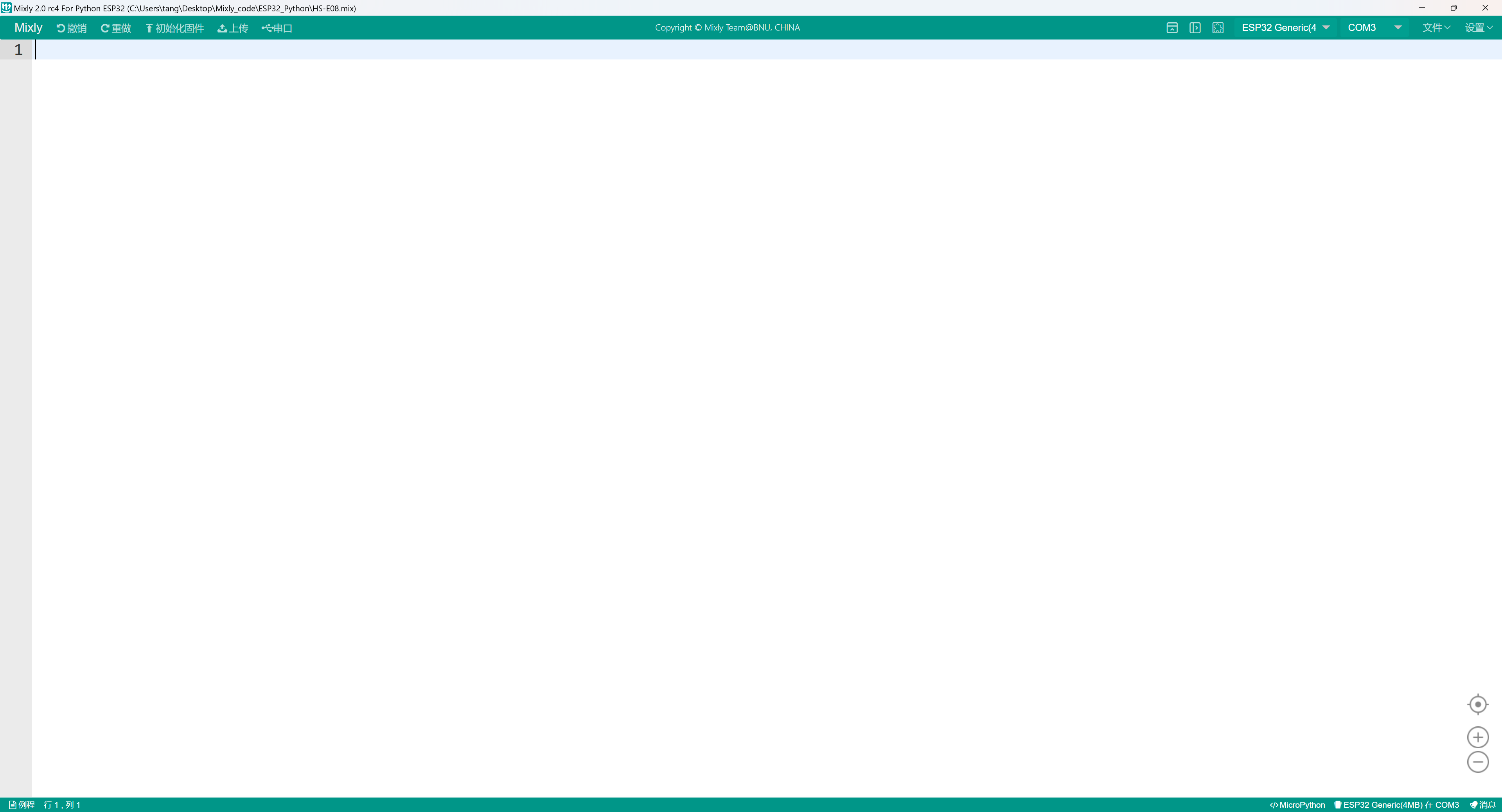
Programm-Download und serielle Port-Überwachung
Kompilieren: Das Programm wird in Maschinencode kompiliert. Der Kompilierungsprozess und das Ergebnis werden im Informationsbereich angezeigt.
Mainboardauswahl: Wählen Sie den Typ des Mainboards und die angeschlossenen Ports.
串口监视: 用于监视主板从串口发来的信息或者给主板发送信息.需编程.主要用于调试程序或者显示信息用.
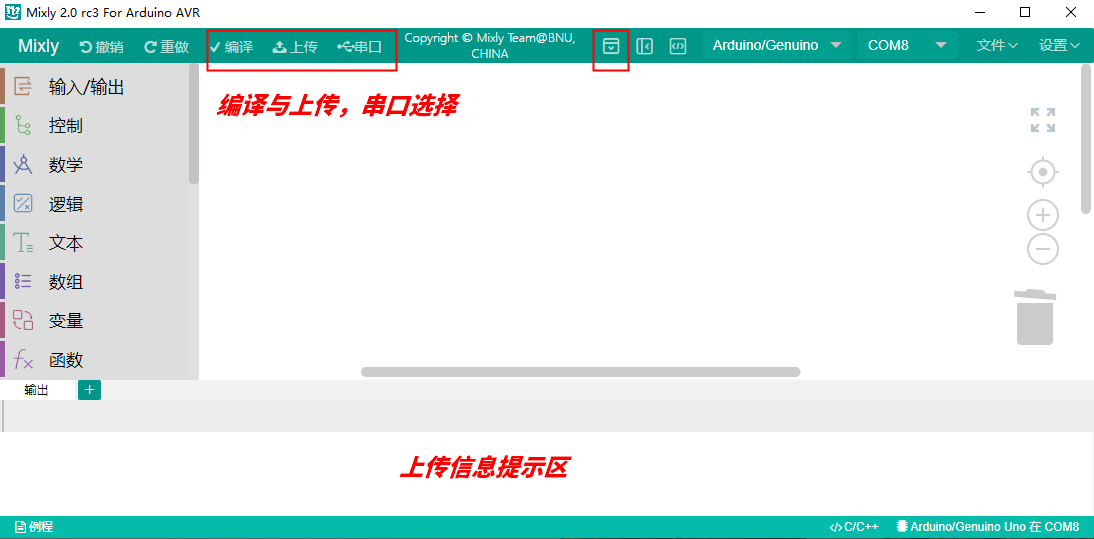
Bitte schließen Sie das serielle Port-Monitor-Fenster, wenn Sie das Programm hochladen. Andernfalls kann das Programm nicht hochgeladen werden.
5. Beispielprogramm hochladen
Klicken Sie auf das Mixly-Icon auf dem Desktop des Computers, um das Programm zu öffnen und wählen Sie Python ESP32-S3
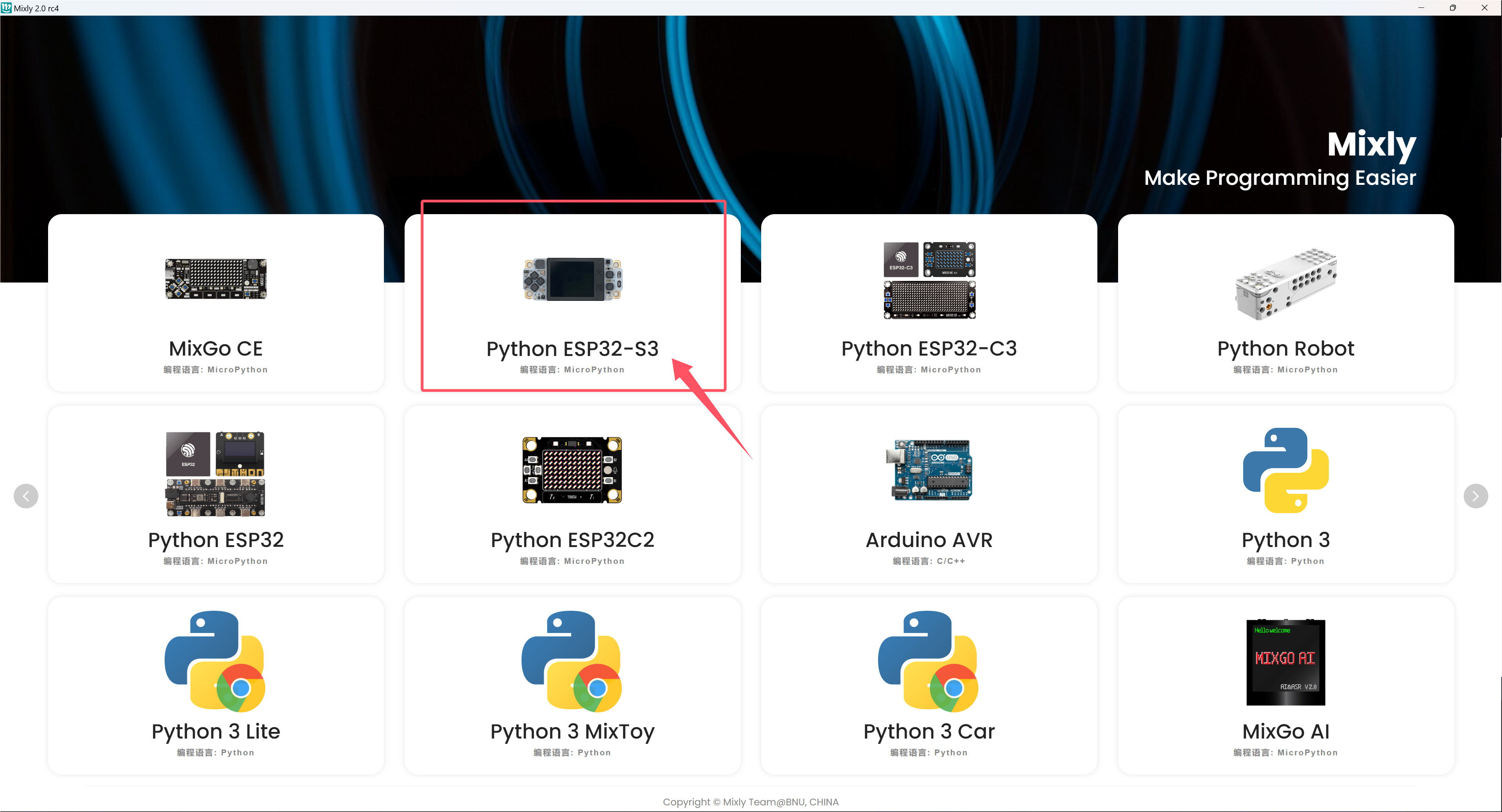
Verwenden Sie ein USB-Datenkabel, um das ESP32-S3-Entwicklungsboard mit dem Computer zu verbinden. Der blaue Strom indicator light sollte leuchten.
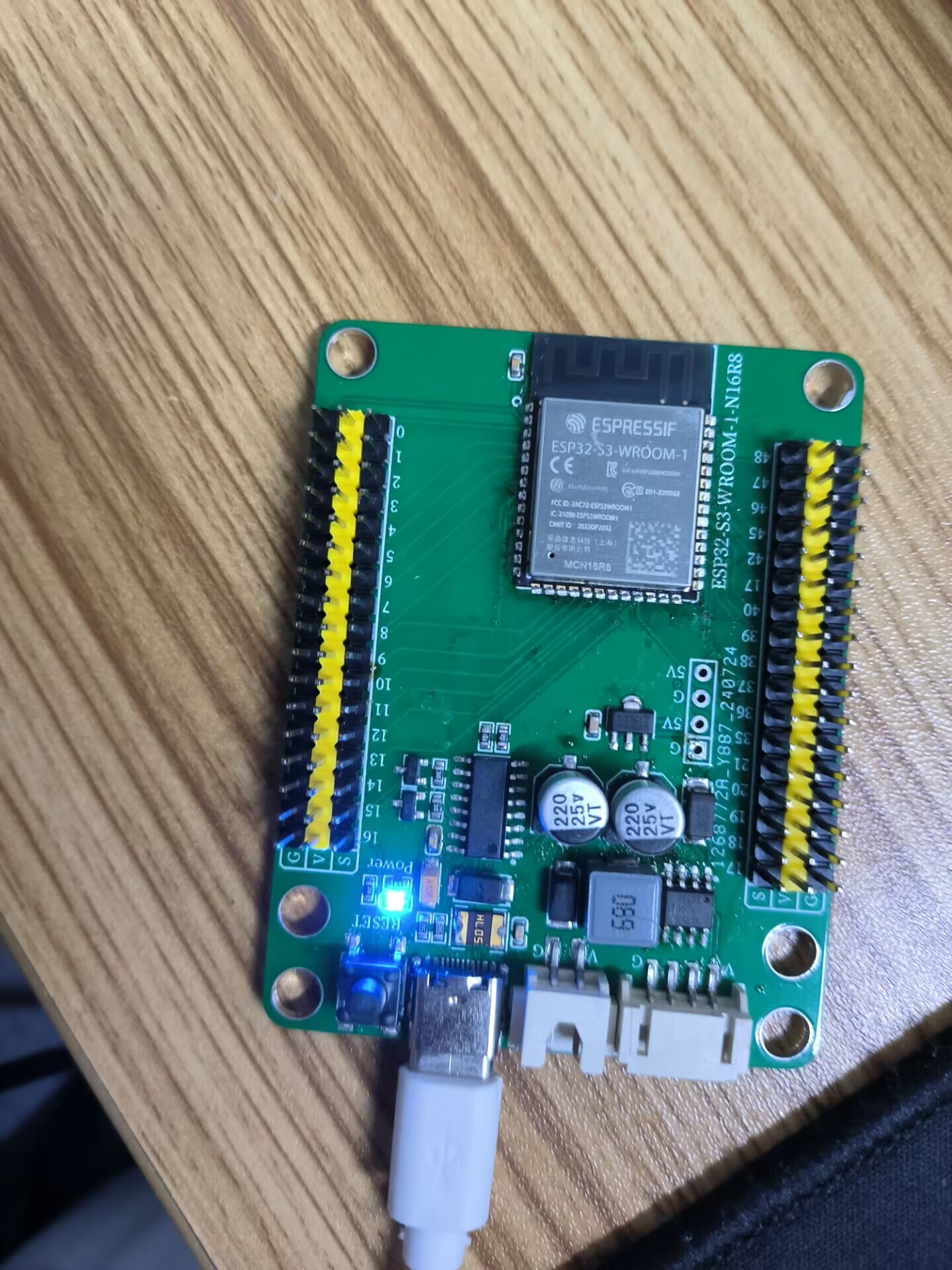
Wenn Mixly den USB-Port nicht erkennt:
1. Haben Sie den USB-Serial-Treiber CH341SER installiert?
2. Ist das USB-Datenkabel in Ordnung?
3.USB-Datenkabel ist an den USB-Anschluss des Computers angeschlossen.
Achtung: Um Fehler zu vermeiden, sollte der COM-Port mit dem Port übereinstimmen, der im Device-Manager angezeigt wird.
Programm hochladenProgramm herunterladen
Hier ist ein Beispielprogramm, das Hello STEM anzeigt!
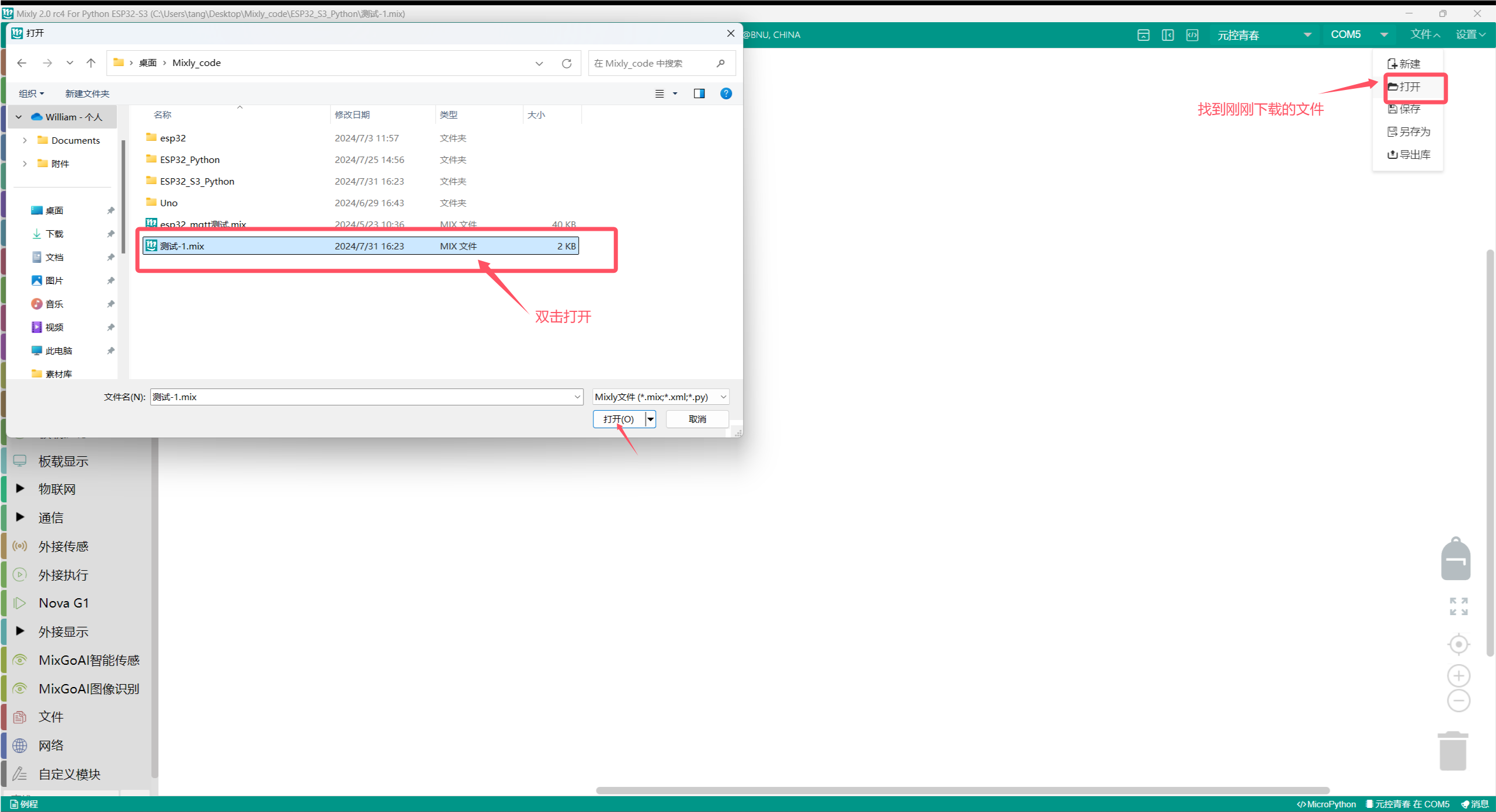
Programm hochladen
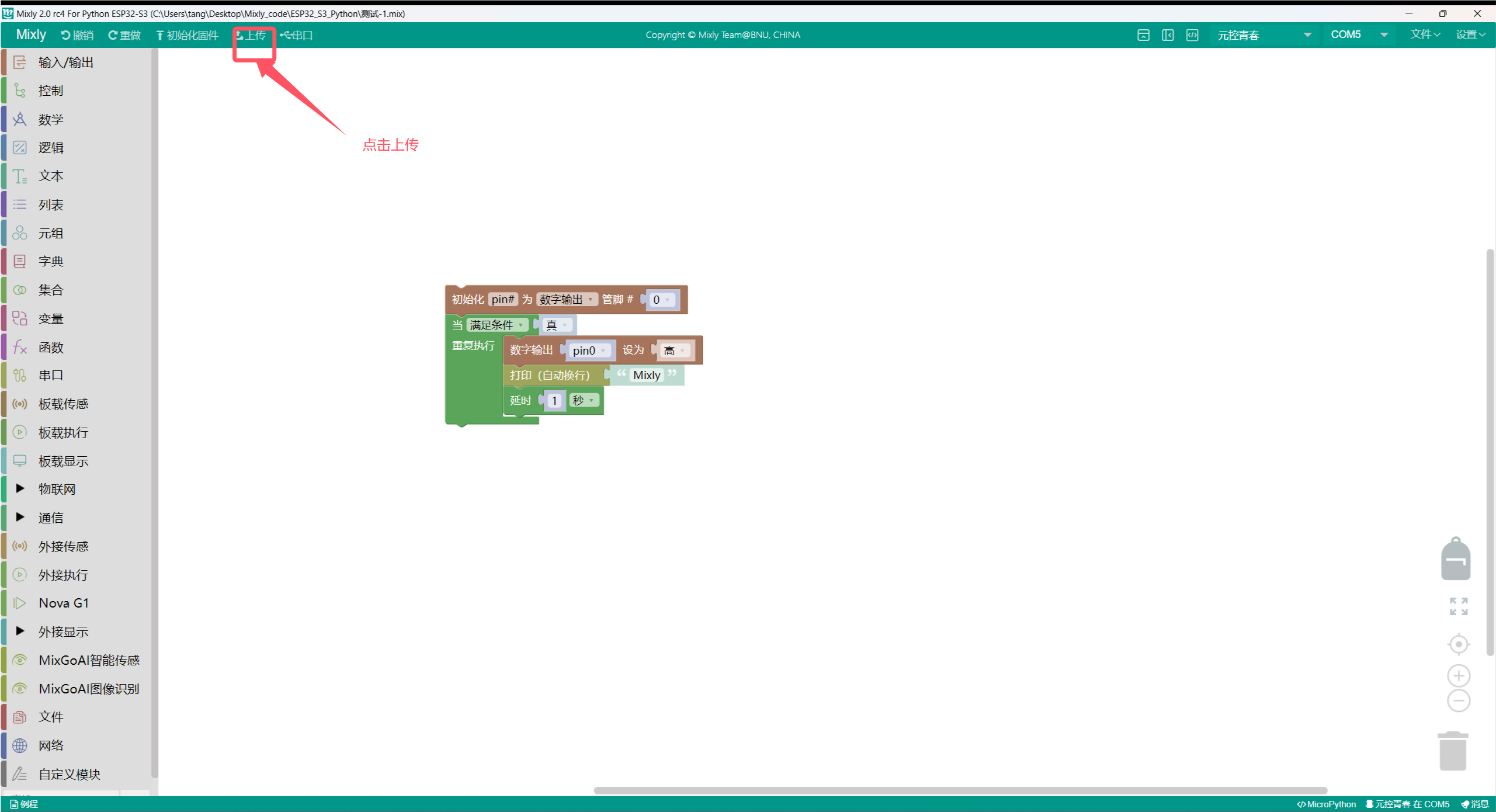
Serienmonitor öffnen
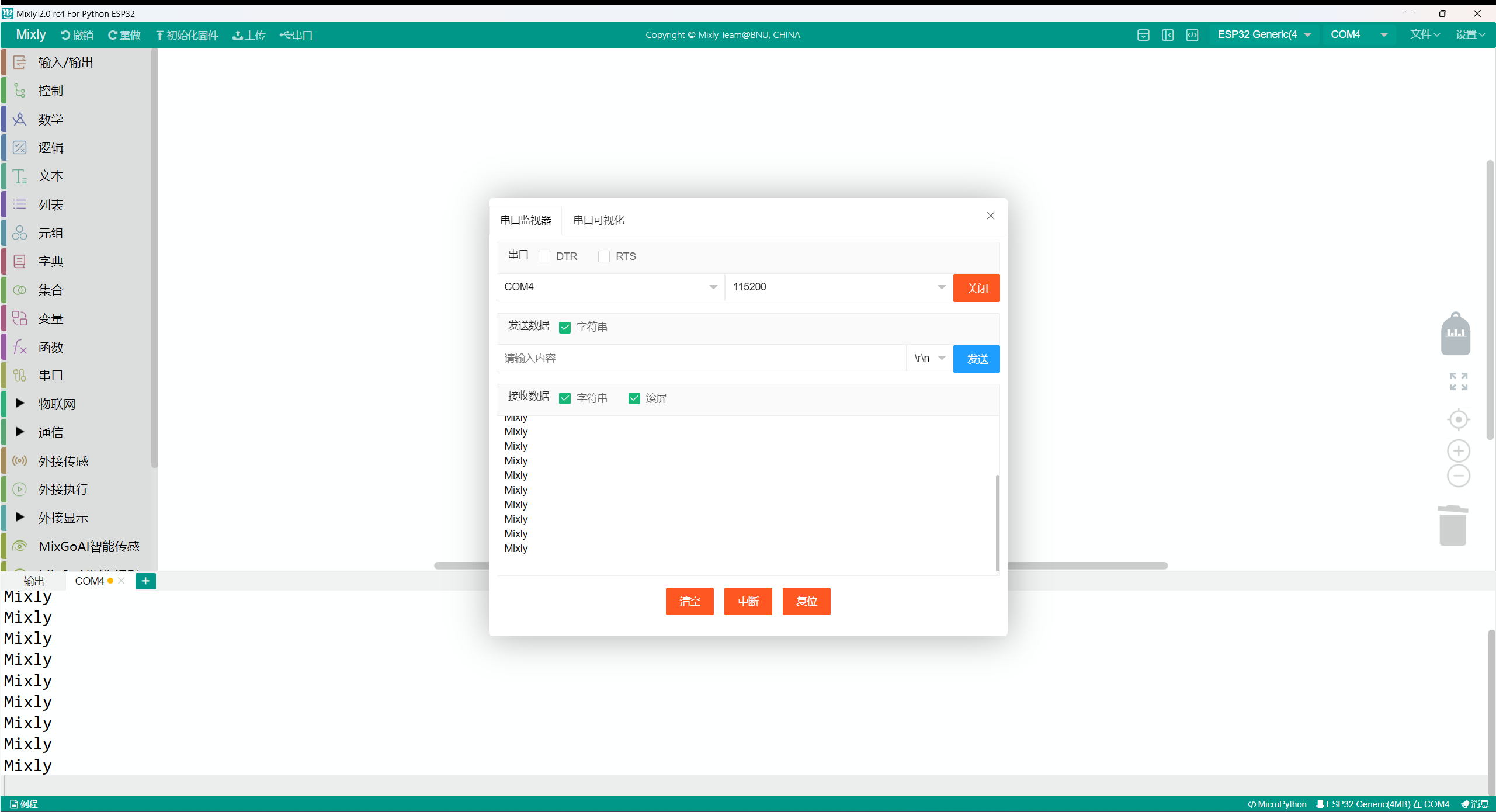
Es kann immer das Wort Mixly drucken sehen.
Mixly-Installationspaket für Mac-System:https://mp.weixin.qq.com/s/ntaD-eYdjlEXlMMaHOtBAQ
Über USB-Verbindung Code herunterladen
Der ESP32-S3 kann derzeit auf zwei Arten heruntergeladen und konfiguriert werden, entweder über den Seriellen Port (UART) oder über USB.Wenn ein serieller Port verwendet wird, ist ein zusätzlicher Serielschalter -CP2102- erforderlich.Mit USB kann direkt verbunden und heruntergeladen werden.
Es gibt 2 Methoden, um in den Download-Modus zu gelangen:
1、Unter Strom, halten Sie die BOOT-Taste gedrückt und drücken Sie dann die Reset-Taste, dann lösen Sie die BOOT-Taste, um in den Download-Modus zu gelangen, und klicken Sie auf die Programmiersoftware, um den Code hochzuladen.
2、Den Boot-Taste gedrückt halten und den Strom anschließen, dann auf die Programmiersoftware klicken, um den Code hochzuladen.