
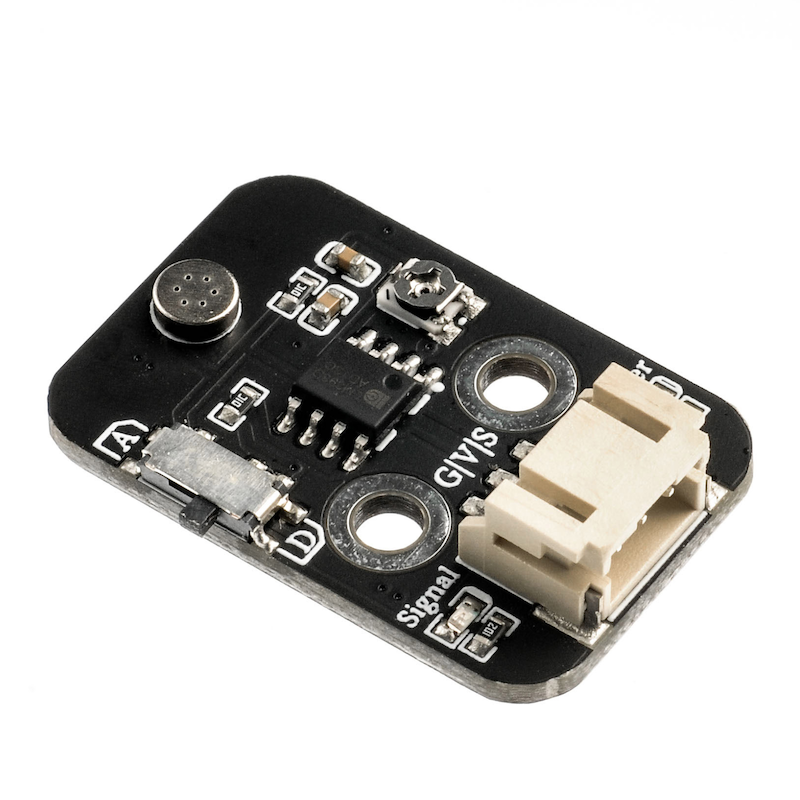
1、Einführung
Die Funktion des Lautsprechersensors ist ähnlich wie ein Mikrofon.Es wird verwendet, um Schallwellen zu empfangen, das Muster der Schallbewegungen anzuzeigen, aber nicht die Intensität des Lärms zu messen.Dieser Sensor enthält einen auf Geräusche empfindlichen Kondensator-Elektret-Mikrofon.Der Schallwellen bewirken, dass die polarisierte Membran im Mikrofon schwingt, was zu einer Änderung der Kapazität führt und eine entsprechend veränderte geringe Spannung erzeugt.Diese Spannung wird anschließend in eine 0-5V-Spannung umgewandelt, durch A/D-Wandlung vom DatenSampler empfangen und an den Hauptkontrollchip gesendet.
2、Schemazeichnung
Klangsensor-HS-S05P SchaltplanKlicken Sie zum Anzeigen
3、Modulparameter
Pinbezeichnung | Beschreibung |
|---|---|
G | GND(Spannungsversorgungsminus) |
V | VCC(Spannungsversorgungsplus) |
S | Digital Signalspinne |
Spannungsversorgung: 3.3V / 5V
Verbindungsweg: PH2.0 3P Stecker
Montageart: Doppelbolzenfixierung
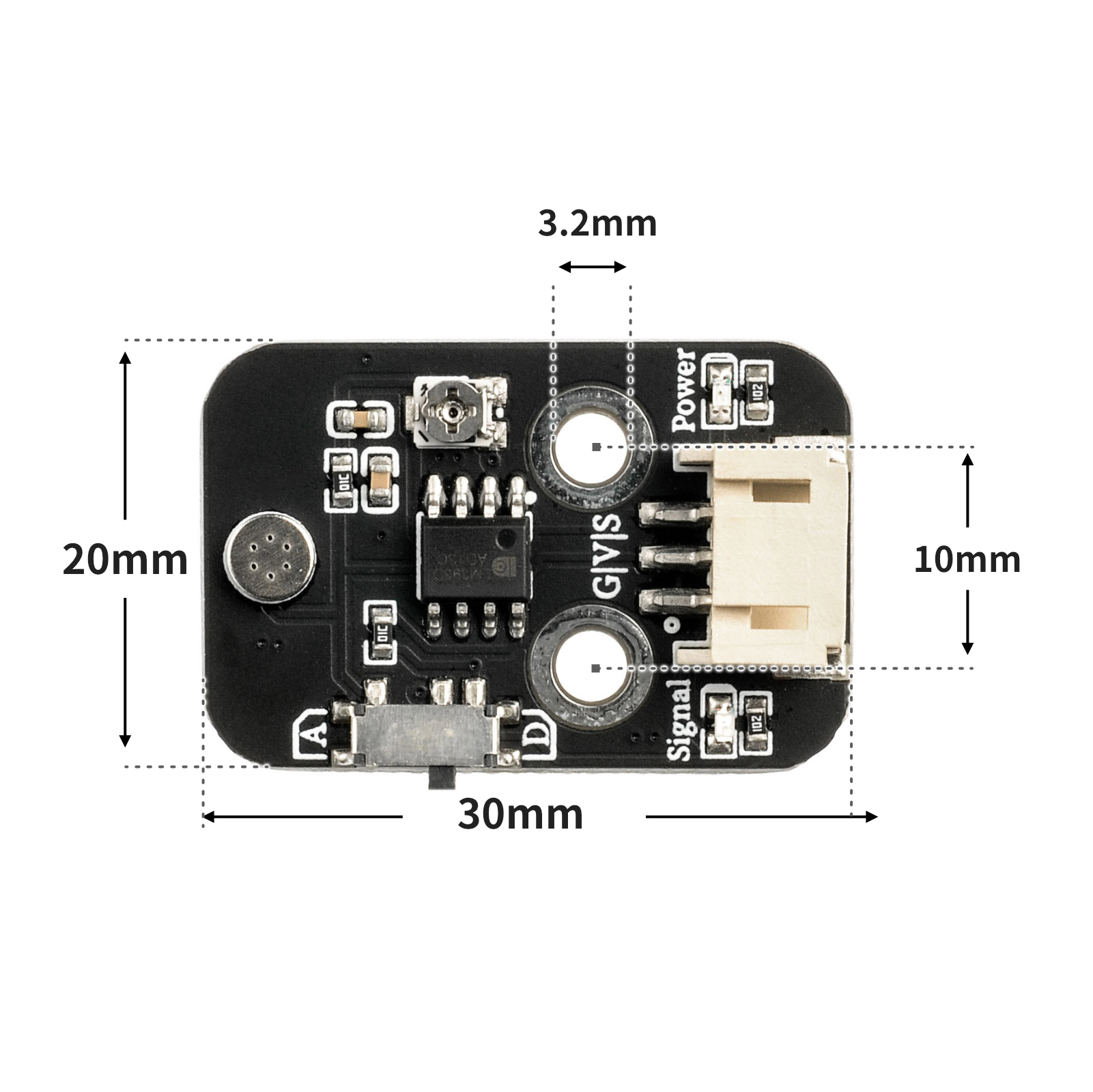
4, Platinegröße
5、Arduino IDE Beispielprogramm
Achtung: Wenn beim Hochladen des Programms eine Fehlermeldung bezüglich der Bibliotheksdateien angezeigt wird, laden Sie bitte zuerst die Bibliotheksdateien herunter!
Anleitung zum Herunterladen und Importieren der Bibliotheksdateien für das Arduino IDE:Klicken Sie zum Anzeigen
Beispielprogramm (UNO-Entwicklerboard):
 //声音传感器A口接A0口S脚,声音传感器s口不接跳线,led灯模块接D6口。
 int value_A;

void setup(){
  Serial.begin(9600);//设置波特率9600

  pinMode(A0, INPUT);//设置模拟A0口模式,INPUT为输入,
  pinMode(6, OUTPUT);//设置数字6口模式,OUTPUT为输出,
}

void loop(){

  value_A = analogRead(A0);//读取声音传感器模拟值
  Serial.print("   声音传感器模拟口值:");
  Serial.println(value_A);//打印声音传感器模拟值
  //保证安静环境下声音传感器模拟口
  if (value_A > 13 || value_A < 9) {//声音传感器是否大于或者小于设置的阈值
    digitalWrite(6,HIGH);//led灯亮
    delay(1000);//暂停1s

  } else {
    digitalWrite(6,LOW);//led灯熄灭

  }

}
6、ESP32 Python Beispiel (für Mixly IDE /米思齐)
Entwicklungsboard auswählen Python ESP32 [ESP32 Generic(4MB)] auf den Code-Modus umschalten und hochladen
Achtung: Wenn beim Hochladen des Programms eine Fehlermeldung bezüglich der Bibliotheksdateien angezeigt wird, laden Sie bitte zuerst die Bibliotheksdateien herunter!
米思齐(Mixly)IDE ESP32库文件下载及导入教程:Klicken Sie zum Anzeigen
示例程序(ESP32-Python):
import machine
import time


adc32.atten(machine.ADC.ATTN_11DB)
pin4 = machine.Pin(4, machine.Pin.OUT)
while True:
    if adc32.read_u16() >= 40000:
        pin4.value(1)
        time.sleep_ms(500)
    else:
        pin4.value(0)
7、米思齐 Mixly 示例程序(图形化语言) in Deutsch
Beispielprogramm (UNO-Entwicklerboard):2、第二步将UNO开发板的库文件下载后解压在桌面。
Achtung: Wenn beim Hochladen des Programms eine Fehlermeldung bezüglich der Bibliotheksdateien angezeigt wird, laden Sie bitte zuerst die Bibliotheksdateien herunter!
米思齐(Mixly)IDE Arduino库文件下载及导入教程:Klicken Sie zum Anzeigen
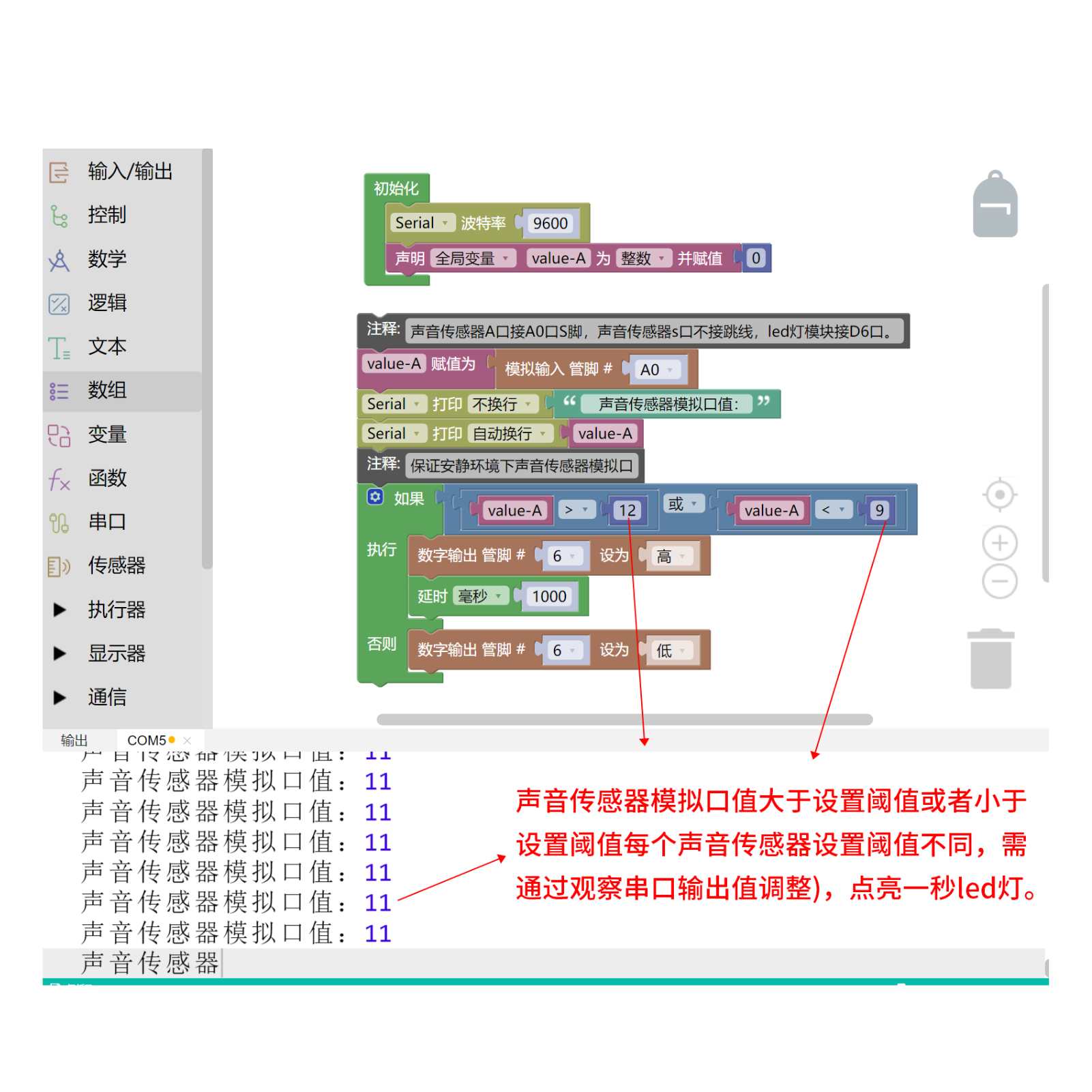
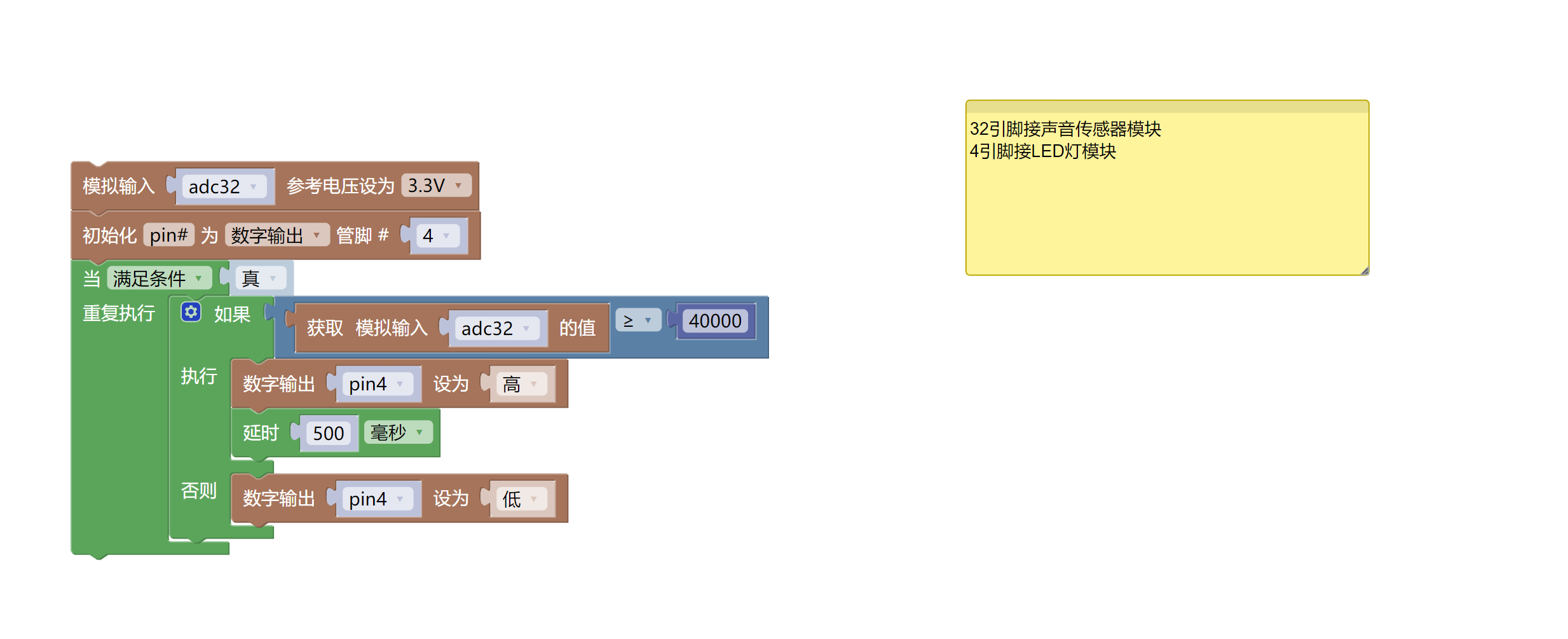
Beispielprogramm (ESP32-Entwicklungsboard):2、第二步将UNO开发板的库文件下载后解压在桌面。
Achtung: Wenn beim Hochladen des Programms eine Fehlermeldung bezüglich der Bibliotheksdateien angezeigt wird, laden Sie bitte zuerst die Bibliotheksdateien herunter!
米思齐(Mixly)IDE ESP32库文件下载及导入教程:Klicken Sie zum Anzeigen
8、Testumgebung Einrichtung
Testumgebung für Arduino UNO einrichten
Vorbereiten Sie die Komponenten:
HELLO STEM UNO R3 Entwicklungsplatine *1
HELLO STEM UNO R3 P Erweiterungsplatte *1
USB type-c Datenkabel *1
LED-Leuchtmodul (HS-F08P) *1
Lautsprechersensormodul (HS-S05P) *1
PH2.0 Stecker auf DuPont-Kabel *2 Stk
PH2.0 Zweikopfsteckerkabel *2 Stück
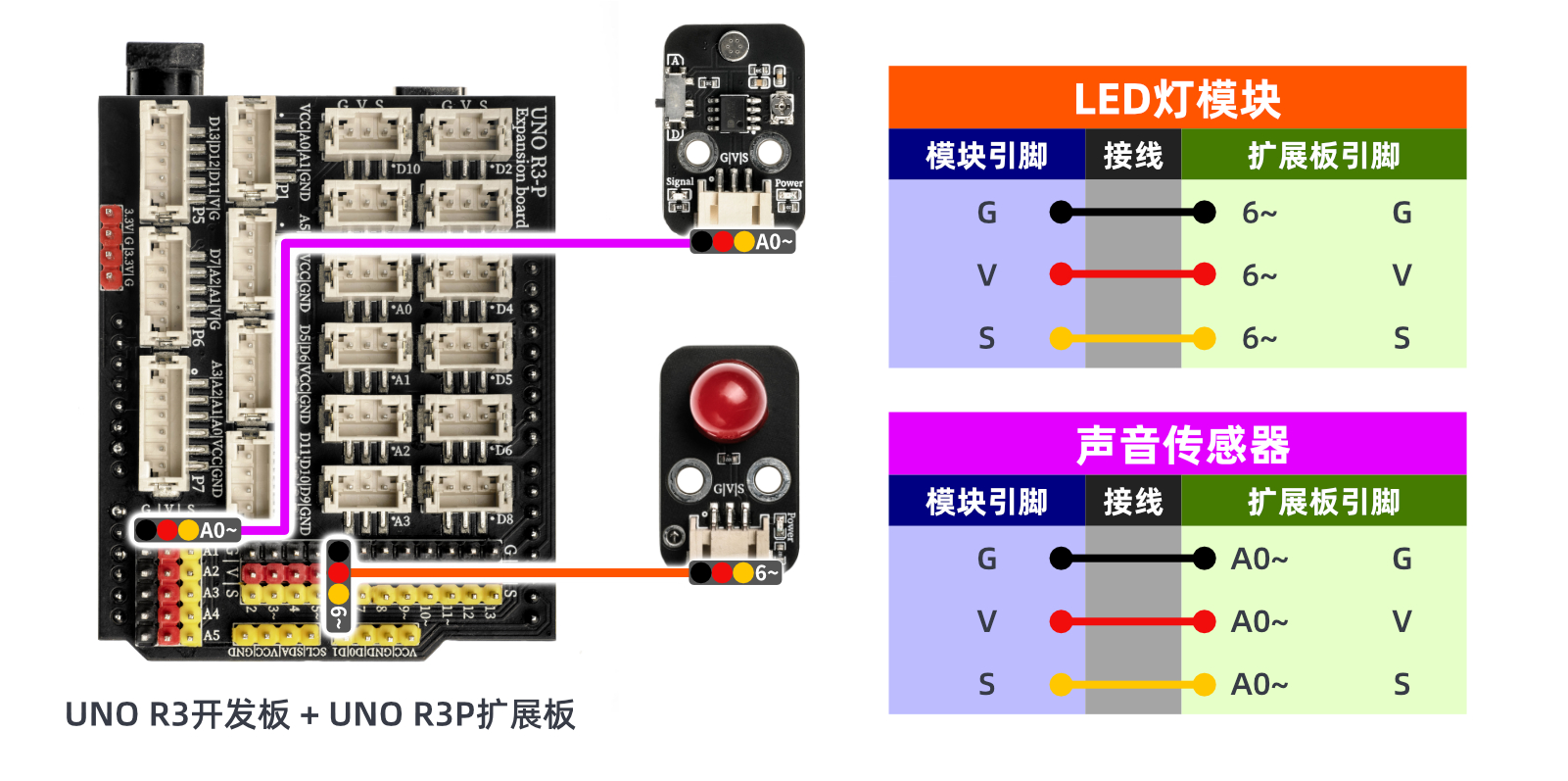
Schaltplan der Leitung:
ESP32 Testumgebung einrichten
Vorbereiten Sie die Komponenten:Wird aktualisiert...
Schaltplan der Leitung:Wird aktualisiert...
9、Video-Tutorial
Video-Tutorial:Klicken Sie zum Anzeigen
10、Testergebnis
Arduino UNO Testergebnis:
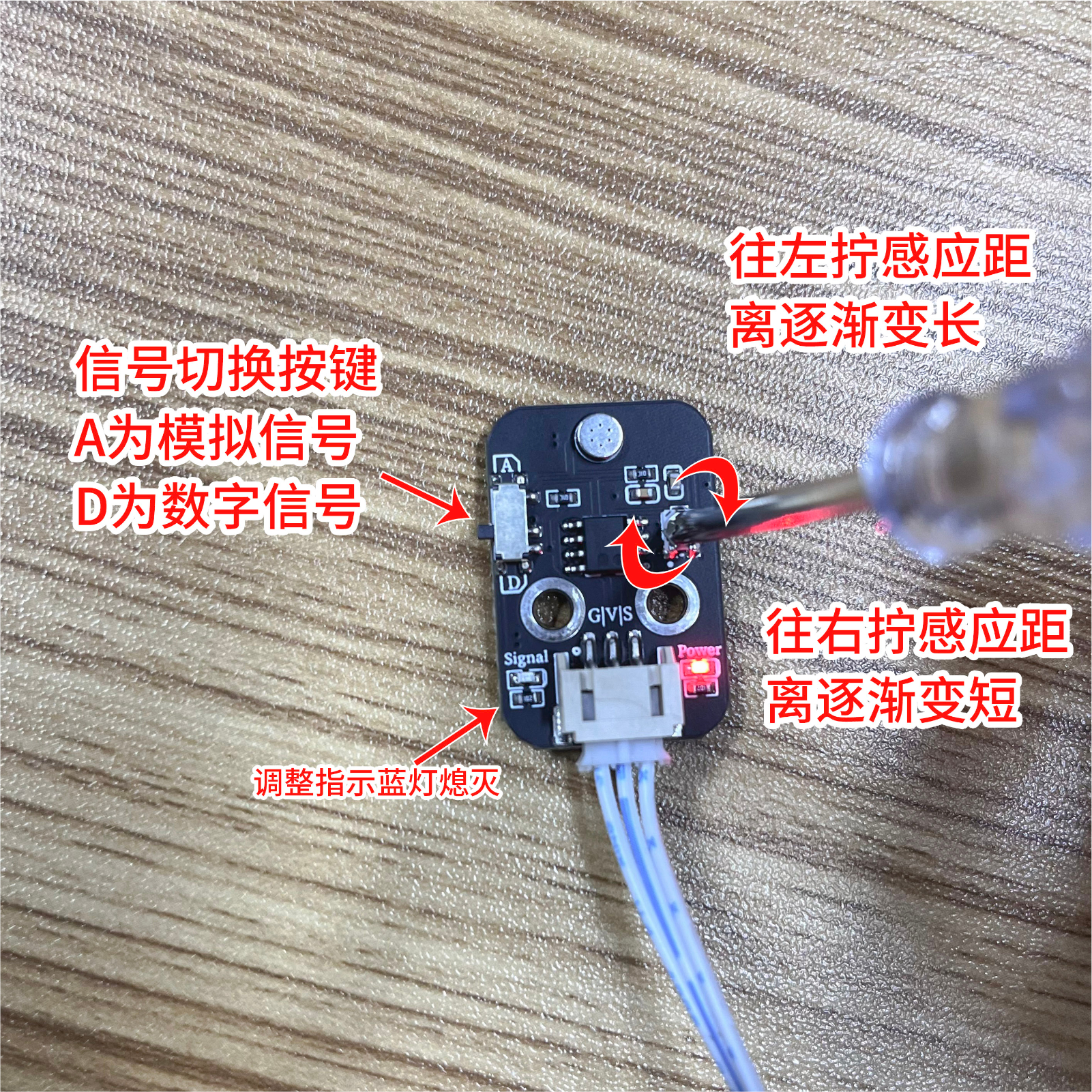
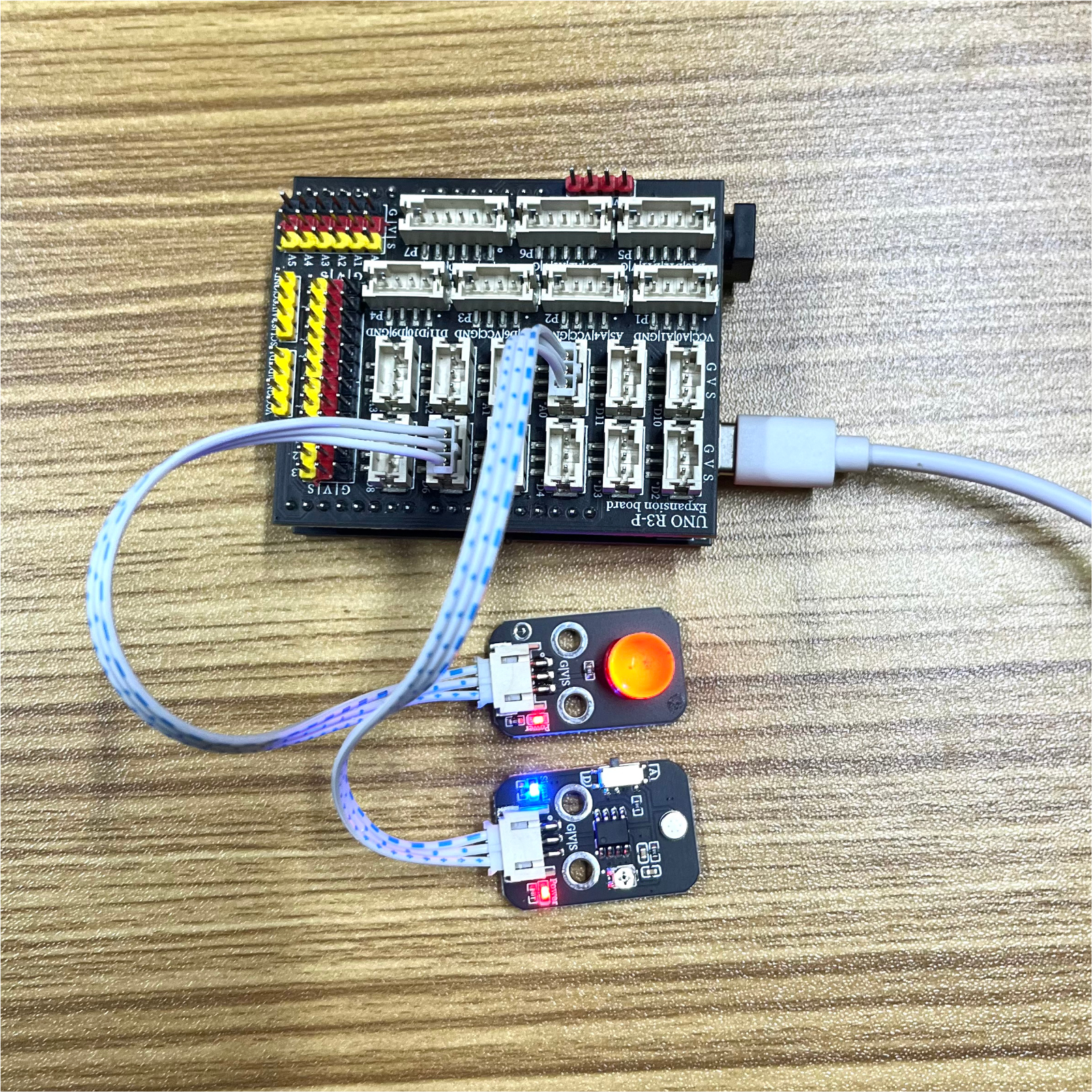
Unter Spannung des Geräuschesensors, den Potentiometer des Moduls mit einem kleinen Schraubenzieher einstellen, den Potentiometer auf der Rückseite des Moduls im Uhrzeigersinn drehen, um die Signalkugel auszuschalten.
ESP32 Testergebnis:
Wird aktualisiert...