
1、Einführung
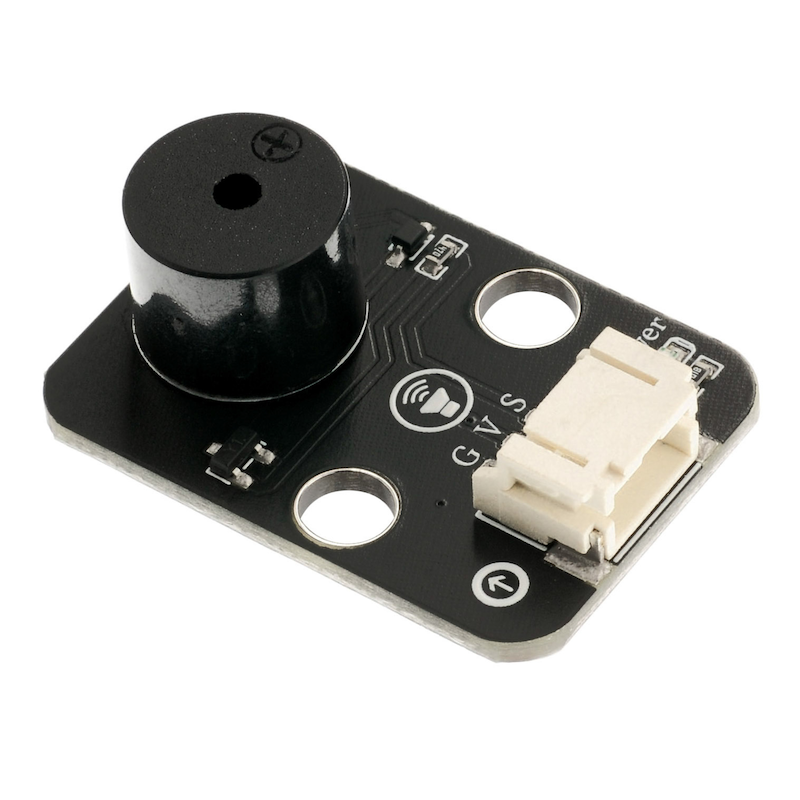
Einige Elektrogeräte erzeugen häufig ein Brummen im elektrischen Zustand, das tatsächlich von einem Piepser kommt, der lästige Klingelton in der Schule ist nur ein größerer Piepser.Es gibt zwei Piepton, einen aktiven Piepton und einen passiven Piepton. „Aktiv“ und „passiv“ beziehen sich nicht darauf, ob Strom erforderlich ist, sondern darauf, ob der Lautsprecher einen internen Oszillator hat oder nicht.Wenn man es anschließt, ertönt der aktive Piezo-Hebel ein Brummen, aber die Frequenz ist fest.Ohne Quellton-Schallgeber, ist ein Schallgeber ohne internen Oszillator, der beim Einschalten des Schalters den internen Oszillator nicht summend macht, er benötigt eine 2~5 kHz Quadratwelle zur Ansteuerung, dann werden verschiedene Frequenzwellen durch verschiedene Frequenzen erzeugt.}Der Buzzer-Modul hat drei Beine, wobei das Bein mit der Beschriftung ‘-’ GND ist, das mittlere Bein ist mit 5V verbunden, und das Bein mit der Beschriftung "S" ist mit dem Signal (digitaler I/O) verbunden. (links im Bild)
2、Schemazeichnung
Bewegter Heulton HS-F07-L SchaltplanKlicken Sie zum Anzeigen
3、Modulparameter
Pinbezeichnung | Beschreibung |
|---|---|
G | GND(Spannungsversorgungsminus) |
V | VCC(Spannungsversorgungsplus) |
S | Digital Signalspinne |
Spannungsversorgung: 3.3V / 5V
Verbindungsweg: PH2.0 3P Stecker
Montageart: Doppelbolzenfixierung
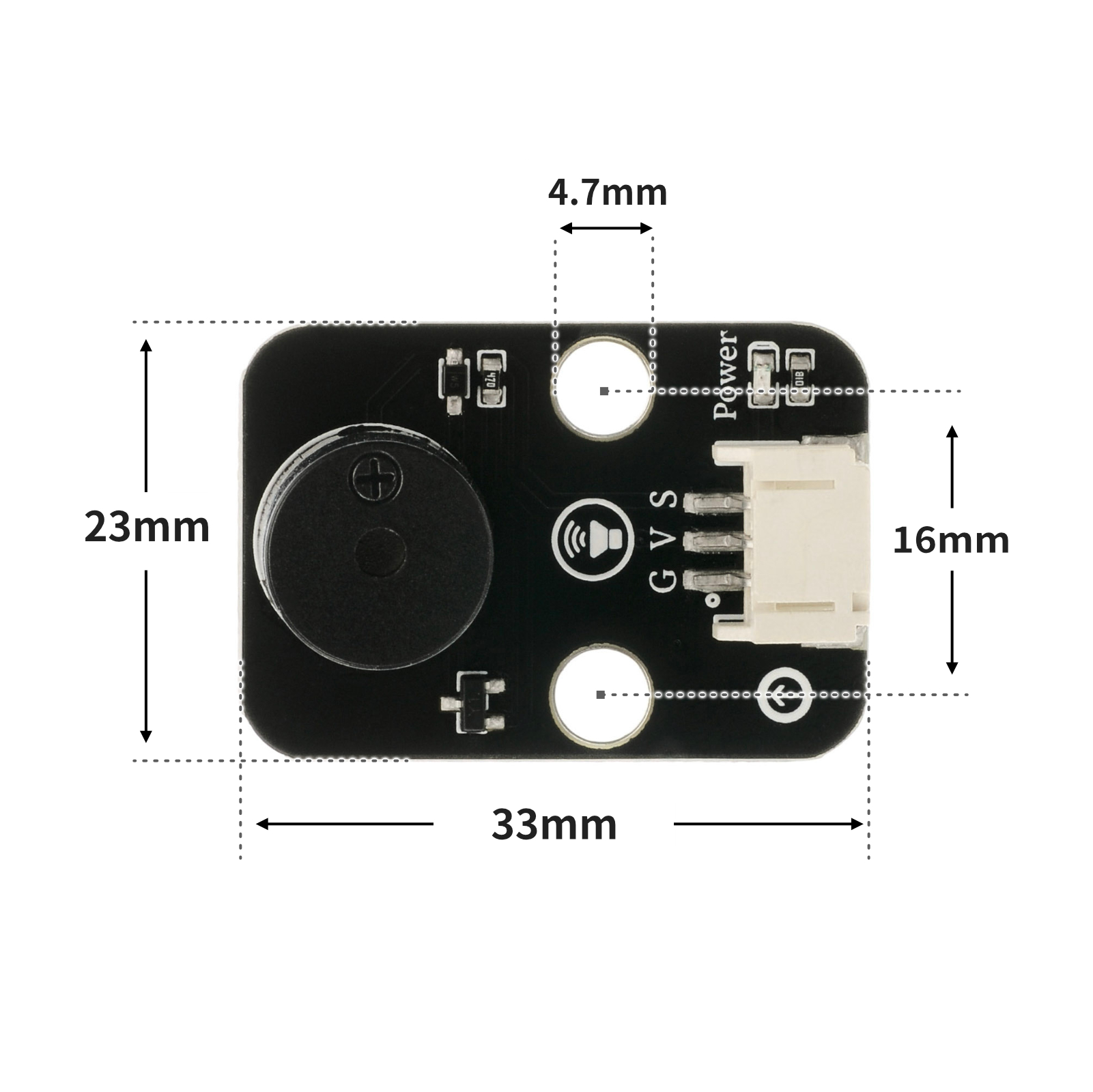
4, Platinegröße
5、Arduino IDE Beispielprogramm
Achtung: Wenn beim Hochladen des Programms eine Fehlermeldung bezüglich der Bibliotheksdateien angezeigt wird, laden Sie bitte zuerst die Bibliotheksdateien herunter!
Anleitung zum Herunterladen und Importieren der Bibliotheksdateien für das Arduino IDE:Klicken Sie zum Anzeigen
Beispielprogramm (UNO-Entwicklerboard):
/***********************************************************
 文件名:02_1activeBuzzer.ino
 描述:Arduino uno 控制蜂鸣器发出sos求救声。
 作者:chenzhiqiang
 日期:2022.10.15
 有源蜂鸣器模拟SOS信号\蜂鸣器:D6
***********************************************************/
int buzzerPin = 6; //定义数字D6引脚为控制蜂鸣器的引脚
void setup(){
 pinMode(buzzerPin, OUTPUT);//设置数字D6口模式,OUTPUT为输出
}
void loop(){
 my_3duan();//蜂鸣器频率快响三次
 delay(500);//设置延迟时间,500ms
 my_3chang();//蜂鸣器频率慢响三次
 delay(500);//设置延迟时间,500ms
 my_3duan();//蜂鸣器频率快响三次
 delay(500);//设置延迟时间,500ms
}
void my_3duan() {
 //蜂鸣器频率快响三次函数
 for (int i = 1; i <= 3; i = i + (1)) {
 digitalWrite(buzzerPin,HIGH);
 delay(200);
 digitalWrite(buzzerPin,LOW);
 delay(200);
 }
}
void my_3chang() {
 //蜂鸣器频率慢响三次函数
 for (int i = 1; i <= 3; i = i + (1)) {
 digitalWrite(buzzerPin, HIGH);
 delay(400);
 digitalWrite(buzzerPin, LOW);
 delay(400);
 }
}
6、ESP32 Python Beispiel (für Mixly IDE /米思齐)
Entwicklungsboard auswählen Python ESP32 [ESP32 Generic(4MB)] auf den Code-Modus umschalten und hochladen
Achtung: Wenn beim Hochladen des Programms eine Fehlermeldung bezüglich der Bibliotheksdateien angezeigt wird, laden Sie bitte zuerst die Bibliotheksdateien herunter!
米思齐(Mixly)IDE ESP32库文件下载及导入教程:Klicken Sie zum Anzeigen
示例程序(ESP32-Python):
import music
import time


midi = music.MIDI(2)
while True:
midi.pitch_time(440, 1000)
time.sleep_ms(100)
midi.pitch_time(880, 3000)
time.sleep_ms(100)
7、米思齐 Mixly 示例程序(图形化语言) in Deutsch
Beispielprogramm (UNO-Entwicklerboard):2、第二步将UNO开发板的库文件下载后解压在桌面。
Achtung: Wenn beim Hochladen des Programms eine Fehlermeldung bezüglich der Bibliotheksdateien angezeigt wird, laden Sie bitte zuerst die Bibliotheksdateien herunter!
米思齐(Mixly)IDE Arduino库文件下载及导入教程:Klicken Sie zum Anzeigen
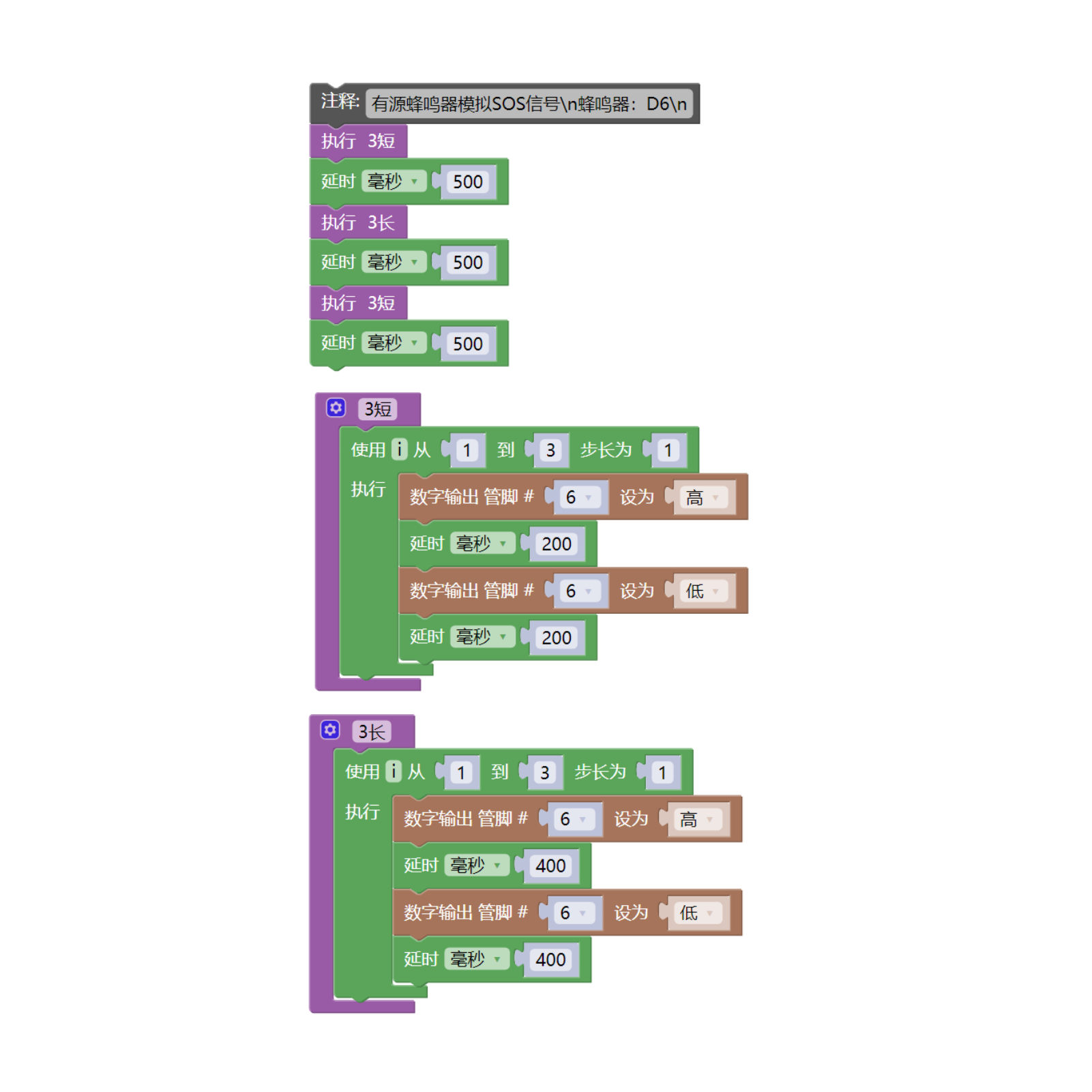
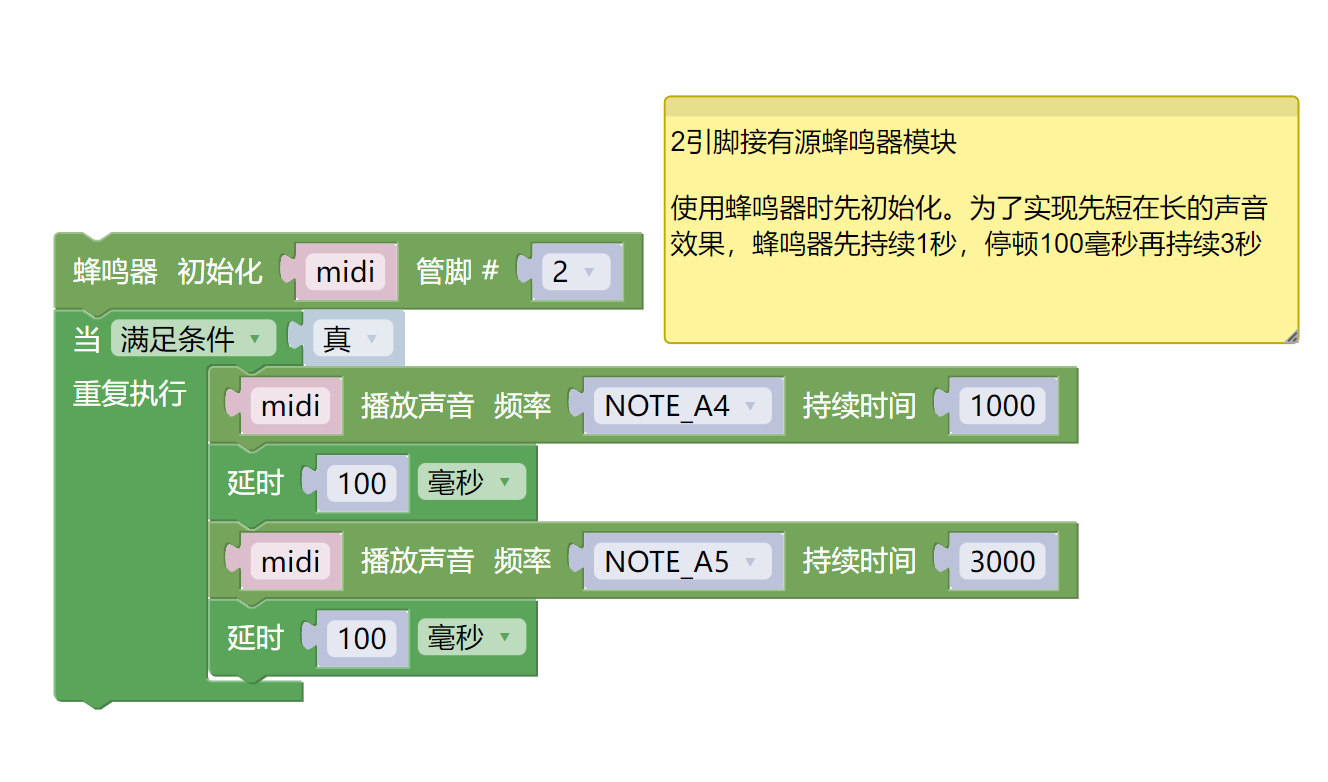
Beispielprogramm (ESP32-Entwicklungsboard):2、第二步将UNO开发板的库文件下载后解压在桌面。
Achtung: Wenn beim Hochladen des Programms eine Fehlermeldung bezüglich der Bibliotheksdateien angezeigt wird, laden Sie bitte zuerst die Bibliotheksdateien herunter!
米思齐(Mixly)IDE ESP32库文件下载及导入教程:Klicken Sie zum Anzeigen
8、Testumgebung Einrichtung
Testumgebung für Arduino UNO einrichten
Vorbereiten Sie die Komponenten:
HELLO STEM UNO R3 Entwicklungsplatine *1
HELLO STEM UNO R3 P Erweiterungsplatte *1
USB type-c Datenkabel *1
Aktiver Heultonmodul (HS-F07L) *1
PH2.0 3P Doppelkopfsteckerleitung *1
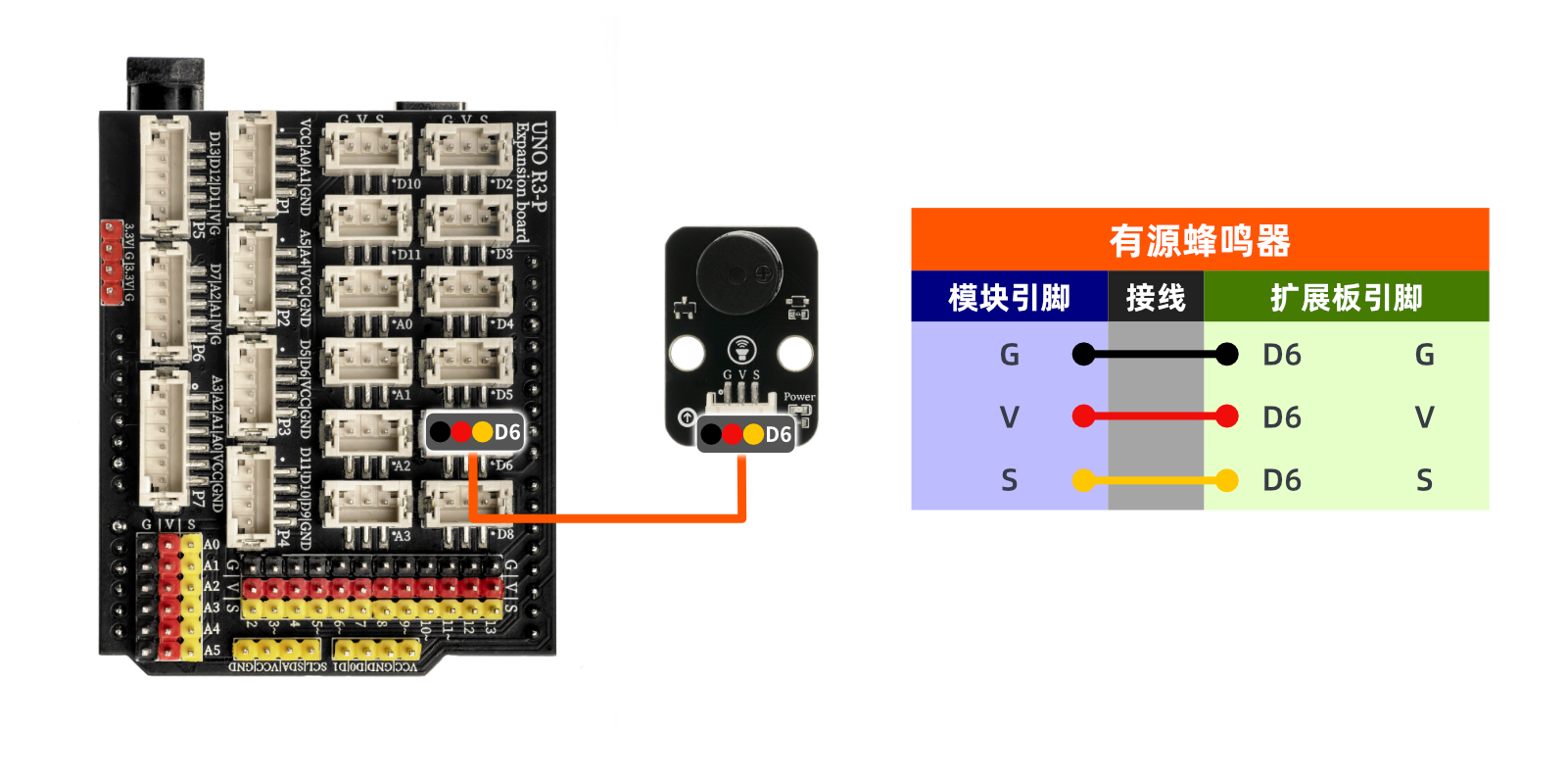
Schaltplan der Leitung:
ESP32 Testumgebung einrichten
Vorbereiten Sie die Komponenten:Wird aktualisiert...
Schaltplan der Leitung:Wird aktualisiert...
9、Video-Tutorial
Arduino UNO Video-Tutorial:Klicken Sie zum Anzeigen
ESP32 Python Videoanleitung:aktualisieren
10、Testergebnis
Arduino UNO Testergebnis:
Das Gerät ist angeschlossen und das oben genannte Programm auf die Arduino UNO-Entwicklungsplatine programmiert. Schalten Sie das U+Programm ein, und der aktive Piezo-Horn gibt SOS-Rettungssignale aus.
ESP32 Python-Testergebnis:
Das Gerät ist angeschlossen und die obige Software auf die ESP32-Entwicklerplatine programmiert. Dann ertönt der aktive Heuler SOS-Rettungssignal.