
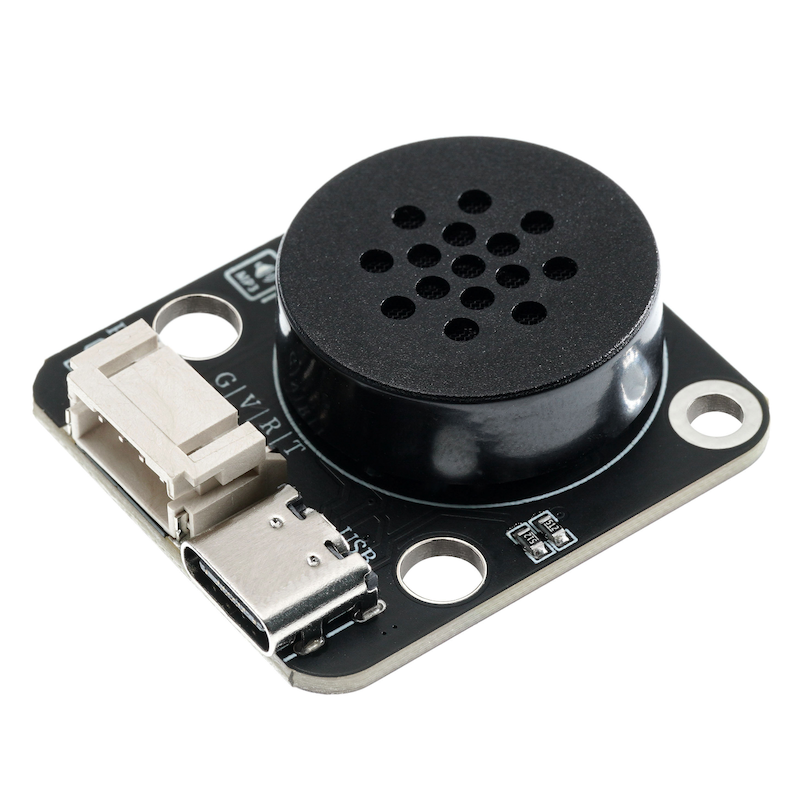
1、Einführung
GD3800 MP3-Sprachmodul mit integriertem 16MB Speicherplatz, keine externen SD-Karten erforderlich, wenn ein Soundeffekt pro Sekunde berechnet wird, kann 16M Speicherplatz mehrere Soundeffekte speichern, aus denen Sie wählen können.Die Speicherart und die Verwendung eines USB-Sticks sind einfach und die Module können jederzeit aktualisiert werden.Sehr einfach zu verwenden, mit dem PH2.0-Interface wird das Kabelklemmen reduziert; unterstützt MP3-, WAV-Audioformate und kann auf Anweisung, Wiedergabe in der Reihenfolge, wiederholte Wiedergabe, Wiedergabe des nächsten Liedes oder des vorherigen Liedes und so weiter, wiedergegeben werden.Dieser MP3 ist für alle Projekte geeignet, die Audioeffekte oder Sprachausgaben benötigen, z.B. intelligente Autos, Wetterstationen, intelligente Häuser, Fahrzeugnavigation, Mautstellen, Überwachung und Sicherheit, maschinelle Sprachnavigation und so weiter.Modulboard-Lautsprecheranschluss, kann direkt passive Lautsprecher antreiben und ist einfach zu bedienen.
2、Schemazeichnung
HS-S49A-PL-MP3-Modul SchaltplanKlicken Sie zum Anzeigen
3、Modulparameter
Pinbezeichnung | Beschreibung |
|---|---|
VCC | VCC(Spannungsversorgungsplus) |
GND | GND(Spannungsversorgungsminus) |
R | Signaleingangsstecker |
T | Signalausgangsstecker |
USB | Herunterladen und speichern von Audio |
Spannungsversorgung: 3.3V / 5V
Verbindungsmethode: PH2.0 Steckerkabel
Montageart: mit doppelter Schraube befestigen/Lego aufbauen
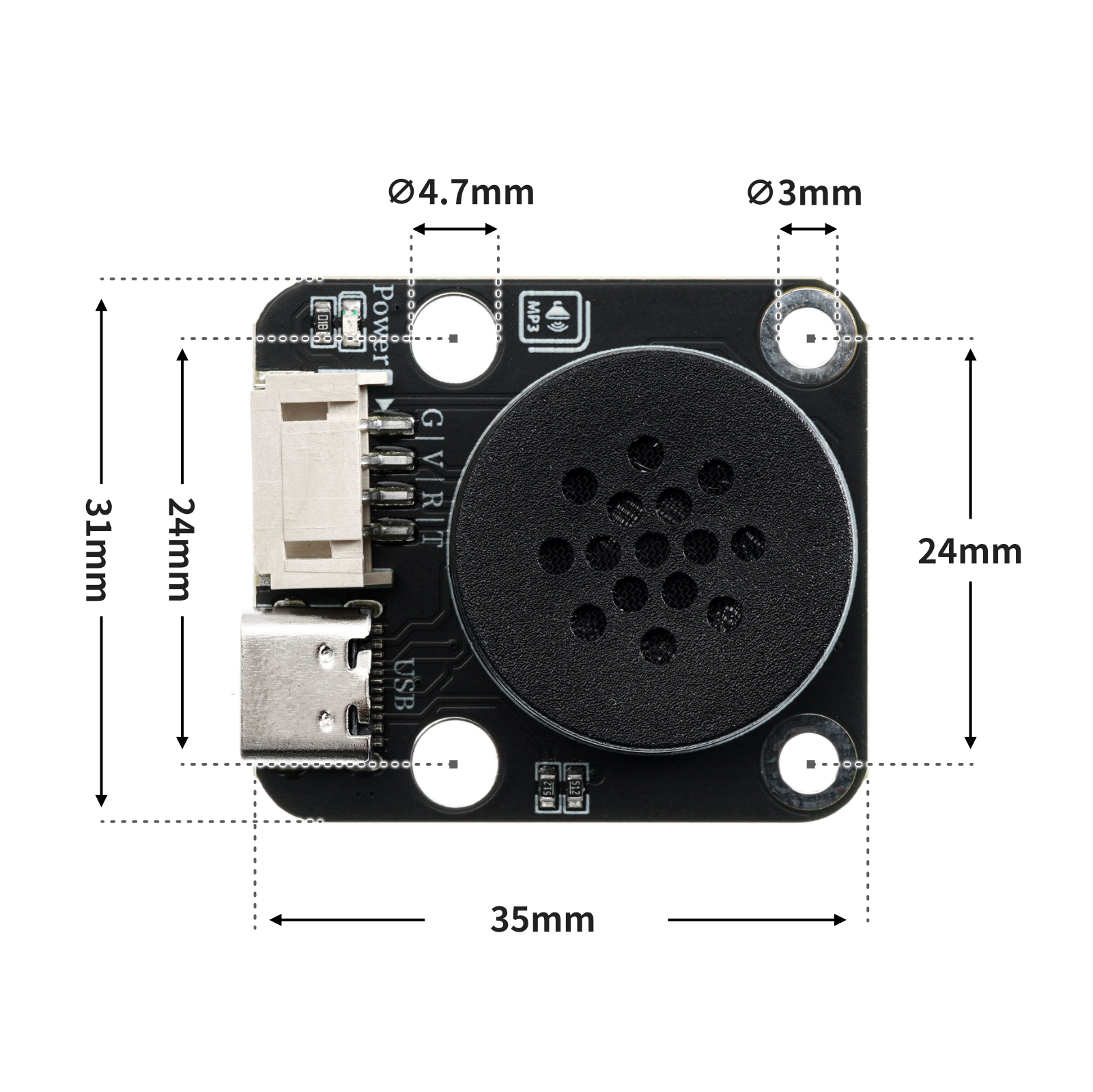
4, Platinegröße
5, Arduino-Bibliothek und Mind+-Bibliothek hinzufügen
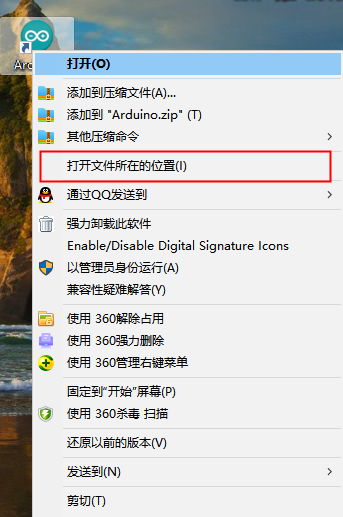
Zuerst finden Sie den Arduino-Bibliotheksordner:
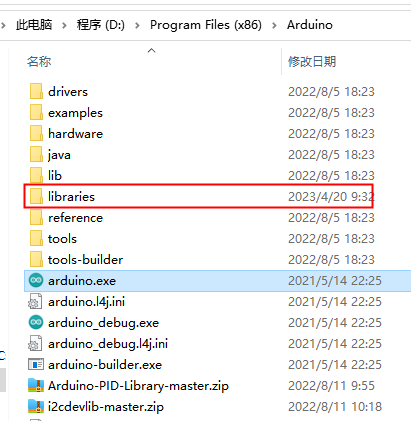
Die Bibliothekskdatei kopieren Sie in das Verzeichnis "libraries" im Arduino IDE-Softwareverzeichnis und das ist es:
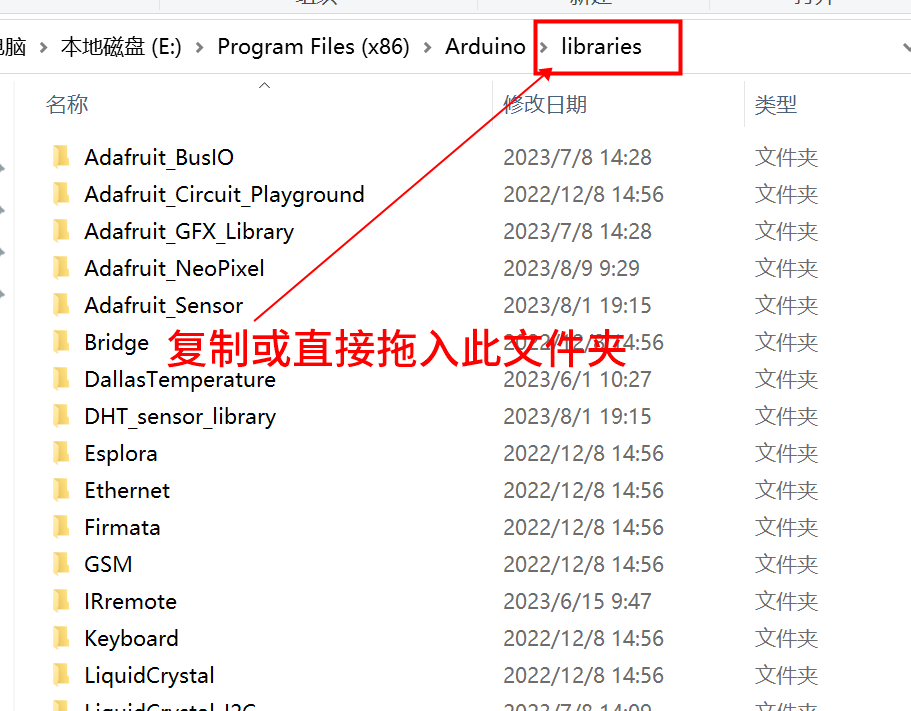
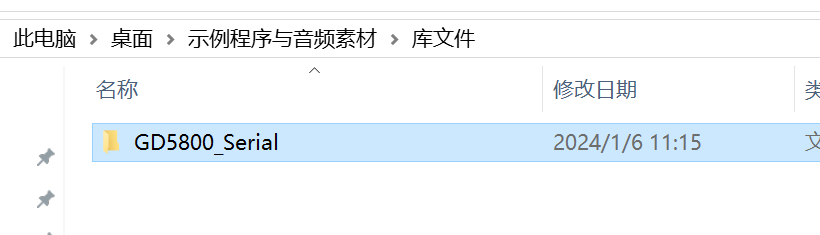
Bibliothekskdatei:2、第二步将UNO开发板的库文件下载后解压在桌面。
Datei mit Mind+ Bibliothek hinzufügen
Bibliothekskdatei:2、第二步将UNO开发板的库文件下载后解压在桌面。
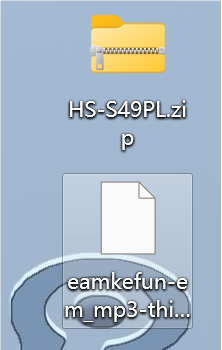
Nach dem Download entpacken, um die Datei zu erhalten.。
Dritter Schritt, die Mind+ Erweiterungsbibliothek öffnen.
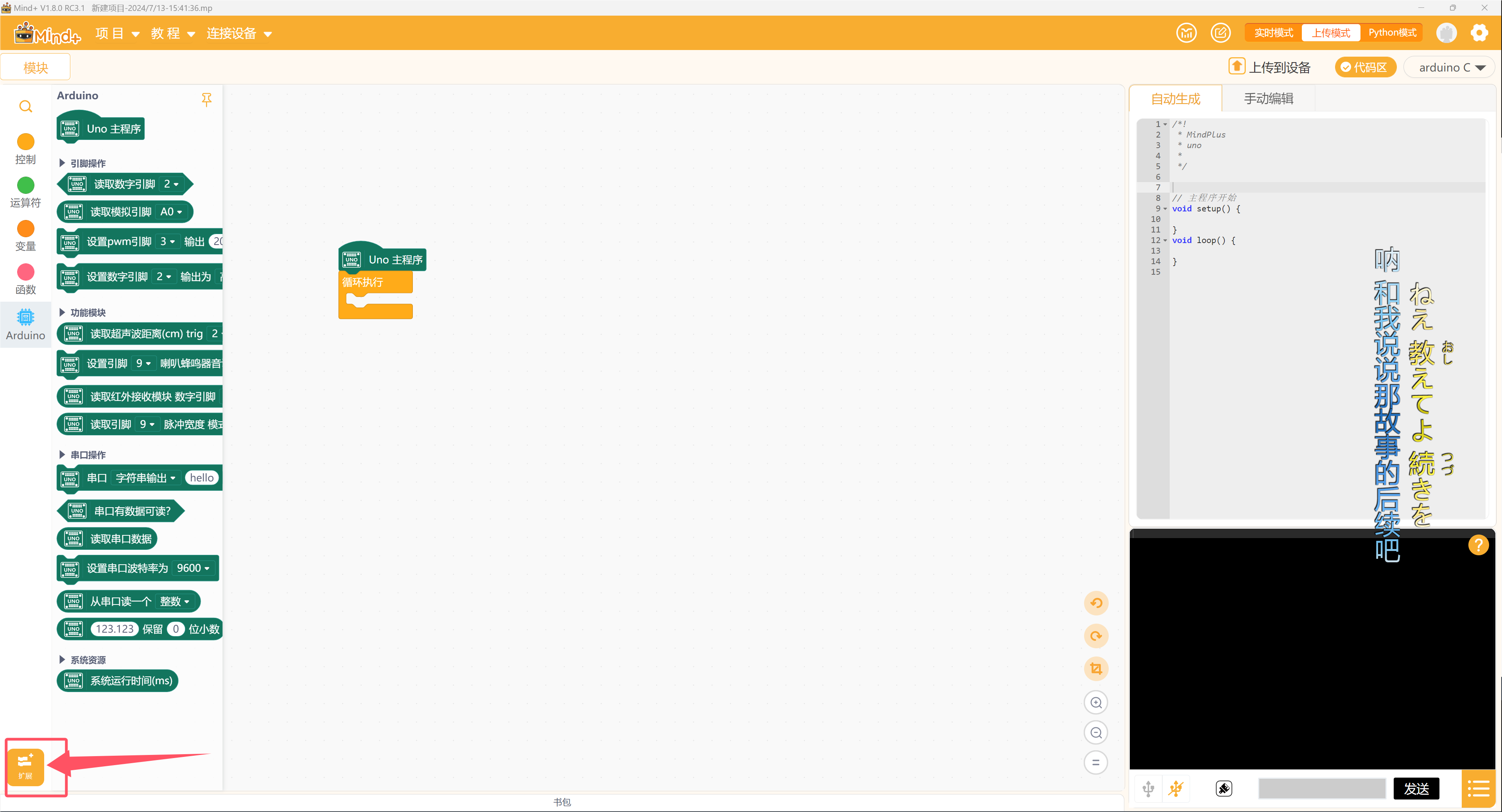
Dritter Schritt, die Bibliothek laden und die eben hinzugefügte Datei hinzufügen
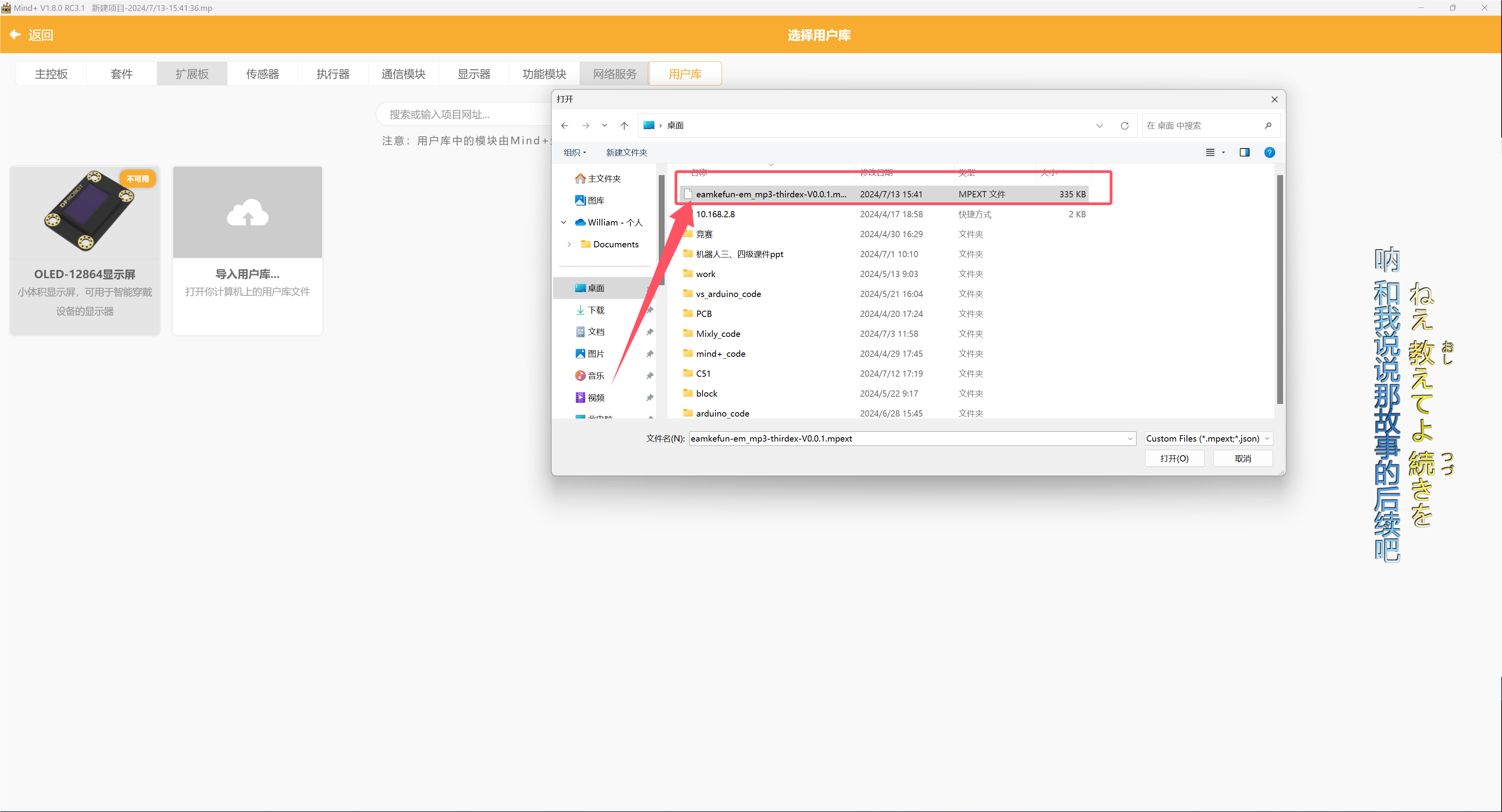
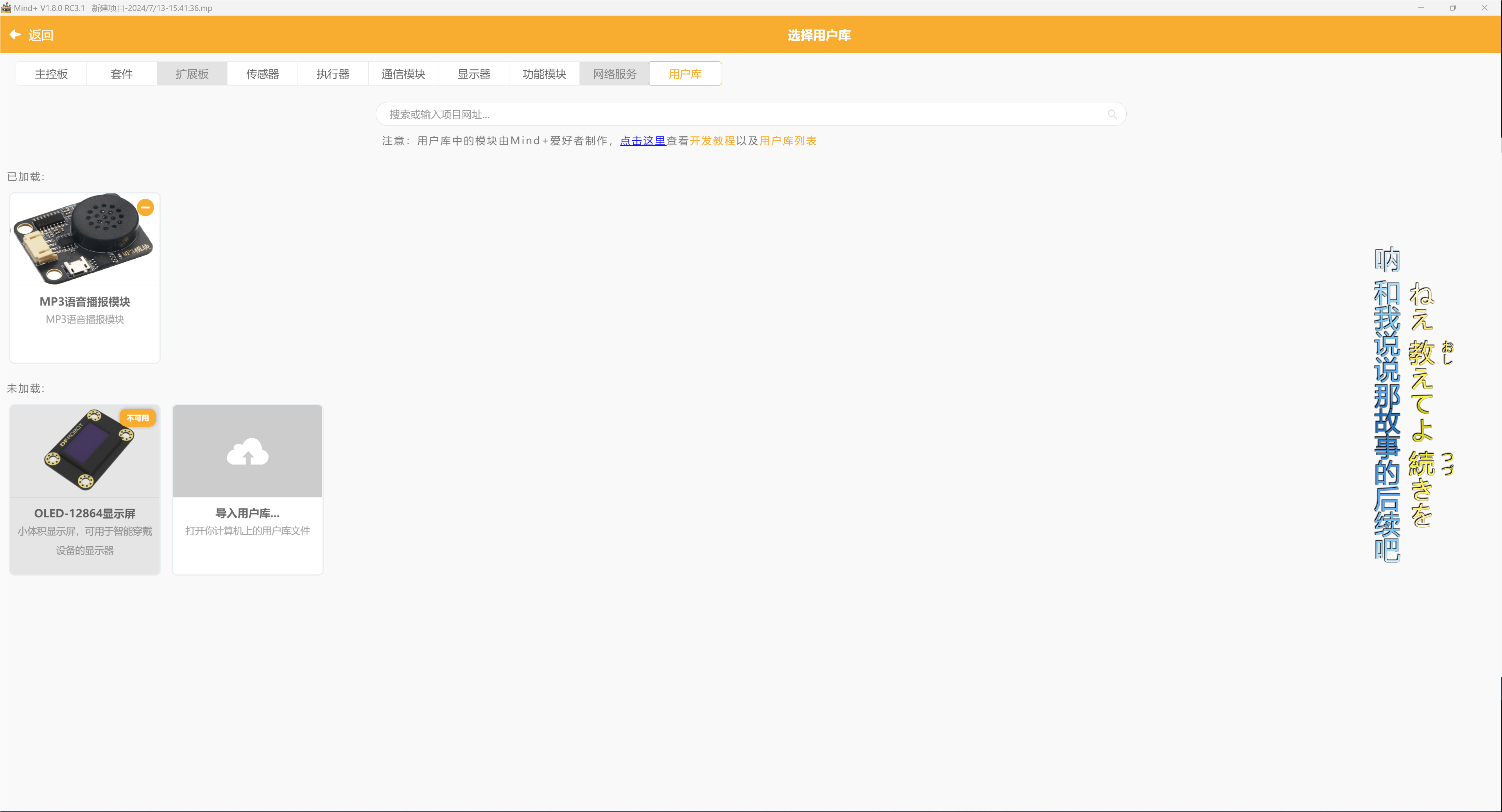
Am Ende kann es verwendet werden.
6、Audio herunterladen und speichern
1. Den MP3-Player über den USB-Anschluss des Computers an den Computer anschließen
2. Doppelklicken Sie auf 'Mein Computer', um ihn zu öffnen
3. Die MP3-Format-Audiodatei kopieren, in den MP3-Player Modul kopieren und auf G-Festplatte bewegen
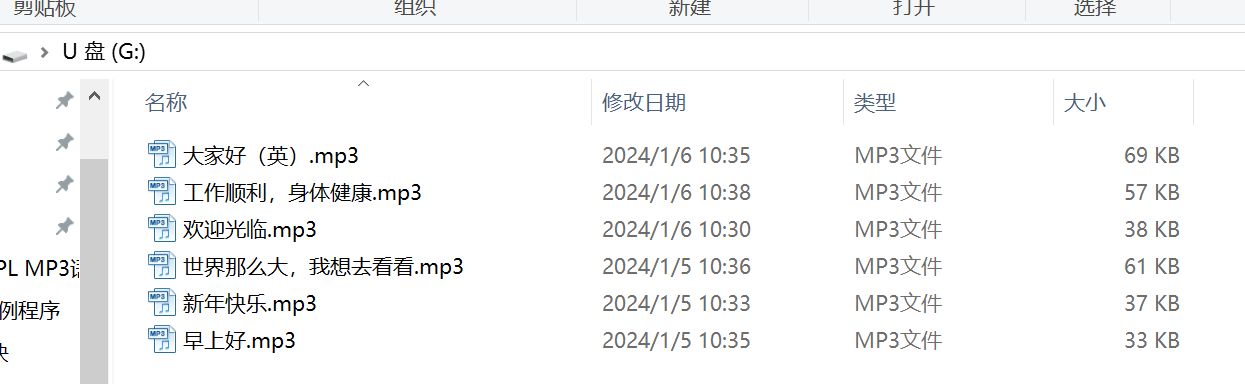
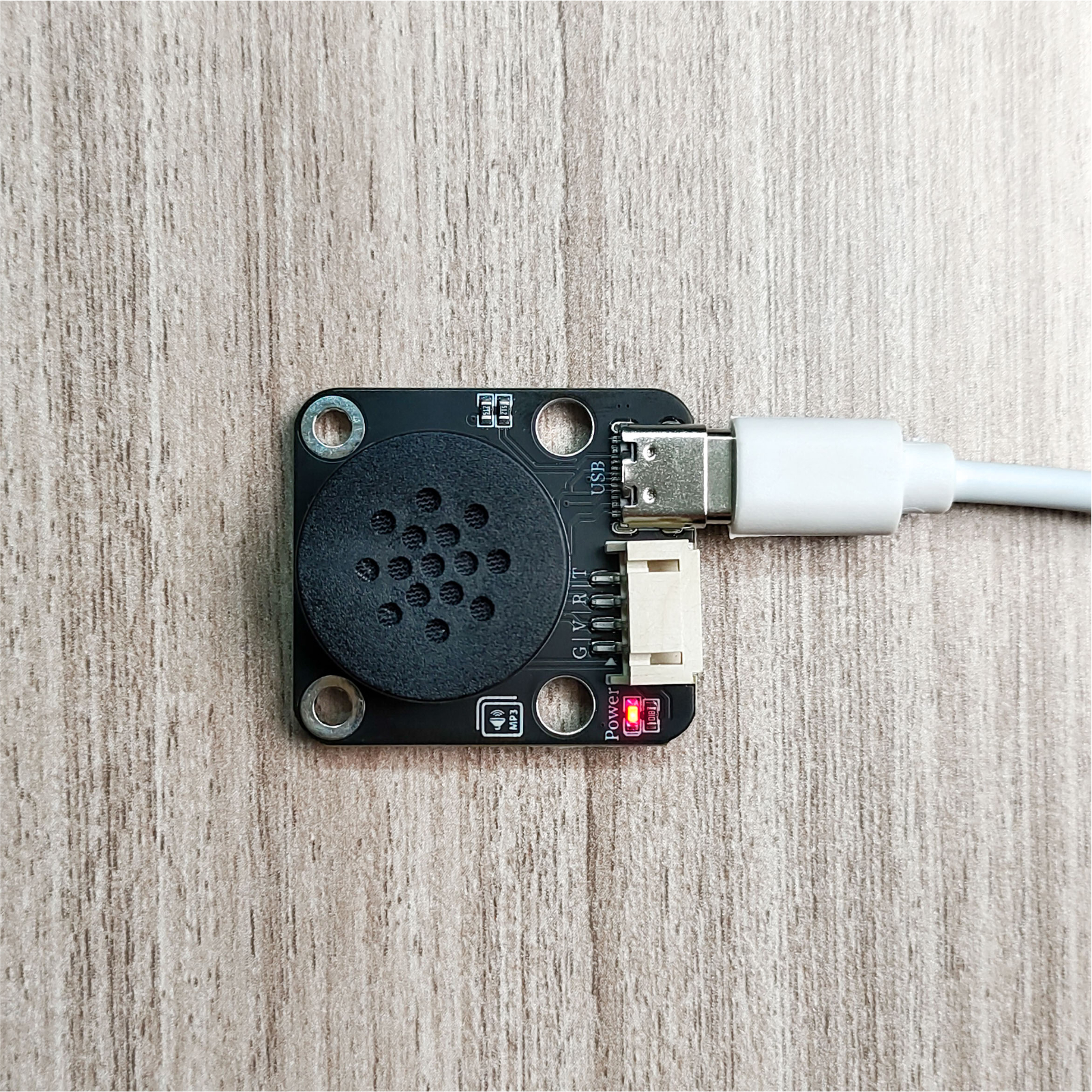
Audiodatei:2、第二步将UNO开发板的库文件下载后解压在桌面。
7、Arduino IDE Beispielprogramm
Achtung: Wenn beim Hochladen des Programms eine Fehlermeldung bezüglich der Bibliotheksdateien angezeigt wird, laden Sie bitte zuerst die Bibliotheksdateien herunter!
Anleitung zum Herunterladen und Importieren der Bibliotheksdateien für das Arduino IDE:Klicken Sie zum Anzeigen
Beispielprogramm (UNO-Entwicklerboard):
#include <GD5800_Serial.h>

GD5800_Serial mp356(5, 6);

void setup(){
  mp356.begin(9600);
  delay(1000);
  mp356.setLoopMode(MP3_LOOP_ALL);
  mp356.setVolume(255);
}

void loop(){
  //如上传程序mp3播报出现声音小或者只一曲循环;
  //请给单片机断电再重新给单片机上电。

  mp356.play();

}
8、ESP32 Python-Beispiel (für Mixly IDE/米思齐)
Entwicklungsboard auswählen Python ESP32 [ESP32 Generic(4MB)] auf den Code-Modus umschalten und hochladen
Achtung: Wenn beim Hochladen des Programms eine Fehlermeldung bezüglich der Bibliotheksdateien angezeigt wird, laden Sie bitte zuerst die Bibliotheksdateien herunter!
米思齐(Mixly)IDE ESP32库文件下载及导入教程:Klicken Sie zum Anzeigen
示例程序(ESP32-Python):
import machine
import time


bofang = bytearray(b'\x7e\x02\x01\xef')
shunxuxh = bytearray(b'\x7e\x03\x07\x01\xef')
uart1=machine.UART(1, tx=21, rx=22, baudrate=9600)
uart1.write(bofang)
while True:
    uart1.write(bofang)
    time.sleep(1)
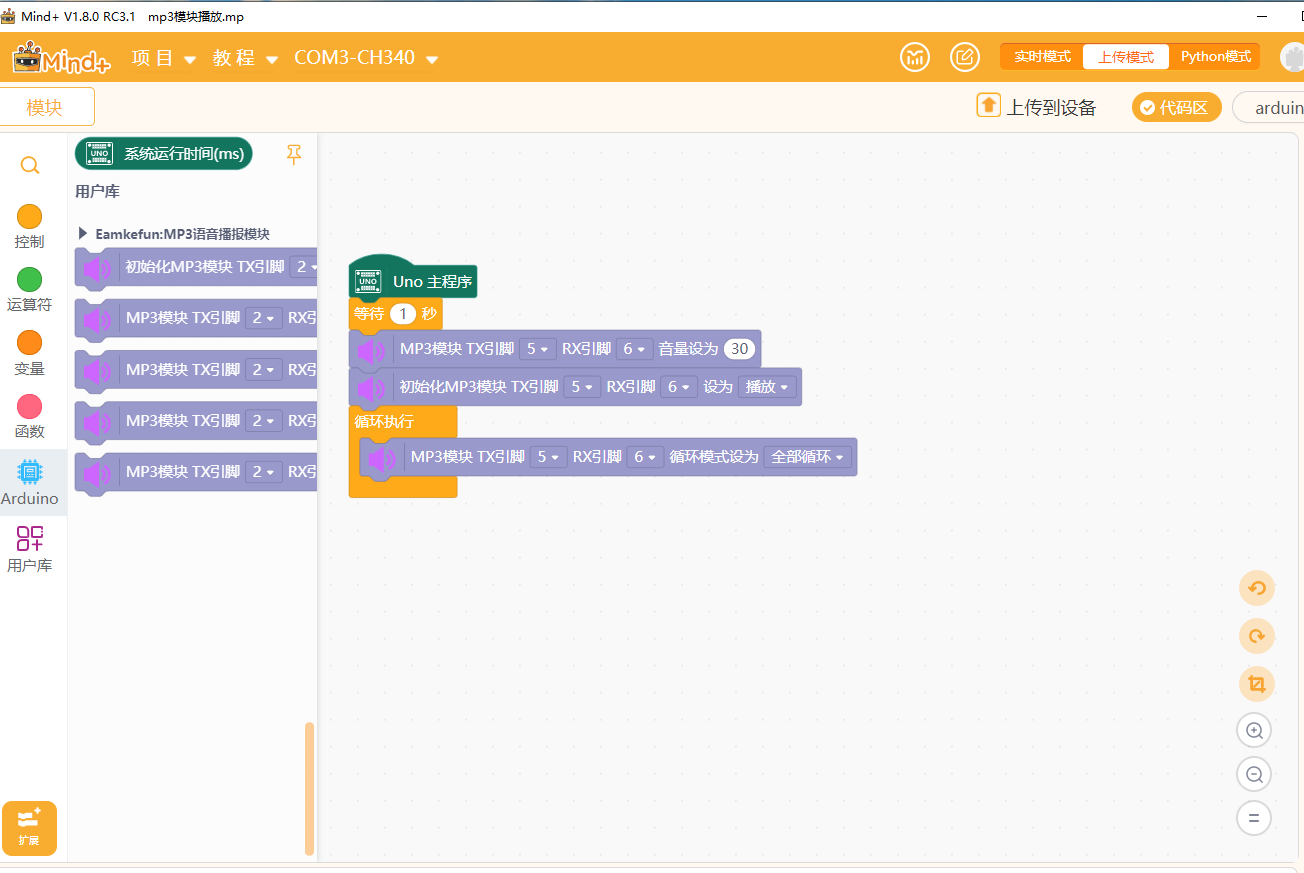
9、米思齐 Mixly 示例程序(图形化语言)
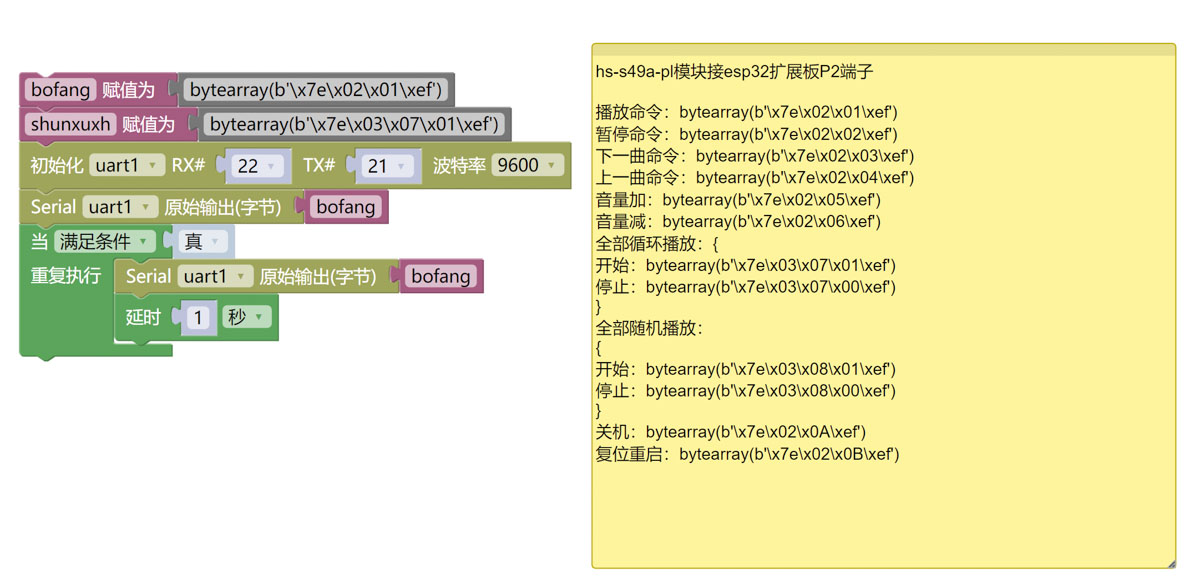
Beispielprogramm (UNO-Entwicklerboard):2、第二步将UNO开发板的库文件下载后解压在桌面。
Achtung: Wenn beim Hochladen des Programms eine Fehlermeldung bezüglich der Bibliotheksdateien angezeigt wird, laden Sie bitte zuerst die Bibliotheksdateien herunter!
米思齐(Mixly)IDE Arduino库文件下载及导入教程:Klicken Sie zum Anzeigen
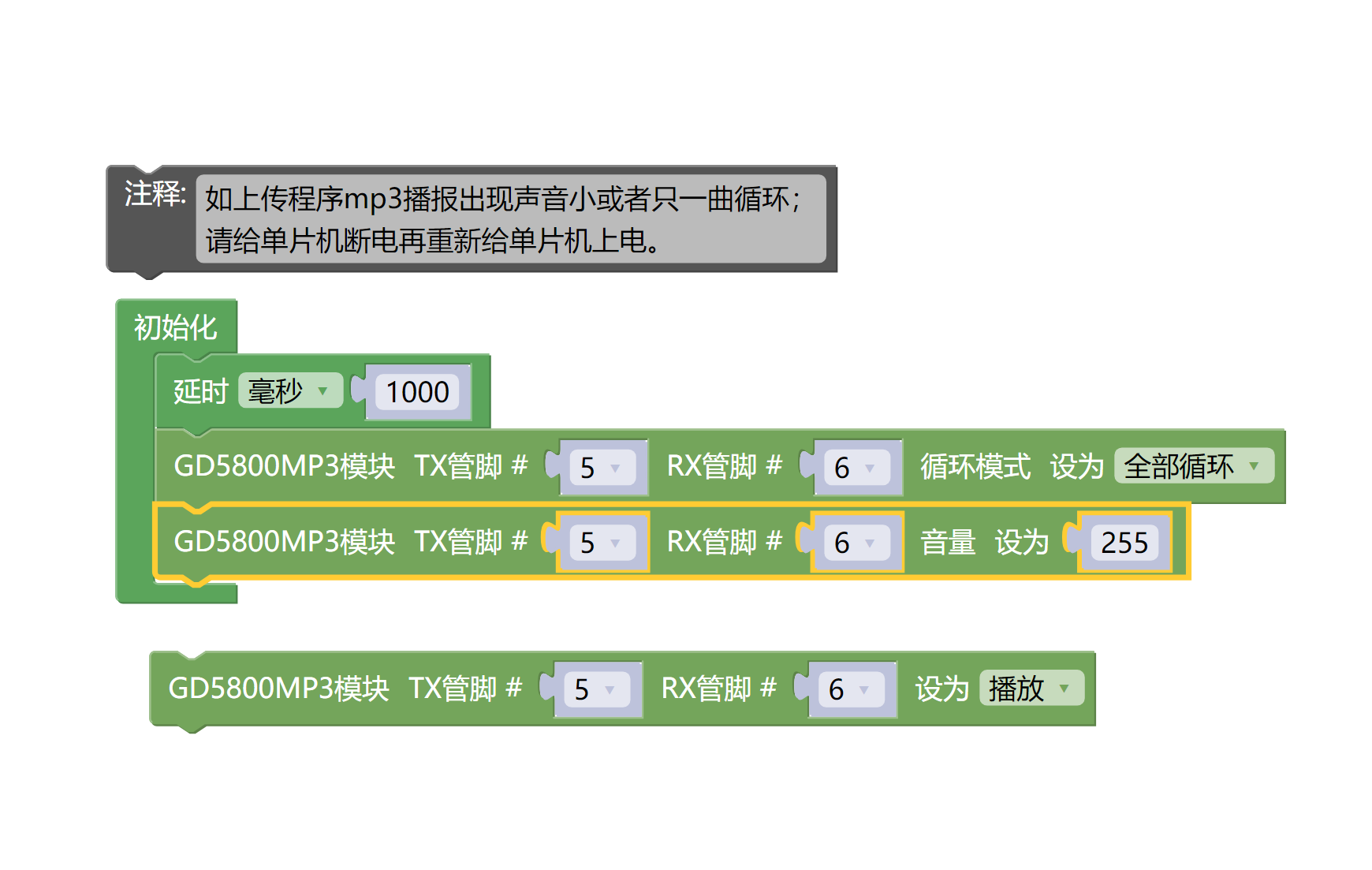
示例程序(ESP32开发板):2、第二步将UNO开发板的库文件下载后解压在桌面。
Achtung: Wenn beim Hochladen des Programms eine Fehlermeldung bezüglich der Bibliotheksdateien angezeigt wird, laden Sie bitte zuerst die Bibliotheksdateien herunter!
米思齐(Mixly)IDE ESP32库文件下载及导入教程:Klicken Sie zum Anzeigen
10、Testumgebung aufbauen
Testumgebung für Arduino UNO einrichten
Vorbereiten Sie die Komponenten:
HELLO STEM UNO R3 Entwicklungsplatine *1
HELLO STEM UNO R3 P Erweiterungsplatte *1
USB type-c Datenkabel *1
USB Micro Datenkabel *1
MP3-Sprachausgabemodul (HS-S49PL) *1
PH2.0 4P Stecker auf Dupont-Kabel *1 oder PH2.0 4P Doppelkopf-Stecker-Kabel *1
Schaltplan der Leitung:
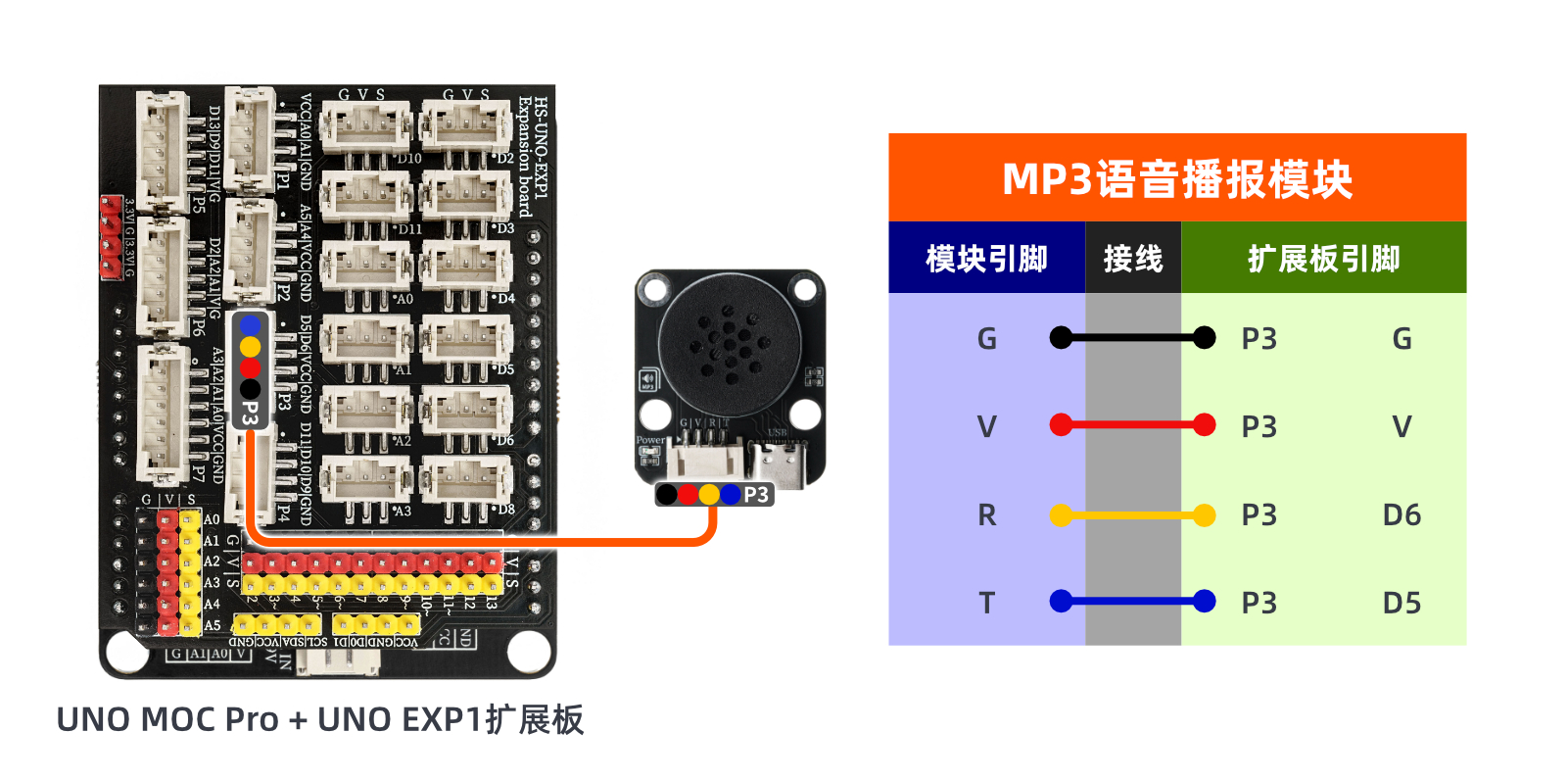
ESP32 Testumgebung einrichten
Vorbereiten Sie die Komponenten:Wird aktualisiert...
Schaltplan der Leitung:Wird aktualisiert...
11、Video-Tutorial
Video-Tutorial:Klicken Sie zum Anzeigen
12、Testergebnis
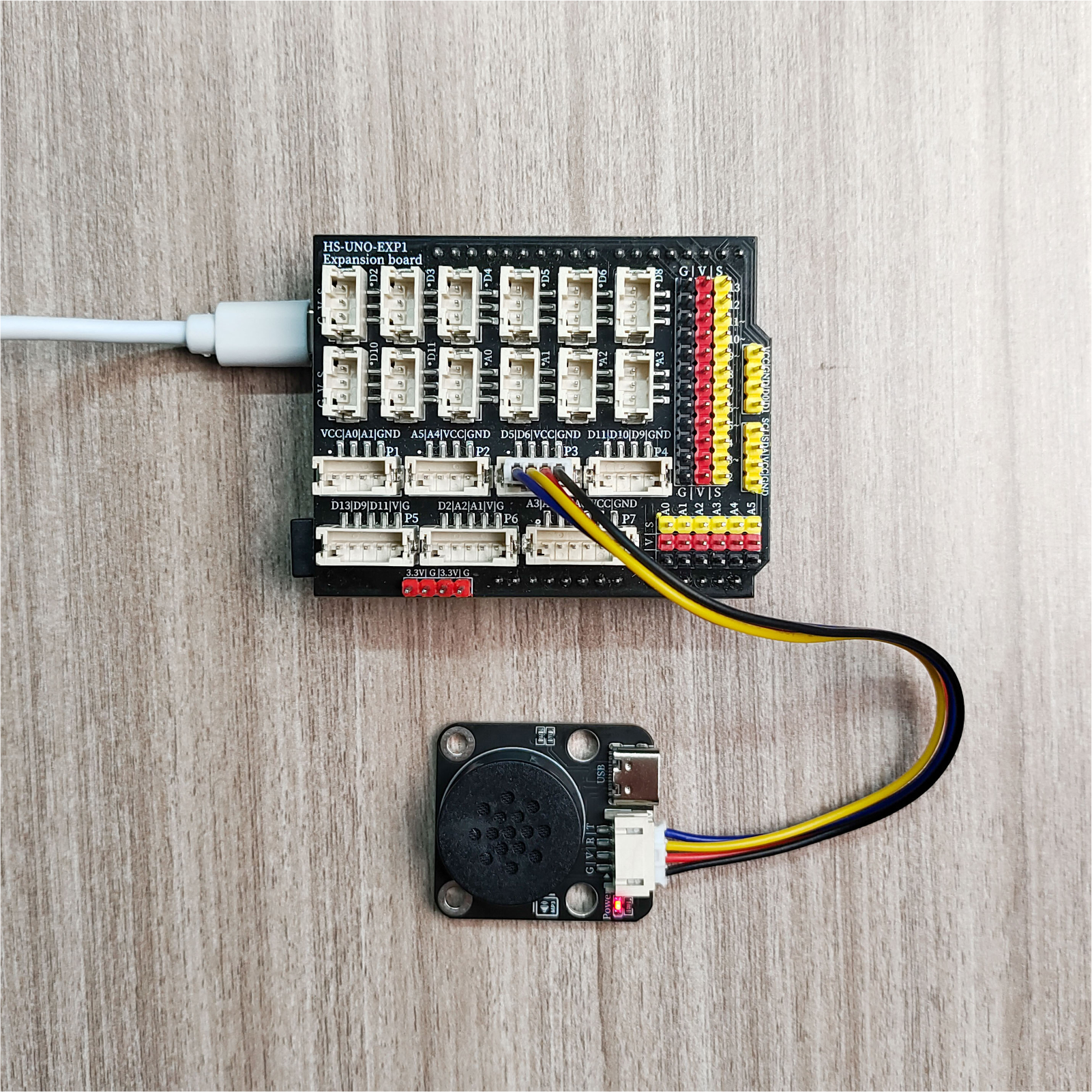
Arduino UNO Testergebnis:
Nachdem die Bauteile mit Kabeln verbunden sind, können Sie das MP3-Audio abspielen, nachdem das obige Programm auf die Entwicklungsplatine programmiert wurde.
ESP32 Testergebnis:
Wird aktualisiert...