
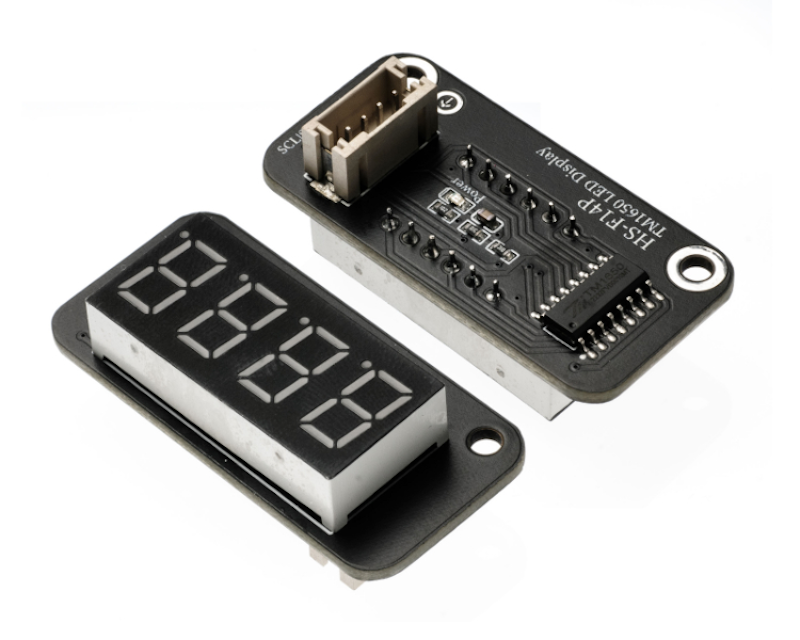
1、Einführung
Ein 4-stelliges 7-Segment-Display besteht aus einem 12-Pin-4-stelligen Common-Anode-7-Segment-Display und einem Steurequipment TM1650.Ein Common-Anode-Nummernanzeiger ist ein Anzeigegerät, bestehend aus 7 Leuchtdioden (LED), das die Ziffern von 0 bis 9 sowie einige Buchstaben und Symbole anzeigt.Der TM1650 ist ein Chip mit integrierter Segmentdisplaysteuerung und -ansteuerung, der durch die Kontrolle der Pins wählen kann, welche Ziffer angezeigt werden soll, und bietet einige zusätzliche Funktionen wie Helligkeitsregulierung und Scansteuerung.Diese Kombination kann weit verbreitet eingesetzt werden, um verschiedene Geräte anzuzeigen, die Zahlen benötigen, wie z.B. Timer, Thermometer, Elektronische Waagen.
2、Schemazeichnung
TM1650 Vierstellen-Digit-Display-HS-F14P SchemaKlicken Sie zum Anzeigen
3、Modulparameter
Pinbezeichnung | Beschreibung |
|---|---|
VCC | VCC(Spannungsversorgungsplus) |
GND | GND(Spannungsversorgungsminus) |
SDA | Doppelseitige Datenkommunikationsanschlüsse |
SCL | Zeitzeichen-Kommunikationspin |
Spannungsversorgung: 3.3V / 5V
Verbindungsmethode: PH2.0 Steckerkabel
Montageart: Doppelbolzenfixierung
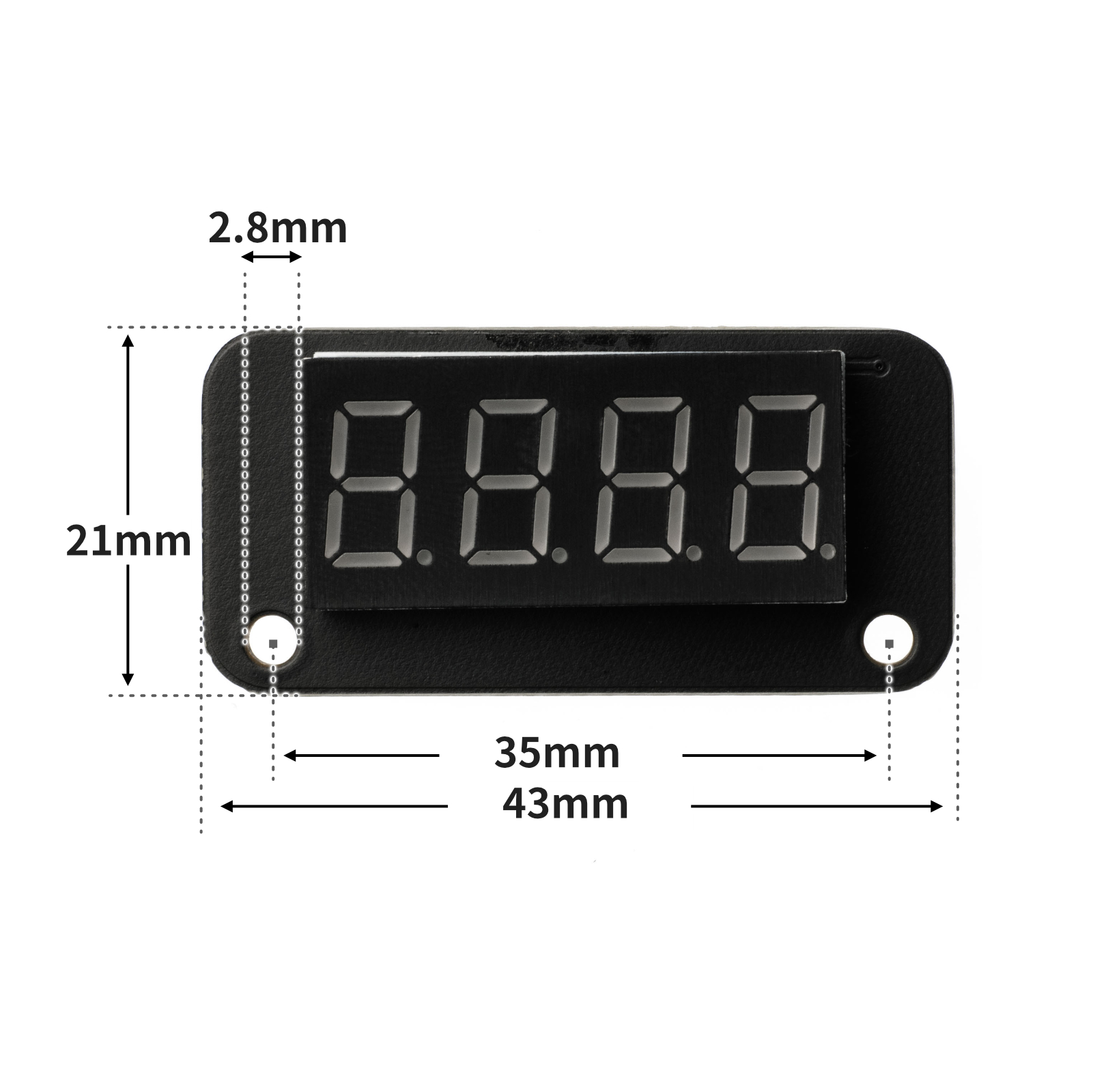
4, Platinegröße
5、Arduino IDE Beispielprogramm
Achtung: Wenn beim Hochladen des Programms eine Fehlermeldung bezüglich der Bibliotheksdateien angezeigt wird, laden Sie bitte zuerst die Bibliotheksdateien herunter!
Anleitung zum Herunterladen und Importieren der Bibliotheksdateien für das Arduino IDE:Klicken Sie zum Anzeigen
Beispielprogramm (UNO-Entwicklerboard):
#include <Wire.h>
#include <TM1650.h>
#include <SimpleTimer.h>

volatile int item;
TM1650 tm_4display;
SimpleTimer timer;

void Simple_timer_1() {
  tm_4display.displayString(String(item));
  item = item + 1;
}

void setup(){
  item = 0;
  //IIC接口连接TM1650数码管\n每隔一秒显示数增加1
  Wire.begin();
  tm_4display.init();
  timer.setInterval(1000L, Simple_timer_1);

}

void loop(){
  timer.run();

}
6、ESP32 Python Beispiel (für Mixly IDE /米思齐)
Entwicklungsboard auswählen Python ESP32 [ESP32 Generic(4MB)] auf den Code-Modus umschalten und hochladen
Achtung: Wenn beim Hochladen des Programms eine Fehlermeldung bezüglich der Bibliotheksdateien angezeigt wird, laden Sie bitte zuerst die Bibliotheksdateien herunter!
米思齐(Mixly)IDE ESP32库文件下载及导入教程:Klicken Sie zum Anzeigen
示例程序(ESP32-Python):
import machine
import tm1650
import time


i2c_extend = machine.SoftI2C(scl = machine.Pin(22), sda = machine.Pin(21), freq = 100000)
disp = tm1650.TM1650(i2c_extend)
i = 0
while True:
    disp.shownum(i)
    i = i + 1
    time.sleep(1)
7、米思齐 Mixly 示例程序(图形化语言) in Deutsch
Beispielprogramm (UNO-Entwicklerboard):2、第二步将UNO开发板的库文件下载后解压在桌面。
Achtung: Wenn beim Hochladen des Programms eine Fehlermeldung bezüglich der Bibliotheksdateien angezeigt wird, laden Sie bitte zuerst die Bibliotheksdateien herunter!
米思齐(Mixly)IDE Arduino库文件下载及导入教程:Klicken Sie zum Anzeigen
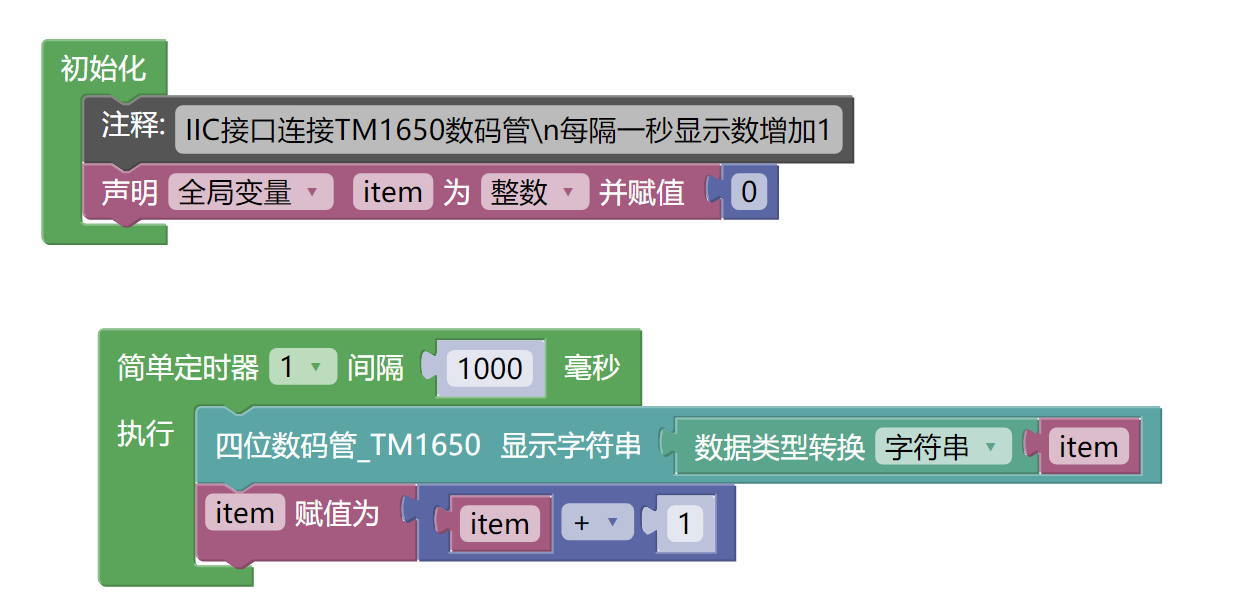
Beispielprogramm (ESP32-Entwicklungsboard):2、第二步将UNO开发板的库文件下载后解压在桌面。
Achtung: Wenn beim Hochladen des Programms eine Fehlermeldung bezüglich der Bibliotheksdateien angezeigt wird, laden Sie bitte zuerst die Bibliotheksdateien herunter!
米思齐(Mixly)IDE ESP32库文件下载及导入教程:Klicken Sie zum Anzeigen
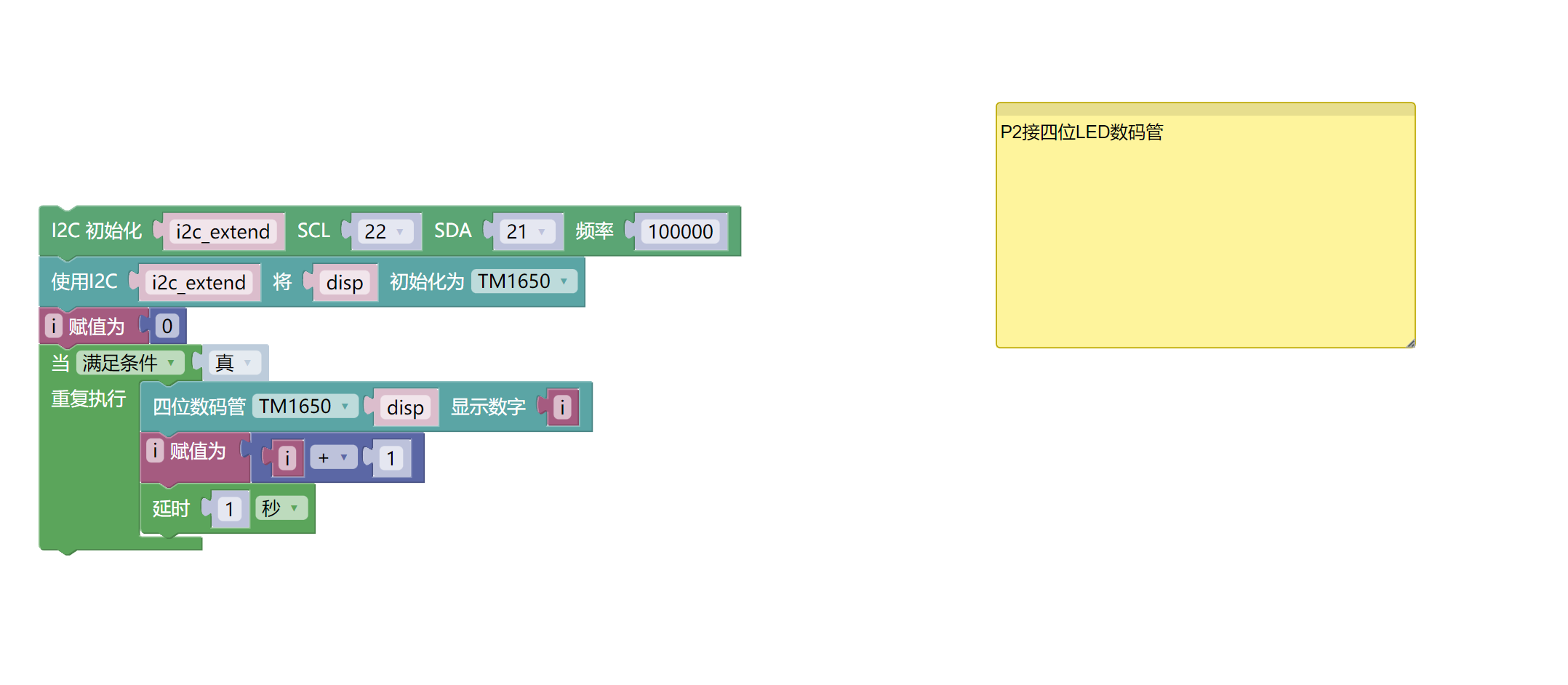
8、Testumgebung Einrichtung
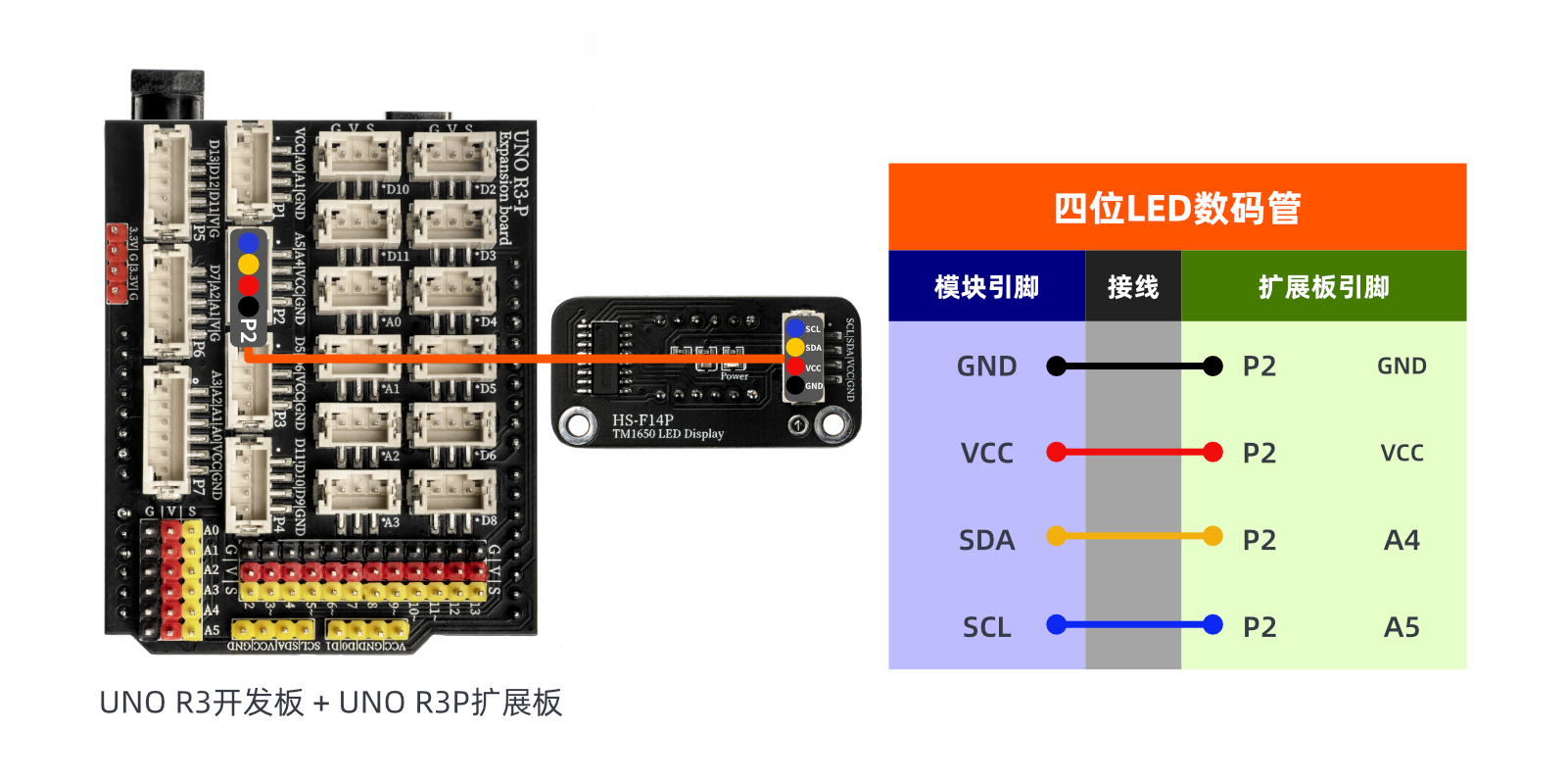
Testumgebung für Arduino UNO einrichten
Vorbereiten Sie die Komponenten:
HELLO STEM UNO R3 Entwicklungsplatine *1
HELLO STEM UNO R3 P Erweiterungsplatte *1
USB type-c Datenkabel *1
TM1650 Vier-stellige LED-Digit-Display-Modul (HS-F14P) *1
PH2.0 4P Stecker auf Dupont-Kabel *1 oder PH2.0 4P Doppelkopf-Stecker-Kabel *1
Schaltplan der Leitung:
ESP32 Testumgebung einrichten
Vorbereiten Sie die Komponenten:Wird aktualisiert...
Schaltplan der Leitung:Wird aktualisiert...
9、Video-Tutorial
Video-Tutorial:Klicken Sie zum Anzeigen
10、Testergebnis
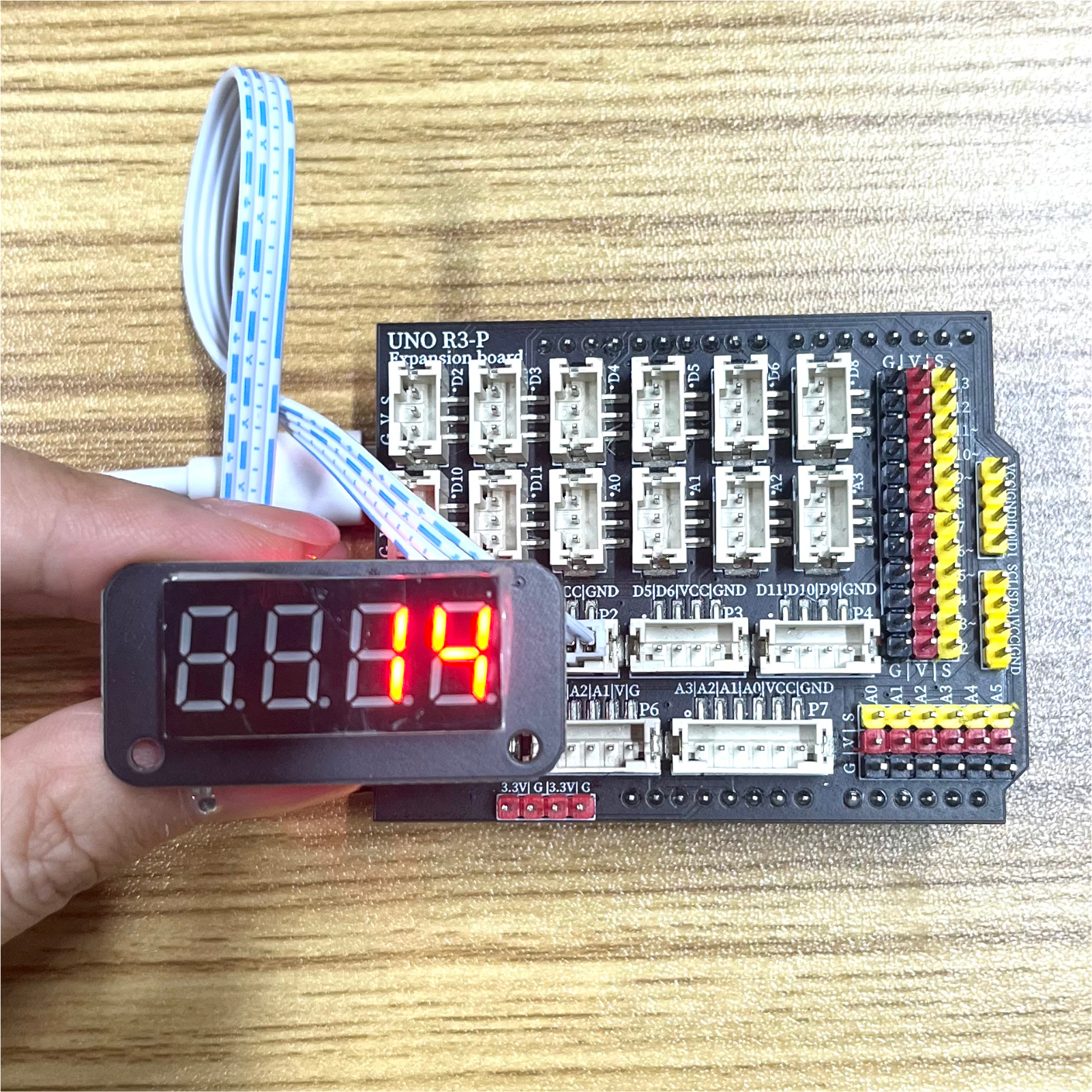
Arduino UNO Testergebnis:
Nachdem die Kabel an das Gerät angeschlossen sind, wird das obige Programm auf die Arduino UNO-Entwicklungsplatine programmiert, und man wird feststellen, dass die 7-Segment-Anzeige alle eine Sekunde um 1 erhöht.
ESP32 Testergebnis:
Wird aktualisiert...