
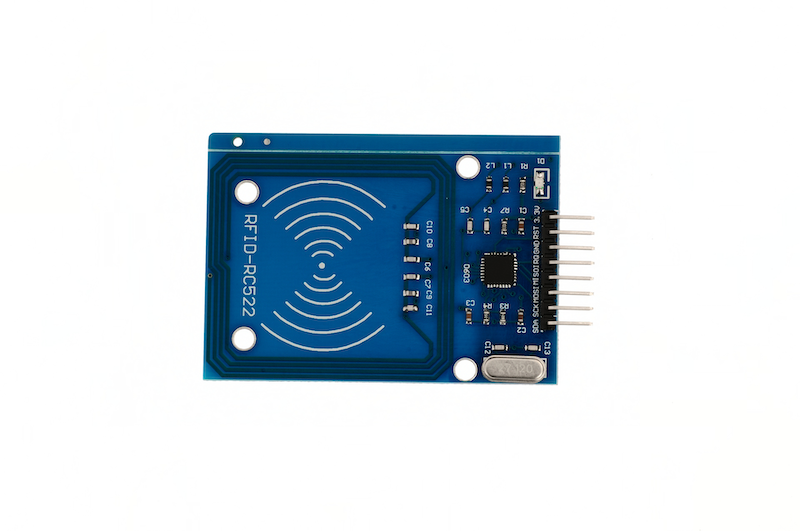
1、Einführung
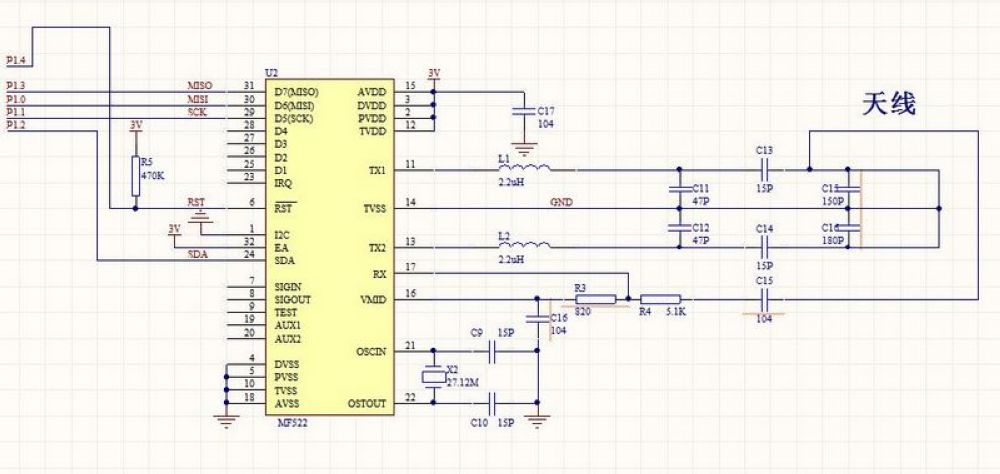
2、Schemazeichnung
3、Modulparameter
Pinbezeichnung | Beschreibung |
|---|---|
SDA | Serielle Datenleitung |
SCK | SCK-Signal zum Verbinden mit dem MCU |
MOSI | MCU-Ausgang, RC522-Eingang |
IRQ | Interruptanforderung-Ausgang |
GND | Erde |
PST | Rücksetzen |
3,3V | Betriebsspannung |
Spannungsversorgung: 3,3V
Verbindungsways: 2.54mm Reihenstecker
Montageart: Schraubenfestigung
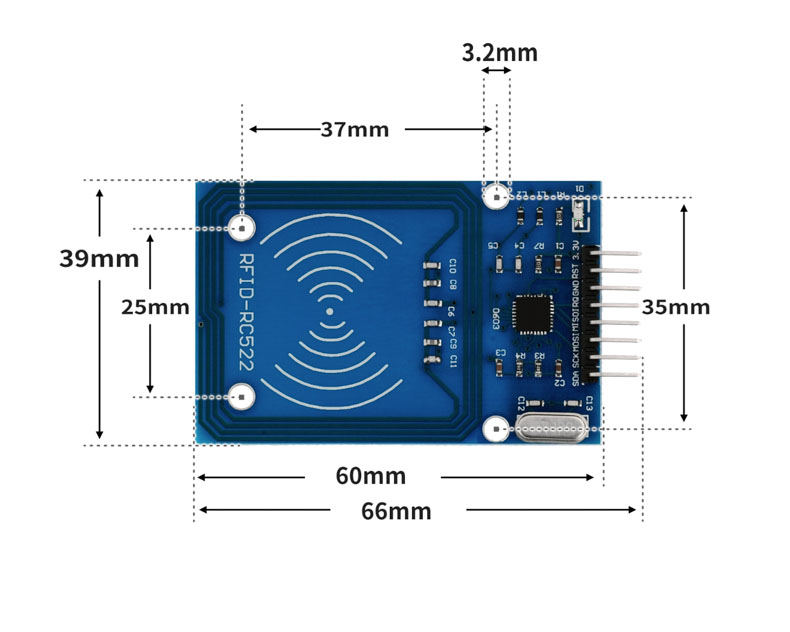
4, Platinegröße
5、Arduino IDE Beispielprogramm
Achtung: Wenn beim Hochladen des Programms eine Fehlermeldung bezüglich der Bibliotheksdateien angezeigt wird, laden Sie bitte zuerst die Bibliotheksdateien herunter!
Anleitung zum Herunterladen und Importieren der Bibliotheksdateien für das Arduino IDE:Klicken Sie zum Anzeigen
Beispielprogramm (UNO-Entwicklerboard):
#include <SPI.h>
#include <MFRC522.h>
#include <Servo.h>


String card[]={"83a08a34","83db1c13"};


String name[]={"YOU","I"};


MFRC522 rfid(10, 9);
String RFID_CardUID;
Servo servo_3;


String MFRC522_ReadCardUID(MFRC522 *_name){
  String _CardUID = "";
  for (byte _i = 0; _i < _name->uid.size; _i++){
    if(_name->uid.uidByte[_i] < 0x10)
      _CardUID += "0";
    _CardUID += String(_name->uid.uidByte[_i], HEX);
  }
  return _CardUID;
}


boolean MFRC522_IsNewCard(MFRC522 *_name){
  if(!_name->PICC_IsNewCardPresent())
    return false;
  if(!_name->PICC_ReadCardSerial())
    return false;
  return true;
}


void setup(){
  Serial.begin(9600);
  SPI.begin();
  rfid.PCD_Init();
  RFID_CardUID = "";
  servo_3.attach(3);
  Serial.println("读取RFID卡号测试");
  servo_3.write(90);
  delay(10);
}


void loop(){
  if(MFRC522_IsNewCard(&rfid)){
    RFID_CardUID = MFRC522_ReadCardUID(&rfid);
    Serial.println(String("Card UID:") + String(RFID_CardUID));
    for (int i = (0); i <= (sizeof(card)/sizeof(card[0])); i = i + (1)) {
      if (RFID_CardUID == card[i]) {
        Serial.println(name[i]);
        servo_3.write(179);
        delay(2000);


      }
      servo_3.write(90);
      delay(10);
    }
    rfid.PICC_HaltA();
    rfid.PCD_StopCrypto1();
  }
  delay(10);


}
6、ESP32 Python Beispiel (für Mixly IDE /米思齐)
Entwicklungsboard auswählen Python ESP32 [ESP32 Generic(4MB)] auf den Code-Modus umschalten und hochladen
Achtung: Wenn beim Hochladen des Programms eine Fehlermeldung bezüglich der Bibliotheksdateien angezeigt wird, laden Sie bitte zuerst die Bibliotheksdateien herunter!
米思齐(Mixly)IDE ESP32库文件下载及导入教程:Klicken Sie zum Anzeigen
示例程序(ESP32-Python):
import machine
import rc522
import servo
import time


spi = machine.SoftSPI(baudrate=1000000, sck=machine.Pin(18), mosi=machine.Pin(23), miso=machine.Pin(19))
ysensor = rc522.RC522(spi,5)
while True:
    print(('卡片编号:' + str(ysensor.read_card(0, x="id"))))
    while ysensor.read_card(0, x="id"):
        servo.servo180_angle(2,0)
        time.sleep(3)
    servo.servo180_angle(2,180)
    time.sleep_ms(300)
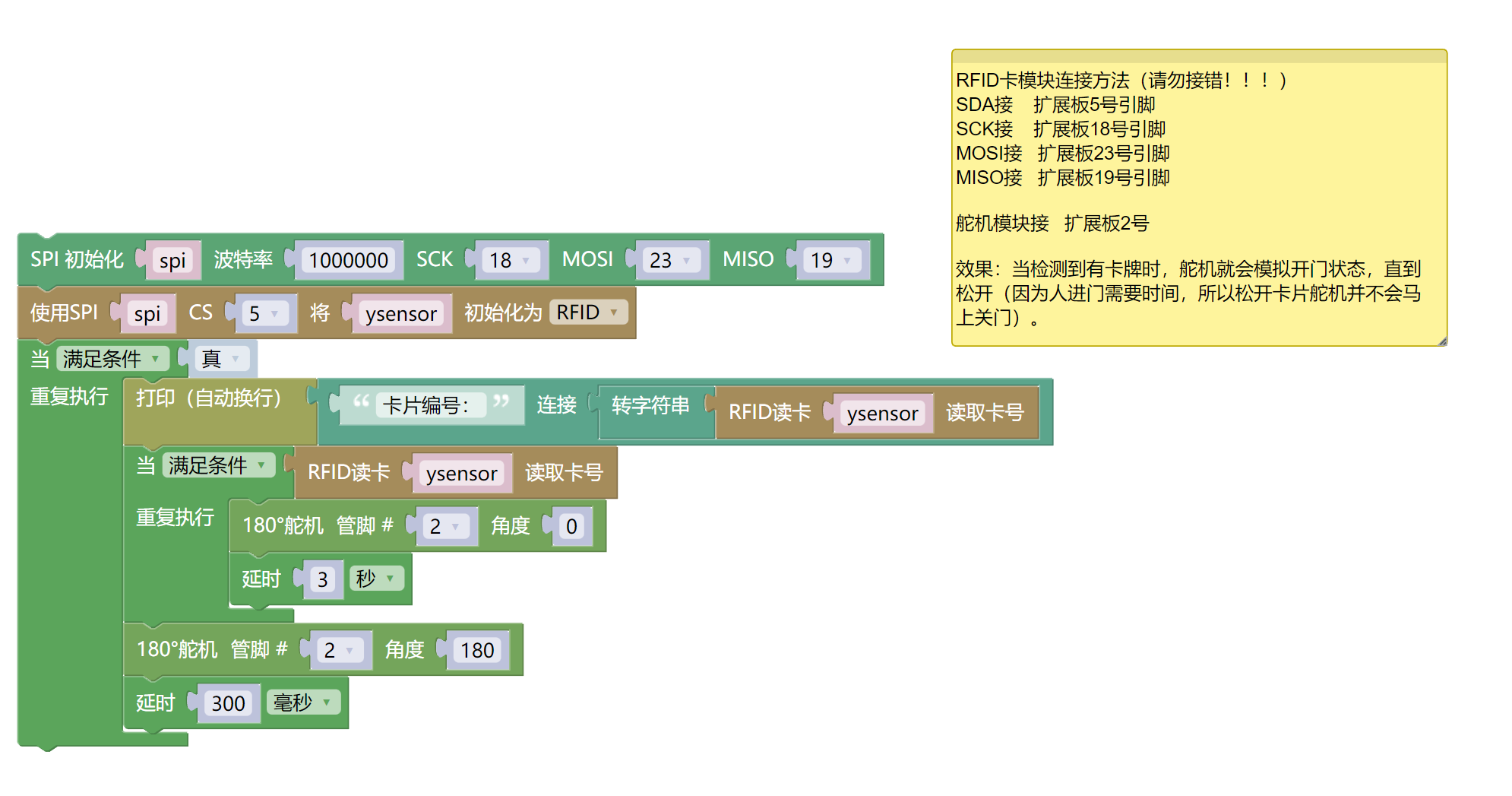
7、米思齐 Mixly 示例程序(图形化语言) in Deutsch
Beispielprogramm (UNO-Entwicklerboard):2、第二步将UNO开发板的库文件下载后解压在桌面。
Achtung: Wenn beim Hochladen des Programms eine Fehlermeldung bezüglich der Bibliotheksdateien angezeigt wird, laden Sie bitte zuerst die Bibliotheksdateien herunter!
米思齐(Mixly)IDE Arduino库文件下载及导入教程:Klicken Sie zum Anzeigen
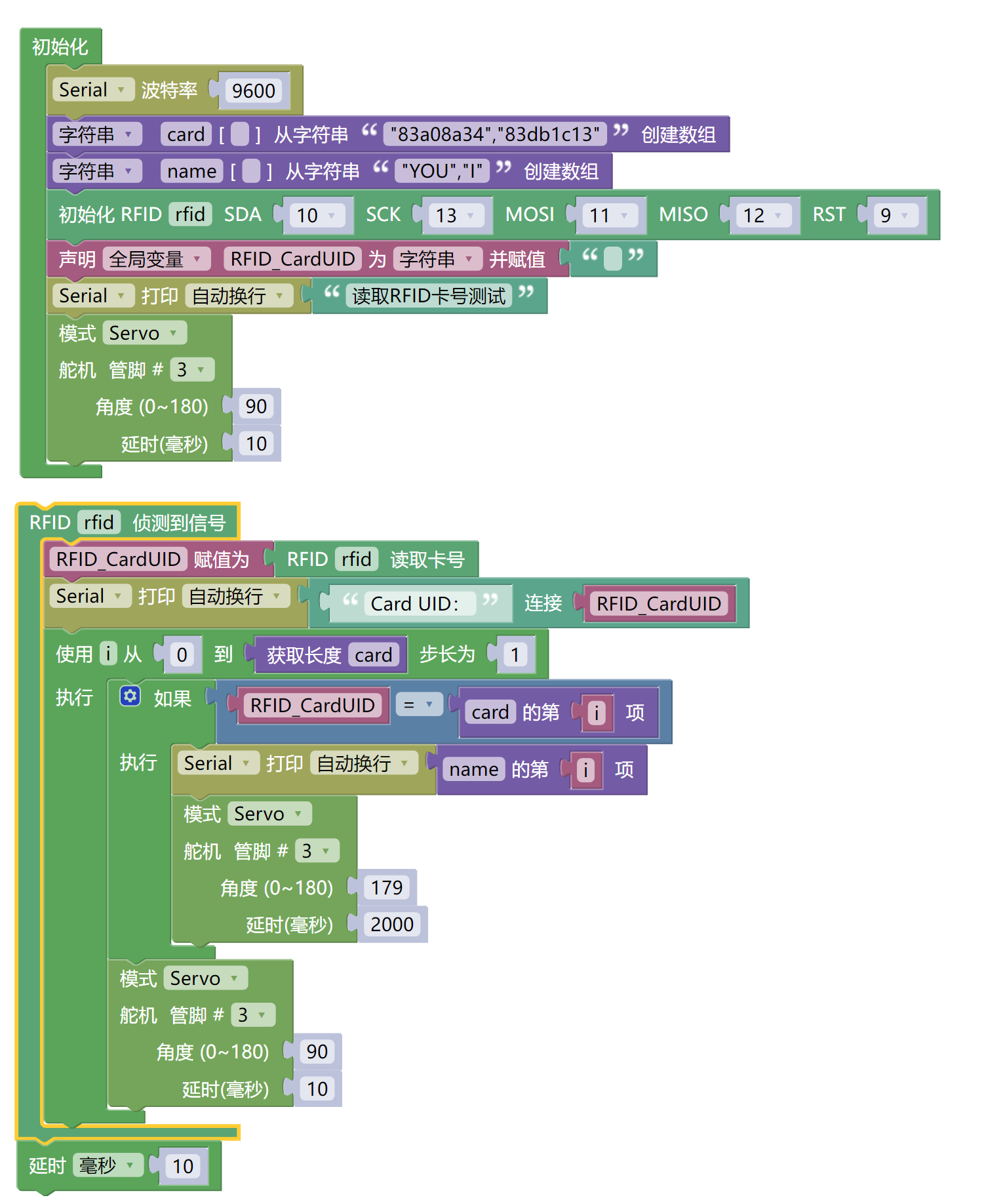
Beispielprogramm (ESP32-Entwicklungsboard):2、第二步将UNO开发板的库文件下载后解压在桌面。
Achtung: Wenn beim Hochladen des Programms eine Fehlermeldung bezüglich der Bibliotheksdateien angezeigt wird, laden Sie bitte zuerst die Bibliotheksdateien herunter!
米思齐(Mixly)IDE ESP32库文件下载及导入教程:Klicken Sie zum Anzeigen
8、Testumgebung Einrichtung
Testumgebung für Arduino UNO einrichten
Vorbereiten Sie die Komponenten:
UNO-R3 Entwicklungsboard*1
UNO-R3 P Erweiterungsplatte
USB type-c Datenkabel *1
RFID-RC522 Frequenzmodul IC-Karte Sensormodul*1
Leere Karte*1
Fremdkörperkarte*1
9g-Servo*1
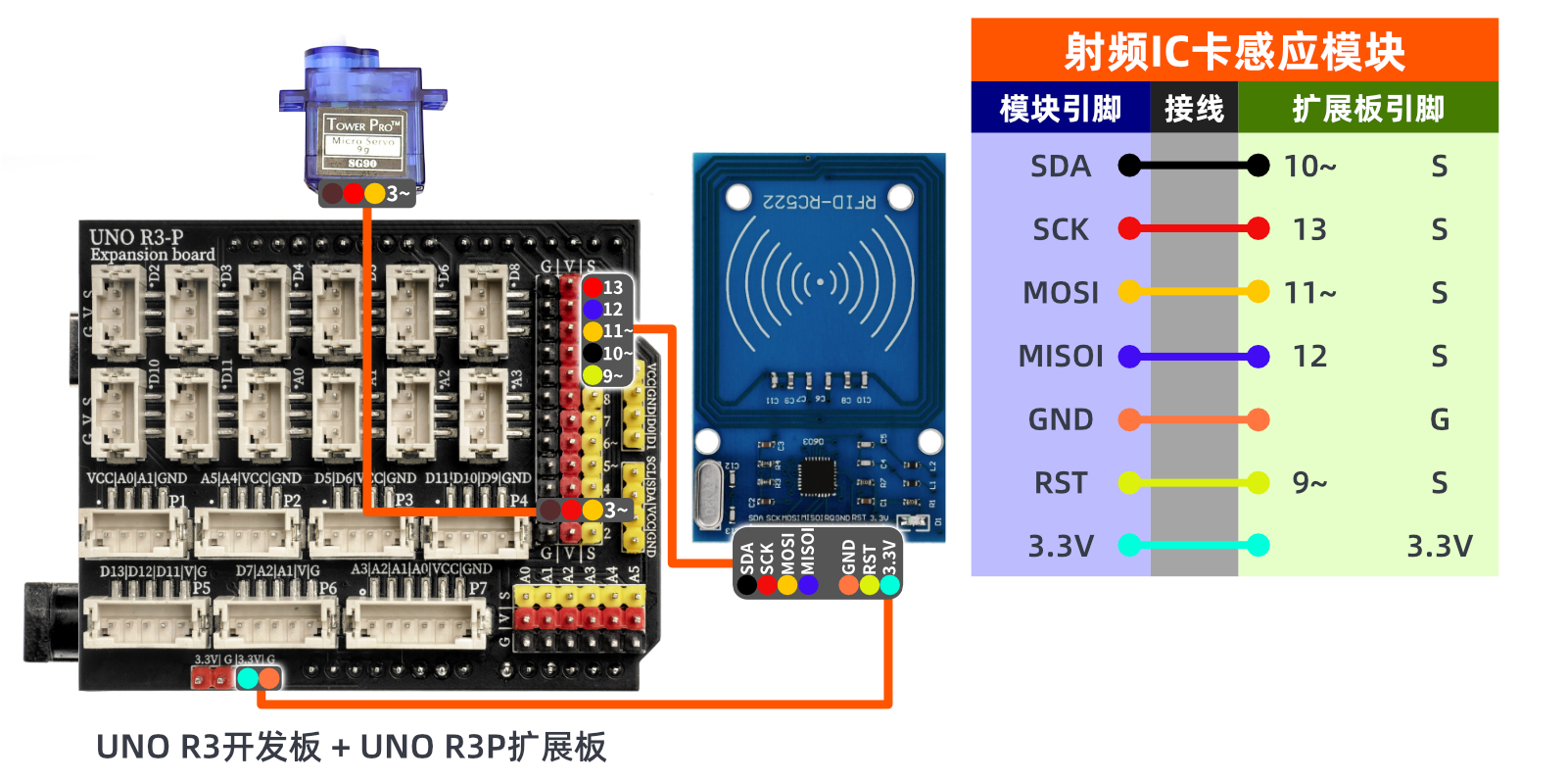
1P-Mutter-zu-Mutter-Dubon-Wire*7-Stücke oder 7P-Mutter-zu-Mutter-Dubon-Wire*1-Stück
Schaltplan der Leitung:
ESP32 Testumgebung einrichten
Vorbereiten Sie die Komponenten:Wird aktualisiert...
Schaltplan der Leitung:Wird aktualisiert...
9、Video-Tutorial
Video-Tutorial:Klicken Sie zum Anzeigen
10、Testergebnis
Arduino UNO Testergebnis:
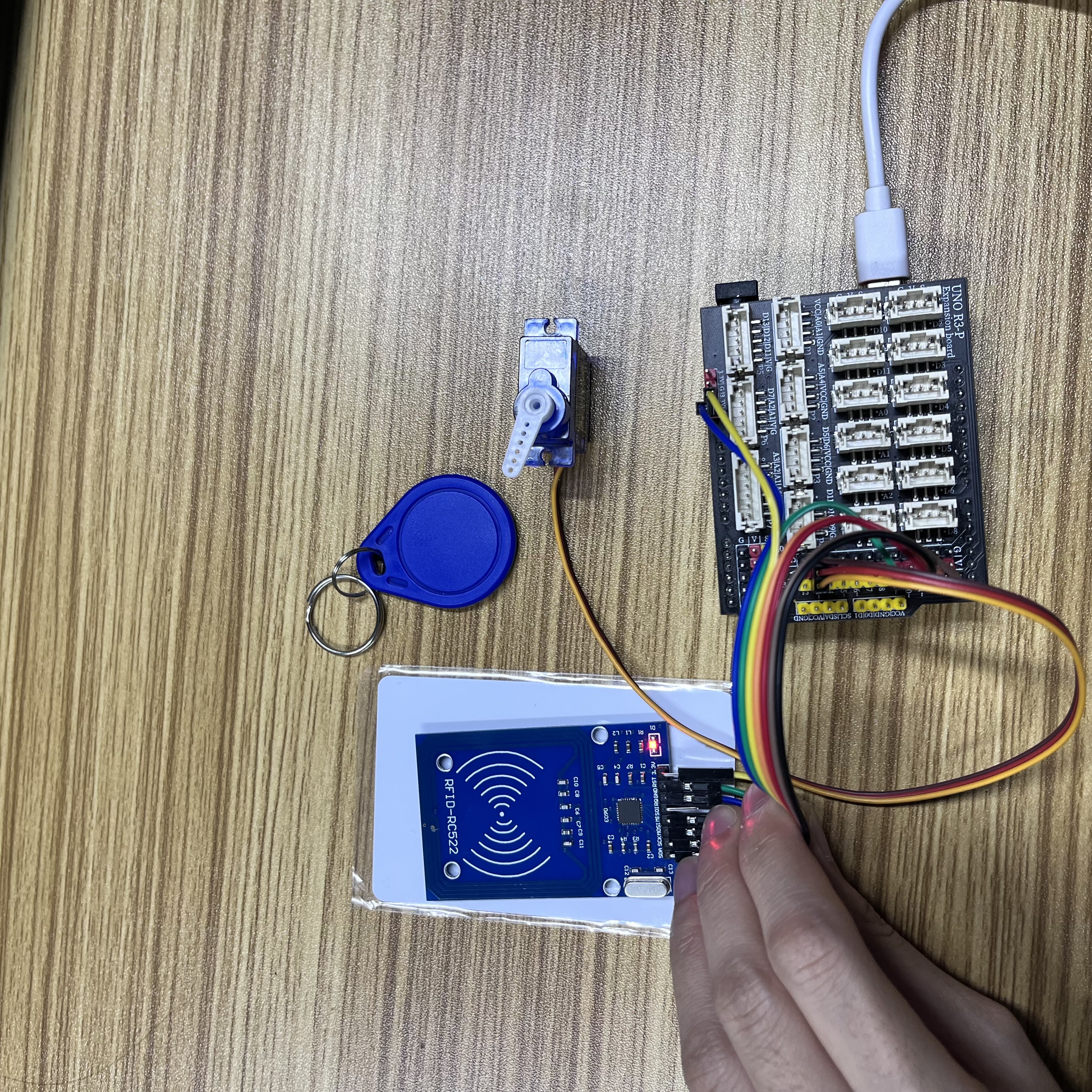
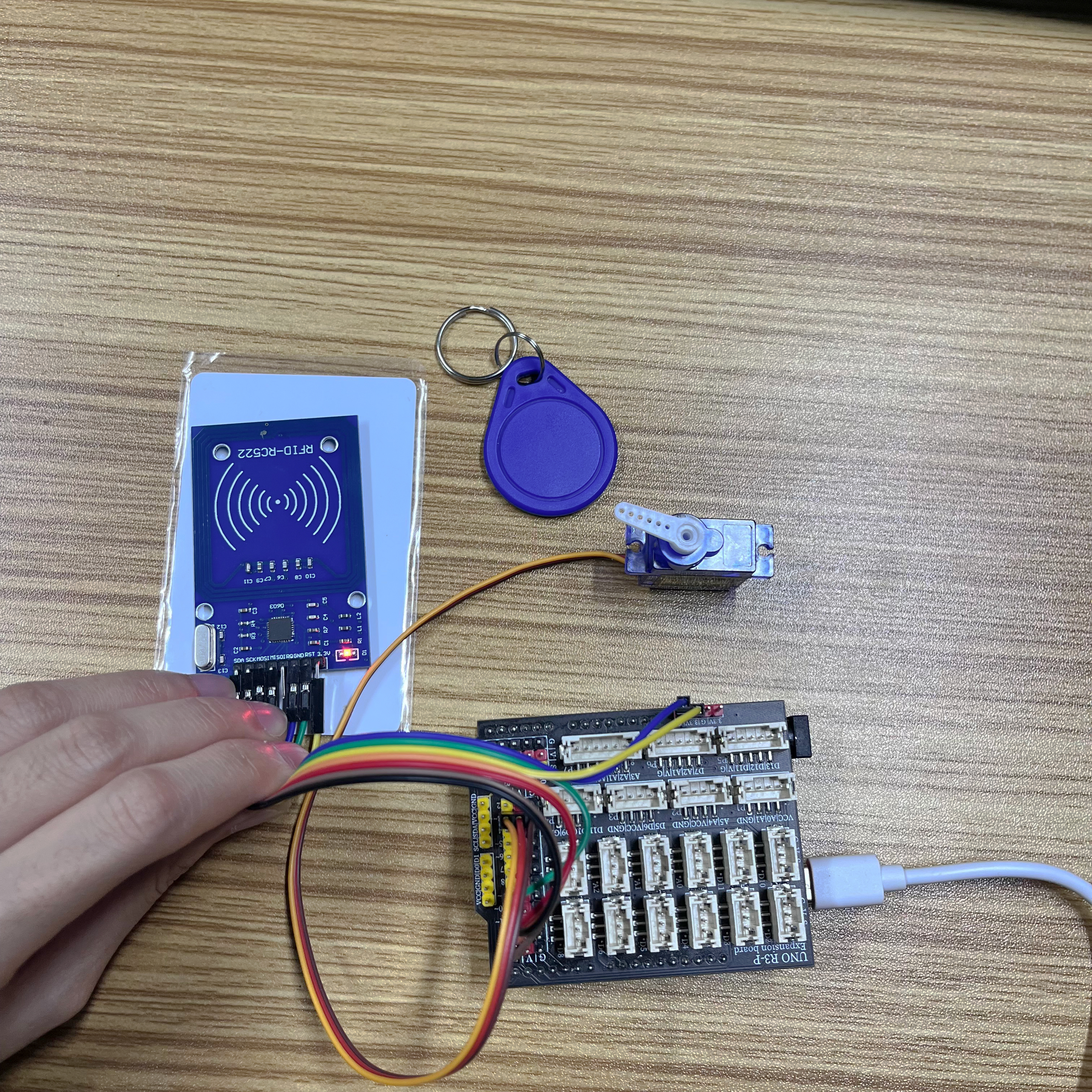
Das Gerät anschließen und das oben genannte Programm auf die Arduino UNO-Platine flashen. Nach dem Scannen der Karte dreht sich der Servo und simuliert das Öffnen und Schließen der Tür.
ESP32 Testergebnis:
Wird aktualisiert...