
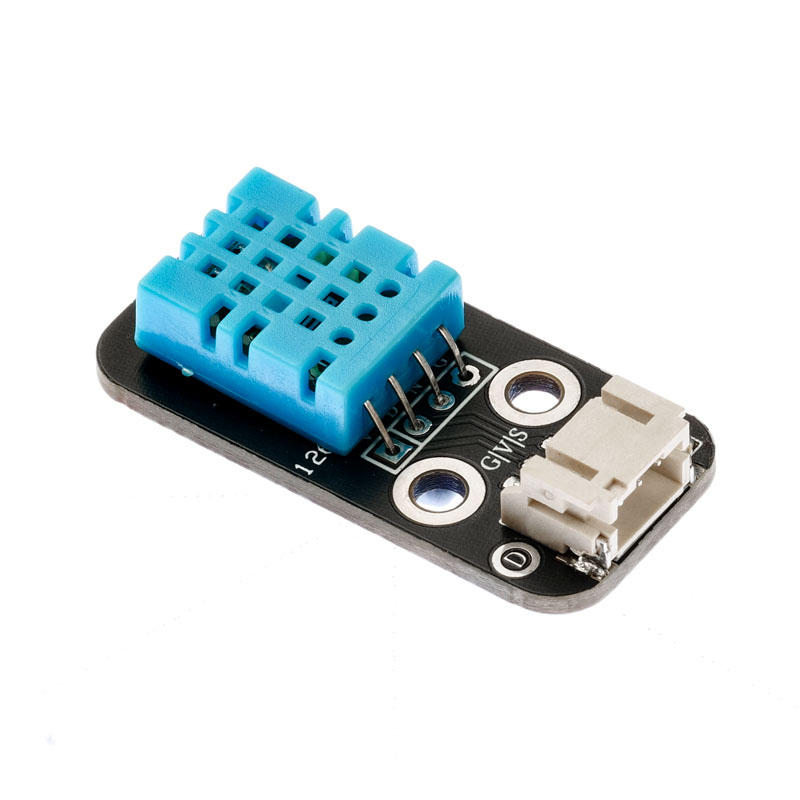
1、Einführung
DHT11-Digitales-Temperatur- und Feuchtigkeitssensor ist ein Kombisensor, der eine kalibrierte digitale Signalausgabe enthält.Es verwendet spezielle numerische Modul-Sammeltechnologien und Feuchtigkeit-Temperatur-Sensortechnologie, um eine hohe Zuverlässigkeit und hervorragende Langzeithaltbarkeit zu gewährleisten.Der Sensor besteht aus einem Widerstandsmoistigkeitselement und einem NTC-Temperaturmesselement.DHT11 wird über einen Einbussschnitt mit dem Mikroprozessor kommuniziert.Es benötigt nur einen Thread, um 40 Daten in einer Sitzung zu senden.
Datenformat: 8-Bit-Feuchtigkeitsganzzahldaten + 8-Bit-Feuchtigkeit Dezimaldaten + 8-Bit-Temperaturganzzahldaten + 8-Bit-Temperatur Dezimaldaten + 8-Bit-Paritätssymbol.
Datenübertragungsprozess: Der Hauptkontroller sendet einen Startsignal - > DHT antwortet auf das Signal - > DHT teilt dem Hauptkontroller mit, dass er bereit ist, Signale zu empfangen - > DHT sendet die bereitgestellten Daten - > DHT sendet das Endsignal - > DHT testet intern die Umgebungsbedingungen von Temperatur und Feuchtigkeit, um den nächsten Datensatz zu protokollieren - > Der Hauptkontroller sendet das Signal.
Durch diesen Prozess erhalten, ist der Datenkontrollpunkt bei jeder Sammlung stets das letzte DHT-Daten.Wenn wir Echtzeitdaten erhalten möchten, kann der Hauptkontroller zwei aufeinanderfolgende Daten sammeln, aber offiziell wird nicht empfohlen, DHT mehrmals in schneller Folge zu lesen.Wenn die Zeit zwischen jedem Lesen über 5 Sekunden beträgt, ist es ausreichend, um genaue Daten zu erhalten.DHT wird nach dem Einschalten 1 Sekunde lang stabil.
2、Schemazeichnung
Feuchtigkeit- und Temperatur-Sensor-HS-S26P-SchematicsKlicken Sie zum Anzeigen
3、Modulparameter
Pinbezeichnung | Beschreibung |
|---|---|
G | GND(Spannungsversorgungsminus) |
V | VCC(Spannungsversorgungsplus) |
S | Digital Signalspinne |
Spannungsversorgung: 3.3V / 5V
Verbindungsmethode: PH2.0 Steckerkabel
Montageart: Doppelbolzenfixierung
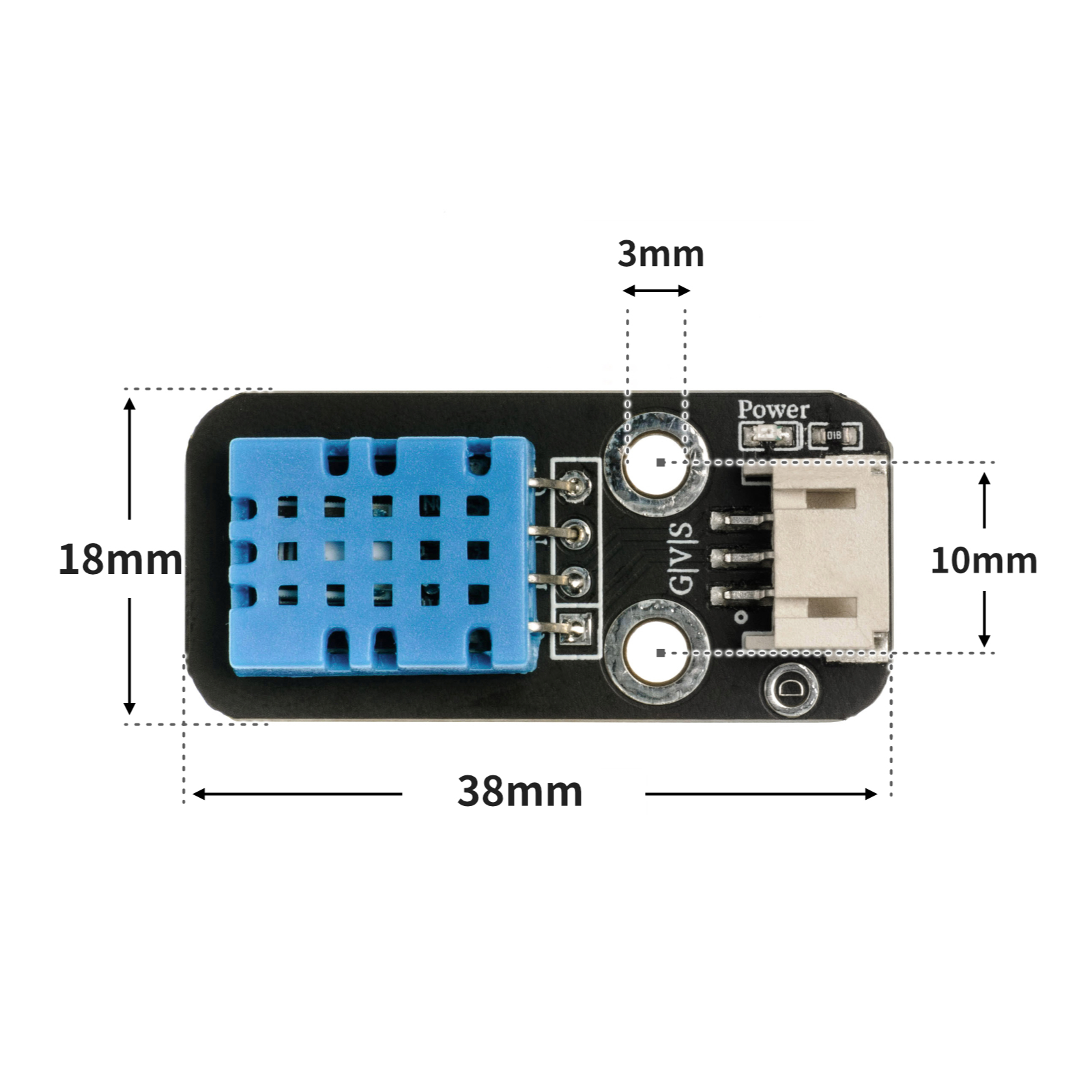
4, Platinegröße
5、Arduino IDE Beispielprogramm
Achtung: Wenn beim Hochladen des Programms eine Fehlermeldung bezüglich der Bibliotheksdateien angezeigt wird, laden Sie bitte zuerst die Bibliotheksdateien herunter!
Anleitung zum Herunterladen und Importieren der Bibliotheksdateien für das Arduino IDE:Klicken Sie zum Anzeigen
Beispielprogramm (UNO-Entwicklerboard):
//DHT11传感器接引脚D6
#include <DHT.h>//调用温dht湿度库

volatile float wendu = 0;//设置温度变量
volatile float shidu = 0;//设置湿度变量
DHT dht6(6, 11);//定义温湿度传感器引脚

void setup() {
  Serial.begin(9600);//设置波特率

  dht6.begin();//启动
}

void loop() {


  delay(2000);//延时2秒
  shidu = dht6.readHumidity();//将湿度读取为摄氏度(默认值)赋给变量
  wendu = dht6.readTemperature();//将温度读取为摄氏度(默认值)赋给变量
  Serial.print(wendu);//串口打印温度
  Serial.print("℃");
  Serial.print("                         ");
  Serial.print(shidu);//串口打印湿度
  Serial.println("%");

}
6、ESP32 Python Beispiel (für Mixly IDE /米思齐)
Entwicklungsboard auswählen Python ESP32 [ESP32 Generic(4MB)] auf den Code-Modus umschalten und hochladen
Achtung: Wenn beim Hochladen des Programms eine Fehlermeldung bezüglich der Bibliotheksdateien angezeigt wird, laden Sie bitte zuerst die Bibliotheksdateien herunter!
米思齐(Mixly)IDE ESP32库文件下载及导入教程:Klicken Sie zum Anzeigen
示例程序(ESP32-Python):
import machine
import dhtx
import time


while True:
    print(dhtx.DHT11(2).temperature(),end ="")
    print('    ',end ="")
    print(dhtx.DHT11(2).humidity())
    time.sleep_ms(200)
7、米思齐 Mixly 示例程序(图形化语言) in Deutsch
Beispielprogramm (UNO-Entwicklerboard):2、第二步将UNO开发板的库文件下载后解压在桌面。
Achtung: Wenn beim Hochladen des Programms eine Fehlermeldung bezüglich der Bibliotheksdateien angezeigt wird, laden Sie bitte zuerst die Bibliotheksdateien herunter!
米思齐(Mixly)IDE Arduino库文件下载及导入教程:Klicken Sie zum Anzeigen
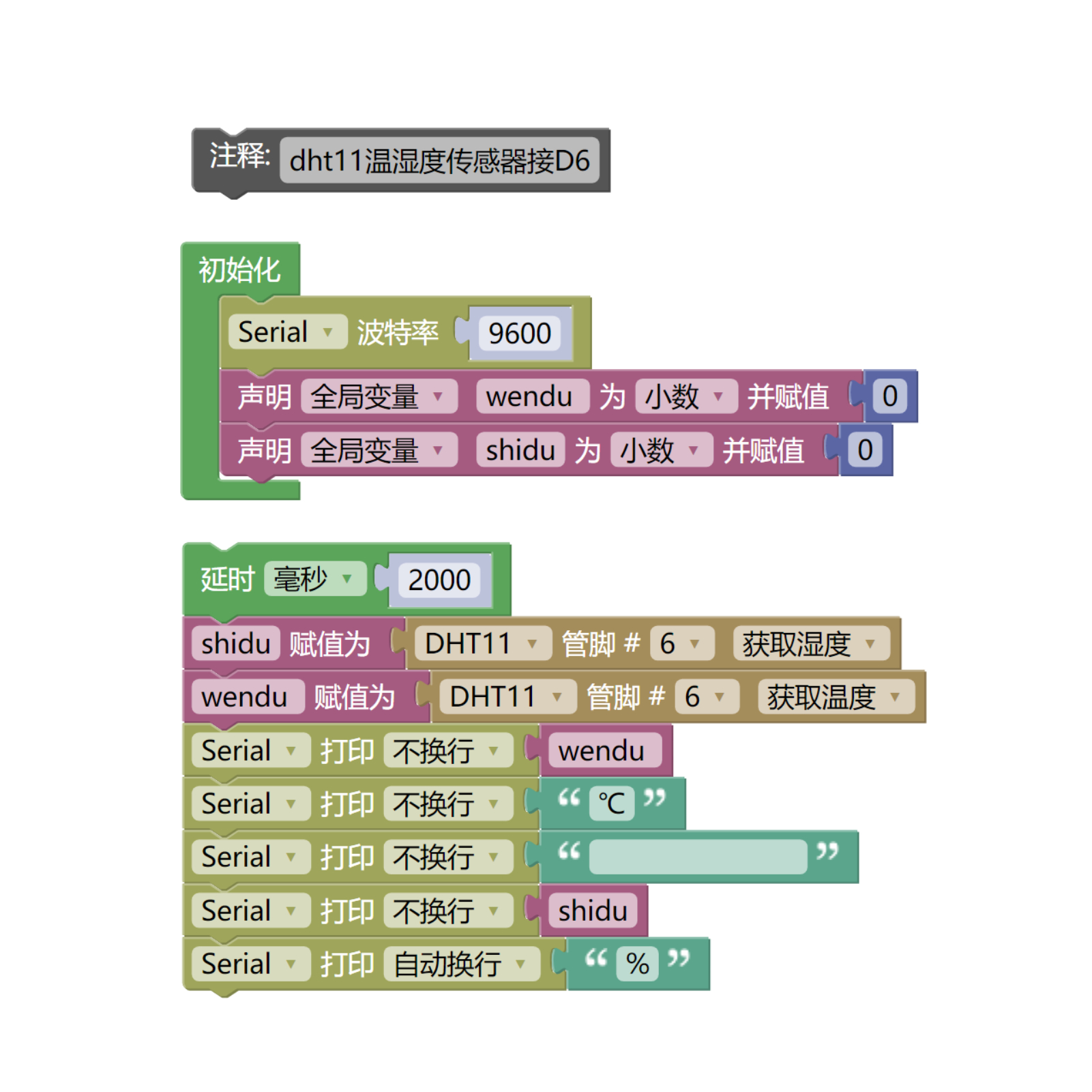
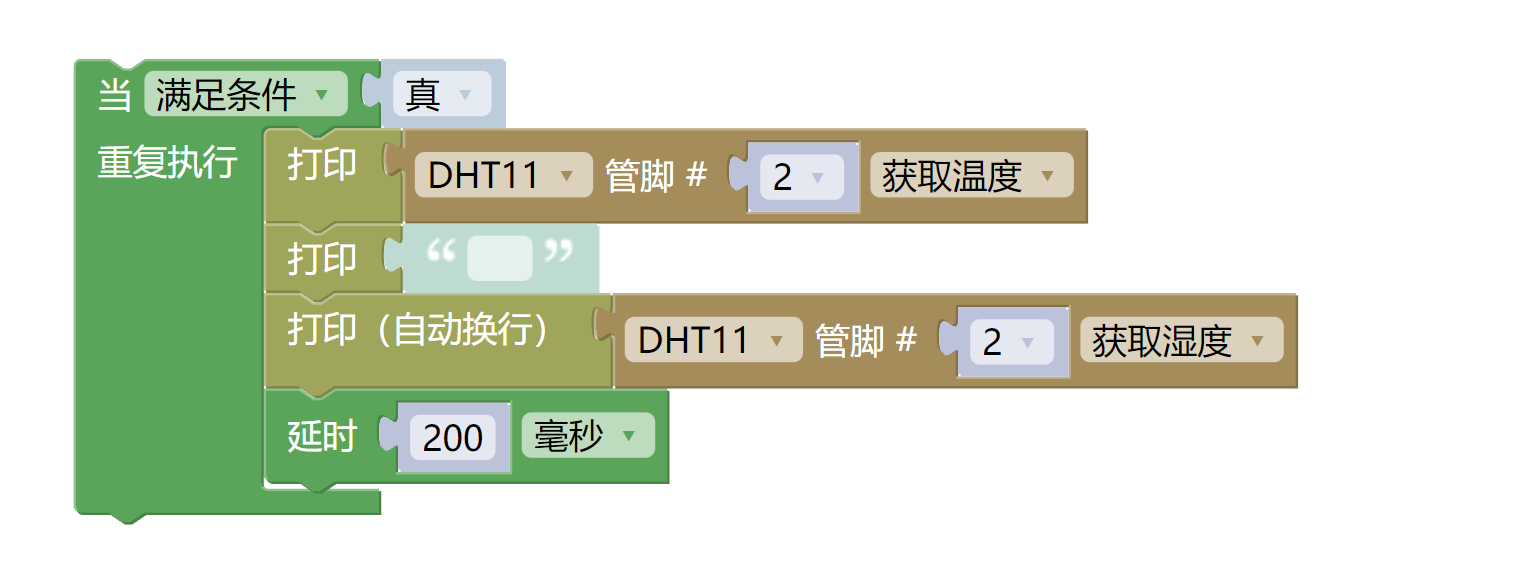
Beispielprogramm (ESP32-Entwicklungsboard):2、第二步将UNO开发板的库文件下载后解压在桌面。
Achtung: Wenn beim Hochladen des Programms eine Fehlermeldung bezüglich der Bibliotheksdateien angezeigt wird, laden Sie bitte zuerst die Bibliotheksdateien herunter!
米思齐(Mixly)IDE ESP32库文件下载及导入教程:Klicken Sie zum Anzeigen
8、Testumgebung Einrichtung
Testumgebung für Arduino UNO einrichten
Vorbereiten Sie die Komponenten:
HELLO STEM UNO R3 Entwicklungsplatine *1
HELLO STEM UNO R3 P Erweiterungsplatte *1
USB type-c Datenkabel *1
Feuchtigkeit- und Temperatur-Sensor (HS-S26P) *1
PH2.0 3P Stecker auf Dupont Kabel *1 oder PH2.0 3P Doppelseitiger Steckerleitung *1
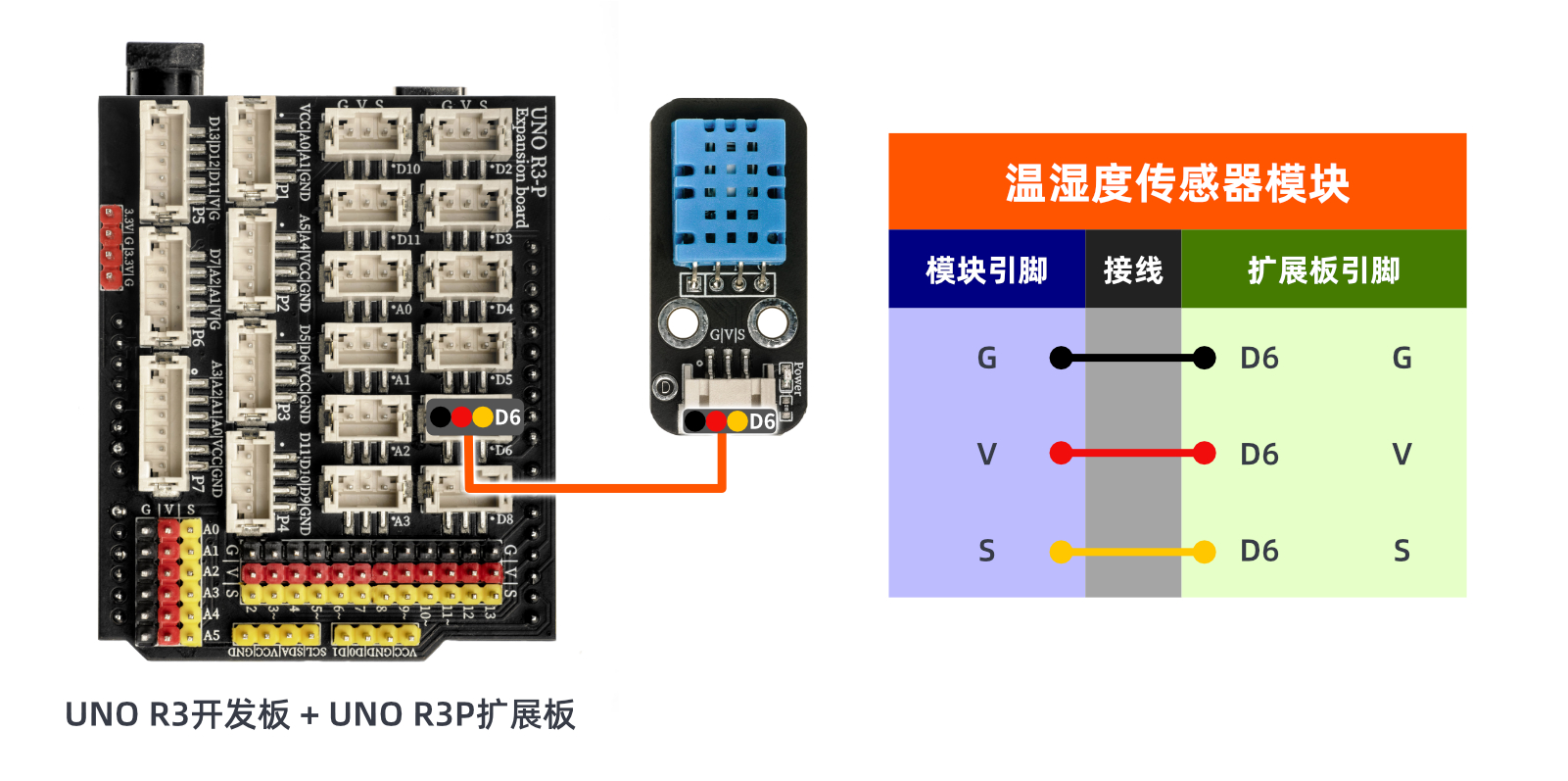
Schaltplan der Leitung:
ESP32 Testumgebung einrichten
Vorbereiten Sie die Komponenten:Wird aktualisiert...
Schaltplan der Leitung:Wird aktualisiert...
9、Video-Tutorial
Video-Tutorial:Klicken Sie zum Anzeigen
10、Testergebnis
Arduino UNO Testergebnis:
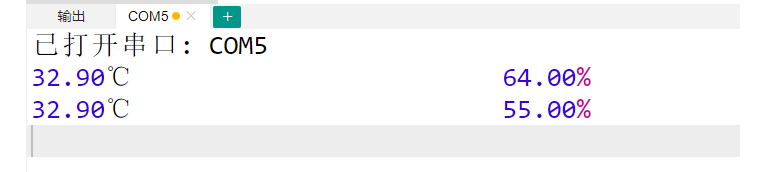
Das Gerät ist mit dem Kabel verbunden, laden Sie das obige Programm dann auf die Entwicklungsplatine hoch und öffnen Sie den seriellen Monitor. Sie sehen die aktuellen Temperatur- und Feuchtigkeitsdaten im Fenster.
ESP32 Testergebnis:
Wird aktualisiert...