
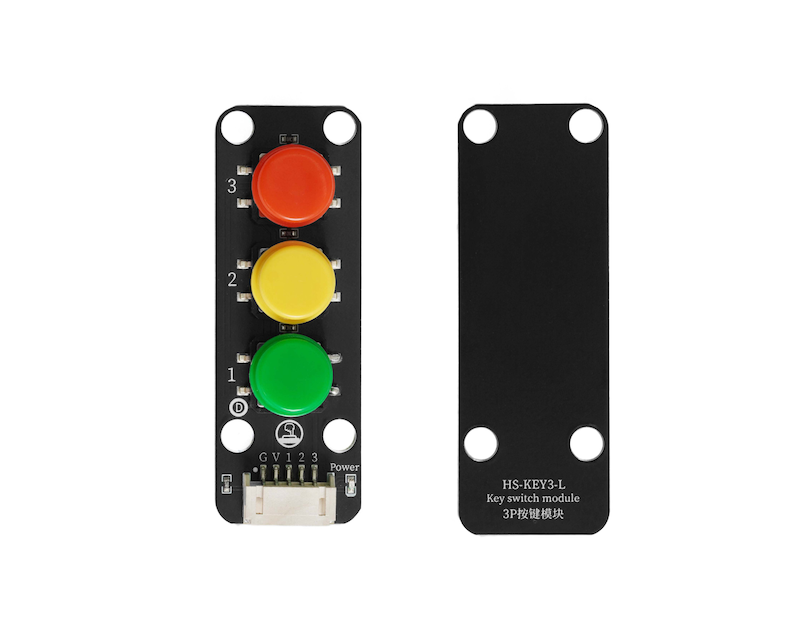
1、Einführung
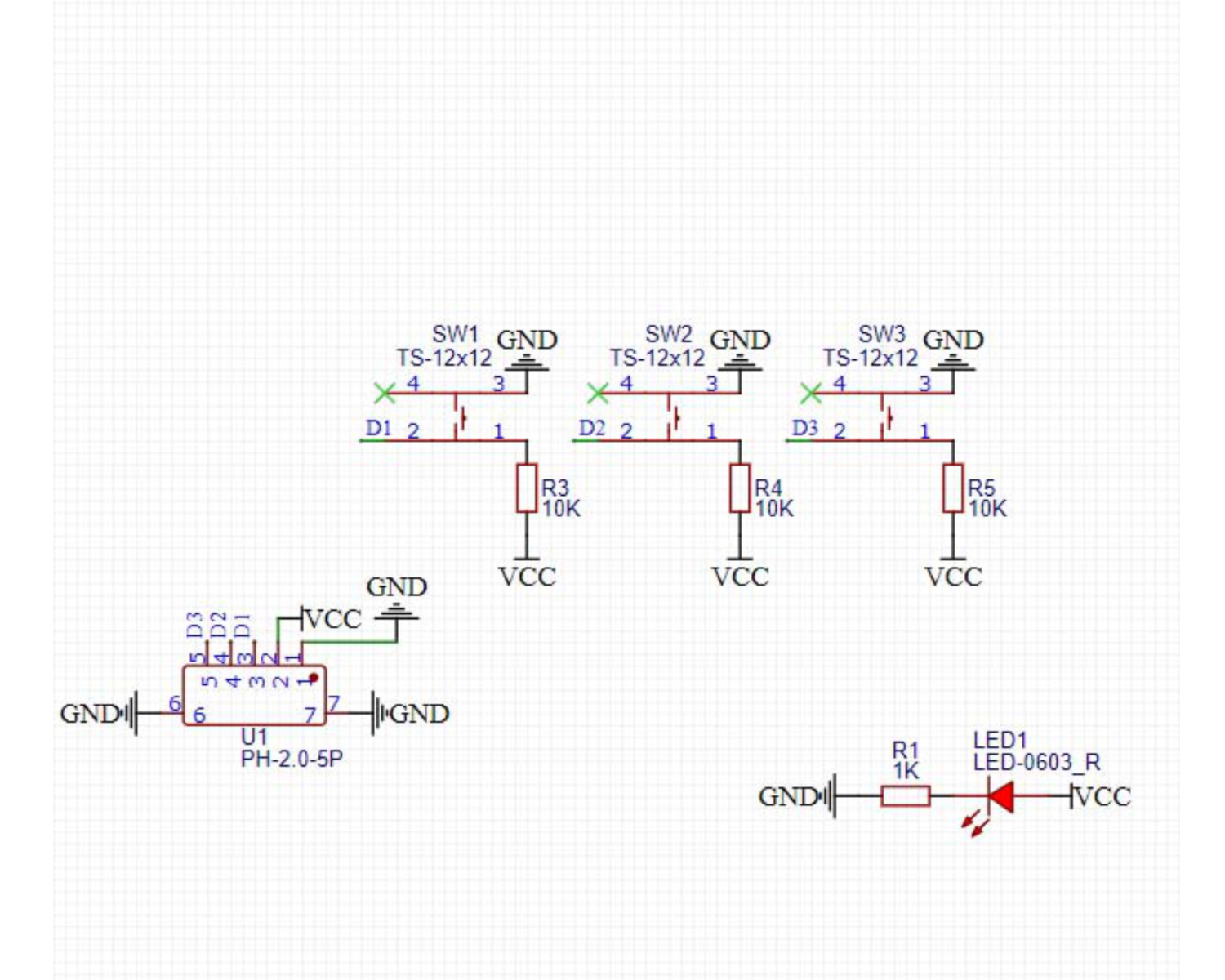
2、Schemazeichnung
3、Modulparameter
Pinbezeichnung | Beschreibung |
|---|---|
G | GND(Spannungsversorgungsminus) |
V | VCC(Spannungsversorgungsplus) |
1 | Digital Signalspinne |
2 | Digital Signalspinne |
3 | Digital Signalspinne |
Spannungsversorgung: 3.3V / 5V
Verbindungsmethode: PH2.0 Steckerkabel
Montageart: Bausteine fest
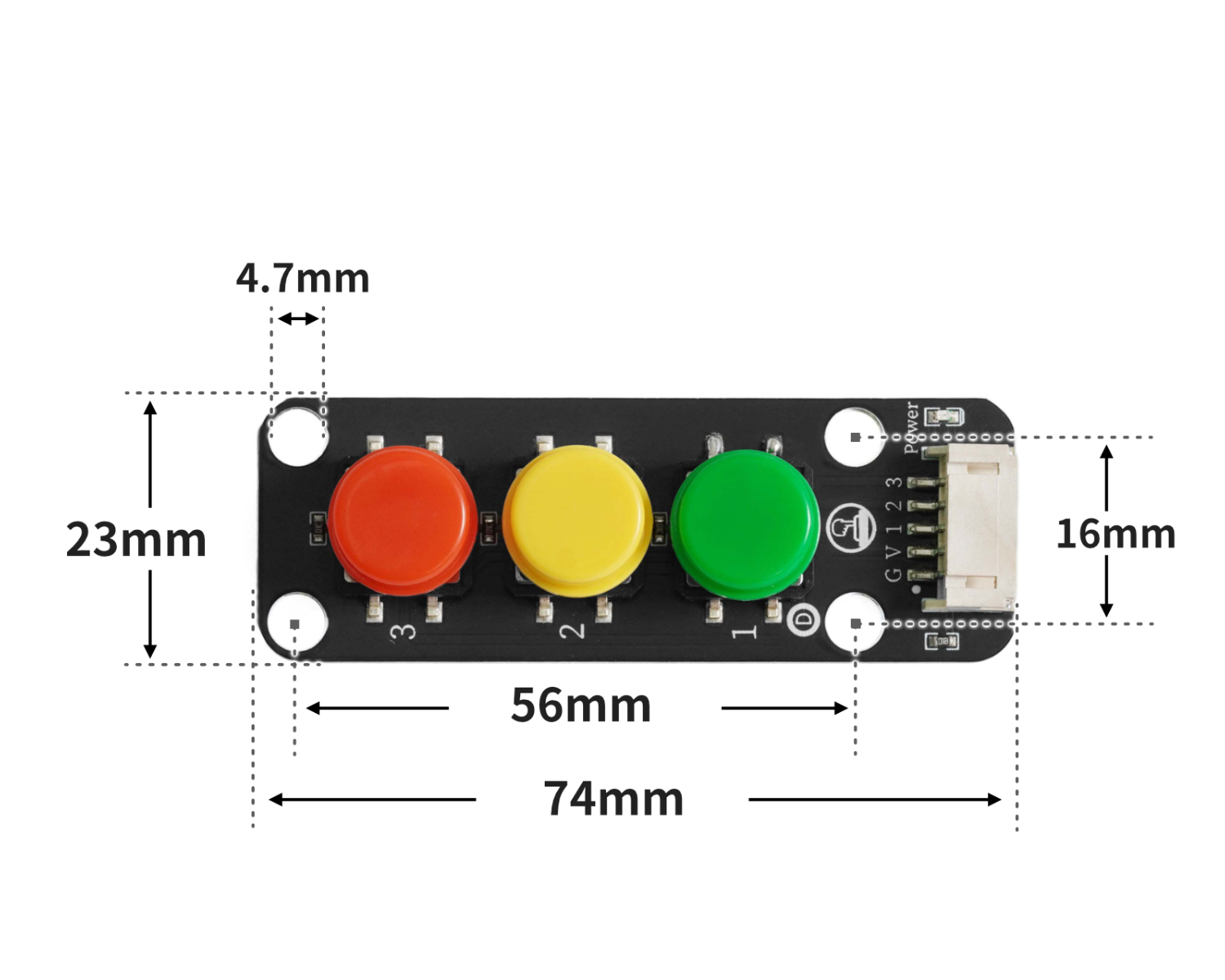
4, Platinegröße
5、Arduino IDE Beispielprogramm
Beispielprogramm (UNO-Entwicklerboard): Klicken Sie zum Herunterladen
volatile int light;

void setup(){
  light = 0;
  pinMode(6, OUTPUT);
  analogWrite(6, 0);
  pinMode(11, INPUT);
  pinMode(9, INPUT);
  pinMode(13, INPUT);
}

void loop(){
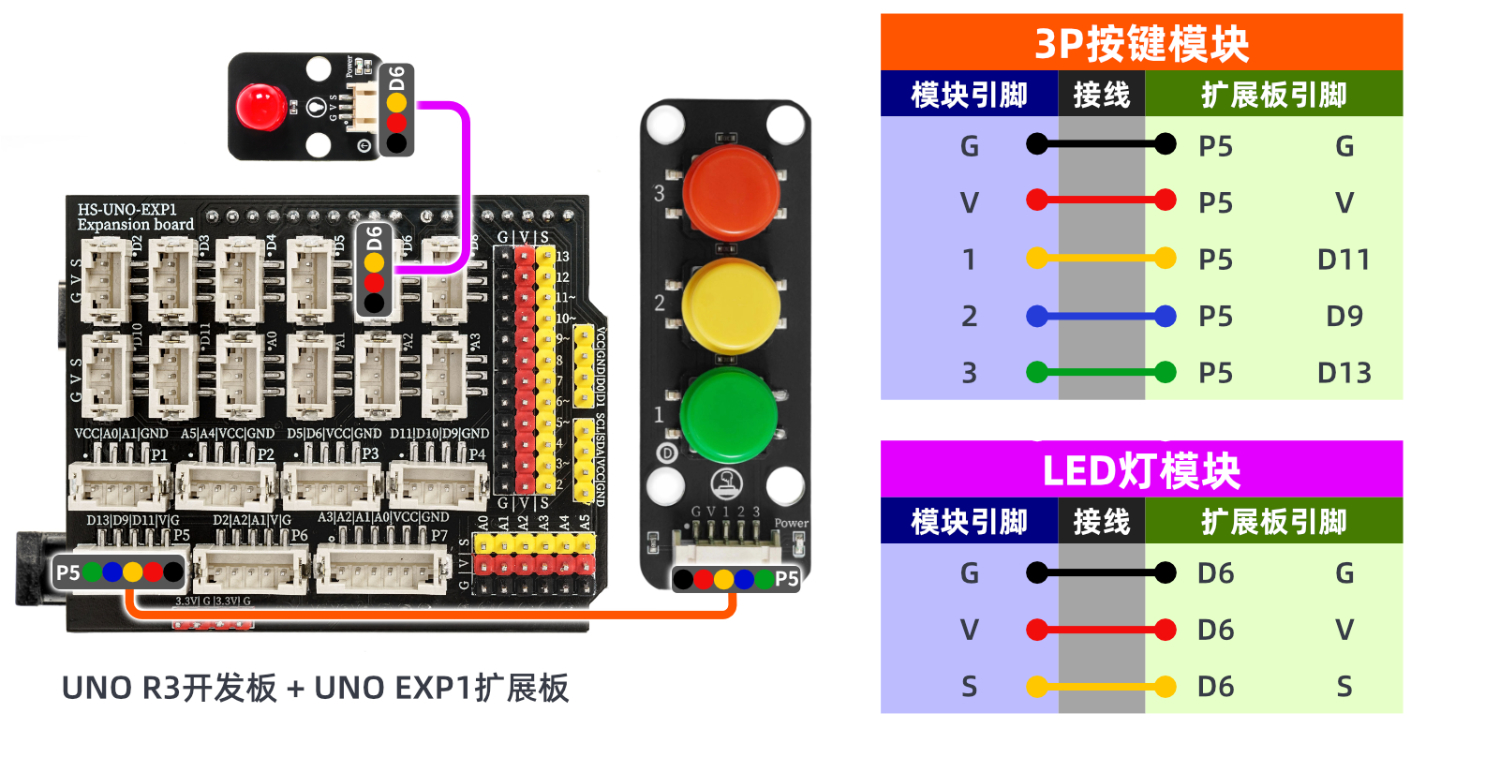
  //led灯接D6引脚:四位按键模块1~4分别接开发板11,9,13
  //
  //

  if (digitalRead(11) == 0) {
    light = 0;

  } else if (digitalRead(9) == 0) {
    light = 20;
  } else if (digitalRead(13) == 0) {
    light = 255;
  }
  delay(10);
  analogWrite(6, light);

}
Beispielprogramm (ESP32-Entwicklungsboard - basierend auf Python, kann nicht mit Arduino IDE hochgeladen werden):
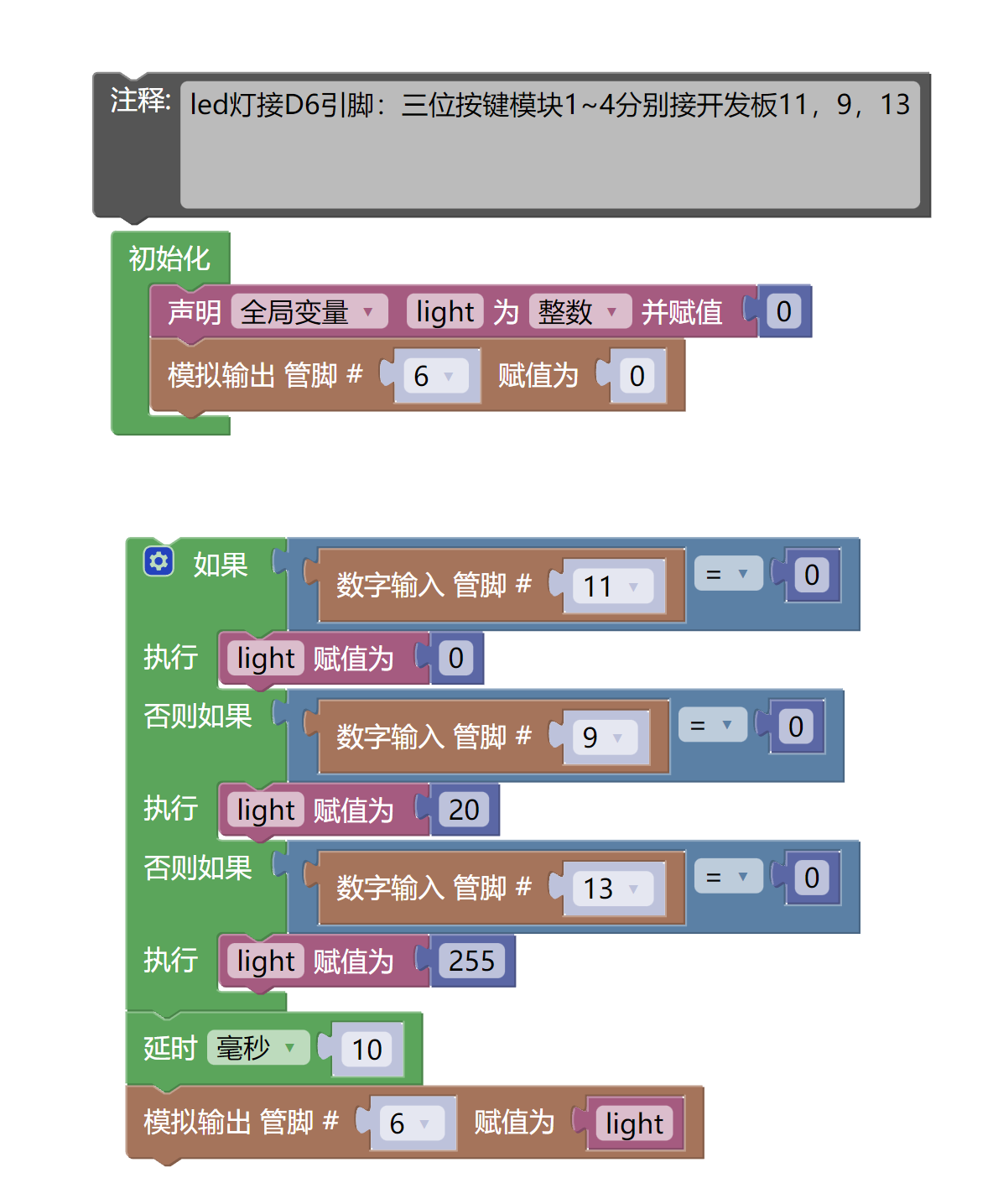
6、米思齐 Mixly 示例程序(图形化语言)
Beispielprogramm:2、第二步将UNO开发板的库文件下载后解压在桌面。
Beispielprogramm (ESP32-Entwicklungsboard): Klicken Sie zum Herunterladen
7, Aufbau des Testumgebungs
Arduino-Umgebung einrichten
Vorbereiten Sie die Komponenten:
HELLO STEM UNO R3 Entwicklungsplatine *1
HELLO STEM UNO R3 P Erweiterungsplatte *1
USB type-c Datenkabel *1
LED-Leuchtmittelmodul (HS-F08L) *1
3-Stellen-Simulations-Tastenmodul (HS-KEY3-L) *1
PH2.0 5P-Doppelklemmleiste *1
PH2.0 3P Doppelkopfsteckerleitung *1
Schaltplan der Leitung:
Einrichtung der Micropython-Umgebung
Vorbereiten Sie die Komponenten:
Schaltplan der Leitung:
8, Video-Tutorial
Videoanleitung: Klicken Sie, um anzusehen
9, Testergebnis
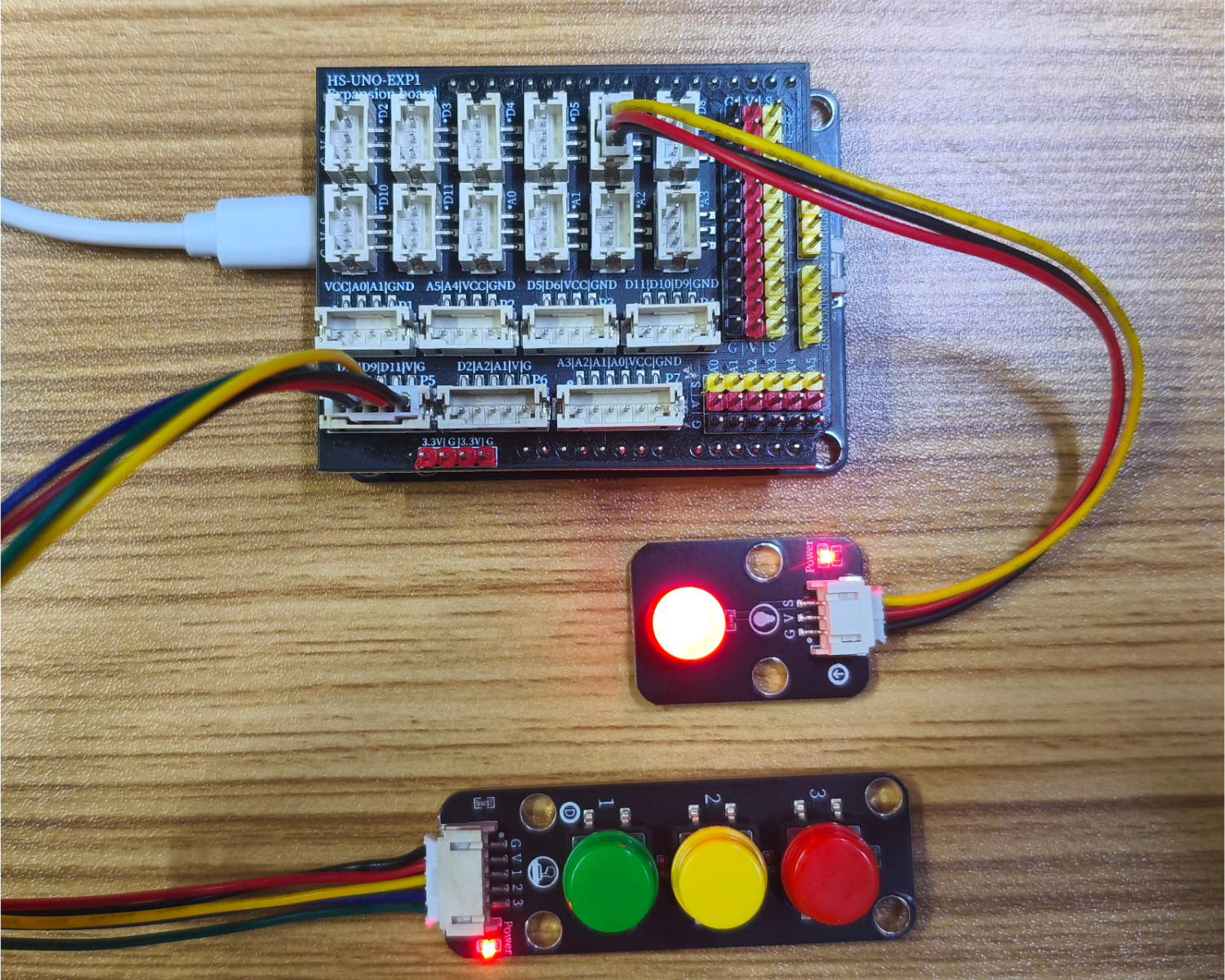
Das Gerät ist angeschlossen und die obige Software auf die UNO-R3 PRO-Entwicklungsplatine programmiert. Nach dem Anschluss der Spannung ändern sich die Helligkeit des LEDs je nach gedrückter Taste.