
1、소개
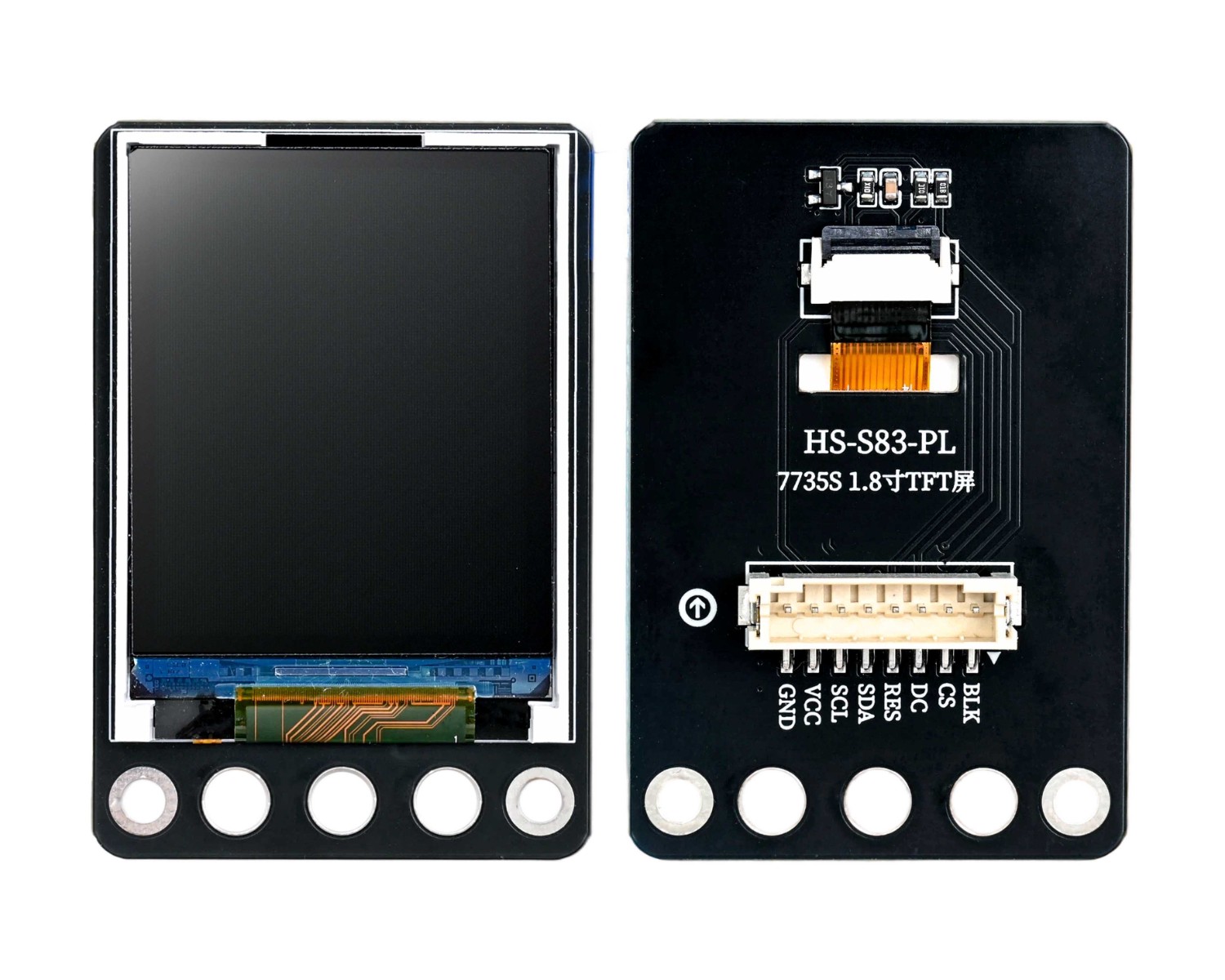
HS-S83-PL은 ST7735S 드라이버 칩을 탑재한 1.8 인치 TFT彩色屏幕으로, 해상도는 152(H) × 296(V) pixel로, 65K/262K 색상을 표시할 수 있으며, 4선 SPI 통신 인터페이스를 사용하여 빠르게 개발 보드와 연결할 수 있습니다. 보드에 내장된 PH2.0-8P 핀을 통해 3.3V~5V 넓은 전압 공급을 지원하며, Arduino, STM32 등 주요 플랫폼과 호환됩니다. 배경光的 제어와 하드웨어 리셋 기능을 갖추고 있으며, 크기가 작고 전력 소비가 낮아 창업 DIY, 소형 기계, 지능형 장난감 및物联网 터미널 등 다양한 상황에 널리 사용됩니다. 데이터 시각화, 상태 표시 및 간단한 상호작용 인터페이스를 구현할 수 있습니다。
2、시뮬레이션 그래프
3、모듈 매개변수
핀 이름 | 설명 |
|---|---|
GND | GND(전원 입력 부정极) |
VCC | VCC(전원 입력 정극) |
SCL | SPI 시계 |
SDA | SPI 데이터 |
RES | 하드웨어 리셋 |
DC | 데이터 / 명령 선택 |
CS | 선택된 레이어 |
BLK | 배경광원 제어 |
전원전압: 3.3V / 5V
연결방식: PH2.0 케이블접속
安装方式:螺丝固定
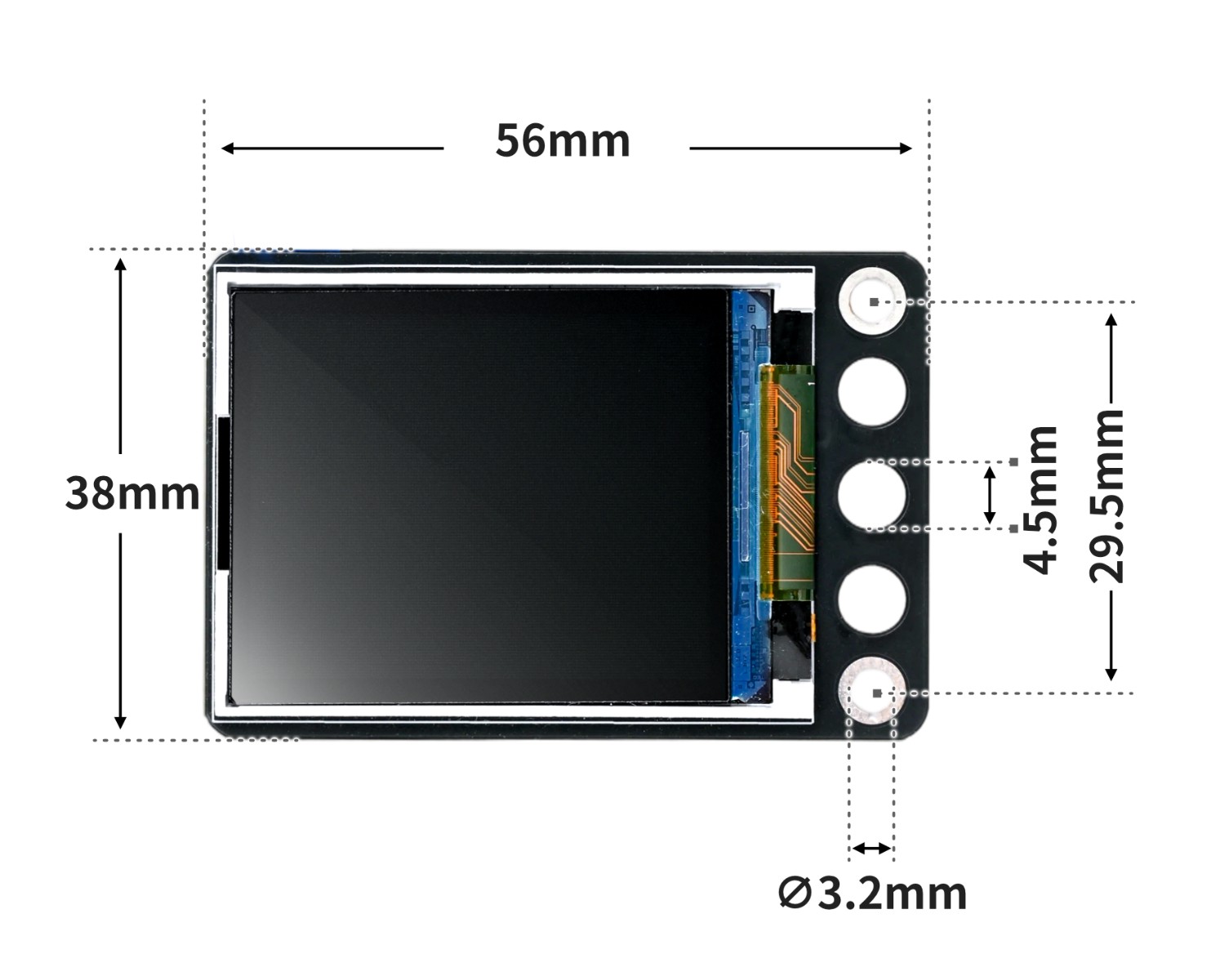
4、회로판 크기
5、아두이노 IDE 예제 프로그램
주의: 프로그램을 업로드할 때 라이브러리 파일 오류가 표시되면 먼저 라이브러리 파일을 가져오세요!
Arduino IDE 라이브러리 다운로드 및 导入 가이드:点击查看
예제 프로그램(UNO 개발 보드):
#include <Adafruit_GFX.h>
#include <Adafruit_ST7735.h>
#include <SPI.h>

Adafruit_ST7735 tft = Adafruit_ST7735(A3, 9, 11, 13, 12);
/*
------------------------------------------------------------------------------------------------
|  0 0 0         0 0 0 0                     0 0 0   0 0 0 0                                   |
|  0 0 0         0 0 0 0                     0 0 0   0 0 0 0                                   |
|  0 0 0         0 0 0 0                     0 0 0   0 0 0 0                                   |
|  0 0 0         0 0 0 0       0 0 0 0 0     0 0 0   0 0 0 0     0 0 0 0 0 0                   |
|  0 0 0         0 0 0 0     0 0 0   0 0 0   0 0 0   0 0 0 0   0 0 0     0 0 0                 |
|  0 0 0 0 0 0 0 0 0 0 0   0 0 0     0 0 0   0 0 0   0 0 0 0 0 0 0 0       0 0 0               |
|  0 0 0         0 0 0 0   0 0 0       0 0 0 0 0 0   0 0 0 0 0 0 0         0 0 0               |
|  0 0 0         0 0 0 0   0 0 0 0 0 0 0 0 0 0 0 0   0 0 0 0 0 0 0         0 0 0               |
|  0 0 0         0 0 0 0   0 0 0             0 0 0   0 0 0 0 0 0 0         0 0 0               |
|  0 0 0         0 0 0 0   0 0 0             0 0 0   0 0 0 0 0 0 0 0       0 0 0               |
|  0 0 0         0 0 0 0   0 0 0 0     0 0   0 0 0   0 0 0 0   0 0 0     0 0 0                 |
|  0 0 0         0 0 0 0     0 0 0 0 0 0     0 0 0   0 0 0 0     0 0 0 0 0 0                   |
|                                                                                              |
|                                                                                              |
|                                                                                              |
|                                                                                              |
------------------------------------------------------------------------------------------------
*/
//字体:华文黑体  字号:16px  显示文字:Hello
static const unsigned char PROGMEM oled_st7735_STHeiti_16px_u0048_u0065_u006c_u006c_u006f_u0020[96]={0x70,0xF0,0x03,0xBC,0x00,0x00,0x70,0xF0,0x03,0xBC,0x00,0x00,0x70,0xF0,0x03,
0xBC,0x00,0x00,0x70,0xF1,0xF3,0xBC,0xFC,0x00,0x70,0xF3,0xBB,0xBD,0xCE,0x00,
0x7F,0xF7,0x3B,0xBF,0xC7,0x00,0x70,0xF7,0x1F,0xBF,0x87,0x00,0x70,0xF7,0xFF,
0xBF,0x87,0x00,0x70,0xF7,0x03,0xBF,0x87,0x00,0x70,0xF7,0x03,0xBF,0xC7,0x00,
0x70,0xF7,0x9B,0xBD,0xCE,0x00,0x70,0xF3,0xF3,0xBC,0xFC,0x00,0x00,0x00,0x00,
0x00,0x00,0x00,0x00,0x00,0x00,0x00,0x00,0x00,0x00,0x00,0x00,0x00,0x00,0x00,
0x00,0x00,0x00,0x00,0x00,0x00};

void setup(){
  tft.initR(INITR_BLACKTAB);
  tft.fillScreen(0xFE7F);
}

void loop(){
  //绘制位图 字体:华文黑体  字号:16px  显示文字:Hello   X坐标:0  Y坐标:8  位图宽度:48  位图高度:16
  tft.drawBitmap(0, 8, oled_st7735_STHeiti_16px_u0048_u0065_u006c_u006c_u006f_u0020, 48, 16, 0x37FF);

}
6、ESP32 Python 예제(Mixly IDE /미스키에 적용됨)
개발 보드를 선택하세요 Python ESP32 【ESP32 Generic(4MB)】를 코드 모드로 전환하여 업로드하십시오
주의: 프로그램을 업로드할 때 라이브러리 파일 오류가 표시되면 먼저 라이브러리 파일을 가져오세요!
미시지(Mixly)IDE ESP32 라이브러리 다운로드 및 가져오기 가이드:点击查看
예제 프로그램(ESP32-Python):업데이트 대기 중...
7、미스키 Mixly 예제 프로그램(그래픽 언어)
당기 등c구:다운로드 클릭
주의: 프로그램을 업로드할 때 라이브러리 파일 오류가 표시되면 먼저 라이브러리 파일을 가져오세요!
미스키(Mixly)IDE Arduino 라이브러리 다운로드 및 가져오기 가이드:点击查看
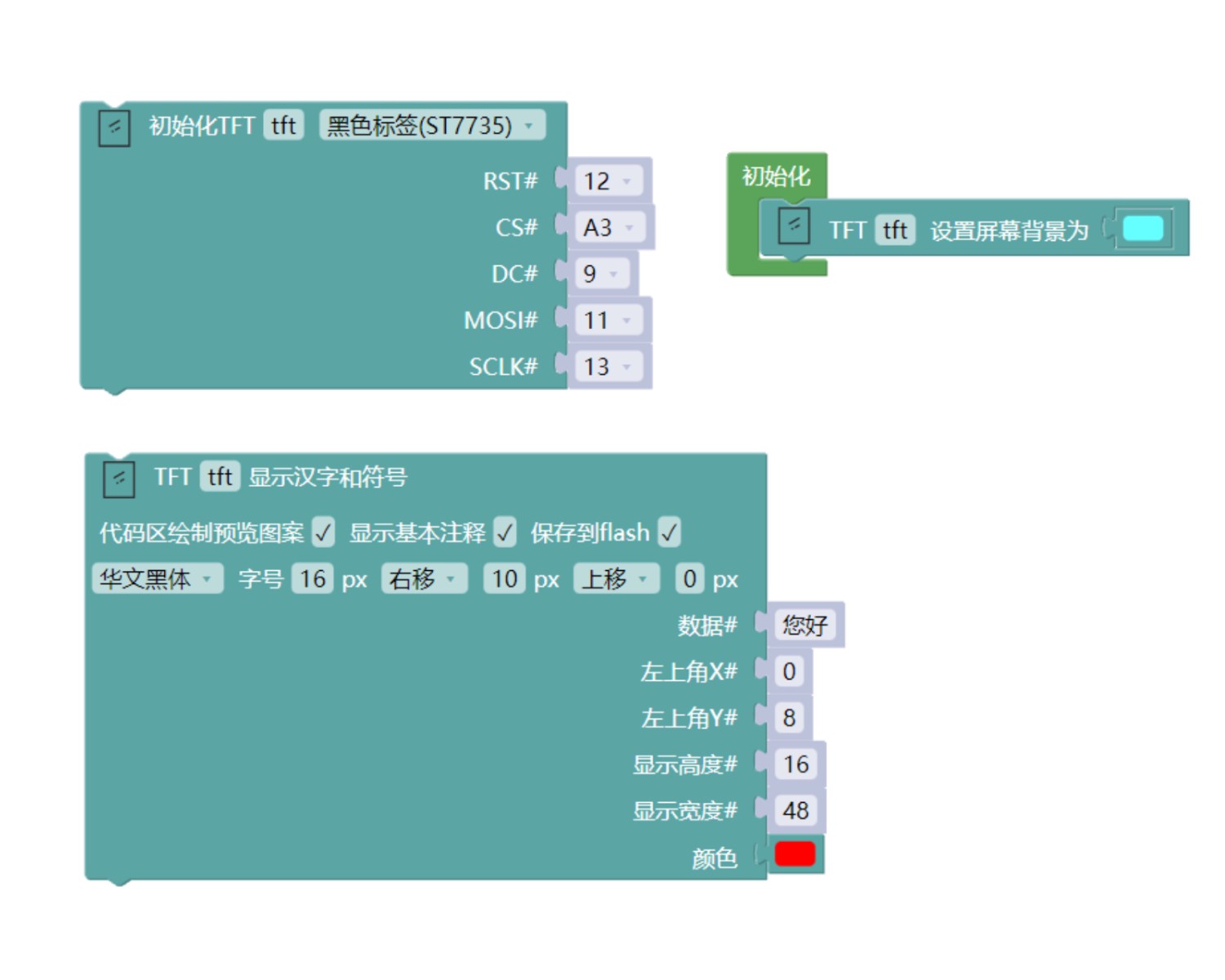
예제 프로그램(ESP32 개발 보드):다운로드 클릭
주의: 프로그램을 업로드할 때 라이브러리 파일 오류가 표시되면 먼저 라이브러리 파일을 가져오세요!
미시지(Mixly)IDE ESP32 라이브러리 다운로드 및 가져오기 가이드:点击查看
이미지 업데이트 예정...
8、테스트 환경 구축
Arduino UNO 테스트 환경 구축
부품 준비:“
HELLO STEM UNO R3 개발 보드 *1
UNO-EXP4 확장판*1
USB type-c 데이터 케이블 *1
무소진 방향 전압 벨 모듈(HS-F08P)*1
1.8인치 TFT 캔버스 (HS-S83-PL) *1
PH2.0-8P 핀 전선 변환기 *1
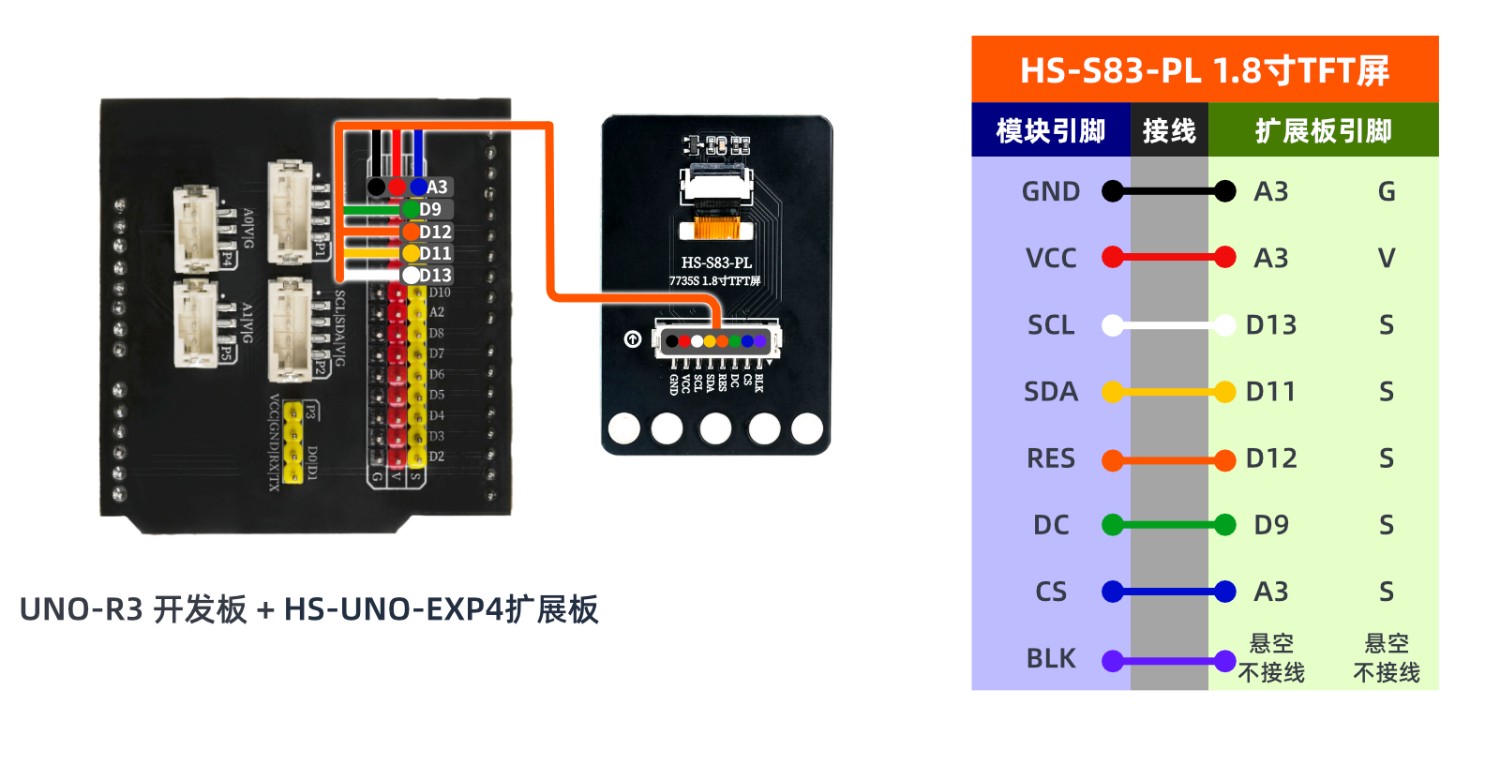
전기 연결도):
ESP32 테스트 환경 설정
부품 준비:“업데이트 대기 중...
전기 연결도): 업데이트 대기 중...
9、비디오 강의
비디오 강의:업데이트 대기 중...
10、테스트 결과
Arduino UNO 테스트 결과:
선을 연결한 후에, 위의 프로그램을 UNO-R3 개발 보드에 기록한 후 전원을 켜면, 스크린이 깜짝빛나고 글자나 애니메이션이 나타날 것입니다
ESP32 테스트 결과:
업데이트 대기 중...