
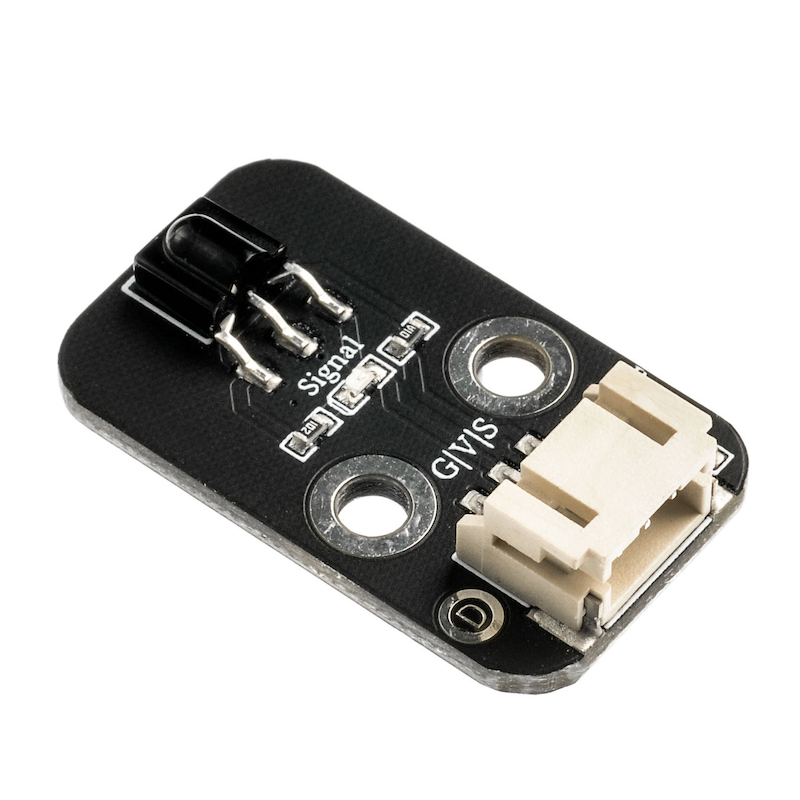
1、Einführung
2、Schemazeichnung
38K Infrarot-Dekodier-Empfangs-Entwurf-HS-S23PKlicken Sie zum Anzeigen
3、Modulparameter
Pinbezeichnung | Beschreibung |
|---|---|
G | GND(Spannungsversorgungsminus) |
V | VCC(Spannungsversorgungsplus) |
S | Digital Signalspinne |
Spannungsversorgung: 3.3V / 5V
Anschlussart: PH2.0 Stecker
Montageart: Schraubenfestigung
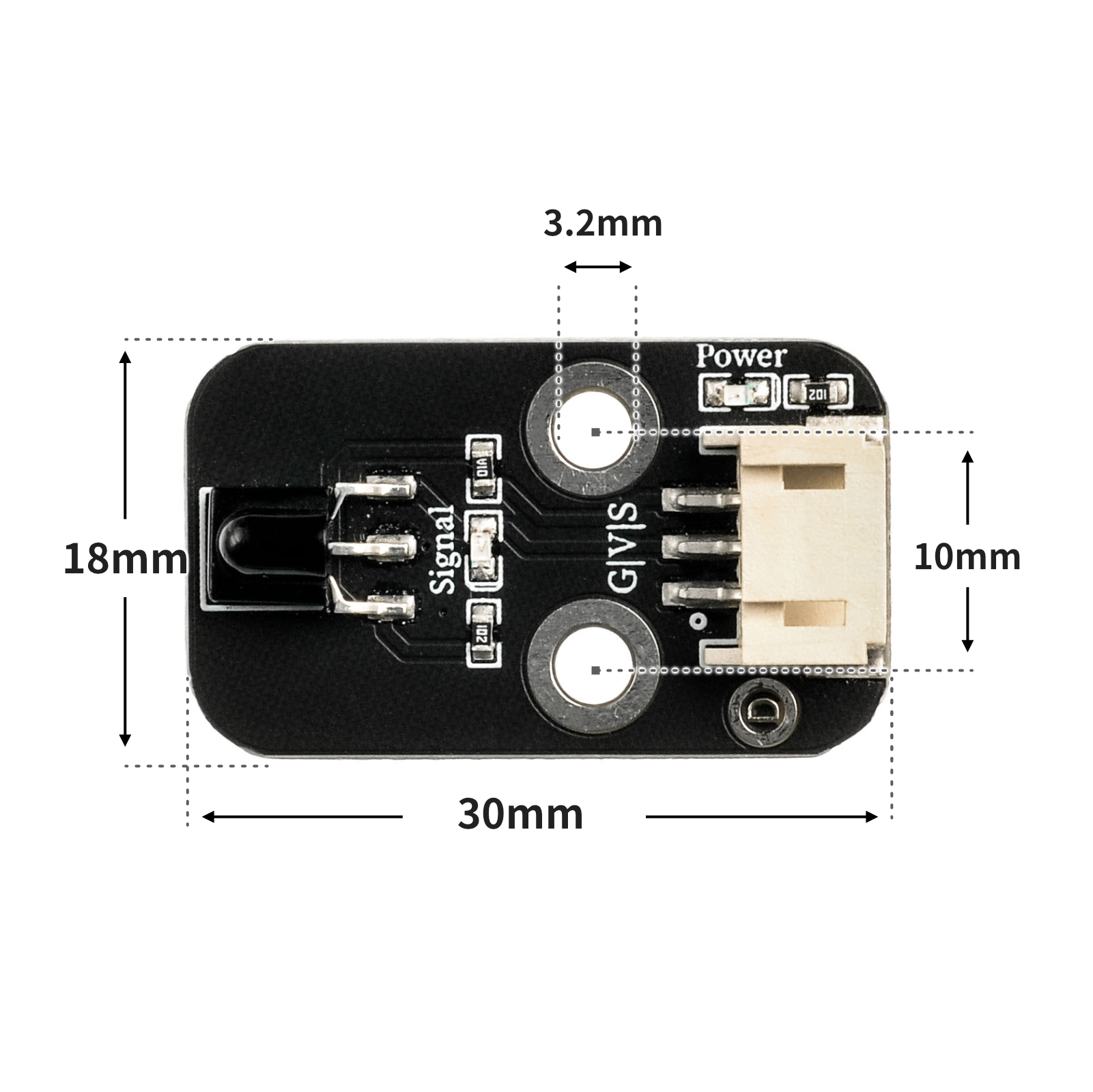
4, Platinegröße
5、Arduino IDE Beispielprogramm
Achtung: Wenn beim Hochladen des Programms eine Fehlermeldung bezüglich der Bibliotheksdateien angezeigt wird, laden Sie bitte zuerst die Bibliotheksdateien herunter!
Anleitung zum Herunterladen und Importieren der Bibliotheksdateien für das Arduino IDE:Klicken Sie zum Anzeigen
Beispielprogramm (UNO-Entwicklerboard):
/***********************************************************
  文件名:17_IRremote.ino
  描述:红外遥控灯。
  作者:陈志强
  日期:2022.11.3
***********************************************************/
#include <IRremote.h>

volatile int red;
volatile int yellow;
volatile int green;
const String IR_PROTOCOL_TYPE[] = {
  "UNKNOWN",
  "PULSE_DISTANCE",
  "PULSE_WIDTH",
  "DENON",
  "DISH",
  "JVC",
  "LG",
  "LG2",
  "NEC",
  "PANASONIC",
  "KASEIKYO",
  "KASEIKYO_JVC",
  "KASEIKYO_DENON",
  "KASEIKYO_SHARP",
  "KASEIKYO_MITSUBISHI",
  "RC5",
  "RC6",
  "SAMSUNG",
  "SHARP",
  "SONY",
  "ONKYO",
  "APPLE",
  "BOSEWAVE",
  "LEGO_PF",
  "MAGIQUEST",
  "WHYNTER"
};
IRrecv irrecv_4(4);

void setup(){
  red = 11;
  yellow = 10;
  green = 9;
  Serial.begin(9600);
  irrecv_4.enableIRIn();
}

void loop(){
  if (irrecv_4.decode()) {
    struct IRData *pIrData = &irrecv_4.decodedIRData;
    long ir_item = pIrData->decodedRawData;
    String irProtocol = IR_PROTOCOL_TYPE[pIrData->protocol];
    Serial.print("IR TYPE:" + irProtocol + "\tVALUE:");
    Serial.println(ir_item, HEX);
    irrecv_4.resume();
    Serial.println(ir_item,HEX);
    switch (ir_item) {
     case 0xF30CFF00:
      //按下遥控器“1”键编码值:F30CFF00。红灯亮。
      pinMode(red, OUTPUT);
      digitalWrite(red,HIGH);
      pinMode(yellow, OUTPUT);
      digitalWrite(yellow,LOW);
      pinMode(green, OUTPUT);
      digitalWrite(green,LOW);
      break;
     case 0xE718FF00:
      //按下遥控器“2”键编码值:E718FF00。黄灯亮。
      pinMode(yellow, OUTPUT);
      digitalWrite(yellow,HIGH);
      pinMode(red, OUTPUT);
      digitalWrite(red,LOW);
      pinMode(green, OUTPUT);
      digitalWrite(green,LOW);
      break;
     case 0xA15EFF00:
      //按下遥控器“3”键编码值:A15EFF00。绿灯亮。
      pinMode(green, OUTPUT);
      digitalWrite(green,HIGH);
      pinMode(red, OUTPUT);
      digitalWrite(red,LOW);
      pinMode(yellow, OUTPUT);
      digitalWrite(yellow,LOW);
      break;
     case 0xBA45FF00:
      //按下遥控器“A”键编码值:BA45FF00。所以灯熄灭。
      pinMode(red, OUTPUT);
      digitalWrite(red,LOW);
      pinMode(yellow, OUTPUT);
      digitalWrite(yellow,LOW);
      pinMode(green, OUTPUT);
      digitalWrite(green,LOW);
      break;
     default:
      break;
    }

  } else {

  }

}
6、ESP32 Python Beispiel (für Mixly IDE /米思齐)
Entwicklungsboard auswählen Python ESP32 [ESP32 Generic(4MB)] auf den Code-Modus umschalten und hochladen
Achtung: Wenn beim Hochladen des Programms eine Fehlermeldung bezüglich der Bibliotheksdateien angezeigt wird, laden Sie bitte zuerst die Bibliotheksdateien herunter!
米思齐(Mixly)IDE ESP32库文件下载及导入教程:Klicken Sie zum Anzeigen
示例程序(ESP32-Python):
待更新...7、米思齐 Mixly 示例程序(图形化语言) in Deutsch
Beispielprogramm (UNO-Entwicklerboard):2、第二步将UNO开发板的库文件下载后解压在桌面。
Achtung: Wenn beim Hochladen des Programms eine Fehlermeldung bezüglich der Bibliotheksdateien angezeigt wird, laden Sie bitte zuerst die Bibliotheksdateien herunter!
米思齐(Mixly)IDE Arduino库文件下载及导入教程:Klicken Sie zum Anzeigen
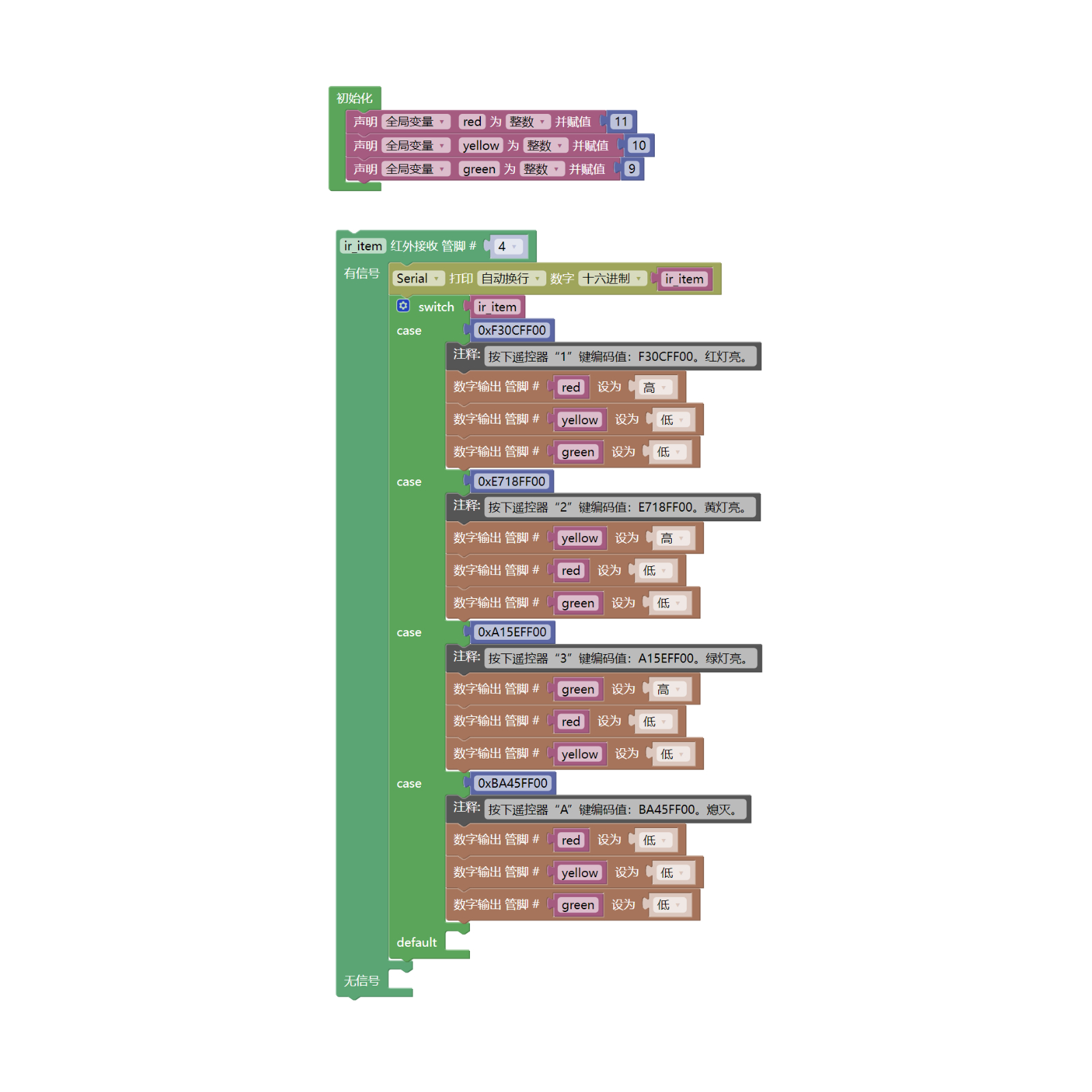
Beispielprogramm (ESP32-Entwicklungsboard):2、第二步将UNO开发板的库文件下载后解压在桌面。
Achtung: Wenn beim Hochladen des Programms eine Fehlermeldung bezüglich der Bibliotheksdateien angezeigt wird, laden Sie bitte zuerst die Bibliotheksdateien herunter!
米思齐(Mixly)IDE ESP32库文件下载及导入教程:Klicken Sie zum Anzeigen
Bilder müssen aktualisiert werden...
8、Testumgebung Einrichtung
Testumgebung für Arduino UNO einrichten
Vorbereiten Sie die Komponenten:
HELLO STEM UNO R3 Entwicklungsplatine *1
HELLO STEM UNO R3 P Erweiterungsplatte *1
Verkehrszeichenmodul (HS-F05P) *1
38K Infrarot-Empfangsmodul (HS-S23P) *1
PH2.0 4P-Doppelkopfsteckerleitung *1
PH2.0 3P Doppelkopfsteckerleitung *1
Infrarot-Fernbedienung *1
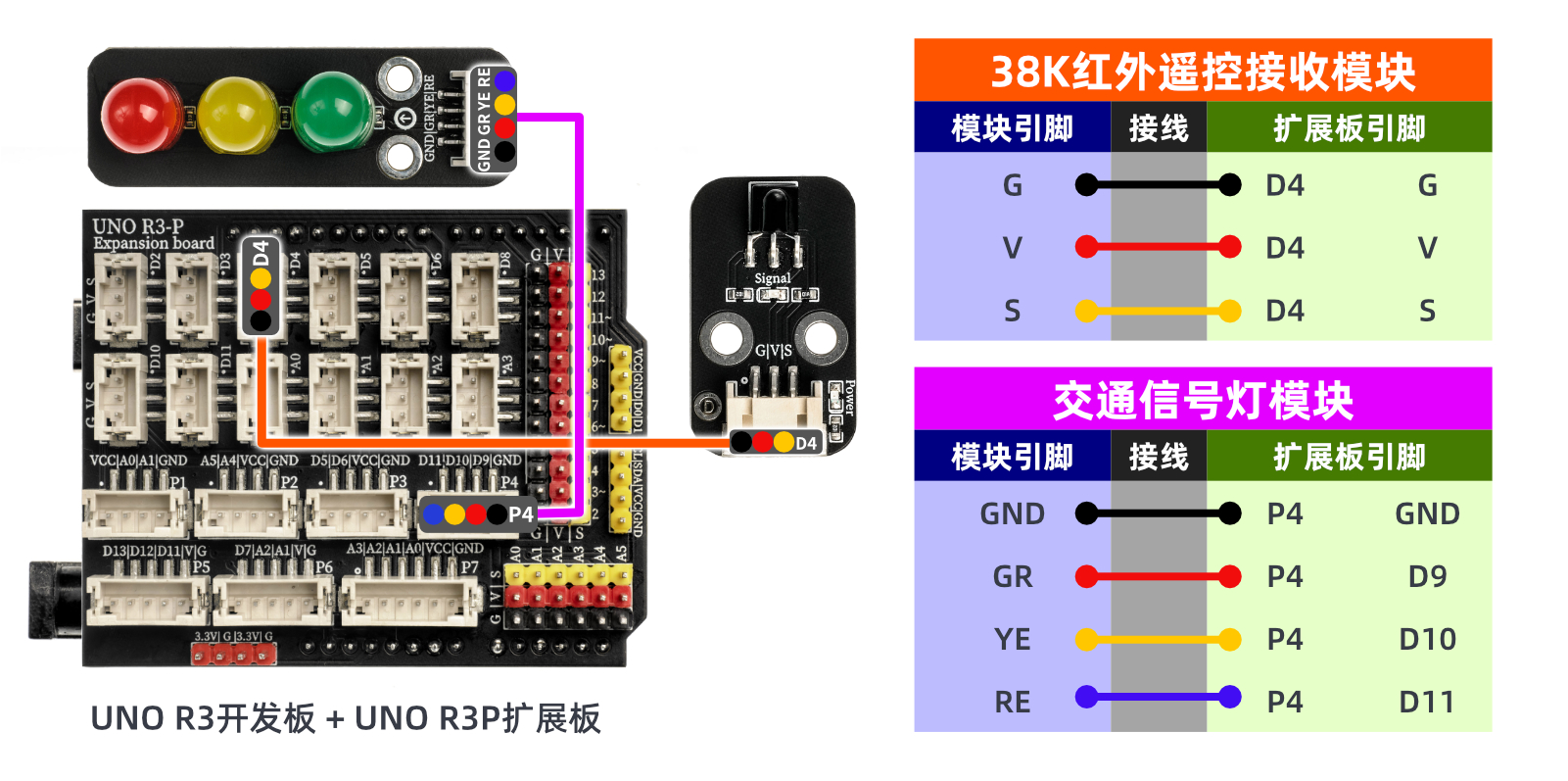
Schaltplan der Leitung:
ESP32-Umgebung einrichten
Vorbereiten Sie die Komponenten:Wird aktualisiert...
Schaltplan der Leitung:Wird aktualisiert...
9、Video-Tutorial
Video-Tutorial:Klicken Sie zum Anzeigen
10、Testergebnis
Arduino UNO Testergebnis:
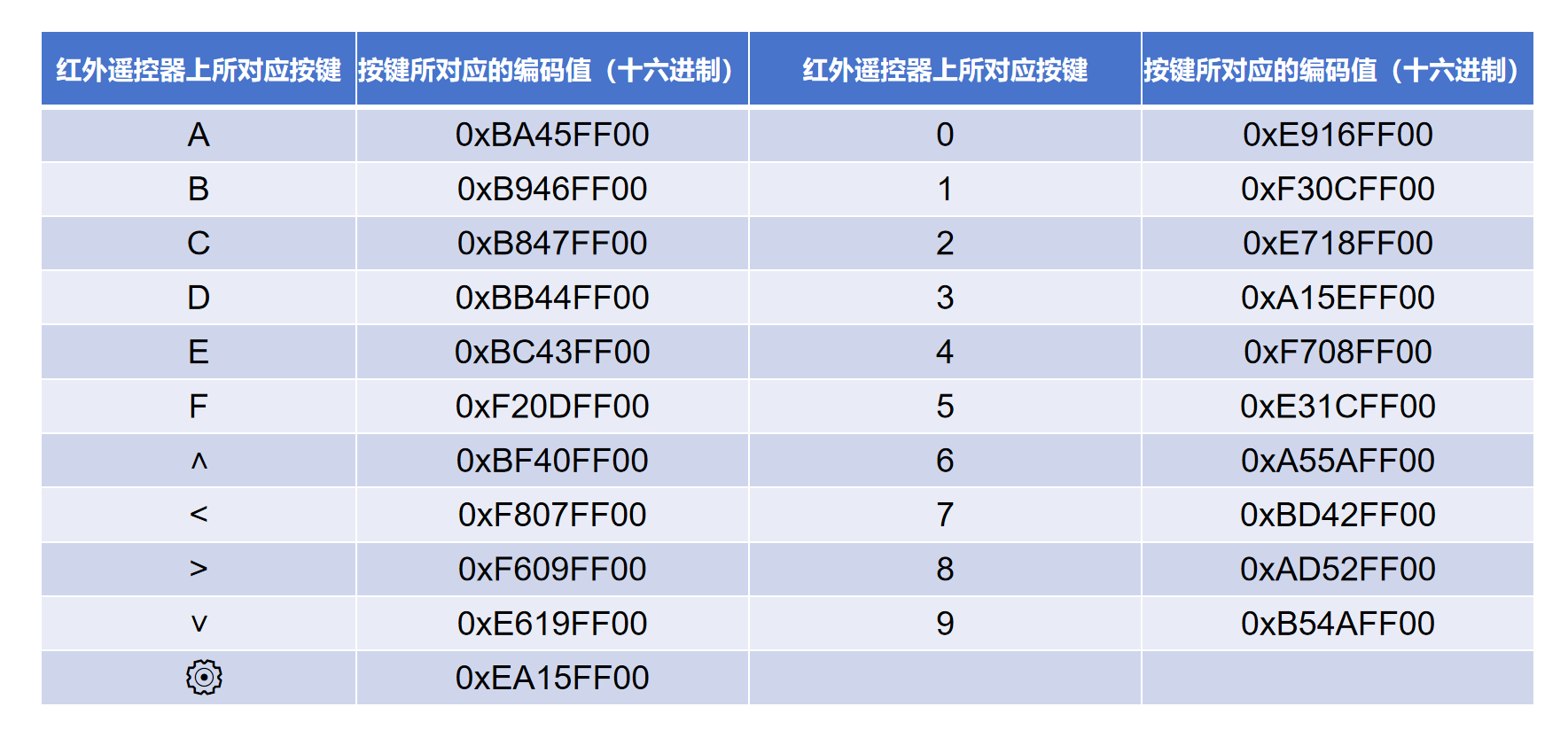
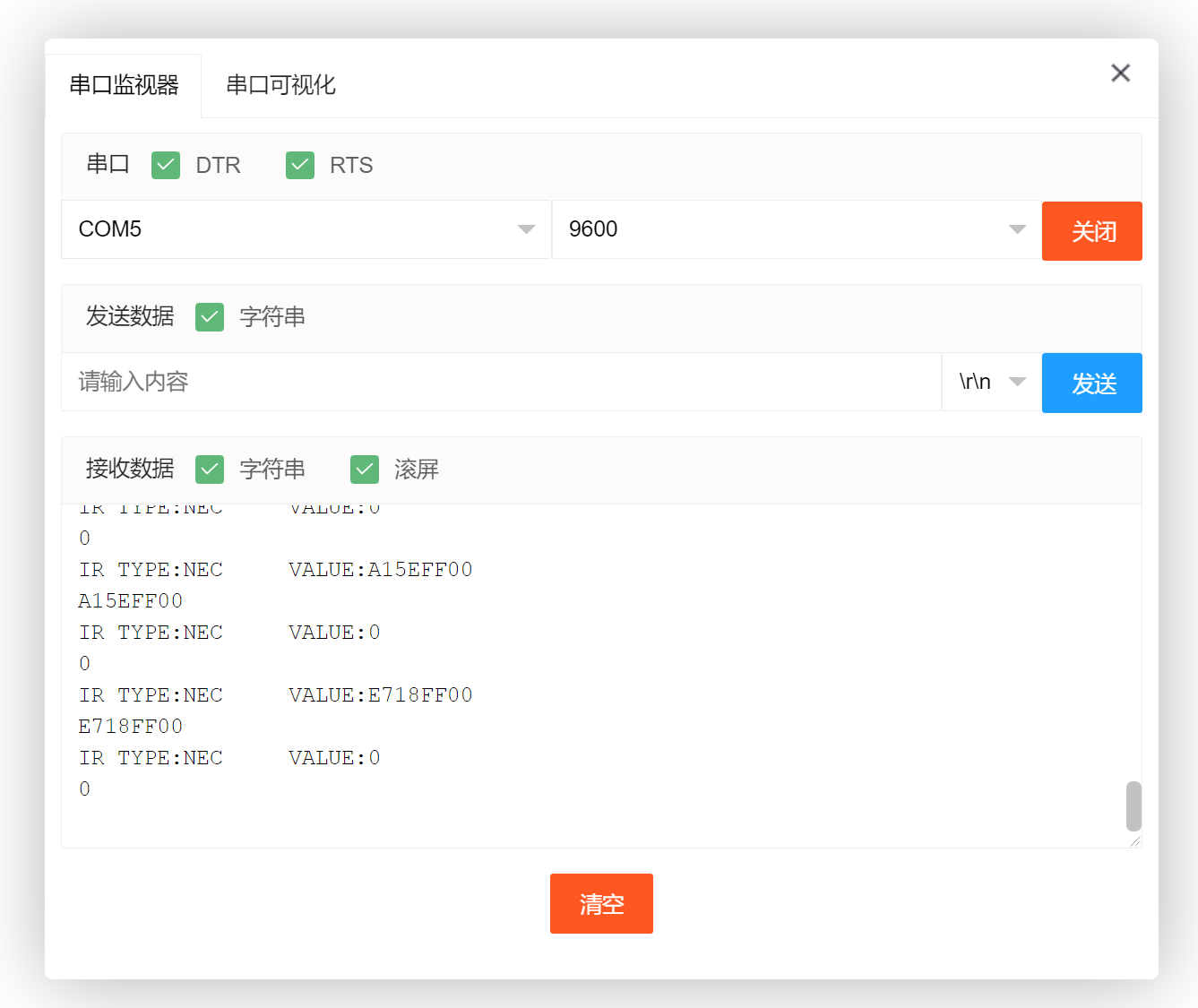
ESP32 Testergebnis:
Wird aktualisiert...