
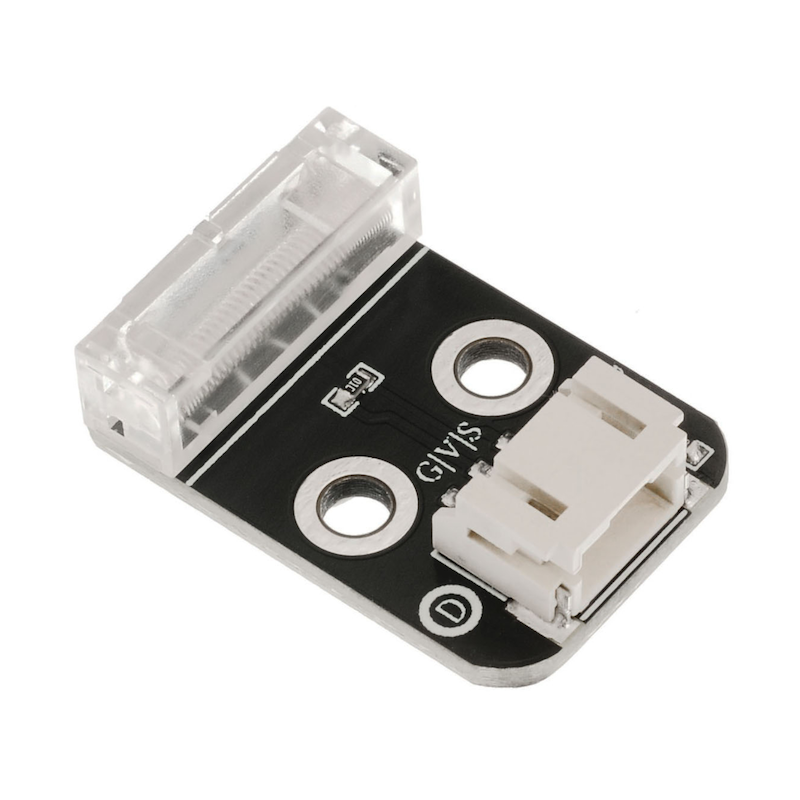
1、Einführung
Der Taster kann erkennen, ob ein Objekt beschädigt oder geschlagen wird.Ein typischer Klicksensor besteht aus einem Acrylglasschalen und einem internen Federgewinde und kann kleine Amplitudenbewegungen spüren, ist daher empfindlicher als ein gewöhnlicher Vibrations sensor.Daher kann man mit dem Tastensensor-Modul Flasher, Klopfnachweis und vieles mehr erstellen.
2、Schemazeichnung
Klicksensor-HS-S52P SchaltplanKlicken Sie zum Anzeigen
3、Modulparameter
Pinbezeichnung | Beschreibung |
|---|---|
G | GND(Spannungsversorgungsminus) |
V | VCC(Spannungsversorgungsplus) |
S | Digital Signalspinne |
Spannungsversorgung: 3.3V / 5V
Verbindungsart: PH2.0 Steckerkabel
Montageart: Doppelbolzenfixierung
4, Platinegröße
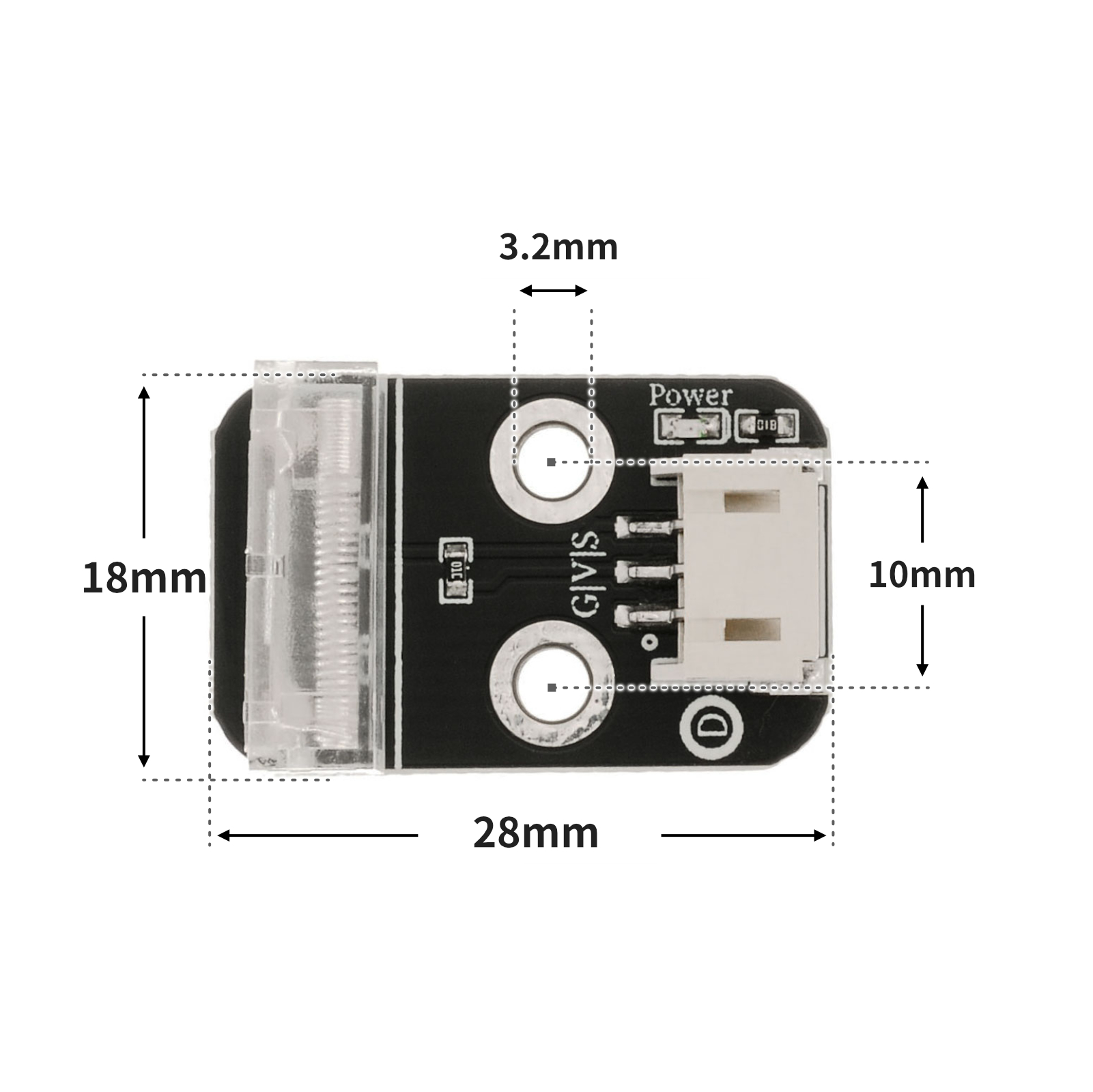
5、Arduino IDE Beispielprogramm
Achtung: Wenn beim Hochladen des Programms eine Fehlermeldung bezüglich der Bibliotheksdateien angezeigt wird, laden Sie bitte zuerst die Bibliotheksdateien herunter!
Anleitung zum Herunterladen und Importieren der Bibliotheksdateien für das Arduino IDE:Klicken Sie zum Anzeigen
Beispielprogramm (UNO-Entwicklerboard):
void setup(){
  Serial.begin(9600);
  pinMode(A0, INPUT);
  pinMode(4, OUTPUT);
}

void loop(){
  //A0接敲击传感器,D4接led灯,晃动敲击传感器,led闪烁。
  if (digitalRead(A0) == 1) {
    Serial.println("未检测到冲击");
    digitalWrite(4,LOW);

  } else if (digitalRead(A0) == 0) {
    delay(300);
    digitalWrite(4,HIGH);
    Serial.println("传感器检测到冲击");
  }

}
6、ESP32 Python Beispiel (für Mixly IDE /米思齐)
Entwicklungsboard auswählen Python ESP32 [ESP32 Generic(4MB)] auf den Code-Modus umschalten und hochladen
Achtung: Wenn beim Hochladen des Programms eine Fehlermeldung bezüglich der Bibliotheksdateien angezeigt wird, laden Sie bitte zuerst die Bibliotheksdateien herunter!
米思齐(Mixly)IDE ESP32库文件下载及导入教程:Klicken Sie zum Anzeigen
示例程序(ESP32-Python):
import machine
import time


pin2 = machine.Pin(2, machine.Pin.IN)
pin4 = machine.Pin(4, machine.Pin.OUT)
while True:
    if pin2.value() == 1:
        pin4.value(0)
        print('未检测到冲击')
    else:
        pin4.value(1)
        print('传感器检测到冲击')
        time.sleep(1)
7、米思齐 Mixly 示例程序(图形化语言) in Deutsch
Beispielprogramm (UNO-Entwicklerboard):2、第二步将UNO开发板的库文件下载后解压在桌面。
Achtung: Wenn beim Hochladen des Programms eine Fehlermeldung bezüglich der Bibliotheksdateien angezeigt wird, laden Sie bitte zuerst die Bibliotheksdateien herunter!
米思齐(Mixly)IDE Arduino库文件下载及导入教程:Klicken Sie zum Anzeigen
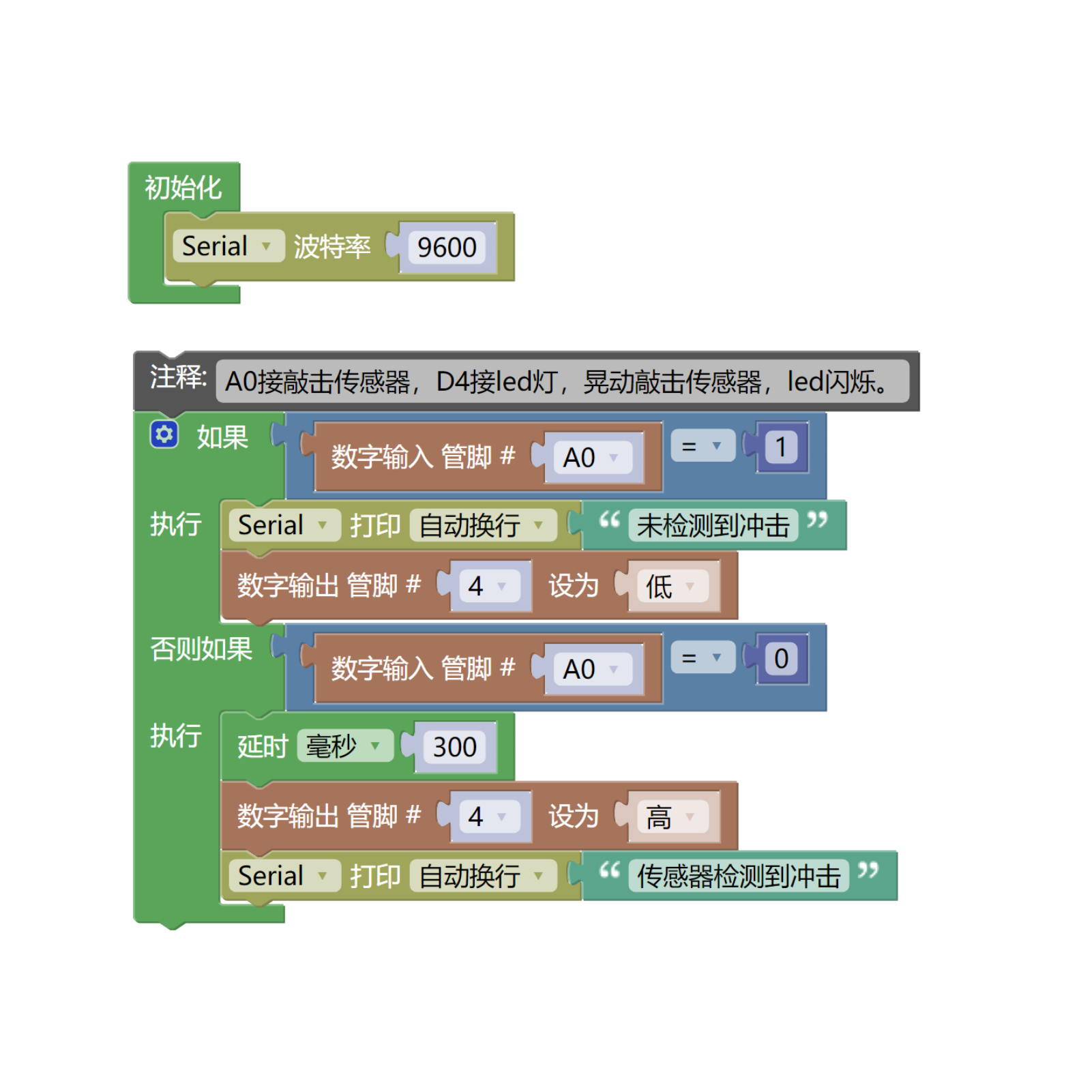
示例程序(ESP32开发板):2、第二步将UNO开发板的库文件下载后解压在桌面。
Achtung: Wenn beim Hochladen des Programms eine Fehlermeldung bezüglich der Bibliotheksdateien angezeigt wird, laden Sie bitte zuerst die Bibliotheksdateien herunter!
米思齐(Mixly)IDE ESP32库文件下载及导入教程:Klicken Sie zum Anzeigen
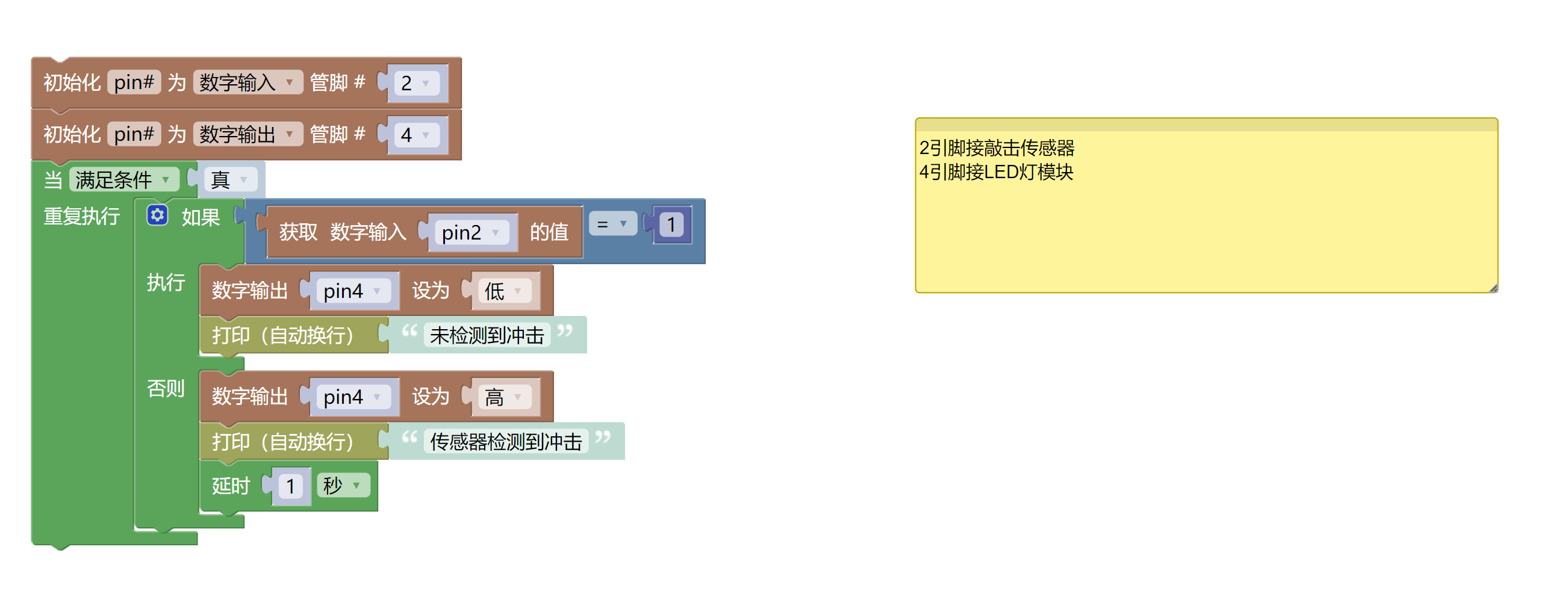
8、Testumgebung Einrichtung
Testumgebung für Arduino UNO einrichten
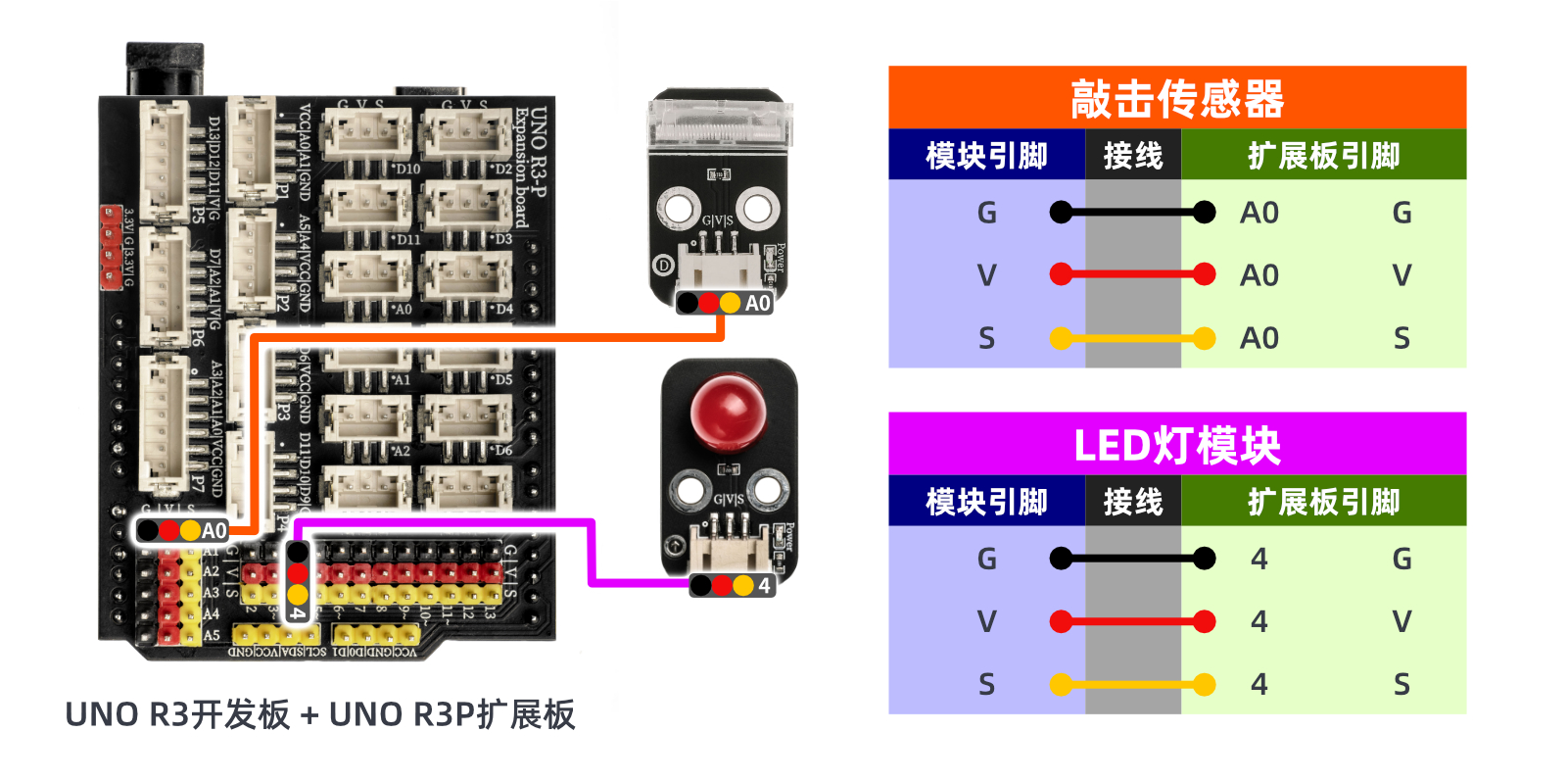
Vorbereiten Sie die Komponenten:
HELLO STEM UNO R3 Entwicklungsplatine *1
HELLO STEM UNO R3P Erweiterungsplatte *1
USB type-c Datenkabel *1
Klopf-Sensor (HS-S52P) *1
LED-Lichtmodul (HS-F08P) *1
PH2.0 3P-Doppelseitige Steckerleitung *2 oder PH2.0 3P-Stecker auf DuPont-Kabel umstecken *2
Schaltplan der Leitung:
ESP32 Testumgebung einrichten
Vorbereiten Sie die Komponenten:Wird aktualisiert...
Schaltplan der Leitung:Wird aktualisiert...
9、Video-Tutorial
Video-Tutorial:Klicken Sie zum Anzeigen
10、Testergebnis
Arduino UNO Testergebnis:
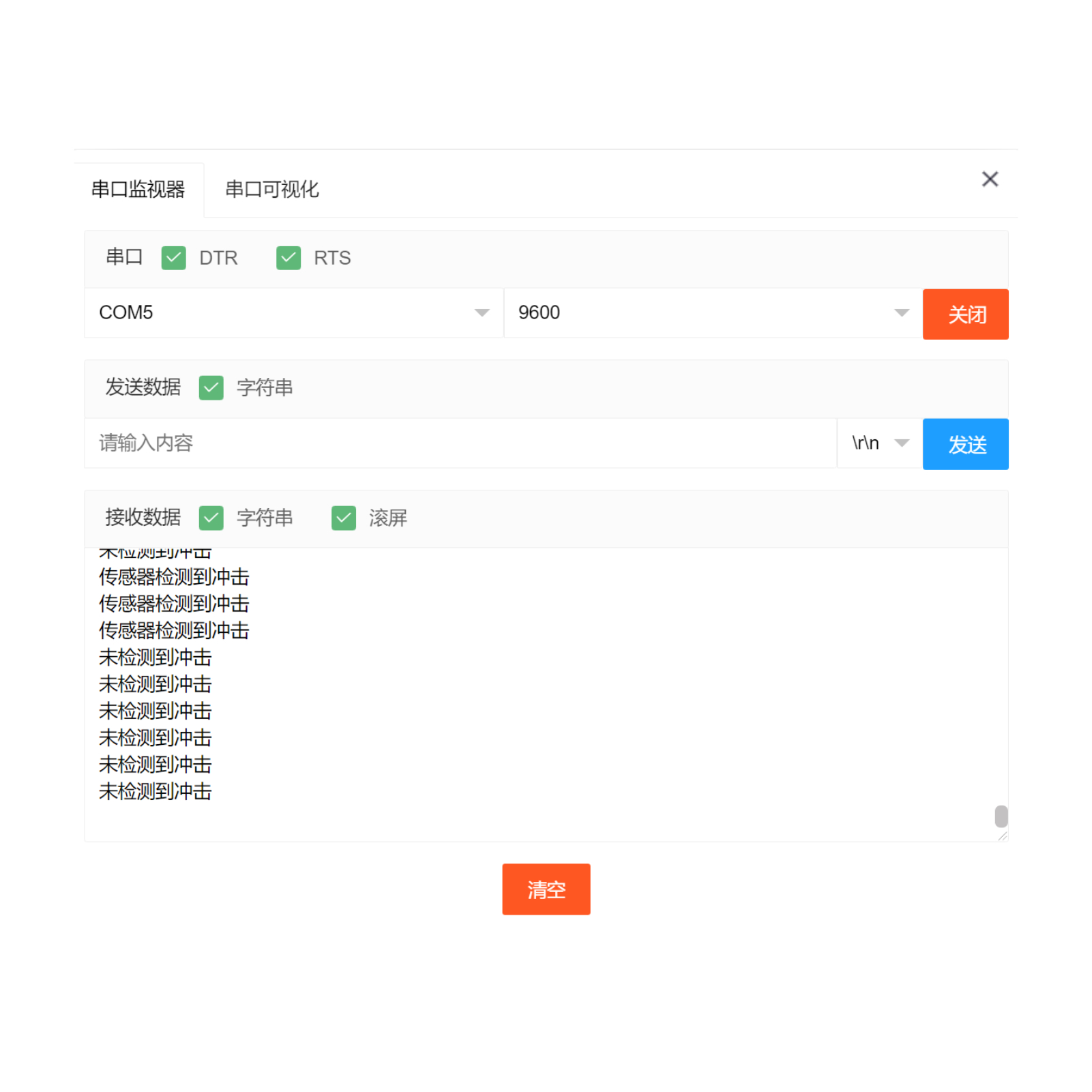
Die Geräte sind angeschlossen und die上述程序已烧录到UNO-R3 PRO开发板后,接通电源。Öffne den seriellen Port-Monitor, setze die Baudrate auf 9600.Wenn der Taster die Berührungssignal detektiert, wird ein geringer Spannungsniveau (0) angegeben, und die LED blinkt auf; im Gegenteil, die LED erlischt.
ESP32 Testergebnis:
Wird aktualisiert...