1、Einführung
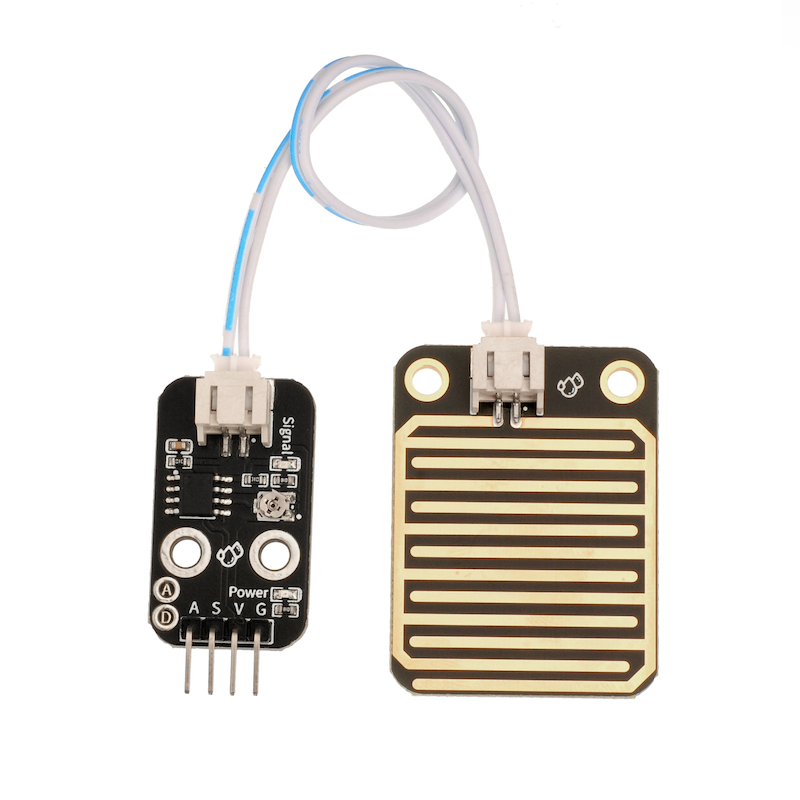
Tropfen Sensor ist ein Sensorgerät, das hauptsächlich zur Erkennung von Regen und der Regenmenge verwendet wird und in vielerlei Hinsicht in automatische Wischer-Systeme, intelligente Lichtsysteme und intelligente Dachsysteme eingesetzt wird.Der Sensor verwendet hochwertiges FR-04-Material, eine große Oberfläche von 5,0 * 4,0 cm und eine Nickelbehandlung.Es hat antioxidative, leitfähige Eigenschaften und eine bessere Haltbarkeit; Die Empfindlichkeit kann mit einem Potentiometer reguliert werden; Der Betriebsspannungsbereich beträgt 3,3 V bis 5 V. Ausgabeform: Ausgabe von Zahlenwerten (0 und 1) und analoger AO-Spannungsausgabe, Verwendung eines LM393-Doppelspannungscomparators, wenn der Sensor an eine 5V-Stromversorgung angeschlossen ist, gibt es keine Tropfen auf dem Sensorboard, der DO-Ausgang ist im Hochstand.Wenn Tropfen fallen, befindet sich der DO-Ausgang im Low-Level.Wenn wir die Tropfen abwischen, wird der Ausgang in einen hohen Zustand zurückkehren.AO Analogausgang kann an den AD-Eingang des Mikrocontrollers angeschlossen werden, um die Größe der obigen Tropfen zu messen.DO-Digitalsignal kann auch an einen Mikrocontroller angeschlossen werden, um zu erkennen, ob es regnet.
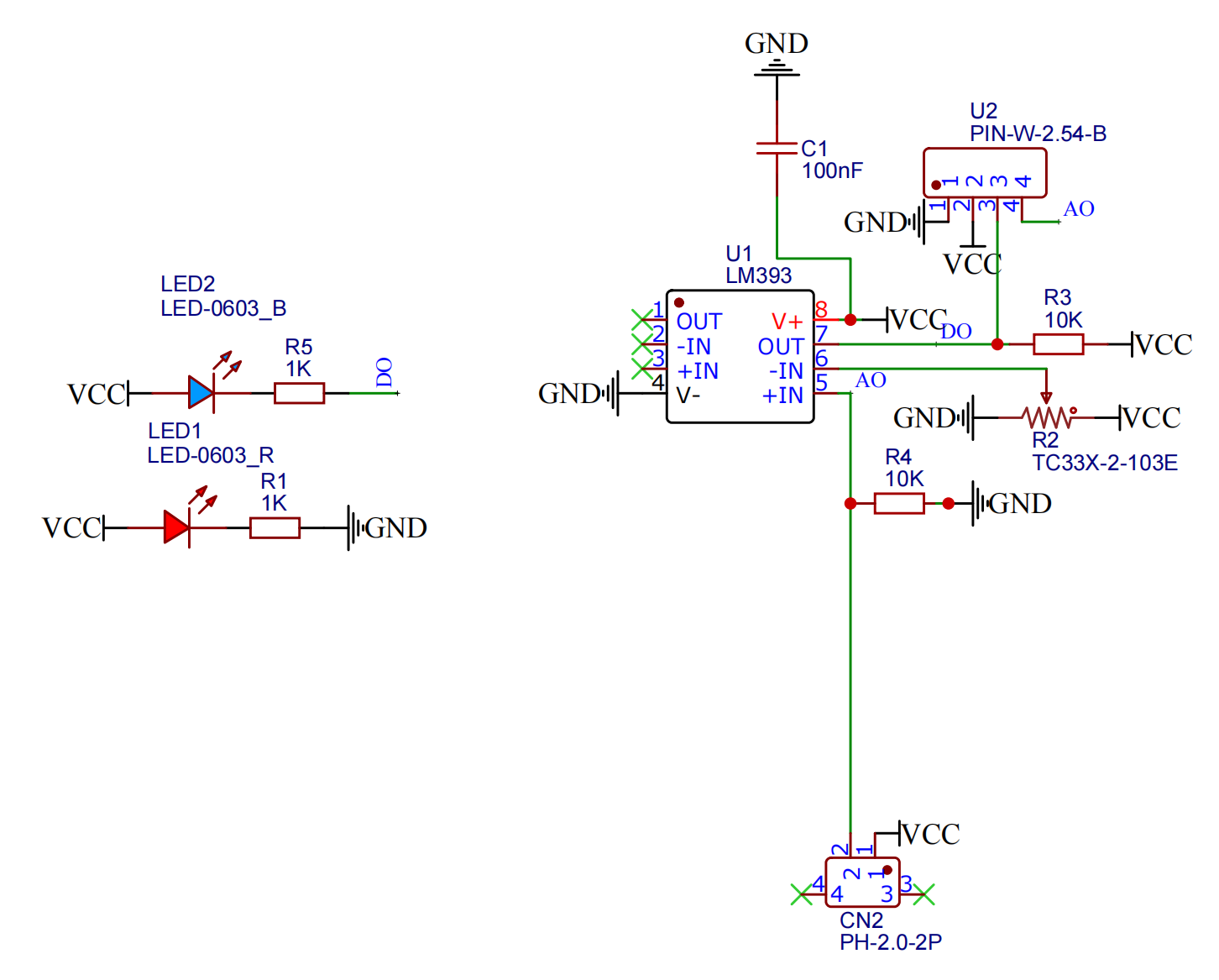
2、Schemazeichnung
3、Modulparameter
Pinbezeichnung | Beschreibung |
|---|---|
G | GND(Spannungsversorgungsminus) |
V | VCC(Spannungsversorgungsplus) |
S | Digital Signalspinne |
A | Simulations-Signal-Pin |
Spannungsversorgung: 3.3V / 5V
Verbindungsways: 2.54mm Reihenstecker
Montageart: Doppelbolzenfixierung
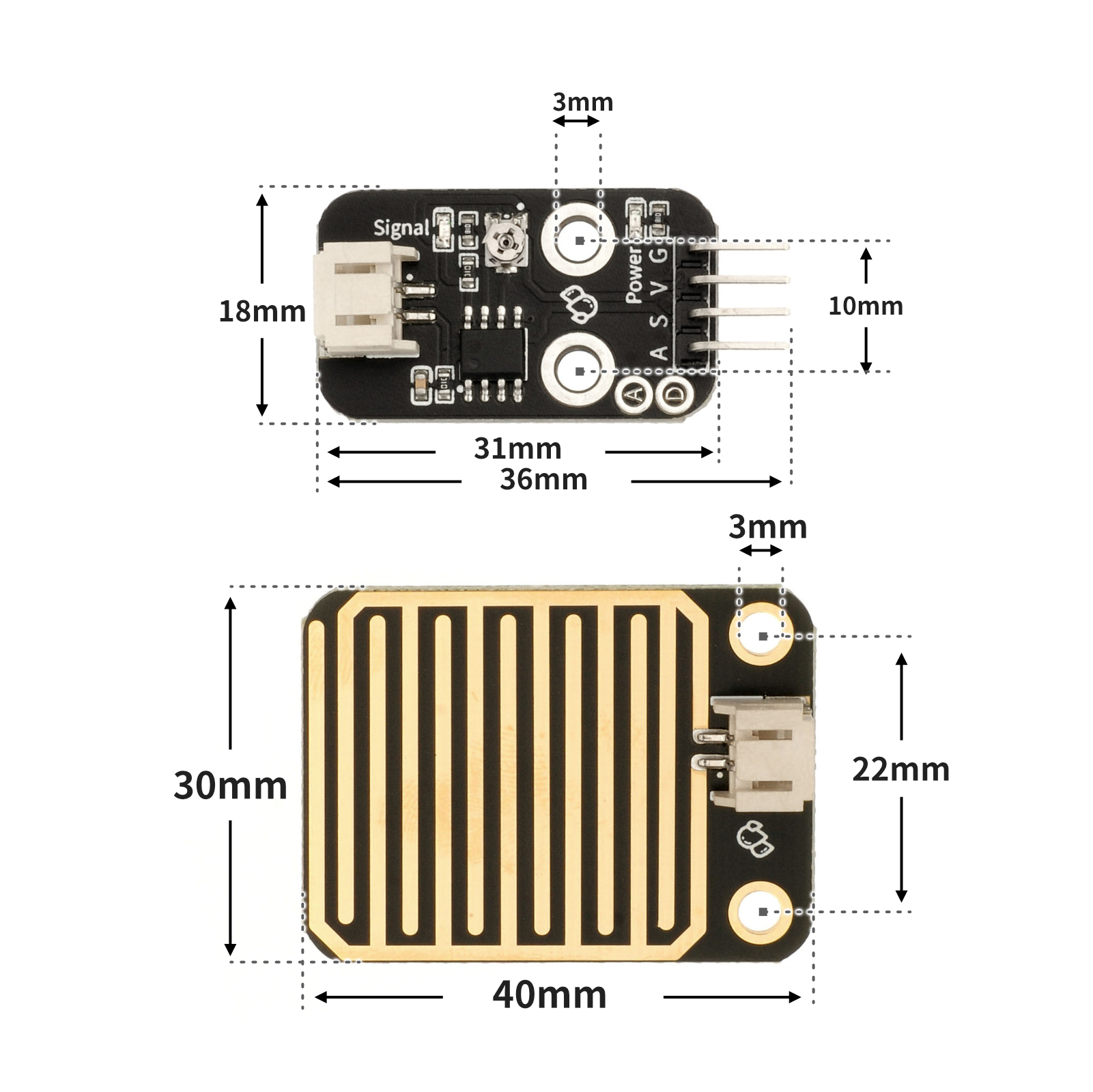
4, Platinegröße
5、Arduino IDE Beispielprogramm
Achtung: Wenn beim Hochladen des Programms eine Fehlermeldung bezüglich der Bibliotheksdateien angezeigt wird, laden Sie bitte zuerst die Bibliotheksdateien herunter!
Anleitung zum Herunterladen und Importieren der Bibliotheksdateien für das Arduino IDE:Klicken Sie zum Anzeigen
Beispielprogramm (UNO-Entwicklerboard):
void setup(){
  Serial.begin(9600);
  pinMode(3, INPUT);
  pinMode(6, OUTPUT);
  pinMode(3, INPUT);
}

void loop(){
  //雨滴检测模块接D3,有源蜂鸣器接开发板D6
  //

  //轻轻调节雨滴A模块背部电位器,有雨水的情况下,A模块指示蓝灯亮起;
  //没有雨水,A模块指示蓝灯熄灭。
  if (digitalRead(3) == 1) {
    //没有雨水,输出高电平(1),模块信号指示蓝灯熄灭,蜂鸣器不响。
    digitalWrite(6,LOW);
    Serial.println(String("没有雨水:") + String(digitalRead(3)));

  } else if (digitalRead(3) == 0) {
    //有雨水,输出低电平(0),模块信号指示蓝灯亮起,蜂鸣器响起。
    digitalWrite(6,HIGH);
    Serial.println(String("检测到雨水:") + String(digitalRead(3)));
  }

}
6、ESP32 Python Beispiel (für Mixly IDE /米思齐)
Entwicklungsboard auswählen Python ESP32 [ESP32 Generic(4MB)] auf den Code-Modus umschalten und hochladen
Achtung: Wenn beim Hochladen des Programms eine Fehlermeldung bezüglich der Bibliotheksdateien angezeigt wird, laden Sie bitte zuerst die Bibliotheksdateien herunter!
米思齐(Mixly)IDE ESP32库文件下载及导入教程:Klicken Sie zum Anzeigen
示例程序(ESP32-Python):
import machine


pin2 = machine.Pin(2, machine.Pin.IN)
pin4 = machine.Pin(4, machine.Pin.OUT)
while True:
    if pin2.value() == 1:
        pin4.value(0)
    else:
        pin4.value(1)
7、米思齐 Mixly 示例程序(图形化语言) in Deutsch
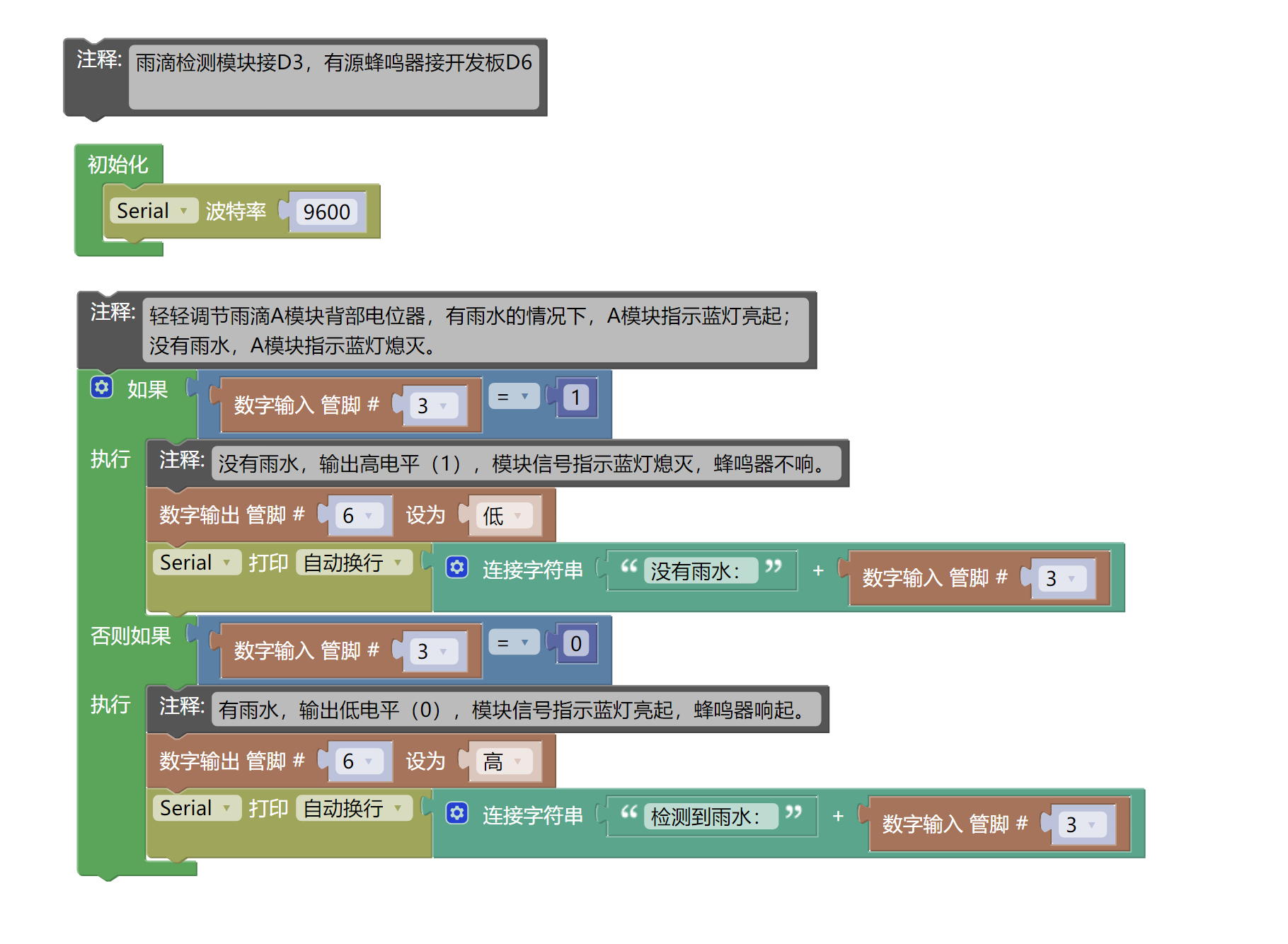
Beispielprogramm (UNO-Entwicklerboard):2、第二步将UNO开发板的库文件下载后解压在桌面。
Achtung: Wenn beim Hochladen des Programms eine Fehlermeldung bezüglich der Bibliotheksdateien angezeigt wird, laden Sie bitte zuerst die Bibliotheksdateien herunter!
米思齐(Mixly)IDE Arduino库文件下载及导入教程:Klicken Sie zum Anzeigen
Beispielprogramm (ESP32-Entwicklungsboard):2、第二步将UNO开发板的库文件下载后解压在桌面。
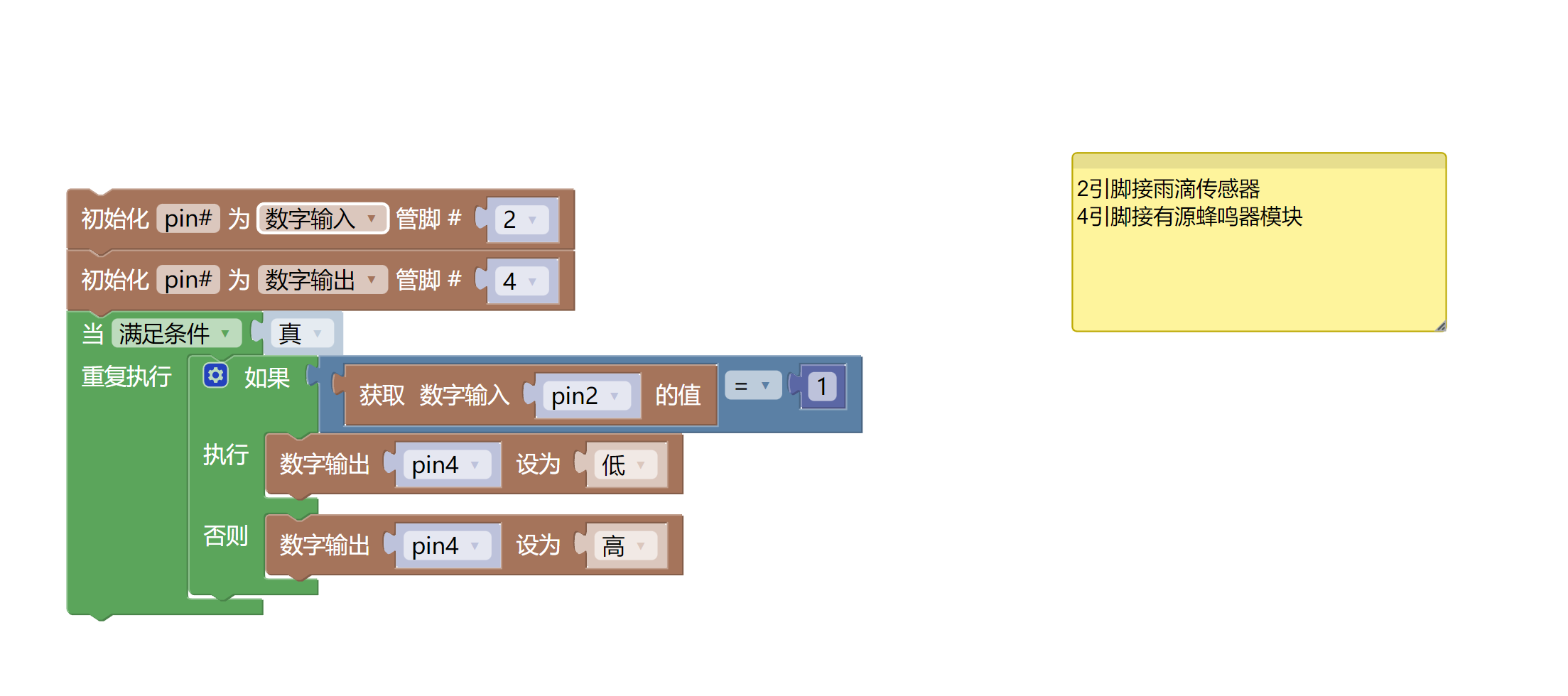
Achtung: Wenn beim Hochladen des Programms eine Fehlermeldung bezüglich der Bibliotheksdateien angezeigt wird, laden Sie bitte zuerst die Bibliotheksdateien herunter!
米思齐(Mixly)IDE ESP32库文件下载及导入教程:Klicken Sie zum Anzeigen
8、Testumgebung Einrichtung
Testumgebung für Arduino UNO einrichten
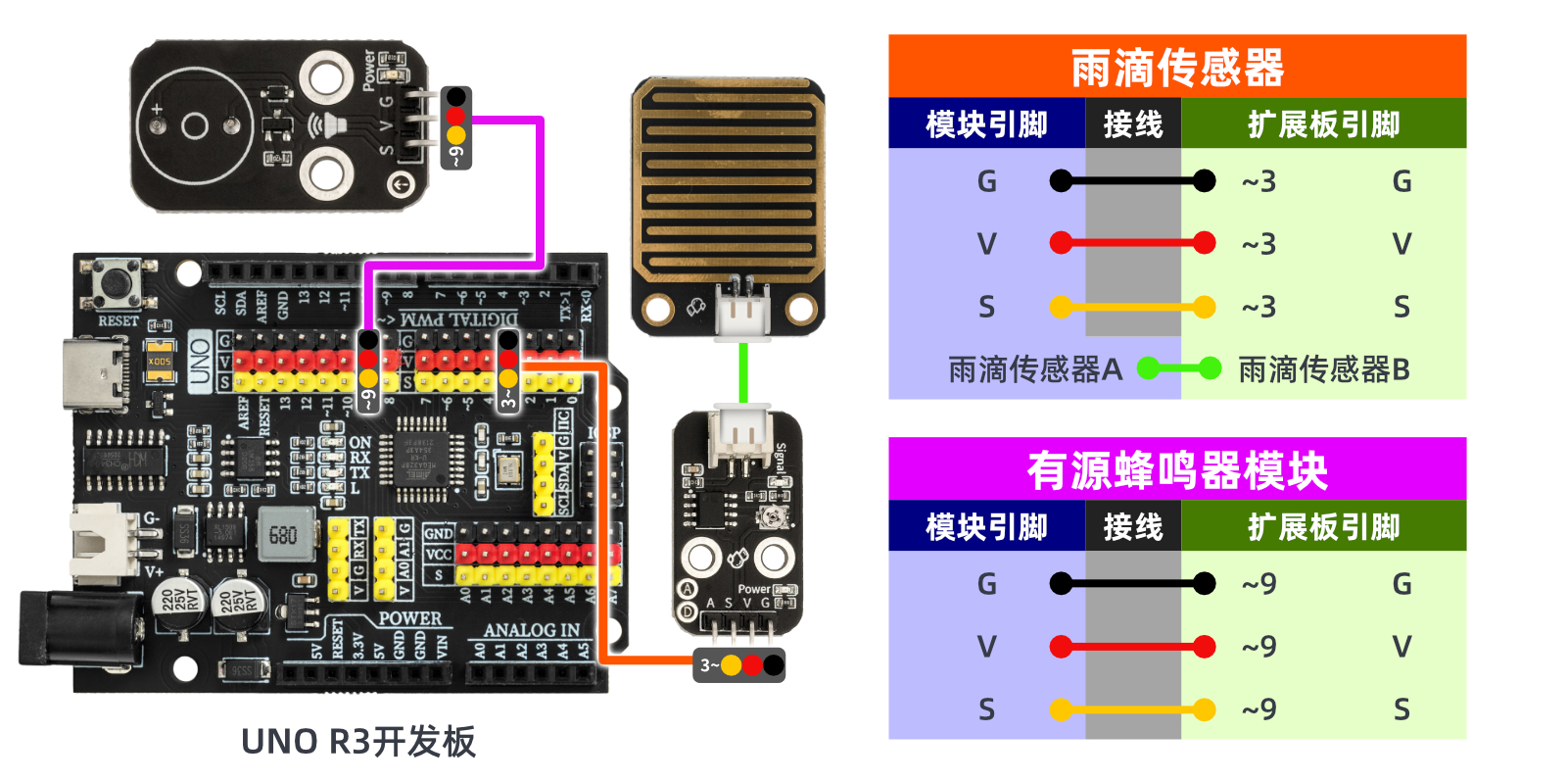
Vorbereiten Sie die Komponenten:
HELLO STEM UNO R3 PRO Entwicklungsboard *1
USB type-c Datenkabel *1
Regen Sensor (HS-S09B) *1
Regensensor (HS-S09A) *1
Aktiver Heultonnele (HS-F07A) * 1
1P Mutter zu Mutter Dupont-Kabel *6 Stangen oder 3P Mutter zu Mutter Dupont-Kabel *2 Stangen
2.0 Doppelstecker-Kabel * 1
Schaltplan der Leitung:
ESP32 Testumgebung einrichten
Vorbereiten Sie die Komponenten:Wird aktualisiert...
Schaltplan der Leitung:Wird aktualisiert...
9、Video-Tutorial
Video-Tutorial:Klicken Sie zum Anzeigen
10、Testergebnis
Arduino UNO Testergebnis:
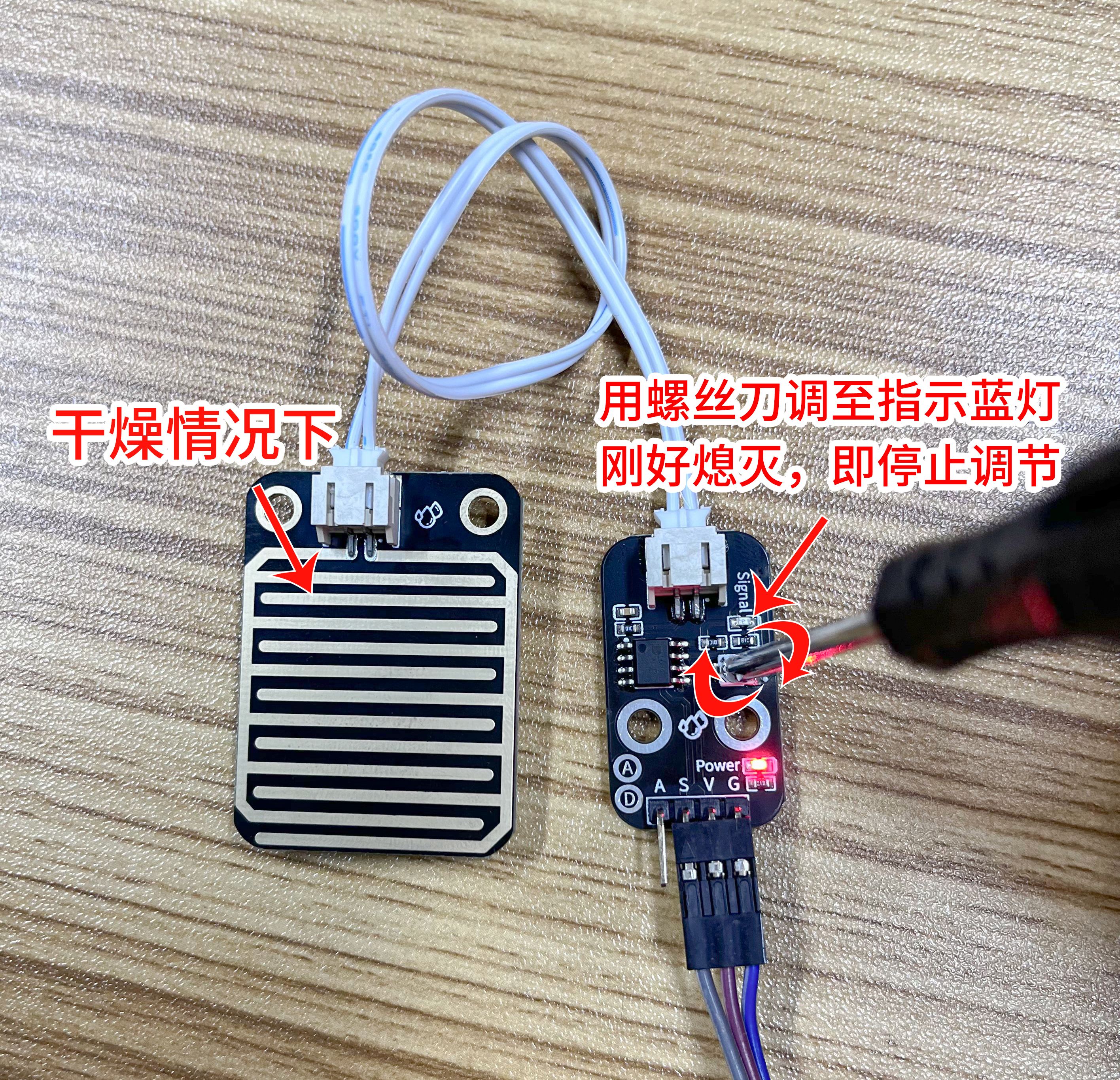
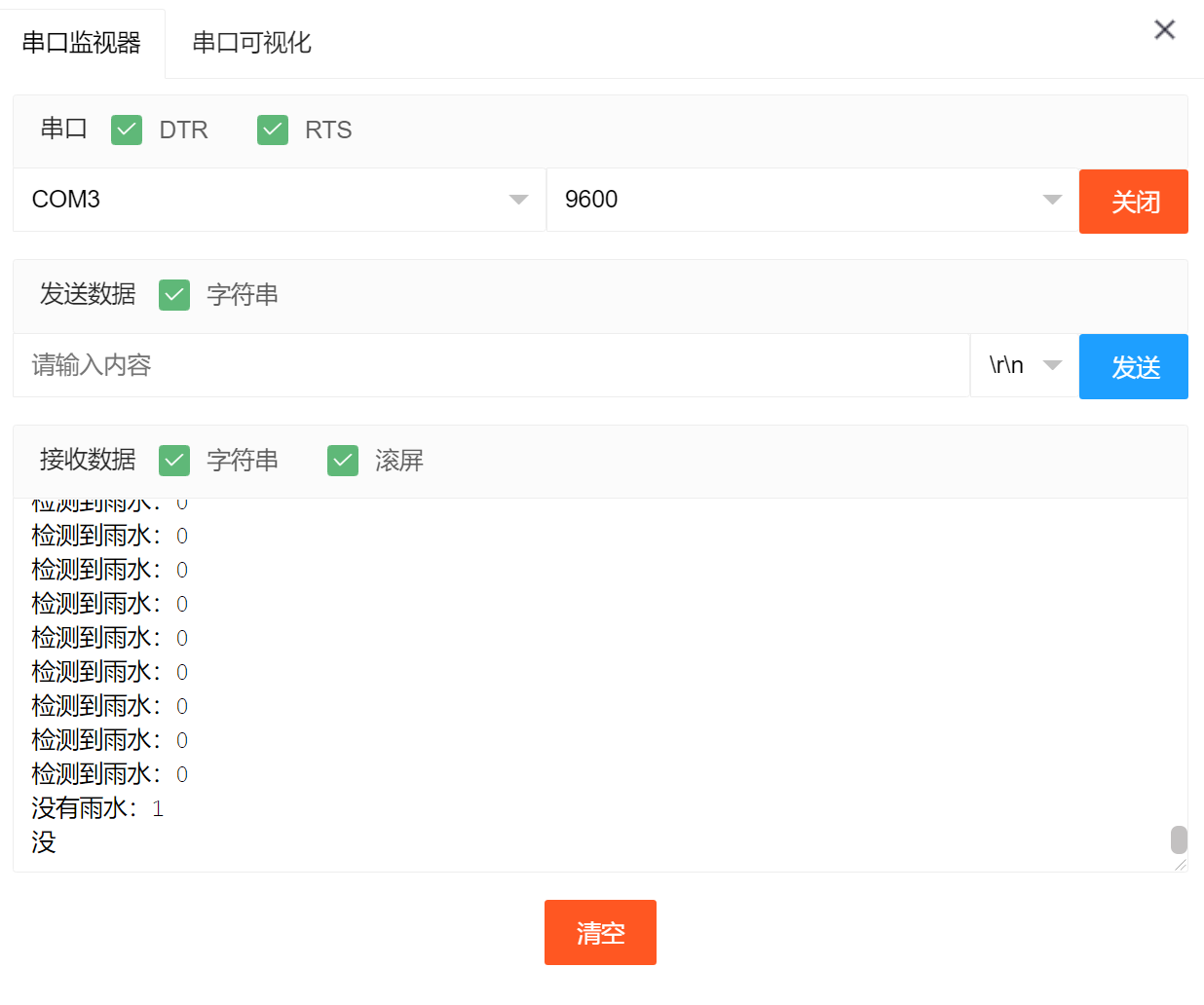
Nachdem die Kabel an den Gerät angeschlossen sind, kopieren Sie das obige Programm auf die Arduino UNO-Entwicklungsplatine, öffnen Sie den seriellen Monitor und tropfen Sie Wasser auf den Regendetektor, um Regen zu simulieren. Sie können sehen, dass die Daten sich ändern.