1、Einführung
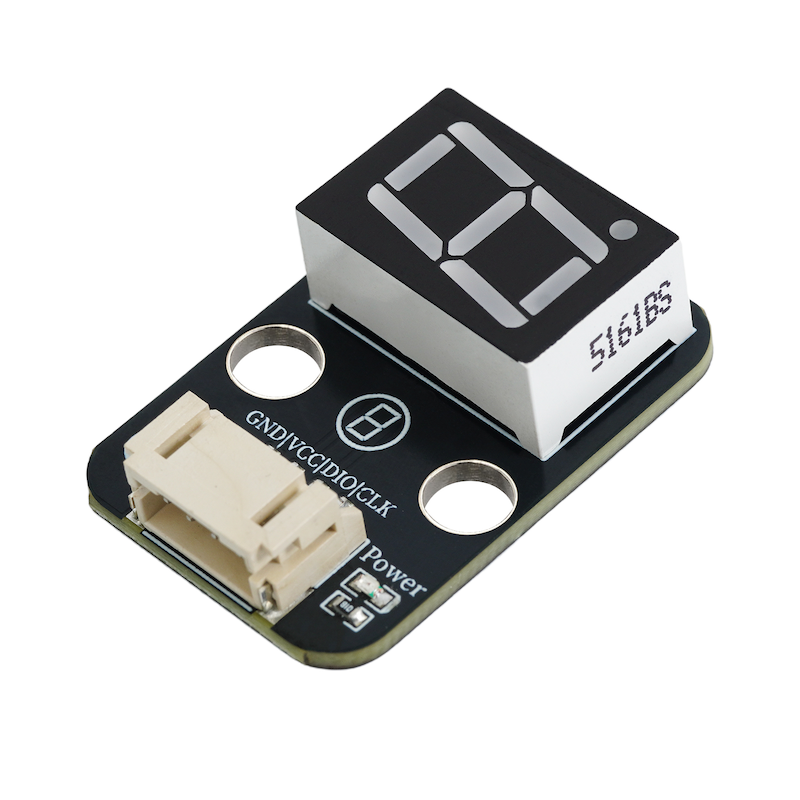
Digitale Anzeige, auch als Leuchtstoffröhre bezeichnet, ist ein elektronisches Gerät, das Zahlen und andere Informationen anzeigt.Der Glasrohr enthält eine aus Metallgitter gefertigte Anode und mehrere Kathoden. Die meisten Kathoden der Digitalanzeigen haben die Form von Ziffern.Um die Ansteuerung der 7-Segment-Anzeige zu vereinfachen, verwendet das Modul einen dedizierten Treiberchip 74HC164D.74HC164D ist ein 8-Bit-Serial-Eingabe-Parallel-Ausgabe-Shift-Register-Chip.Es kann die seriellen Eingabedaten in parallele Ausgaben umwandeln und es ermöglicht, die Segmente der Digitalanzeige direkt anzusteuern.Also ist es möglich, nur 2 Hauptkontroll-I/O-Pins zu verwenden, um die Anzeige des Ziffernblatts ein- und auszuschalten.
2、Schemazeichnung
74HC164D Einzeldigit-Display-HS-F23-L SchaltplanKlicken Sie zum Anzeigen
3、Modulparameter
Pinbezeichnung | Beschreibung |
|---|---|
GND | GND (Spannungsminus) |
VCC | VCC (Spannungsplus) |
DIO | Digital Signalspinne |
CLK | Zeitsignal-Leitung |
Spannungsversorgung: 3.3V / 5V
Verbindungstyp: PH2.0 4P Kabel
Installationsart: Schraubenmontage / Lego-Bauweise
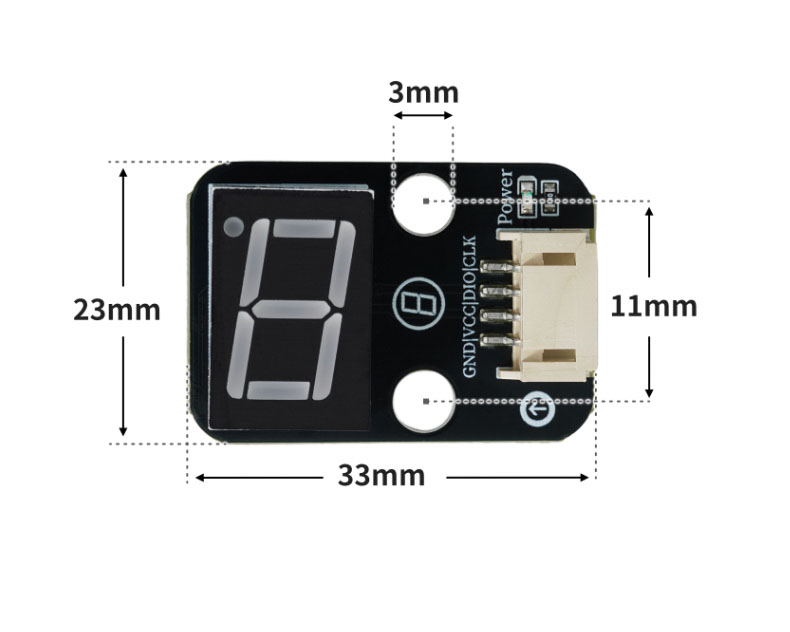
4, Platinegröße
5、Arduino IDE Beispielprogramm
Achtung: Wenn beim Hochladen des Programms eine Fehlermeldung bezüglich der Bibliotheksdateien angezeigt wird, laden Sie bitte zuerst die Bibliotheksdateien herunter!
Anleitung zum Herunterladen und Importieren der Bibliotheksdateien für das Arduino IDE:Klicken Sie zum Anzeigen
Beispielprogramm (UNO-Entwicklerboard):
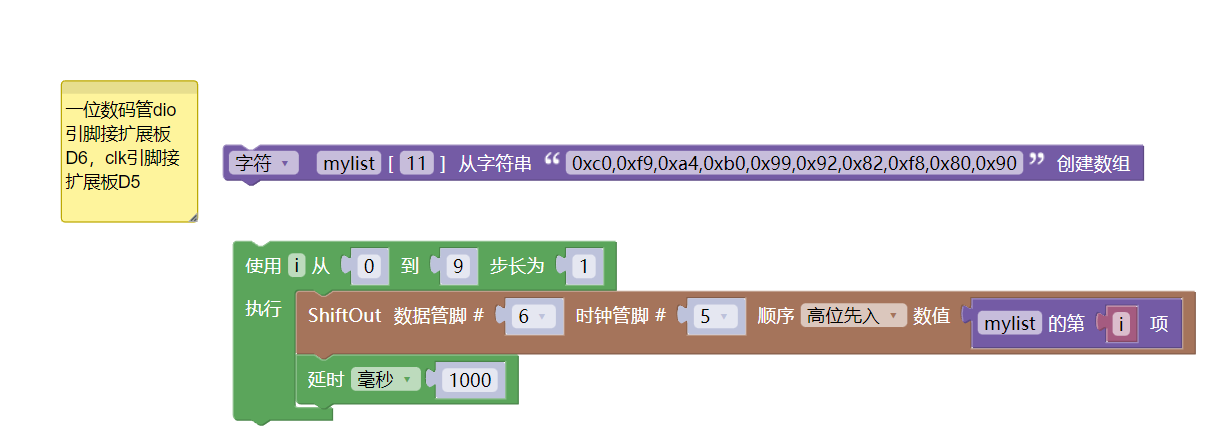
char mylist[11]={0xc0,0xf9,0xa4,0xb0,0x99,0x92,0x82,0xf8,0x80,0x90};

void setup(){
  pinMode(6, OUTPUT);
  pinMode(5, OUTPUT);
}

void loop(){
  for (int i = 0; i <= 9; i = i + (1)) {
    shiftOut(6, 5, MSBFIRST, mylist[i]);
    delay(1000);
  }

}
6、ESP32 Python Beispiel (für Mixly IDE /米思齐)
Entwicklungsboard auswählen Python ESP32 [ESP32 Generic(4MB)] auf den Code-Modus umschalten und hochladen
Achtung: Wenn beim Hochladen des Programms eine Fehlermeldung bezüglich der Bibliotheksdateien angezeigt wird, laden Sie bitte zuerst die Bibliotheksdateien herunter!
米思齐(Mixly)IDE ESP32库文件下载及导入教程:Klicken Sie zum Anzeigen
示例程序(ESP32-Python):
import machine
import time


pin22 = machine.Pin(22, machine.Pin.OUT)
pin21 = machine.Pin(21, machine.Pin.OUT)
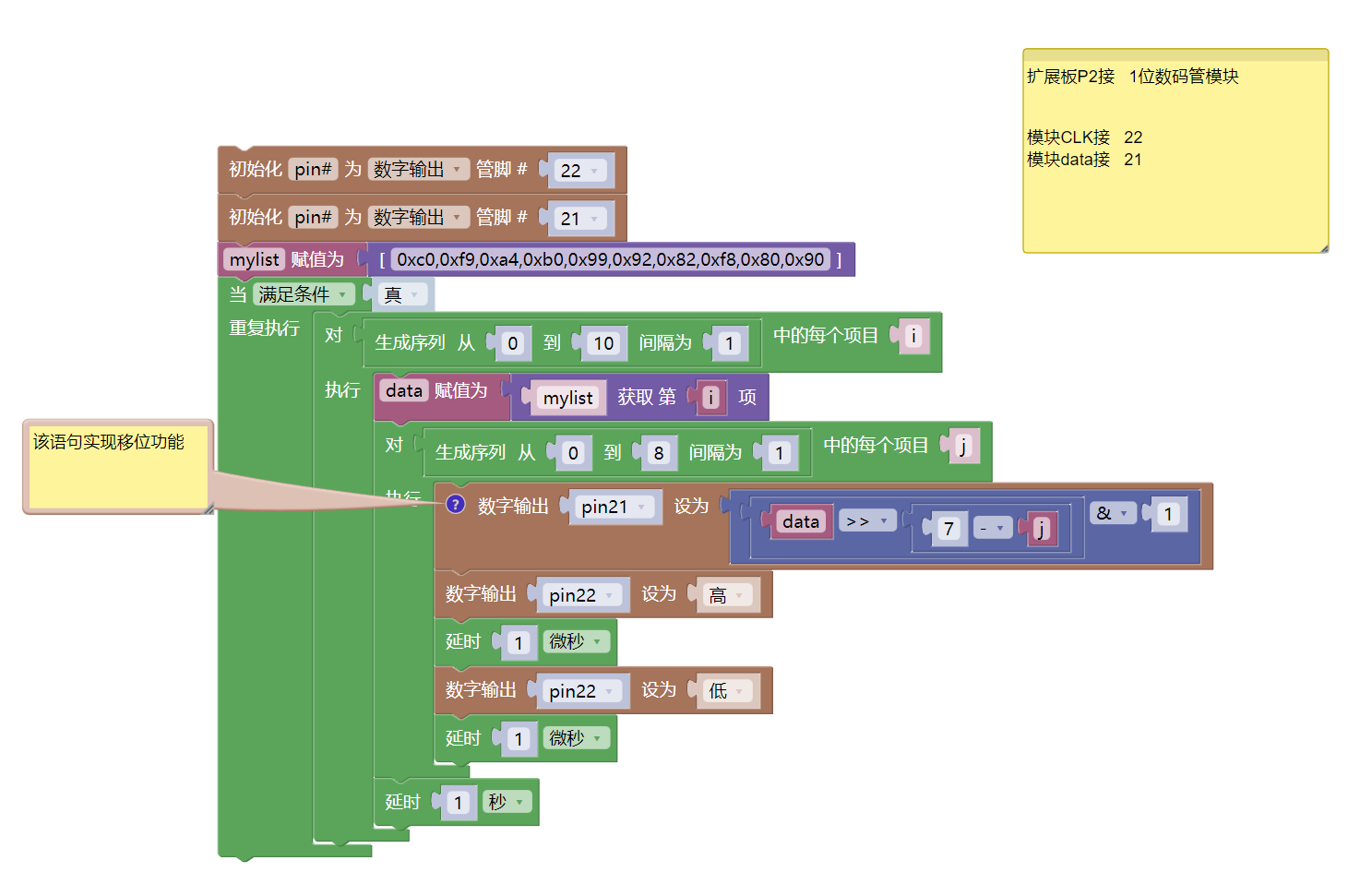
mylist = [0xc0,0xf9,0xa4,0xb0,0x99,0x92,0x82,0xf8,0x80,0x90]
while True:
    for i in range(0, 10, 1):
        data = mylist[i]
        for j in range(0, 8, 1):
            # 该语句实现移位功能
            pin21.value(((data>>(7 - j))&1))
            pin22.value(1)
            time.sleep_us(1)
            pin22.value(0)
            time.sleep_us(1)
        time.sleep(1)
7、米思齐 Mixly 示例程序(图形化语言) in Deutsch
Beispielprogramm (UNO-Entwicklerboard):2、第二步将UNO开发板的库文件下载后解压在桌面。
Achtung: Wenn beim Hochladen des Programms eine Fehlermeldung bezüglich der Bibliotheksdateien angezeigt wird, laden Sie bitte zuerst die Bibliotheksdateien herunter!
米思齐(Mixly)IDE Arduino库文件下载及导入教程:Klicken Sie zum Anzeigen
Beispielprogramm (ESP32-Entwicklungsboard):2、第二步将UNO开发板的库文件下载后解压在桌面。
Achtung: Wenn beim Hochladen des Programms eine Fehlermeldung bezüglich der Bibliotheksdateien angezeigt wird, laden Sie bitte zuerst die Bibliotheksdateien herunter!
米思齐(Mixly)IDE ESP32库文件下载及导入教程:Klicken Sie zum Anzeigen
8、Testumgebung Einrichtung
Testumgebung für Arduino UNO einrichten
Vorbereiten Sie die Komponenten:
HELLO STEM UNO R3 PRO Entwicklungsboard *1
R3P Erweiterungsplatine *1
USB type-c Datenkabel *1
1-stelliges Zifferblatt (HS-F23-L) *1
PH2.0 4P-Doppelmutterkabel *1 oder PH2.0 4P-Mutter auf DuPont-Kabel umstecken *1
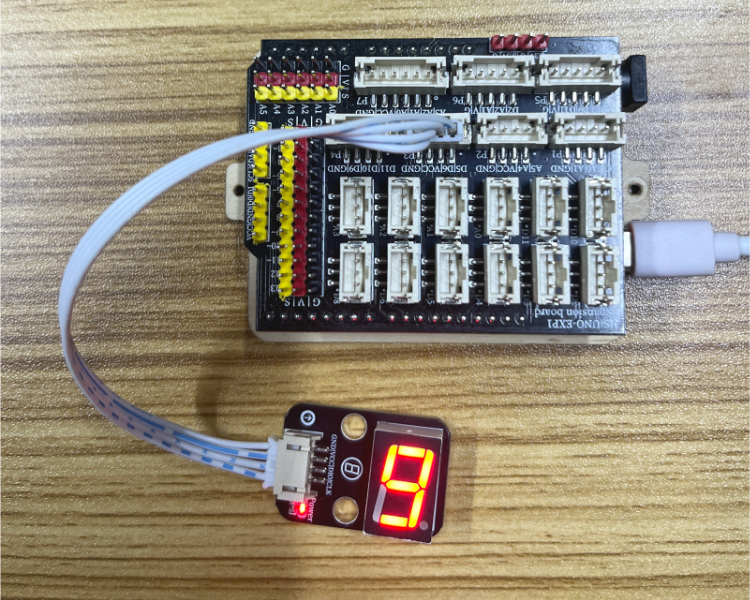
Schaltplan der Leitung:
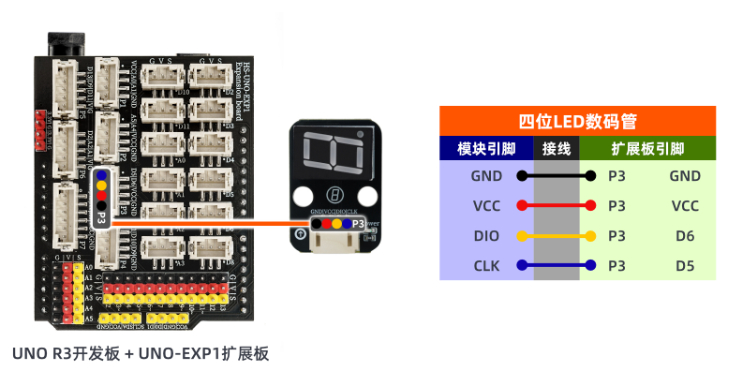
ESP32 Testumgebung einrichten
Vorbereiten Sie die Komponenten:Wird aktualisiert...
Schaltplan der Leitung:Wird aktualisiert...
9、Video-Tutorial
Video-Tutorial:Klicken Sie zum Anzeigen
10、Testergebnis
Arduino UNO Testergebnis:
Das Gerät ist angeschlossen und das oben genannte Programm auf die UNO-R3 PRO Entwicklungsplatine programmiert. Anschließend wird der Strom angeschlossen. Danach kann man sehen, dass das Display den Zeitablauf beginnt.