
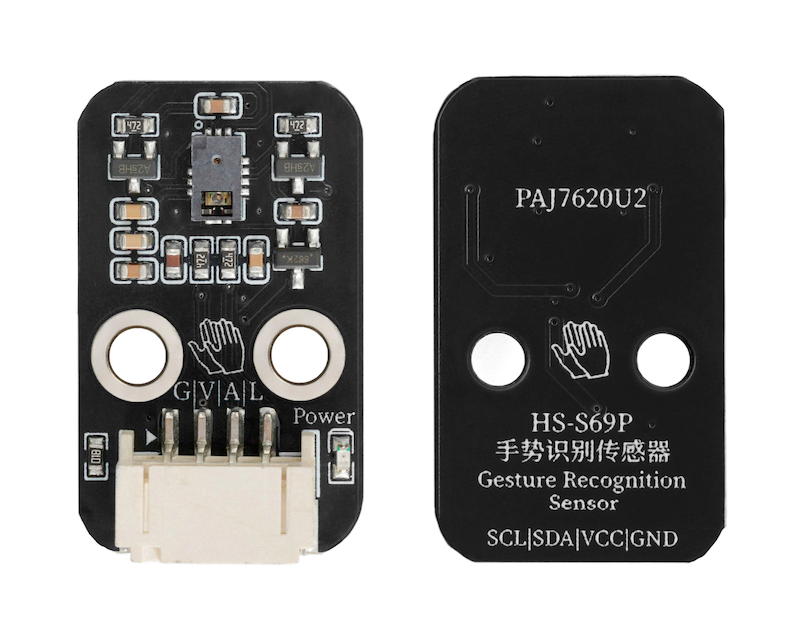
1、Einführung
PAJ7620U2 ist ein 3D-Gesture-Recognition-Interaktions-Sensor, der über IIC-Kommunikation funktioniert.Arbeitsstrom beträgt nur 3,5 mA, die Gestenerkennung beträgt 20 mm.In einem Abstand von bis zu 20 cm können bis zu 13 Gesten erkannt werden.Der Gestensensor verfügt über eine gute Gestenerkennung, ist schnell und genau, und kann verschiedene Gesten erkennen.Unterstützt zwei Arten der Gestenerkennung, den Hochgeschwindigkeitsmodus (erkennbar sind 9 Arten) und den Niedriggeschwindigkeitsmodus (erkennbar sind 13 Arten).Unterstützt die Benutzeranpassung der Erkennung von Gesten.
PAJ7620U2 Gestenerkennungssensor erkennt in Hochgeschwindigkeitsmodus nach oben, unten, links, rechts, vorne, hinten, im Uhrzeigersinn, gegen den Uhrzeigersinn und schnellen Händeschlag.Und der geringe Geschwindigkeitsmodus unterstützt nicht nur alle Gesten, die im hohen Geschwindigkeitsmodus enthalten sind, sondern auch die langsame Hoch- und Tiefe, die langsame Linksrundung und Rechtsdrehung, die langsame Vor- und Rückwärtsbewegung und die zufällige Reihenfolge.Darüber hinaus kann der geringe Modus die Zeit der Einheitssampelszeit selbst konfigurieren und die Erkennung von Gesten leicht nach Bedarf definieren.
2、Schemazeichnung
Gestenerkennungssensor-HS-S69P SchaltplanKlicken Sie zum Anzeigen
3、Modulparameter
Pinbezeichnung | Beschreibung |
|---|---|
G | GND(Spannungsversorgungsminus) |
V | VCC(Spannungsversorgungsplus) |
A | Doppelseitige Datenkommunikationsanschlüsse |
L | Zeitzeichen-Kommunikationspin |
Spannungsversorgung: 3.3V-5V
Verbindungsmethode: PH2.0 4P Steckerkabel
Montagemethode: Schraubenmontage
4, Platinegröße
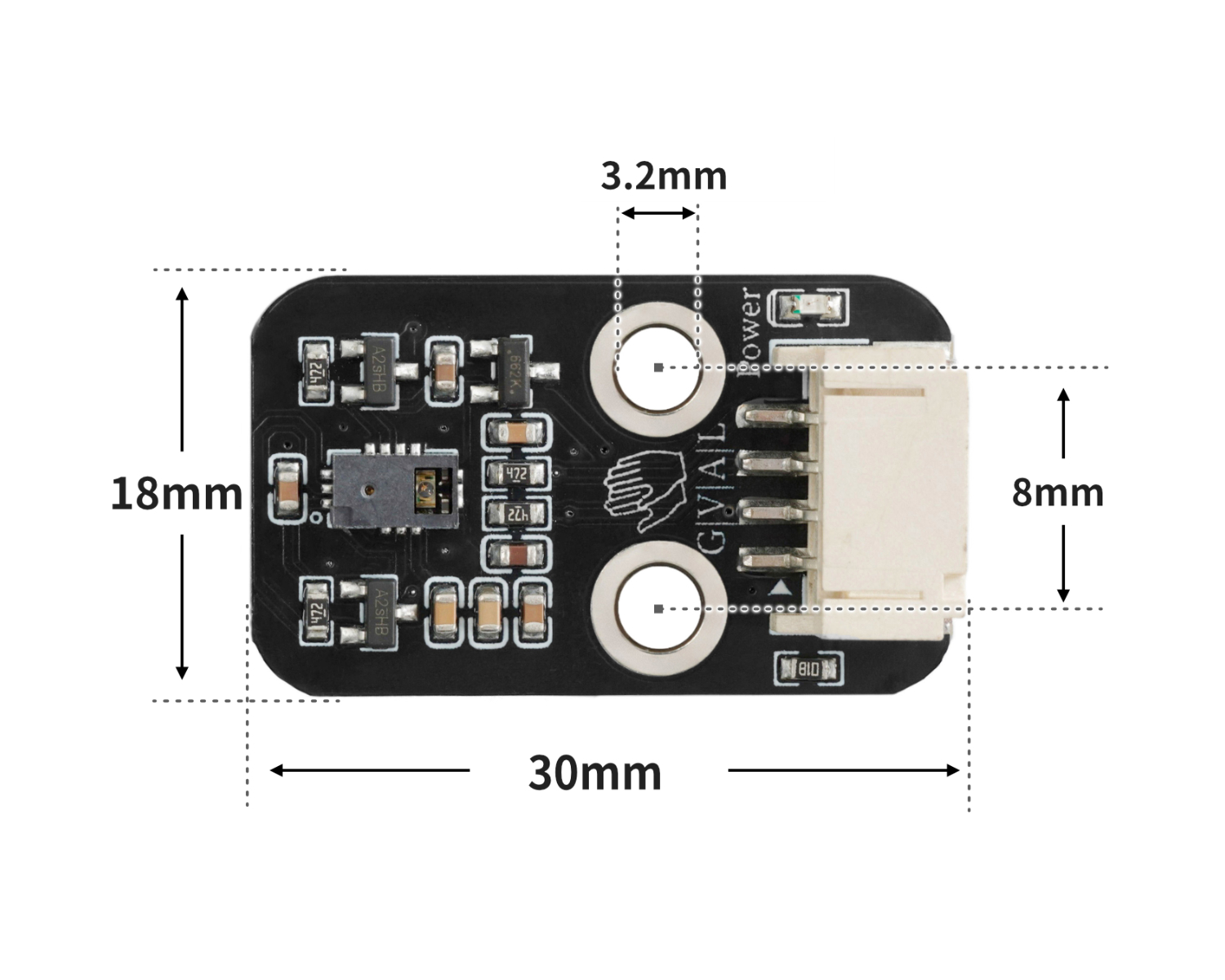
5、Arduino IDE Beispielprogramm
Achtung: Wenn beim Hochladen des Programms eine Fehlermeldung bezüglich der Bibliotheksdateien angezeigt wird, laden Sie bitte zuerst die Bibliotheksdateien herunter!
Anleitung zum Herunterladen und Importieren der Bibliotheksdateien für das Arduino IDE:Klicken Sie zum Anzeigen
Beispielprogramm (UNO-Entwicklerboard):
#include <Wire.h>
#include "paj7620.h"

const int GES_REACTION_TIME = 500;
const int GES_ENTRY_TIME = 800;
const int GES_QUIT_TIME = 1000;

void setup(){
  Serial.begin(9600);
  Serial.println("\\nPAJ7620U2 TEST DEMO: Recognize 9 gestures.");
  uint8_t error = 0;
  error = paj7620Init();
  if (error) {
    Serial.print("INIT ERROR,CODE:");
    Serial.println(error);

  } else {
    Serial.println("INIT OK");

  }
}

void loop(){
  uint8_t data = 0;
  uint8_t error = 0;
  error = paj7620ReadReg(0x43, 1, &data);
  if (!error) {
    switch (data) {
     case GES_UP_FLAG:
      Serial.println("上");
      break;
     case GES_DOWN_FLAG:
      Serial.println("下");
      break;
     case GES_LEFT_FLAG:
      Serial.println("左");
      break;
     case GES_RIGHT_FLAG:
      Serial.println("右");
      break;
    }

  }

}
6、ESP32 Python Beispiel (für Mixly IDE /米思齐)
Entwicklungsboard auswählen Python ESP32 [ESP32 Generic(4MB)] auf den Code-Modus umschalten und hochladen
Achtung: Wenn beim Hochladen des Programms eine Fehlermeldung bezüglich der Bibliotheksdateien angezeigt wird, laden Sie bitte zuerst die Bibliotheksdateien herunter!
米思齐(Mixly)IDE ESP32库文件下载及导入教程:Klicken Sie zum Anzeigen
示例程序(ESP32-Python):
待更新...7、米思齐 Mixly 示例程序(图形化语言) in Deutsch
Beispielprogramm (UNO-Board):2、第二步将UNO开发板的库文件下载后解压在桌面。
Achtung: Wenn beim Hochladen des Programms eine Fehlermeldung bezüglich der Bibliotheksdateien angezeigt wird, laden Sie bitte zuerst die Bibliotheksdateien herunter!
米思齐(Mixly)IDE Arduino库文件下载及导入教程:Klicken Sie zum Anzeigen
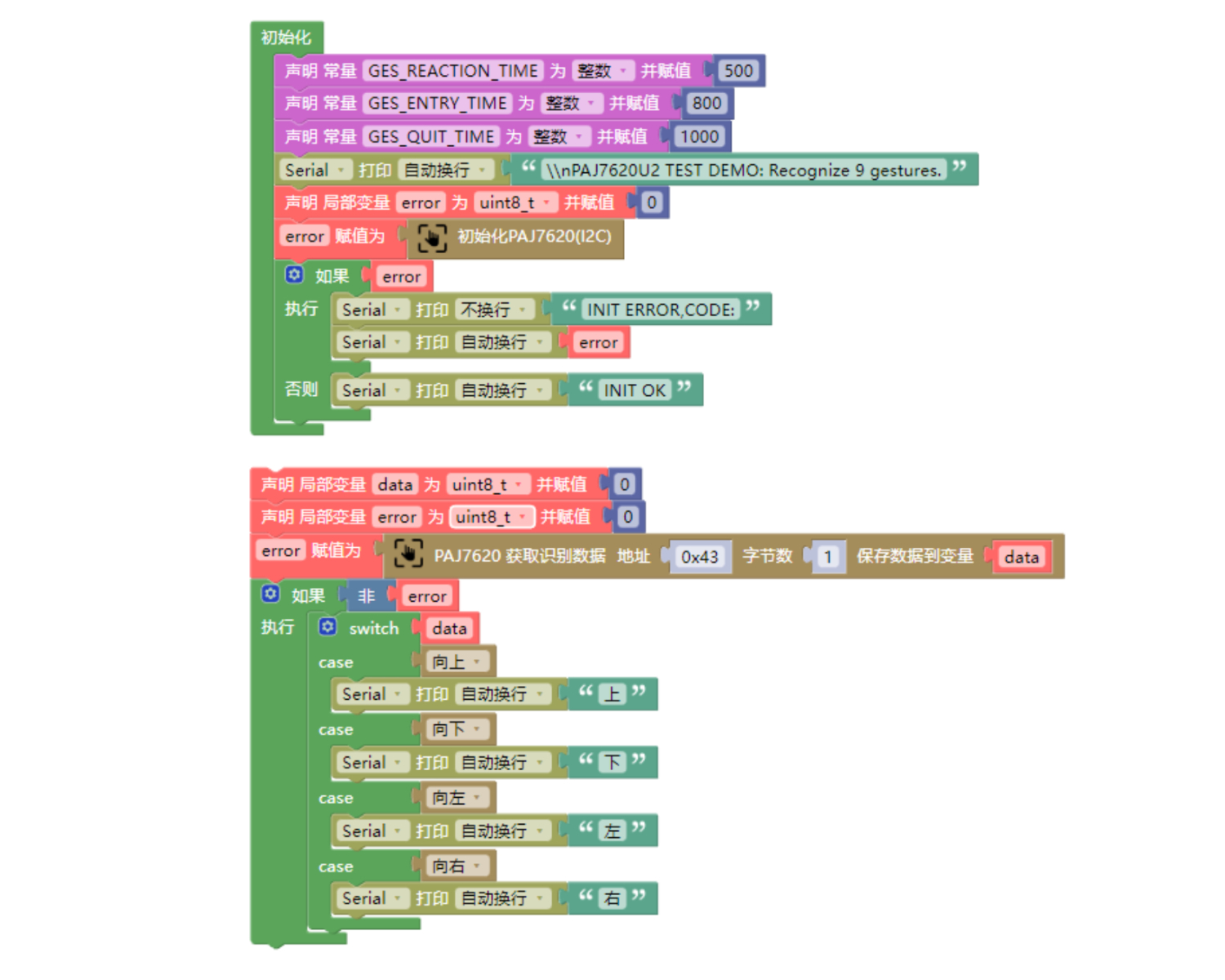
Beispielprogramm (ESP32-Entwicklungsboard):
Achtung: Wenn beim Hochladen des Programms eine Fehlermeldung bezüglich der Bibliotheksdateien angezeigt wird, laden Sie bitte zuerst die Bibliotheksdateien herunter!
米思齐(Mixly)IDE ESP32库文件下载及导入教程:Klicken Sie zum Anzeigen
Bilder müssen aktualisiert werden...
8、Testumgebung Einrichtung
Testumgebung für Arduino UNO einrichten
Vorbereiten Sie die Komponenten:
UNO-R3 Entwicklungsboard *1
UNO-R3 EXP-Erweiterungsplatte *1
USB type-c Datenkabel *1
HS-S69P Gestenerkennungssensor*1
PH2.0 4P-Doppelkopfsteckerleitung *1
Schaltplan der Leitung:
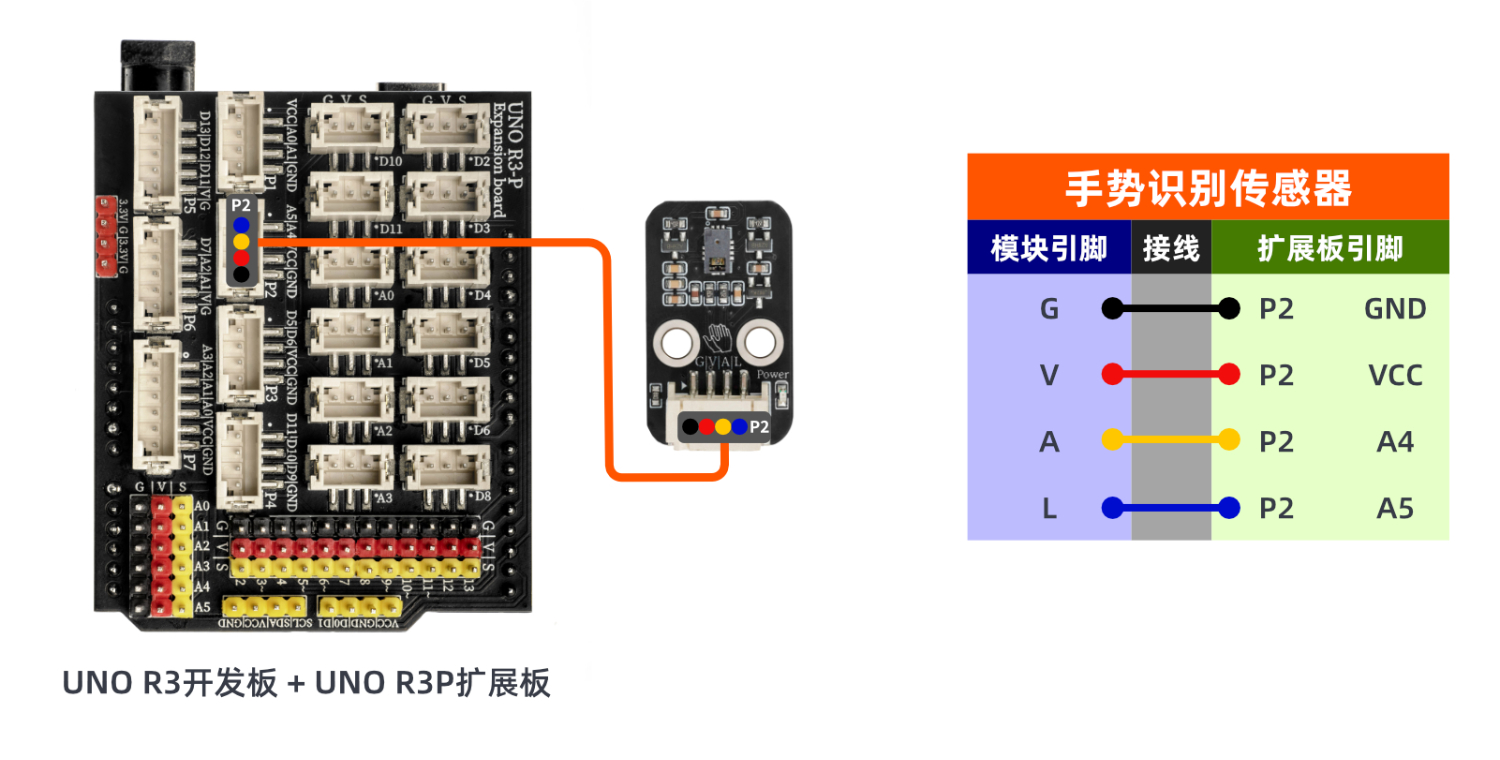
ESP32 Testumgebung einrichten
Vorbereiten Sie die Komponenten:Wird aktualisiert...
Schaltplan der Leitung:Wird aktualisiert...
9、Video-Tutorial
Arduino UNO Videoanleitung:Klicken Sie zum Anzeigen
ESP32 Python Videoanleitung:Klicken Sie zum Anzeigen
10、Testergebnis
Arduino UNO Testergebnis:
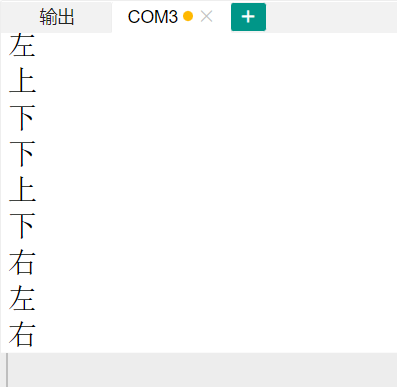
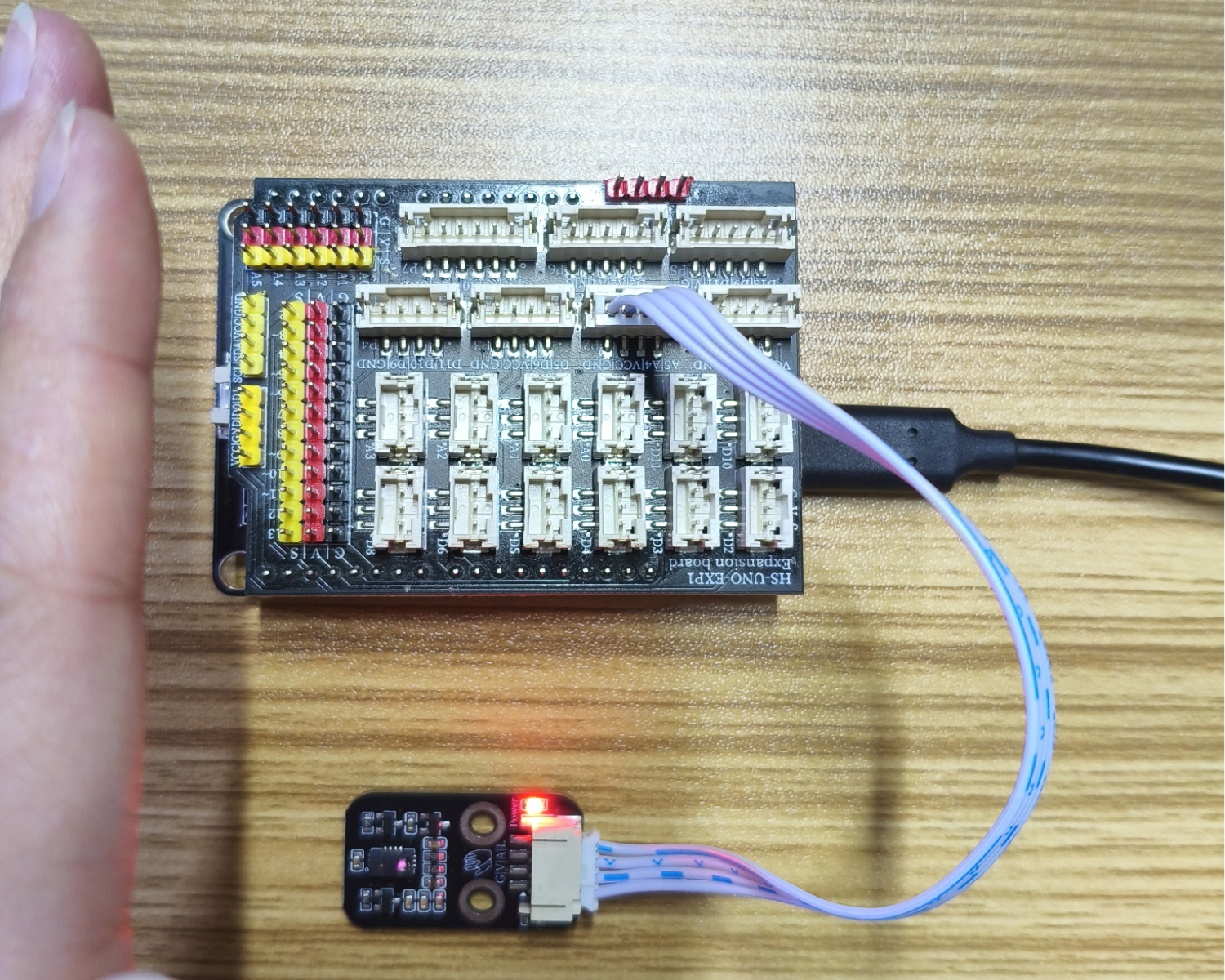
Eingeben Sie den Code, und dann wird die Computertastatur die Handgestenrichtung anzeigen.
ESP32 Testergebnis:
Wird aktualisiert...