
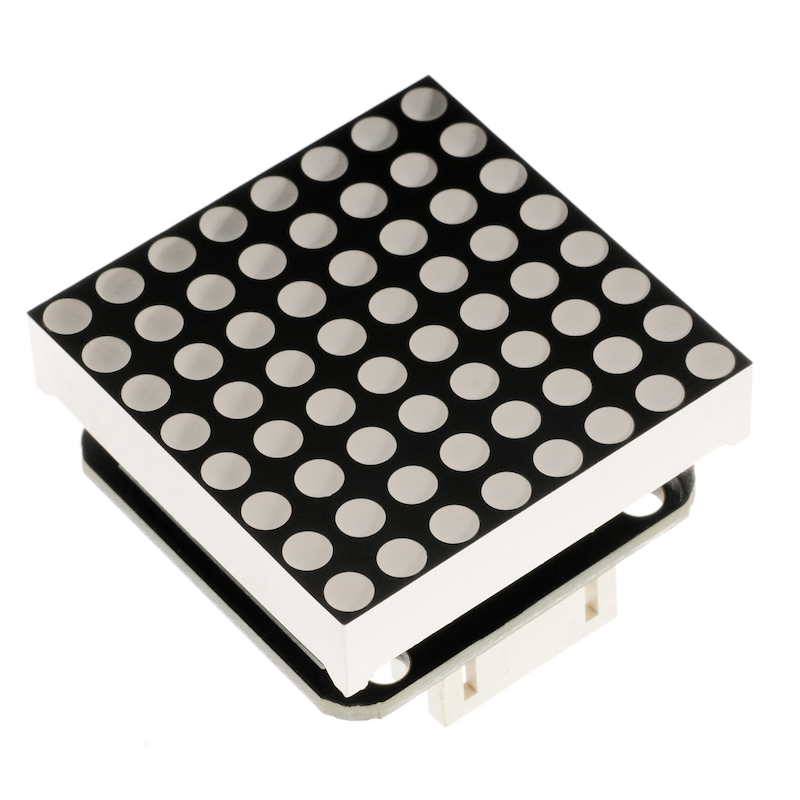
1、Einführung
8*8 Matrixmodul wird von MAX7219 angetrieben, MAX7219 ist ein integrierter serieller Eingangs-/Ausgangs-Displaytreiber, es sind nur 3 IO-Bereiche erforderlich, um 1 Matrix zu steuern, die Matrixdisplay hat keinen Flicker und unterstützt Kaskadierung,8*8 Matrixmodul wird durch Max7219 angetrieben, Max7219 verwendet eine dreileitige Serienkommunikation, wenn Arduino-Daten empfangen werden, werden die Daten durch den internen 8*8 Bit-Speicher RAM des Chips gespeichert, um die Pegel der Pins des 8*8 Matrixmoduls zu steuern, was zur Anzeige führt.
2、Schemazeichnung
8X8-Punktanzeige-HS-F13P SchemaKlicken Sie zum Anzeigen
3、Modulparameter
Pinbezeichnung | Beschreibung |
|---|---|
CLK | Zeitpin |
CS | Speicherzählerpin |
DIN | Datenpin |
VCC | VCC(Spannungsversorgungsplus) |
GND | GND(Spannungsversorgungsminus) |
Spannungsversorgung: 3.3V / 5V
Anschlussart: PH2.0 Stecker
Montageart: Schraubenfestigung
4, Platinegröße
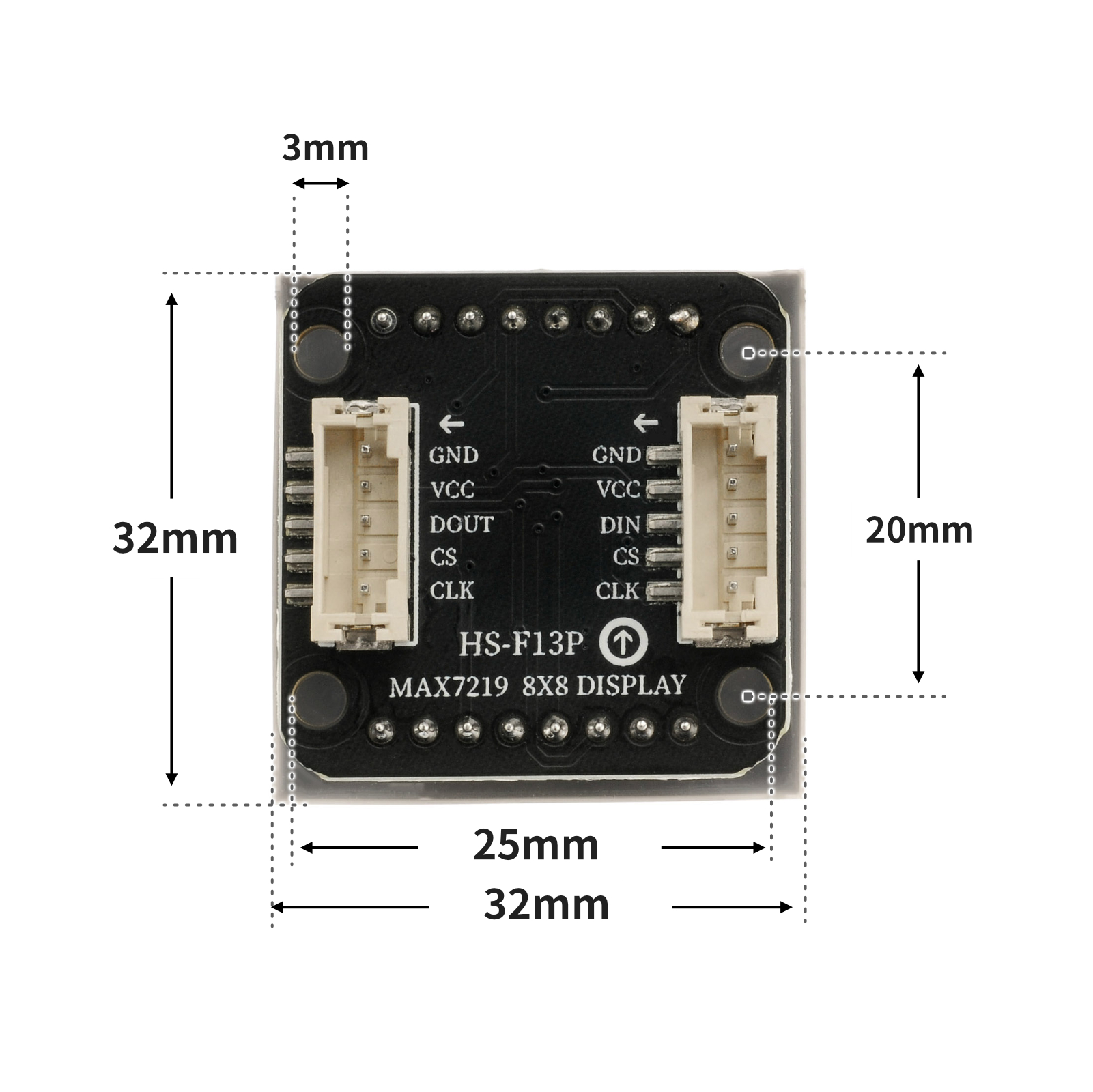
5、Arduino IDE Beispielprogramm
Achtung: Wenn beim Hochladen des Programms eine Fehlermeldung bezüglich der Bibliotheksdateien angezeigt wird, laden Sie bitte zuerst die Bibliotheksdateien herunter!
Anleitung zum Herunterladen und Importieren der Bibliotheksdateien für das Arduino IDE:Klicken Sie zum Anzeigen
Beispielprogramm (UNO-Entwicklerboard):
#include <SPI.h>
#include <Adafruit_GFX.h>
#include <Max72xxPanel.h>

Max72xxPanel myMatrix = Max72xxPanel(9,1,1);
uint8_t  LEDArray[8];

const uint8_t LedArray1[8] PROGMEM ={0x00,0x18,0x24,0x00,0x00,0xa5,0x42,0x00};
const uint8_t LedArray2[8] PROGMEM ={0x00,0x24,0x18,0x00,0x00,0x24,0xc3,0x00};

void setup(){
  myMatrix.setRotation(0,3);
  myMatrix.fillScreen(0);
  myMatrix.write();
}

void loop(){
  //MAX7219上显示笑脸和哭脸各1秒

  memcpy_P(&LEDArray, &LedArray1, 8);
  for(int index_i=0; index_i<8; index_i++)
  {
    for(int index_j=0*8; index_j<0*8+8; index_j++)
    {
      if((LEDArray[index_i]&0x01)>0)
        myMatrix.drawPixel(index_j, 7-index_i,1);
      else
        myMatrix.drawPixel(index_j, 7-index_i,0);
      LEDArray[index_i] = LEDArray[index_i]>>1;
    }
  }
  myMatrix.write();
  delay(1000);
  memcpy_P(&LEDArray, &LedArray2, 8);
  for(int index_i=0; index_i<8; index_i++)
  {
    for(int index_j=0*8; index_j<0*8+8; index_j++)
    {
      if((LEDArray[index_i]&0x01)>0)
        myMatrix.drawPixel(index_j, 7-index_i,1);
      else
        myMatrix.drawPixel(index_j, 7-index_i,0);
      LEDArray[index_i] = LEDArray[index_i]>>1;
    }
  }
  myMatrix.write();
  delay(1000);

}
6、ESP32 Python Beispiel (für Mixly IDE /米思齐)
Entwicklungsboard auswählen Python ESP32 [ESP32 Generic(4MB)] auf den Code-Modus umschalten und hochladen
Achtung: Wenn beim Hochladen des Programms eine Fehlermeldung bezüglich der Bibliotheksdateien angezeigt wird, laden Sie bitte zuerst die Bibliotheksdateien herunter!
米思齐(Mixly)IDE ESP32库文件下载及导入教程:Klicken Sie zum Anzeigen
示例程序(ESP32-Python):
import machine
import time

def write_byte(data):
    CS.value(0)
    for i in range(0, 8, 1):
        CLK.value(0)
        if ((data<<i)&0x80) == 0:
            DIN.value(0)
        else:
            DIN.value(1)
        CLK.value(1)

def write_data(addr, data):
    CS.value(0)
    write_byte(addr)
    write_byte(data)
    time.sleep_us(5)
    CS.value(1)

def Picture_display(Picture):
    for i in range(0, 8, 1):
        write_data(i + 1, Picture[i])


CLK = machine.Pin(18, machine.Pin.OUT)
CS = machine.Pin(5, machine.Pin.OUT)
DIN = machine.Pin(23, machine.Pin.OUT)
smiley = [0x00, 0x42, 0xA5, 0x00, 0x00, 0x24, 0x18, 0x00]
Crying_face = [0x00, 0xC3, 0x24, 0x00, 0x00, 0x18, 0x24, 0x00]
while True:
    Picture_display(smiley)
    time.sleep(1)
    Picture_display(Crying_face)
    time.sleep(1)
7、米思齐 Mixly 示例程序(图形化语言) in Deutsch
Beispielprogramm (UNO-Entwicklerboard):2、第二步将UNO开发板的库文件下载后解压在桌面。
Achtung: Wenn beim Hochladen des Programms eine Fehlermeldung bezüglich der Bibliotheksdateien angezeigt wird, laden Sie bitte zuerst die Bibliotheksdateien herunter!
米思齐(Mixly)IDE Arduino库文件下载及导入教程:Klicken Sie zum Anzeigen
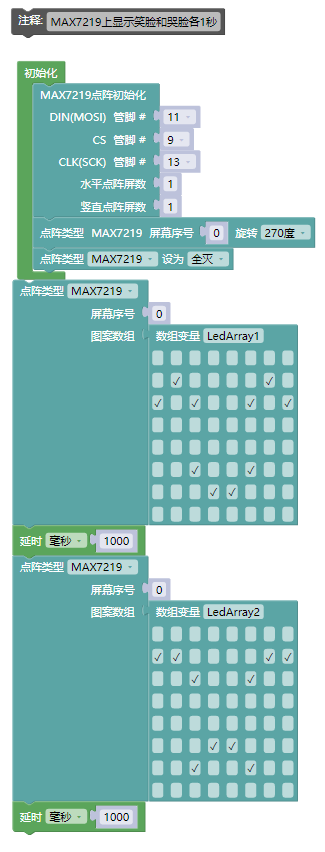
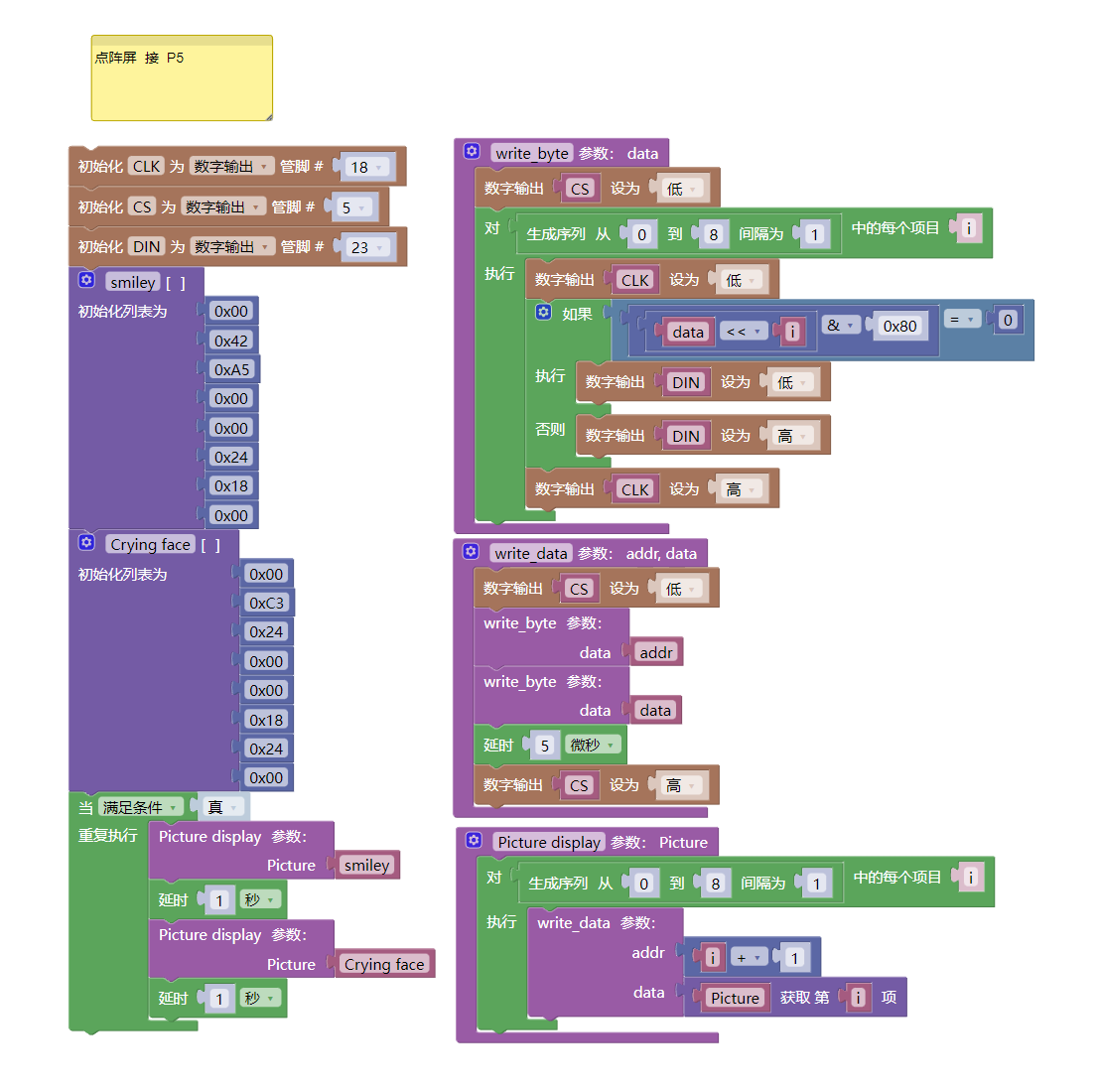
Beispielprogramm (ESP32-Entwicklungsboard):2、第二步将UNO开发板的库文件下载后解压在桌面。
Achtung: Wenn beim Hochladen des Programms eine Fehlermeldung bezüglich der Bibliotheksdateien angezeigt wird, laden Sie bitte zuerst die Bibliotheksdateien herunter!
米思齐(Mixly)IDE ESP32库文件下载及导入教程:Klicken Sie zum Anzeigen
8、Testumgebung Einrichtung
Testumgebung für Arduino UNO einrichten
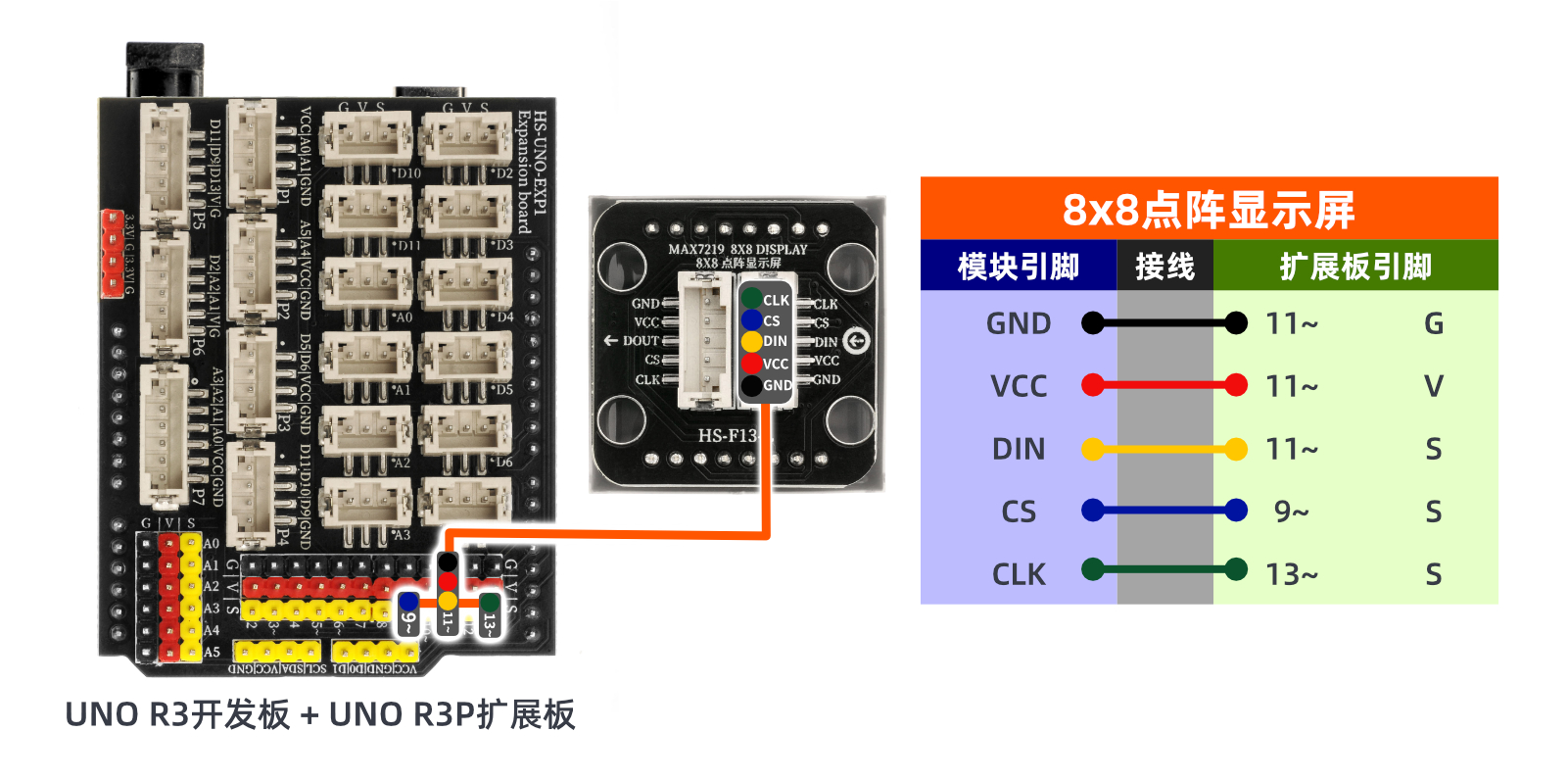
Vorbereiten Sie die Komponenten:
HELLO STEM UNO R3 PRO Entwicklungsboard *1
HELLO STEM UNO R3 P-Erweiterungsplatte *1
USB type-c Datenkabel *1
8X8 LED-Matrixdisplay (HS-F13P) *1
PH2.0 5P Stecker auf Dupont-Kabel *1
Schaltplan der Leitung:
ESP32 Testumgebung einrichten
Vorbereiten Sie die Komponenten:
ESP32EA MOC Entwicklungsboard *1
ESP32-EXP1 Erweiterungsplatine *1
USB type-c Datenkabel *1
8X8 LED-Matrixdisplay (HS-F13P) *1
PH2.0 5P *1
Schaltplan der Leitung:Wird aktualisiert...

9、Video-Tutorial
Video-Tutorial:Klicken Sie zum Anzeigen
10、Testergebnis
Arduino UNO Testergebnis:
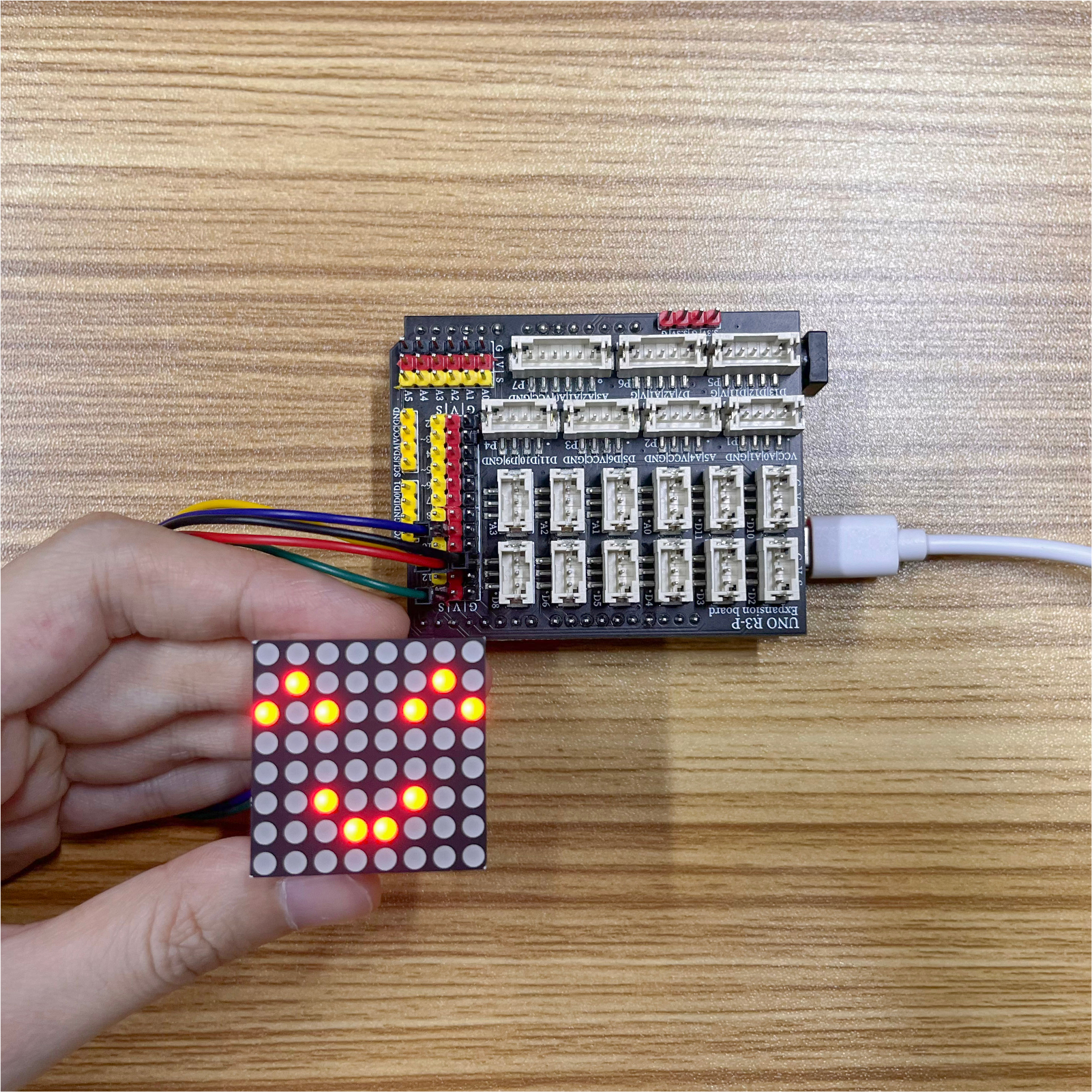
Nachdem die Kabel an das Gerät angeschlossen sind, kopieren Sie das obige Programm auf die Entwicklungsplatine und drücken Sie die Reset-Taste, um die LED-Anzeige mit wechselnden Lächeln und Tränen zu sehen.
ESP32 Testergebnis:
Wird aktualisiert...