
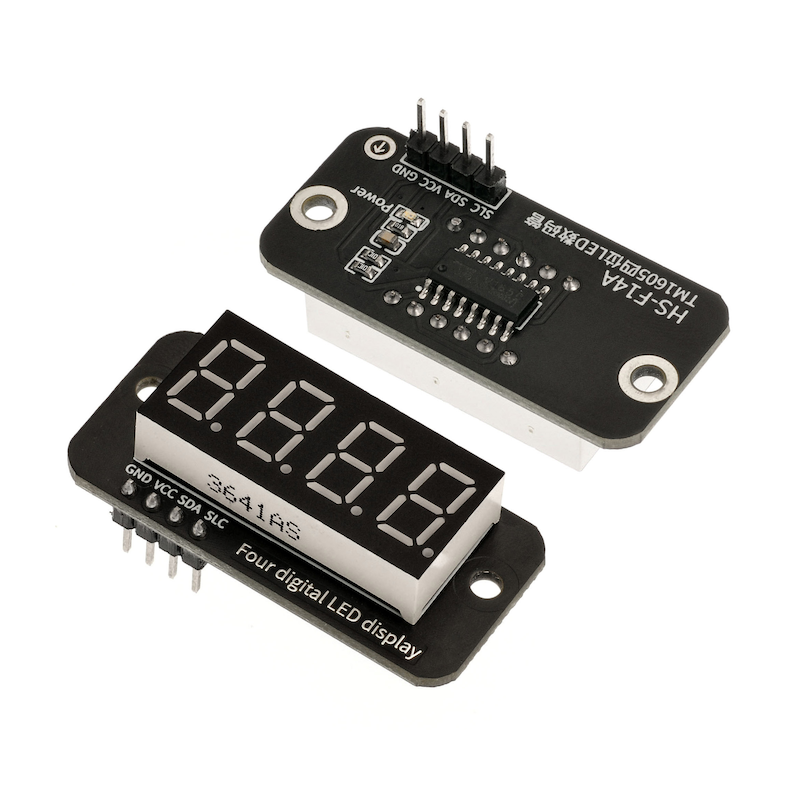
1、Einführung
Ein 4-stelliges 7-Segment-Display besteht aus einem 12-Pin-4-stelligen Common-Anode-7-Segment-Display und einem Steuicheip TM1650.Dieser Produkt kann auf Geräten angewendet werden, die Zahlen anzeigen.
2、Schemazeichnung
TM1650 Vierstellige Zifferblatt-HS-F14A SchemaKlicken Sie zum Anzeigen
3、Modulparameter
Pinbezeichnung | Beschreibung |
|---|---|
VCC | VCC(Spannungsversorgungsplus) |
GND | GND(Spannungsversorgungsminus) |
SDA | Doppelseitige Datenkommunikationsanschlüsse |
SCL | Zeitzeichen-Kommunikationspin |
Spannungsversorgung: 3.3V / 5V
Verbindungsways: 2.54mm Reihenstecker
Montageart: Doppelbolzenfixierung
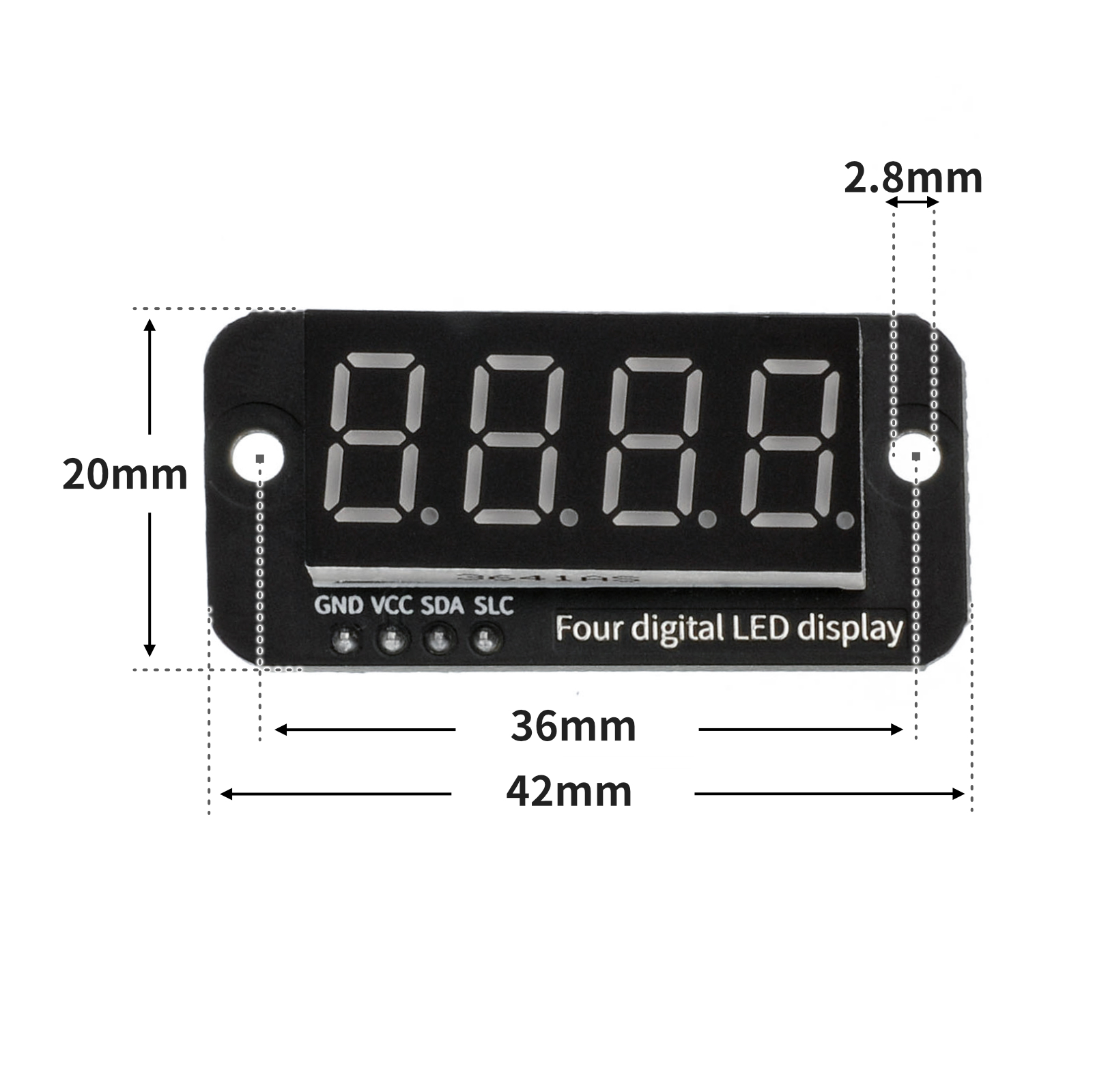
4, Platinegröße
5、Arduino IDE Beispielprogramm
Achtung: Wenn beim Hochladen des Programms eine Fehlermeldung bezüglich der Bibliotheksdateien angezeigt wird, laden Sie bitte zuerst die Bibliotheksdateien herunter!
Anleitung zum Herunterladen und Importieren der Bibliotheksdateien für das Arduino IDE:Klicken Sie zum Anzeigen
Beispielprogramm (UNO-Entwicklerboard):
#include <Wire.h>
#include <TM1650.h>
#include <SimpleTimer.h>

volatile int item;
TM1650 tm_4display;
SimpleTimer timer;

void Simple_timer_1() {
  tm_4display.displayString(String(item));
  item = item + 1;
}

void setup(){
  item = 0;
  //IIC接口连接TM1650数码管\n每隔一秒显示数增加1
  Wire.begin();
  tm_4display.init();
  timer.setInterval(1000L, Simple_timer_1);

}

void loop(){
  timer.run();

}
6、ESP32 Python Beispiel (für Mixly IDE /米思齐)
Entwicklungsboard auswählen Python ESP32 [ESP32 Generic(4MB)] auf den Code-Modus umschalten und hochladen
Achtung: Wenn beim Hochladen des Programms eine Fehlermeldung bezüglich der Bibliotheksdateien angezeigt wird, laden Sie bitte zuerst die Bibliotheksdateien herunter!
米思齐(Mixly)IDE ESP32库文件下载及导入教程:Klicken Sie zum Anzeigen
示例程序(ESP32-Python):
import machine
import tm1650
import time


i2c_extend = machine.SoftI2C(scl = machine.Pin(22), sda = machine.Pin(21), freq = 100000)
disp = tm1650.TM1650(i2c_extend)
i = 0
while True:
    disp.shownum(i)
    i = i + 1
    time.sleep(1)
7、米思齐 Mixly 示例程序(图形化语言) in Deutsch
Beispielprogramm (UNO-Entwicklerboard):2、第二步将UNO开发板的库文件下载后解压在桌面。
Achtung: Wenn beim Hochladen des Programms eine Fehlermeldung bezüglich der Bibliotheksdateien angezeigt wird, laden Sie bitte zuerst die Bibliotheksdateien herunter!
米思齐(Mixly)IDE Arduino库文件下载及导入教程:Klicken Sie zum Anzeigen
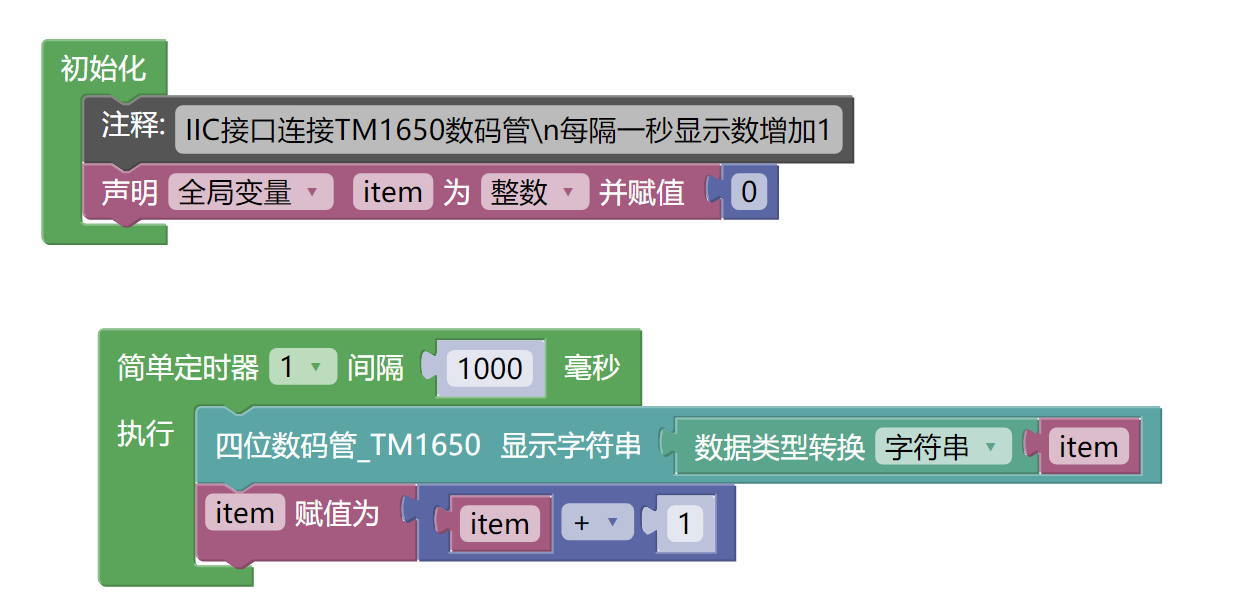
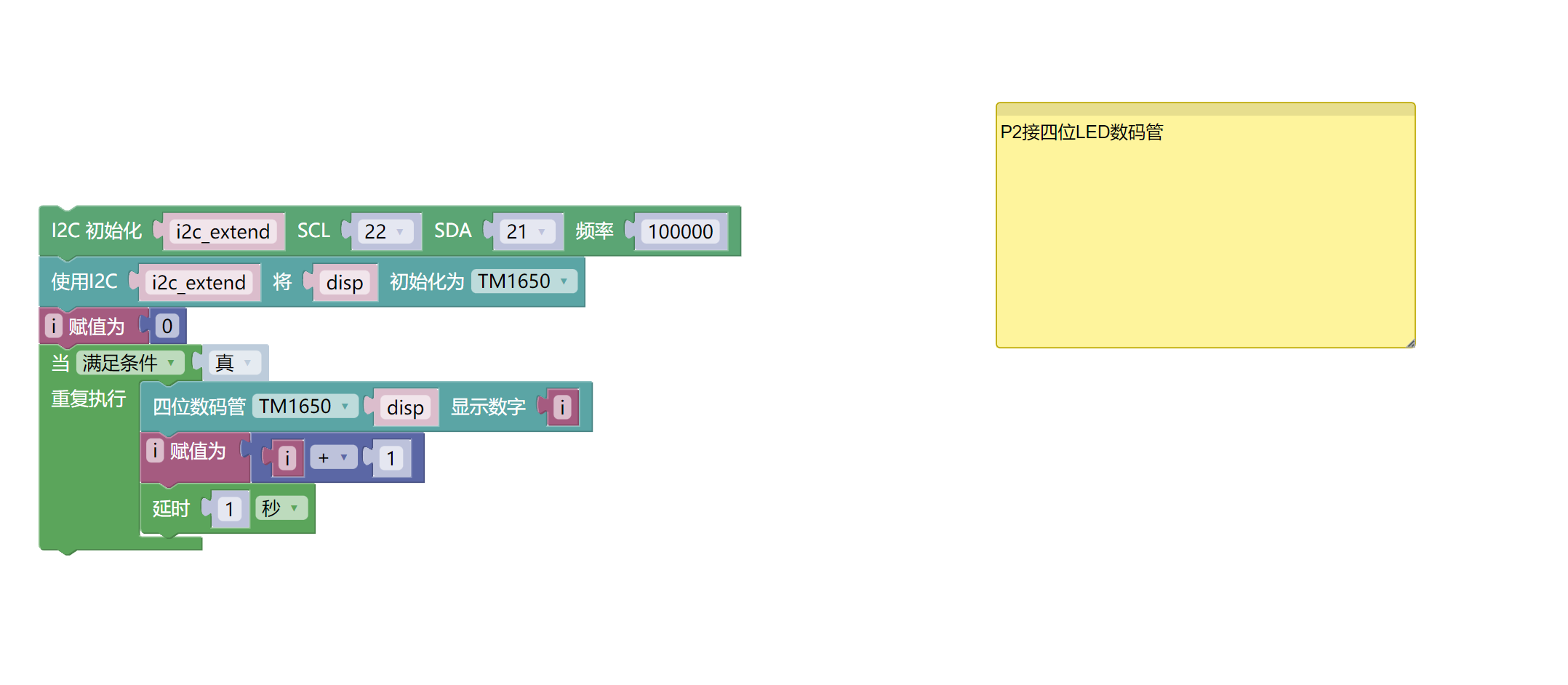
Beispielprogramm (ESP32-Entwicklungsboard):2、第二步将UNO开发板的库文件下载后解压在桌面。
Achtung: Wenn beim Hochladen des Programms eine Fehlermeldung bezüglich der Bibliotheksdateien angezeigt wird, laden Sie bitte zuerst die Bibliotheksdateien herunter!
米思齐(Mixly)IDE ESP32库文件下载及导入教程:Klicken Sie zum Anzeigen
8、Testumgebung Einrichtung
Testumgebung für Arduino UNO einrichten
Vorbereiten Sie die Komponenten:
HELLO STEM UNO R3 PRO Entwicklungsboard *1
USB type-c Datenkabel *1
TM1650 Vierstelliges LED-Digitdisplaymodul (HS-F14A) *1
1P Mutter auf Mutter Dupont-Kabel *4 Stück oder 4P Mutter auf Mutter Dupont-Kabel *1 Stück
Schaltplan der Leitung:
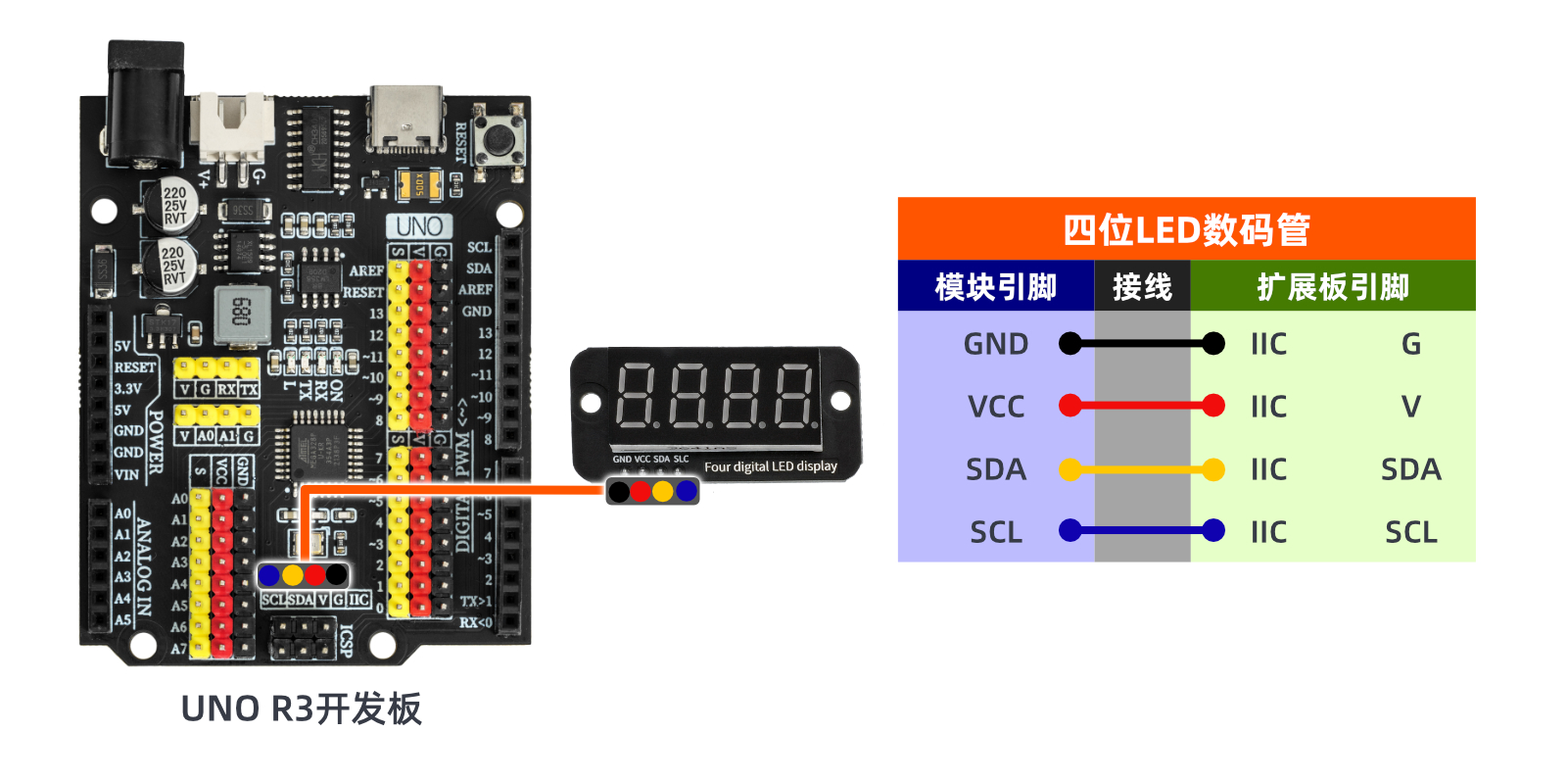
ESP32 Testumgebung einrichten
Vorbereiten Sie die Komponenten:Wird aktualisiert...
Schaltplan der Leitung:Wird aktualisiert...
9、Video-Tutorial
Video-Tutorial:Klicken Sie zum Anzeigen
10、Testergebnis
Arduino UNO Testergebnis:
Nachdem die Kabel an den Bauteil angeschlossen sind, kopieren Sie das obige Programm auf die Arduino-UNO-Entwicklungsplatine und schalten Sie das U+-Programm ein. Dann werden Sie feststellen, dass die 7-Segment-Anzeige alle eine Sekunde um 1 erhöht.
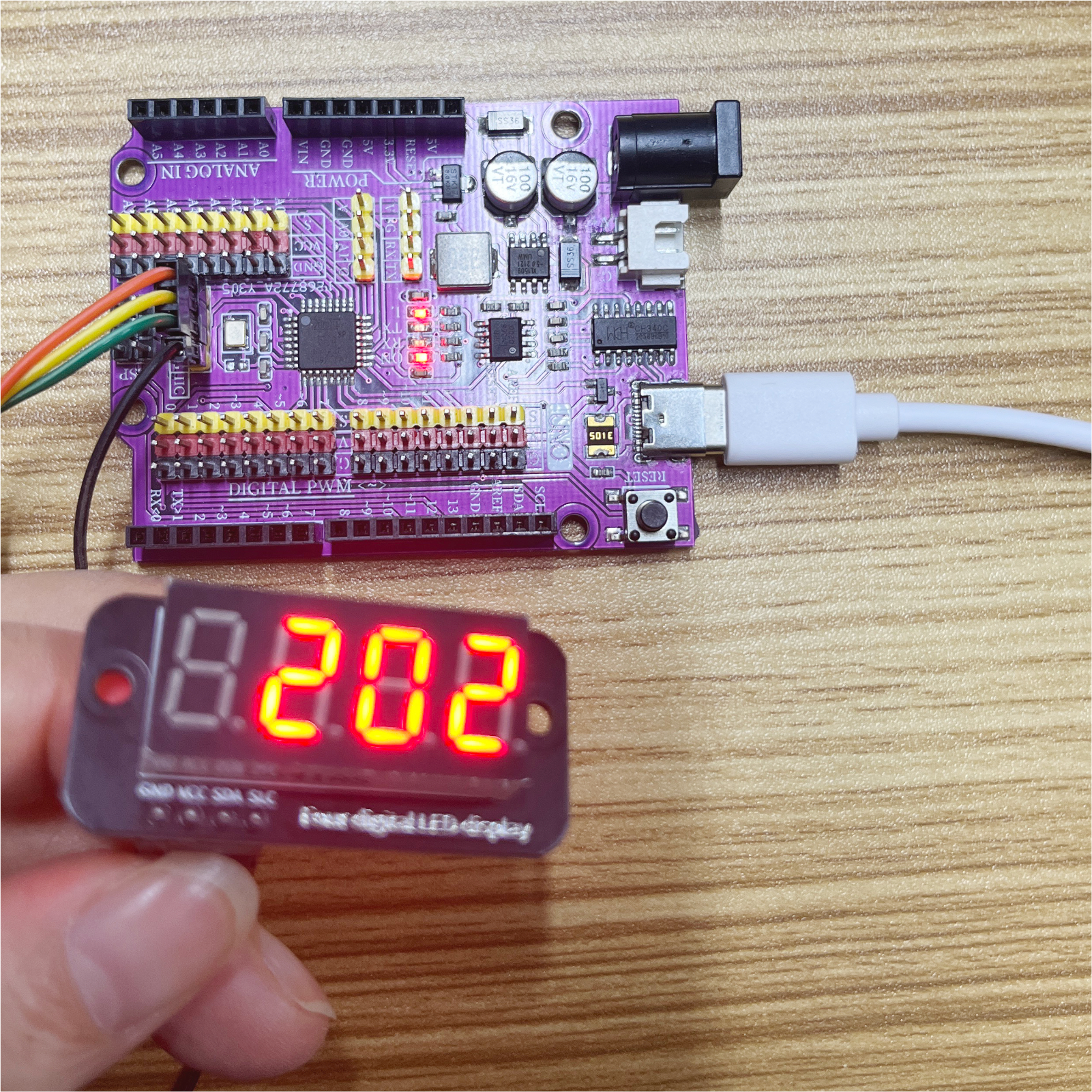
ESP32 Testergebnis:
Wird aktualisiert...