1、Einführung
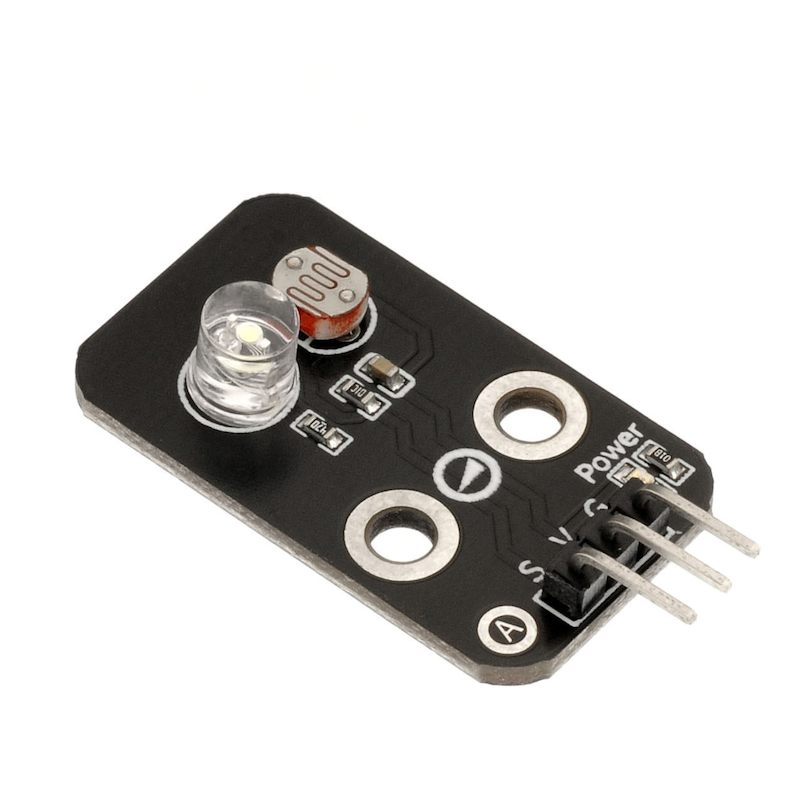
Der Graustufensensor ist ein Analogsensor und kann mit Arduino kombiniert werden, um verschiedene Farben auf dem Boden oder Tisch zu erkennen und entsprechend Signale zu erzeugen. Dies ermöglicht interaktive Werke, die mit Farben in Verbindung stehen, und kann auch als Leitlinien-Sensor für fahrende Autos oder als Graustufen-Identifikationssensor für Fußballroboter verwendet werden.Der Graustufensensor umfasst einen weißen hervorragenden Leuchtdioden und einen photoresistiven Widerstand, da das vom Leuchtdioden reflektierte Licht auf Papier mit verschiedenen Graustufen unterschiedlich ist, empfängt der photoresistiven Widerstand das reflektierte Licht und die Widerstandsleistung des photoresistiven Widerstands ist unterschiedlich, abhängig von der Intensität des Lichts, so dass die Graustufenwerte getestet werden können.
2、Schemazeichnung
Schaltplan des Grauwert-Sensors-HS-S22PKlicken Sie zum Anzeigen
3、Modulparameter
Pinbezeichnung | Beschreibung |
|---|---|
G | GND(Spannungsversorgungsminus) |
V | VCC(Spannungsversorgungsplus) |
S | Simulations-Signal-Pin |
Spannungsversorgung: 3.3V / 5V
Verbindungsways: 2.54mm Reihenstecker
Montageart: Doppelbolzenfixierung
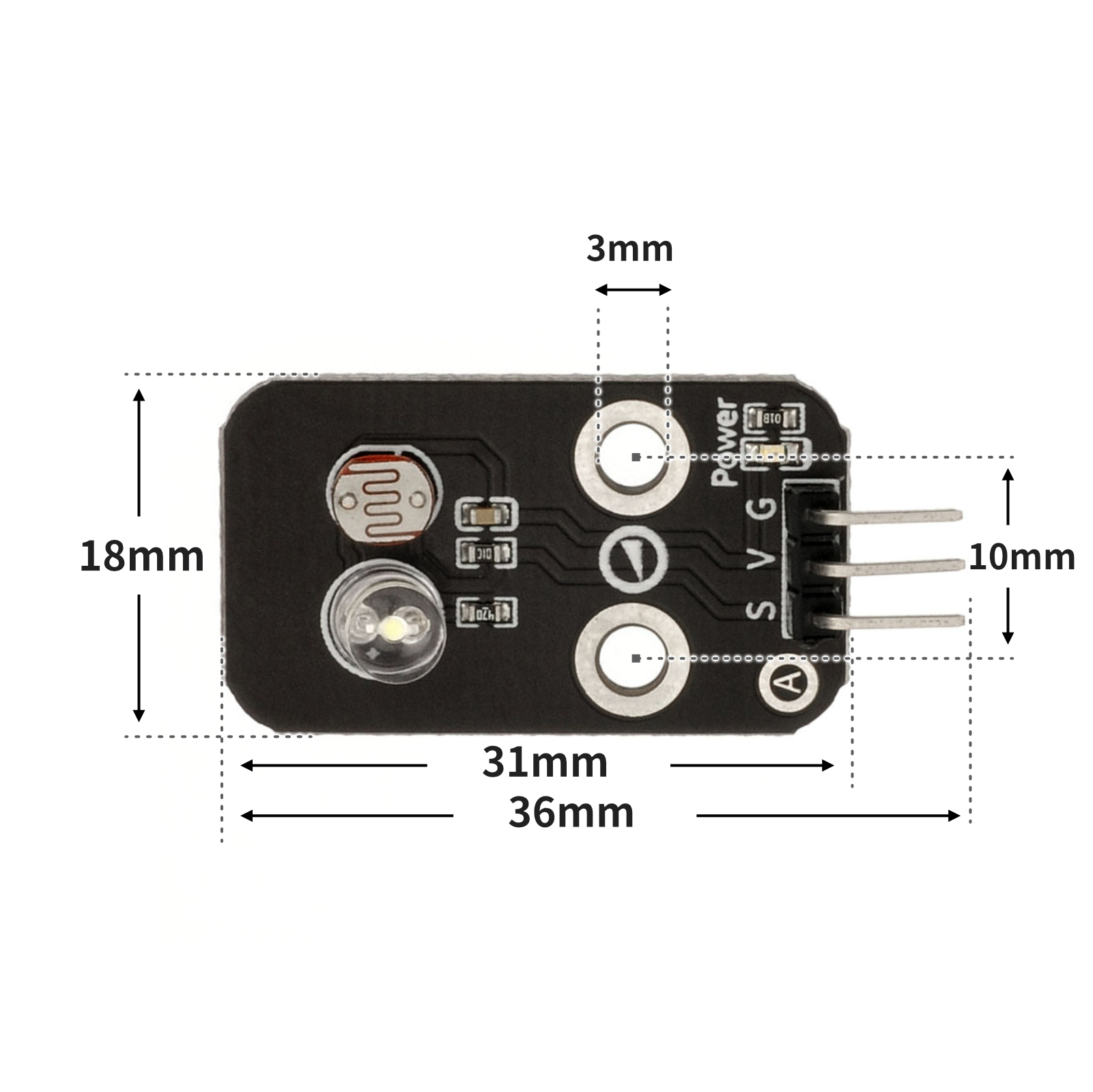
4, Platinegröße
5、Arduino IDE Beispielprogramm
Achtung: Wenn beim Hochladen des Programms eine Fehlermeldung bezüglich der Bibliotheksdateien angezeigt wird, laden Sie bitte zuerst die Bibliotheksdateien herunter!
Anleitung zum Herunterladen und Importieren der Bibliotheksdateien für das Arduino IDE:Klicken Sie zum Anzeigen
Beispielprogramm (UNO-Entwicklerboard):
 int value = 0;

void setup(){
  Serial.begin(9600);

  pinMode(A0, INPUT);
}

void loop(){
  value = analogRead(A0);
  Serial.print("灰度值:");
  Serial.println(value);
  delay(500);

}
6、ESP32 Python Beispiel (für Mixly IDE /米思齐)
Entwicklungsboard auswählen Python ESP32 [ESP32 Generic(4MB)] auf den Code-Modus umschalten und hochladen
Achtung: Wenn beim Hochladen des Programms eine Fehlermeldung bezüglich der Bibliotheksdateien angezeigt wird, laden Sie bitte zuerst die Bibliotheksdateien herunter!
米思齐(Mixly)IDE ESP32库文件下载及导入教程:Klicken Sie zum Anzeigen
示例程序(ESP32-Python):
import machine
import time


adc32 = machine.ADC(machine.Pin(32))
while True:
    print('灰度值:',end ="")
    print(adc32.read_u16())
    time.sleep_ms(100)
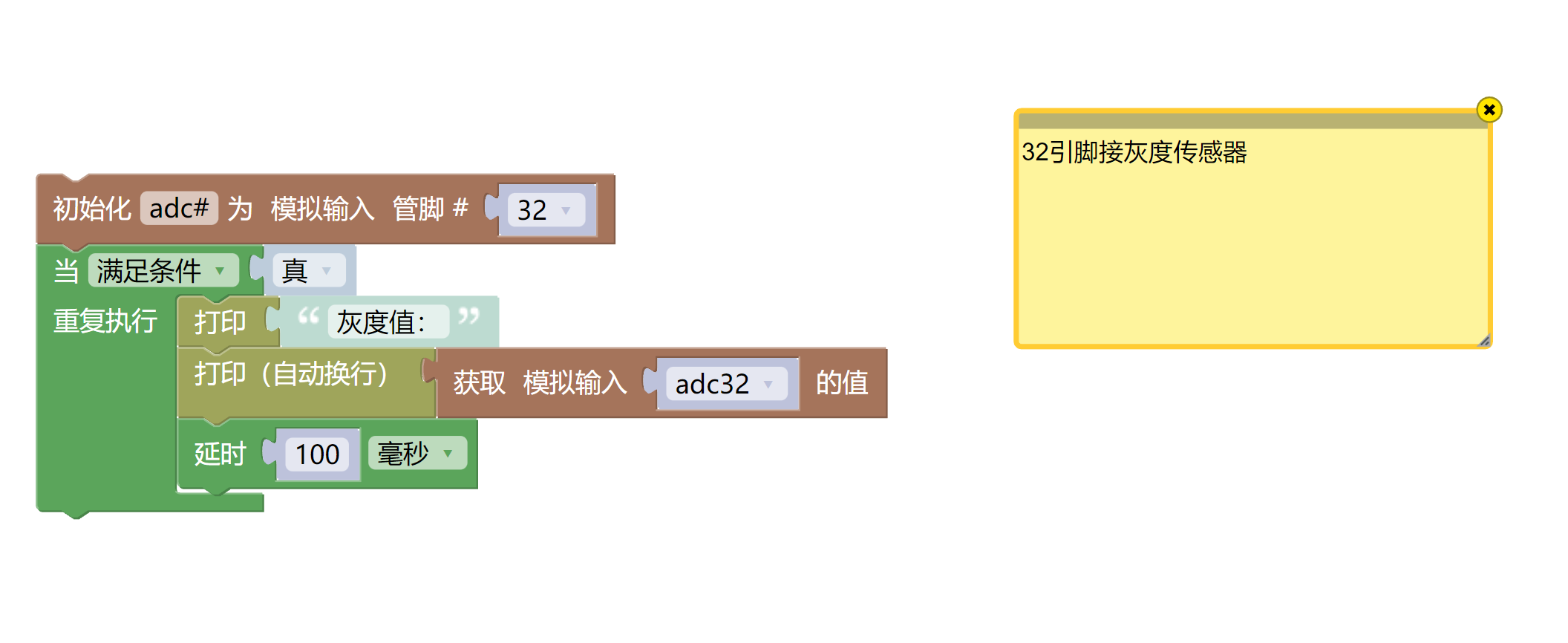
7、米思齐 Mixly 示例程序(图形化语言) in Deutsch
Beispielprogramm (UNO-Entwicklerboard):2、第二步将UNO开发板的库文件下载后解压在桌面。
Achtung: Wenn beim Hochladen des Programms eine Fehlermeldung bezüglich der Bibliotheksdateien angezeigt wird, laden Sie bitte zuerst die Bibliotheksdateien herunter!
米思齐(Mixly)IDE Arduino库文件下载及导入教程:Klicken Sie zum Anzeigen
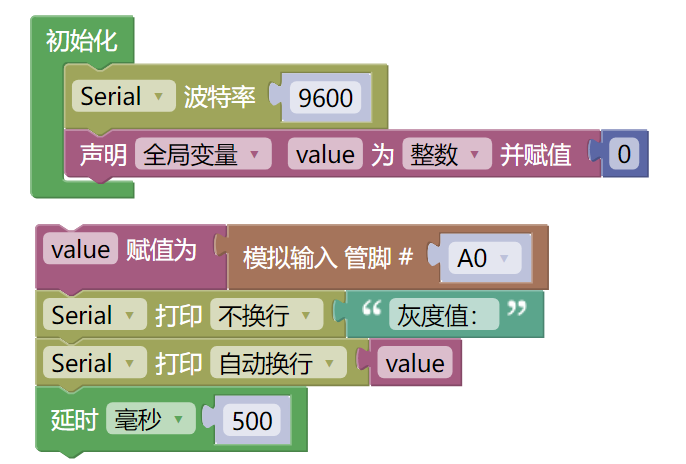
Beispielprogramm (ESP32-Entwicklungsboard):2、第二步将UNO开发板的库文件下载后解压在桌面。
Achtung: Wenn beim Hochladen des Programms eine Fehlermeldung bezüglich der Bibliotheksdateien angezeigt wird, laden Sie bitte zuerst die Bibliotheksdateien herunter!
米思齐(Mixly)IDE ESP32库文件下载及导入教程:Klicken Sie zum Anzeigen
8、Testumgebung Einrichtung
Testumgebung für Arduino UNO einrichten
Vorbereiten Sie die Komponenten:
HELLO STEM UNO R3 PRO Entwicklungsboard *1
USB type-c Datenkabel *1
Helligkeits sensor (HS-S22A) *1
1P Mutter zu Mutter Dupont-Kabel *3 Stück oder 3P Mutter zu Mutter Dupont-Kabel *1 Stück
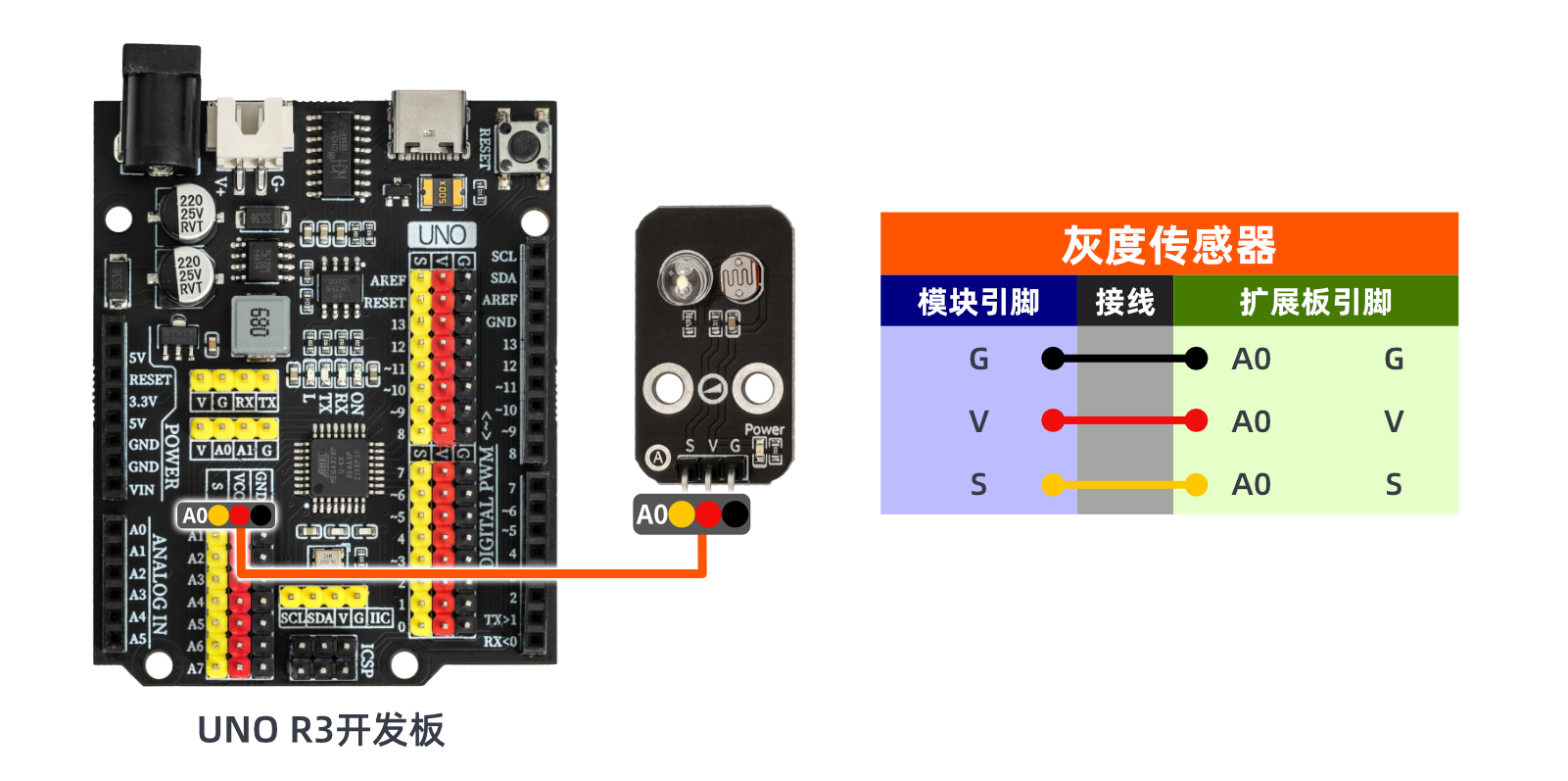
Schaltplan der Leitung:
ESP32 Testumgebung einrichten
Vorbereiten Sie die Komponenten:Wird aktualisiert...
Schaltplan der Leitung:Wird aktualisiert...
9、Video-Tutorial
Video-Tutorial:Klicken Sie zum Anzeigen
10、Testergebnis
Arduino UNO Testergebnis:
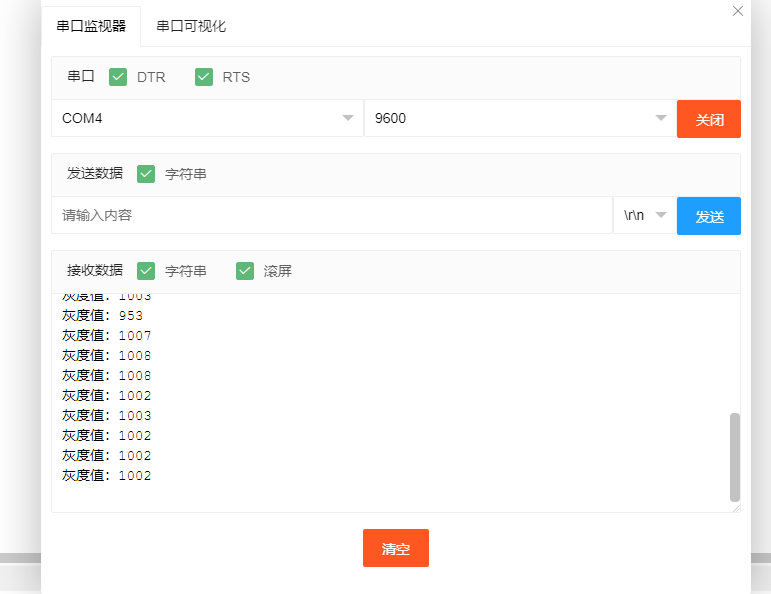
Nachdem die Kabel an den Gerät angeschlossen sind, laden Sie das obige Programm auf die Arduino UNO Entwicklungsplatine hoch, öffnen Sie den Mxily Seriellen Monitor, legen Sie den Sensor auf Papier mit verschiedenen Graustufen, und wir beobachten, dass die gemessenen Analogwertzahlen im Seriellen Monitor unterschiedlich sind.