
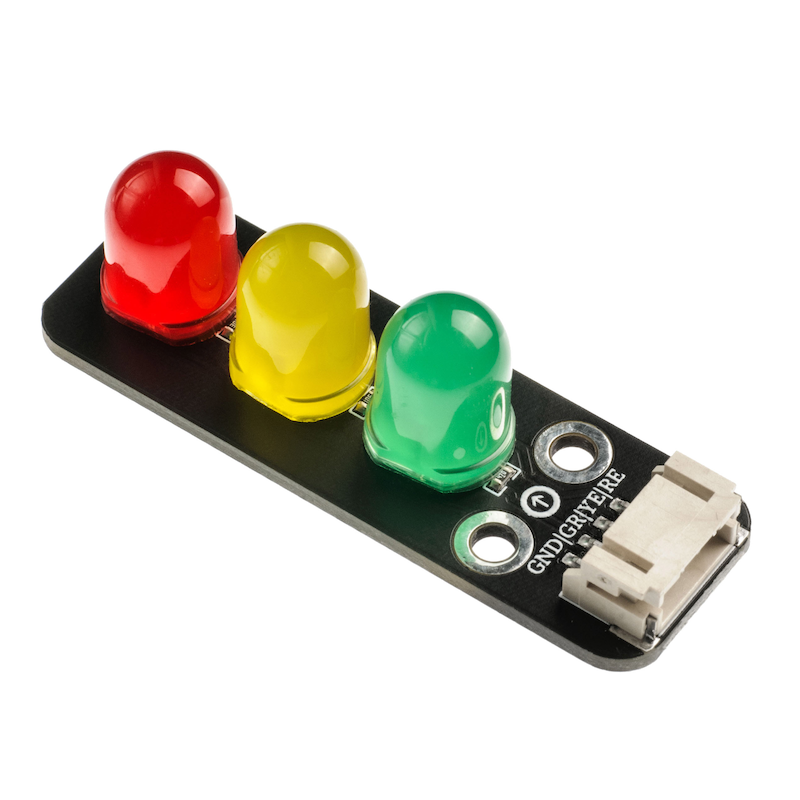
1、Einführung
LED ist die Abkürzung für Leuchtdiode, die aus einer Mischkombination besteht, d.h. Gallium (Ga), Arsen (AS), Phosphor (P).Phosphor-dot GaAs-Lichtdioden emittieren rotes Licht, Phosphor-dot GaAs-Lichtdioden emittieren grünes Licht, Siliziumcarbid-Lichtdioden emittieren gelbes Licht.Der Sperrspannungswert der Leuchtdioden beträgt 5V.Sein Positiv-Verlustwiderstandskennlinie ist zu steil, daher ist auf dem Modul eine Begrenzungswiderstand installiert, um den Strom zu kontrollieren, der durch den Rohrleitung verwendet wird.Die Ampel ist eine Platine mit 3 verschiedenenfarbigen LED-Leuchten, deren An und Aus durch das Steuern der entsprechenden Pins gesteuert wird.
2、Schemazeichnung
Leuchtsignal-HS-F05P SchaltplanKlicken Sie zum Anzeigen
3、Modulparameter
Pinbezeichnung | Beschreibung |
|---|---|
GND | GND(Stromzuführung) |
GR | Grün-Leitung |
YE | Gelbes Lichtschilder-Buchse |
RE | Rotes Lichtschilder-Buchse |
Spannungsversorgung: 3.3V / 5V
Verbindungsmethode: PH2.0 Steckerkabel
Montageart: Doppelbolzenfixierung
4, Platinegröße
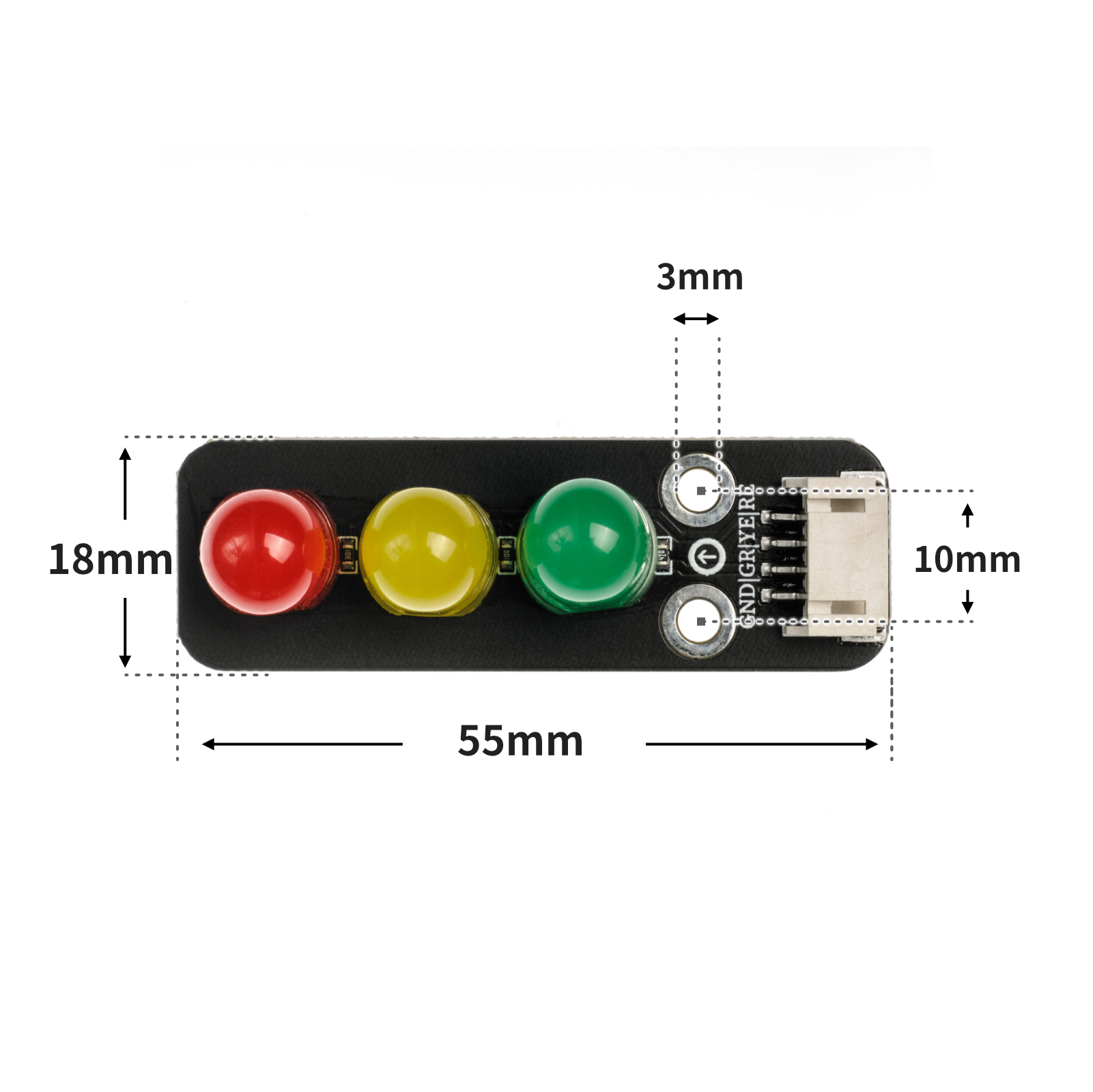
5、Arduino IDE Beispielprogramm
Achtung: Wenn beim Hochladen des Programms eine Fehlermeldung bezüglich der Bibliotheksdateien angezeigt wird, laden Sie bitte zuerst die Bibliotheksdateien herunter!
Anleitung zum Herunterladen und Importieren der Bibliotheksdateien für das Arduino IDE:Klicken Sie zum Anzeigen
Beispielprogramm (UNO-Entwicklerboard):
//交通信号灯模块,RE红灯接D11号引脚;YE黄灯接D10号引脚;Gr绿灯接D9号管脚;


void setup() {
  g(LOW);//绿灯灭
  y(LOW);//黄灯灭
  r(LOW);//红灯灭
  pinMode(9, OUTPUT);//设置数字9口为输出
  pinMode(10, OUTPUT);//设置数字10口为输出
  pinMode(11, OUTPUT);//设置数字11口为输出
}

void loop() {

 g(HIGH);//绿灯亮
  delay(5000);//延时5s
  g(LOW);//绿灯灭
  for (int i = 1; i <= 2; i = i + (1)) {//for循环 黄灯间隔隔0.5s闪烁两次
    delay(500);
    y(HIGH);
    delay(500);
    y(LOW);
  }
  r(HIGH);//红灯亮
  delay(5000);//延时5s
  r(LOW);//红灯灭
  for (int i = 1; i <= 2; i = i + (1)) {//for循环 黄灯间隔隔0.5s闪烁两次
    delay(500);
    y(HIGH);
    delay(500);
    y(LOW);
  }

}
void g(boolean G) {//绿灯亮灭函数
  digitalWrite(9, G);
}

void y(boolean Y) {//黄灯亮灭函数
  digitalWrite(10, Y);
}

void r(boolean R) {//红灯亮灭函数
  digitalWrite(11, R);
}
6、ESP32 Python Beispiel (für Mixly IDE /米思齐)
Entwicklungsboard auswählen Python ESP32 [ESP32 Generic(4MB)] auf den Code-Modus umschalten und hochladen
Achtung: Wenn beim Hochladen des Programms eine Fehlermeldung bezüglich der Bibliotheksdateien angezeigt wird, laden Sie bitte zuerst die Bibliotheksdateien herunter!
米思齐(Mixly)IDE ESP32库文件下载及导入教程:Klicken Sie zum Anzeigen
示例程序(ESP32-Python):
import machine
import time


pin25 = machine.Pin(25, machine.Pin.OUT)
pin26 = machine.Pin(26, machine.Pin.OUT)
pin27 = machine.Pin(27, machine.Pin.OUT)
while True:
    pin25.value(1)
    time.sleep(1)
    pin25.value(0)
    pin26.value(1)
    time.sleep(1)
    pin26.value(0)
    pin27.value(1)
    time.sleep(1)
    pin27.value(0)
7、米思齐 Mixly 示例程序(图形化语言) in Deutsch
Beispielprogramm (UNO-Entwicklerboard):2、第二步将UNO开发板的库文件下载后解压在桌面。
Achtung: Wenn beim Hochladen des Programms eine Fehlermeldung bezüglich der Bibliotheksdateien angezeigt wird, laden Sie bitte zuerst die Bibliotheksdateien herunter!
米思齐(Mixly)IDE Arduino库文件下载及导入教程:Klicken Sie zum Anzeigen
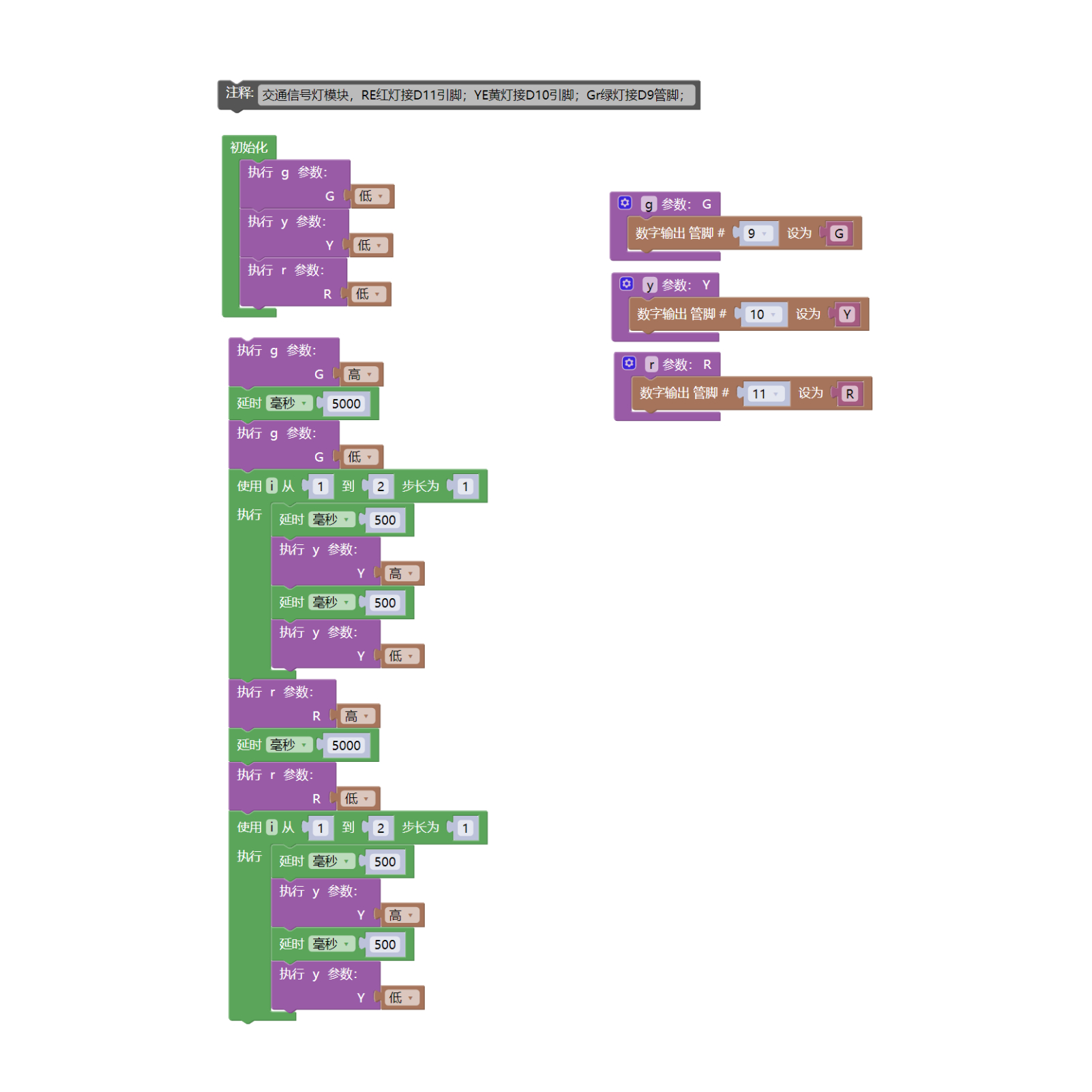
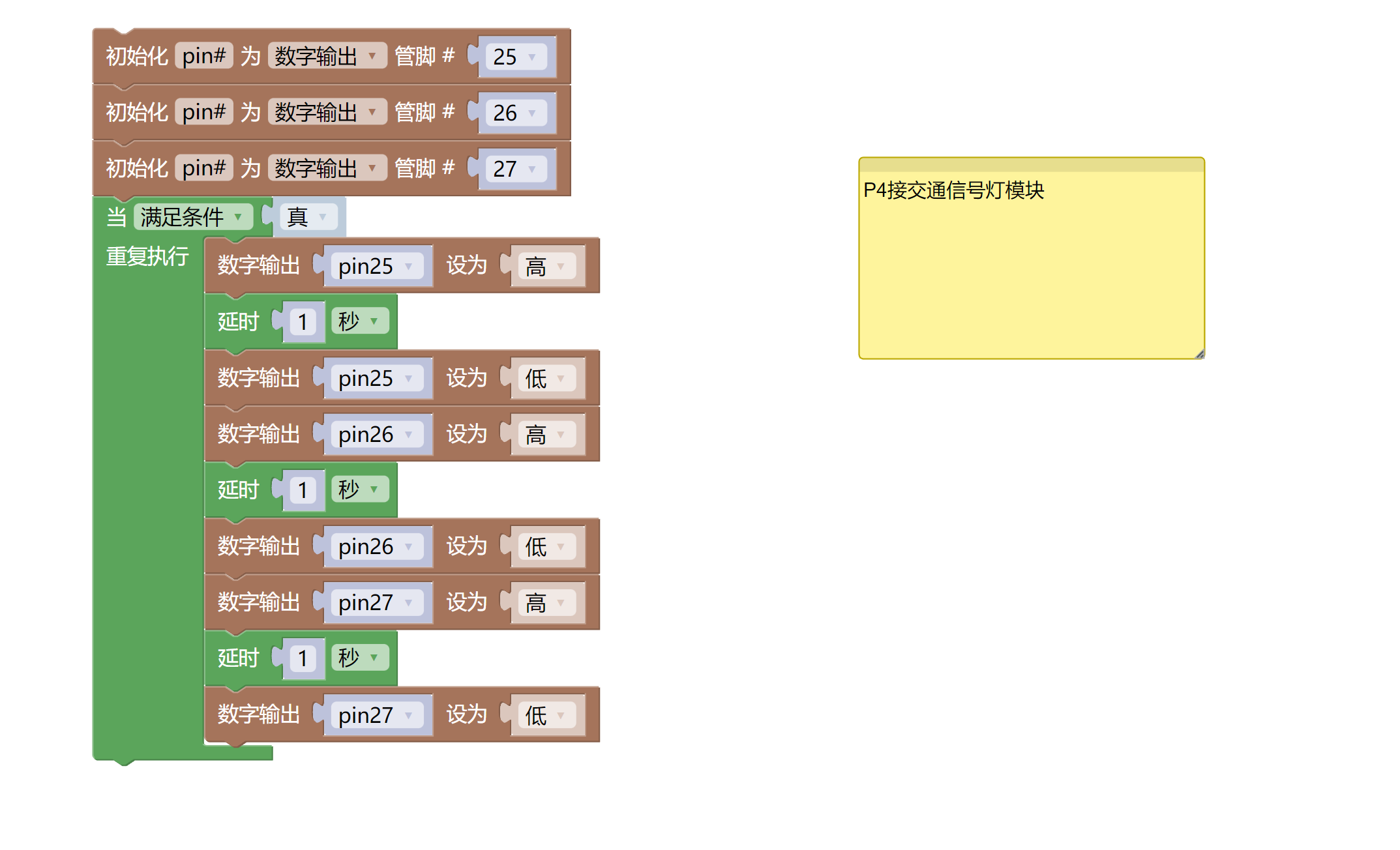
Beispielprogramm (ESP32-Entwicklungsboard):2、第二步将UNO开发板的库文件下载后解压在桌面。
Achtung: Wenn beim Hochladen des Programms eine Fehlermeldung bezüglich der Bibliotheksdateien angezeigt wird, laden Sie bitte zuerst die Bibliotheksdateien herunter!
米思齐(Mixly)IDE ESP32库文件下载及导入教程:Klicken Sie zum Anzeigen
8、Testumgebung Einrichtung
Testumgebung für Arduino UNO einrichten
Vorbereiten Sie die Komponenten:
HELLO STEM UNO R3 Entwicklungsplatine *1
HELLO STEM UNO R3 P Erweiterungsplatte *1
USB type-c Datenkabel *1
Verkehrszeichenmodul (HS-F05P) *1
PH2.0 4P Stecker auf Dupont-Kabel *1 oder PH2.0 4P Doppelkopf-Stecker-Kabel *1
Schaltplan der Leitung:
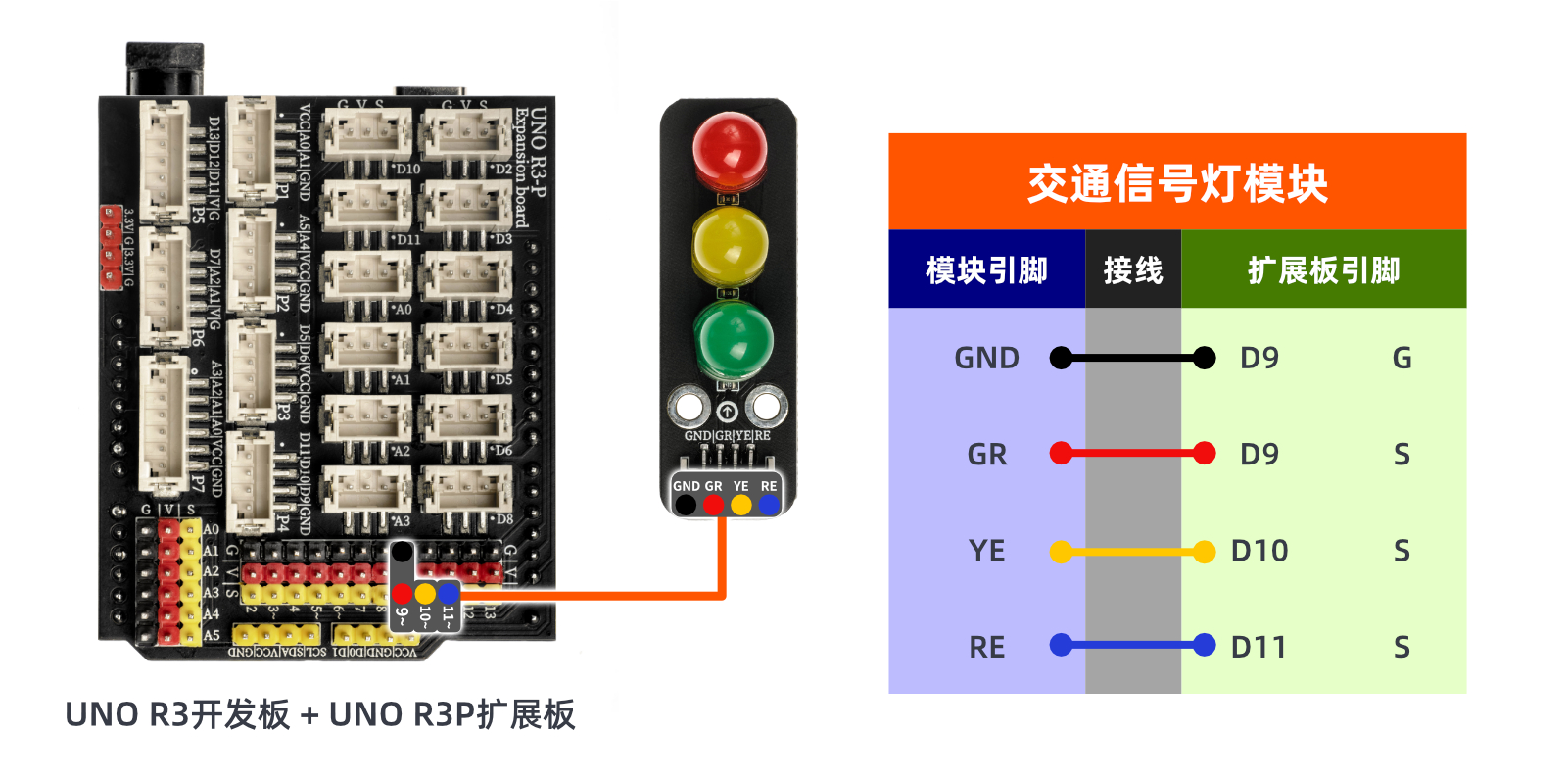
ESP32 Testumgebung einrichten
Vorbereiten Sie die Komponenten:Wird aktualisiert...
Schaltplan der Leitung:Wird aktualisiert...
9、Video-Tutorial
Video-Tutorial:Klicken Sie zum Anzeigen
10、Testergebnis
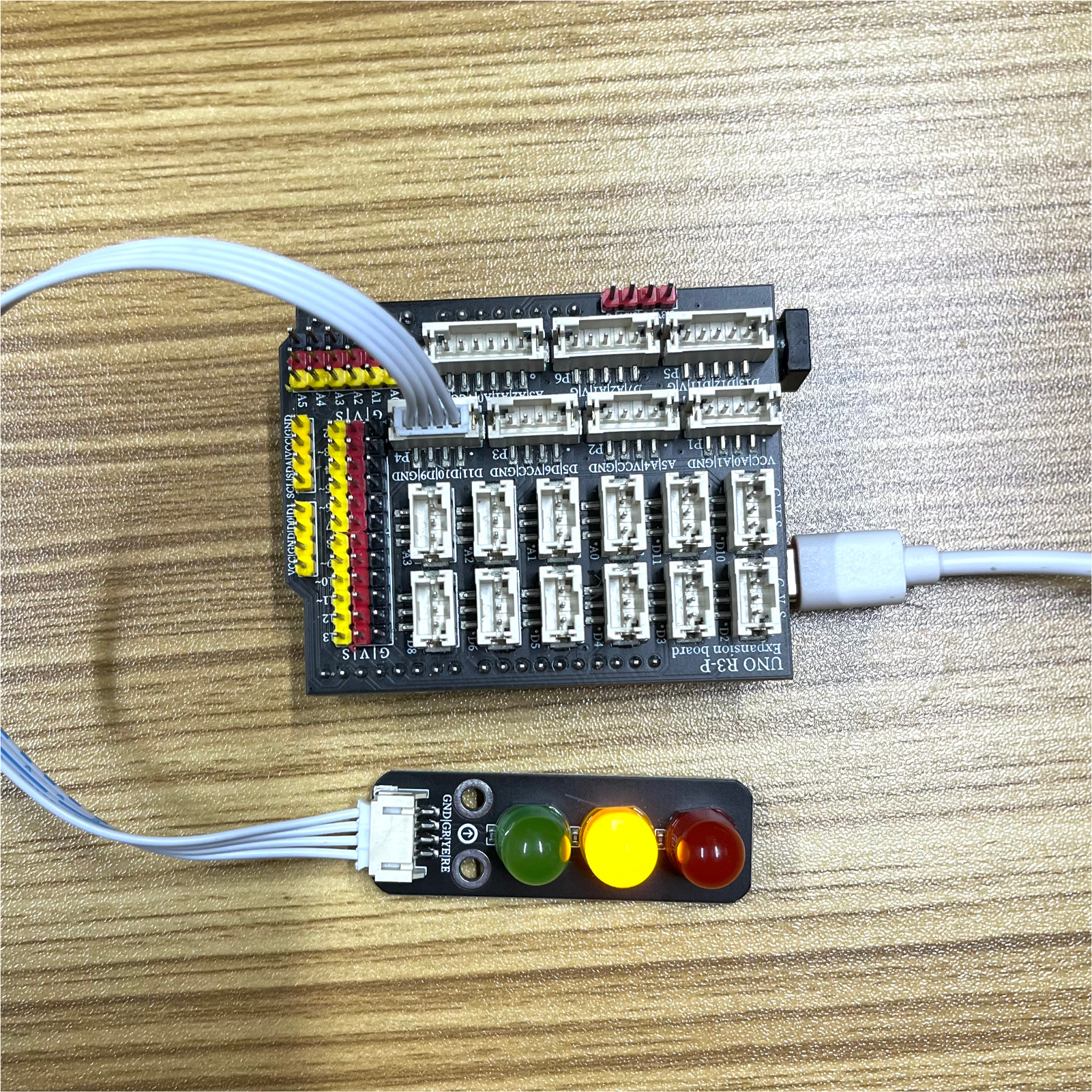
Arduino UNO Testergebnis:
Nachdem die Kabel an das Gerät angeschlossen sind, wird das obige Programm auf die Arduino UNO-Entwicklungsplatine programmiert. Es wird die rote, grüne und gelbe Leuchte abwechselnd blinken, um das Verkehrssignal zu erreichen.
ESP32 Testergebnis:
Wird aktualisiert...