
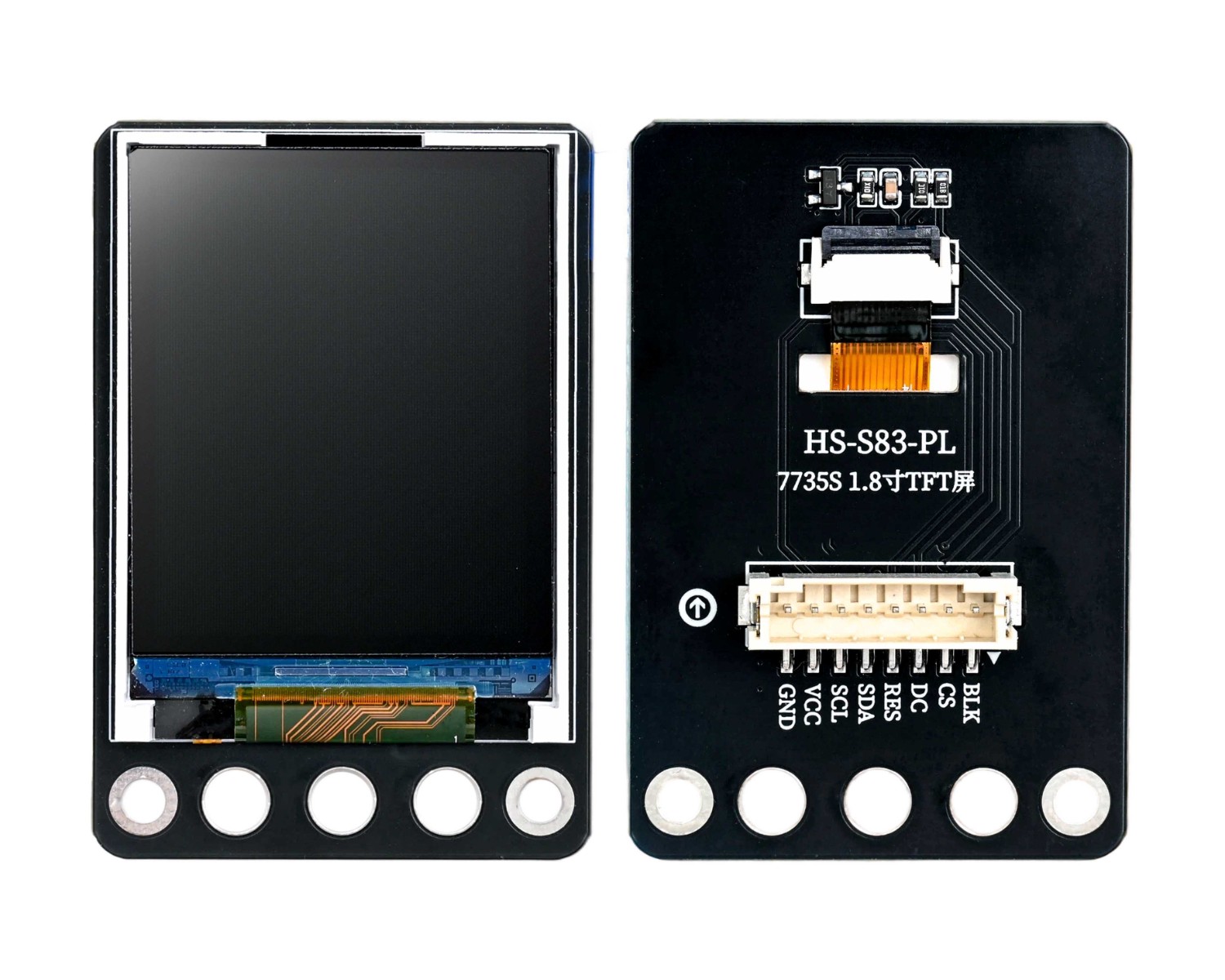
1、介绍
HS-S83-PL 是一款搭载 ST7735S 驱动芯片的 1.8 英寸 TFT 彩屏,分辨率为152(H)×296(V)pixel,支持 65K/262K 色显示,采用 4 线 SPI 通信接口,通过板载 PH2.0-8P 端子可快速与开发板连接,支持 3.3V~5V 宽电压供电,兼容Arduino、STM32 等主流平台,具备背光控制与硬件复位功能,体积小巧、功耗较低,广泛适用于创客 DIY、小型仪表、智能玩具和物联网终端等场景,可实现数据可视化、状态显示与简单交互界面。
2、原理图
HS-S83-PL 1.8寸TFT彩屏 点击查看
3、模块参数
引脚名称 | 描述 |
|---|---|
GND | GND(电源输入负极) |
VCC | VCC(电源输入正极) |
SCL | SPI 时钟 |
SDA | SPI 数据 |
RES | 硬件复位 |
DC | 数据 / 命令选择 |
CS | 片选 |
BLK | 背光控制 |
供电电压:3.3V / 5V
连接方式:PH2.0端子线
安装方式:螺丝固定
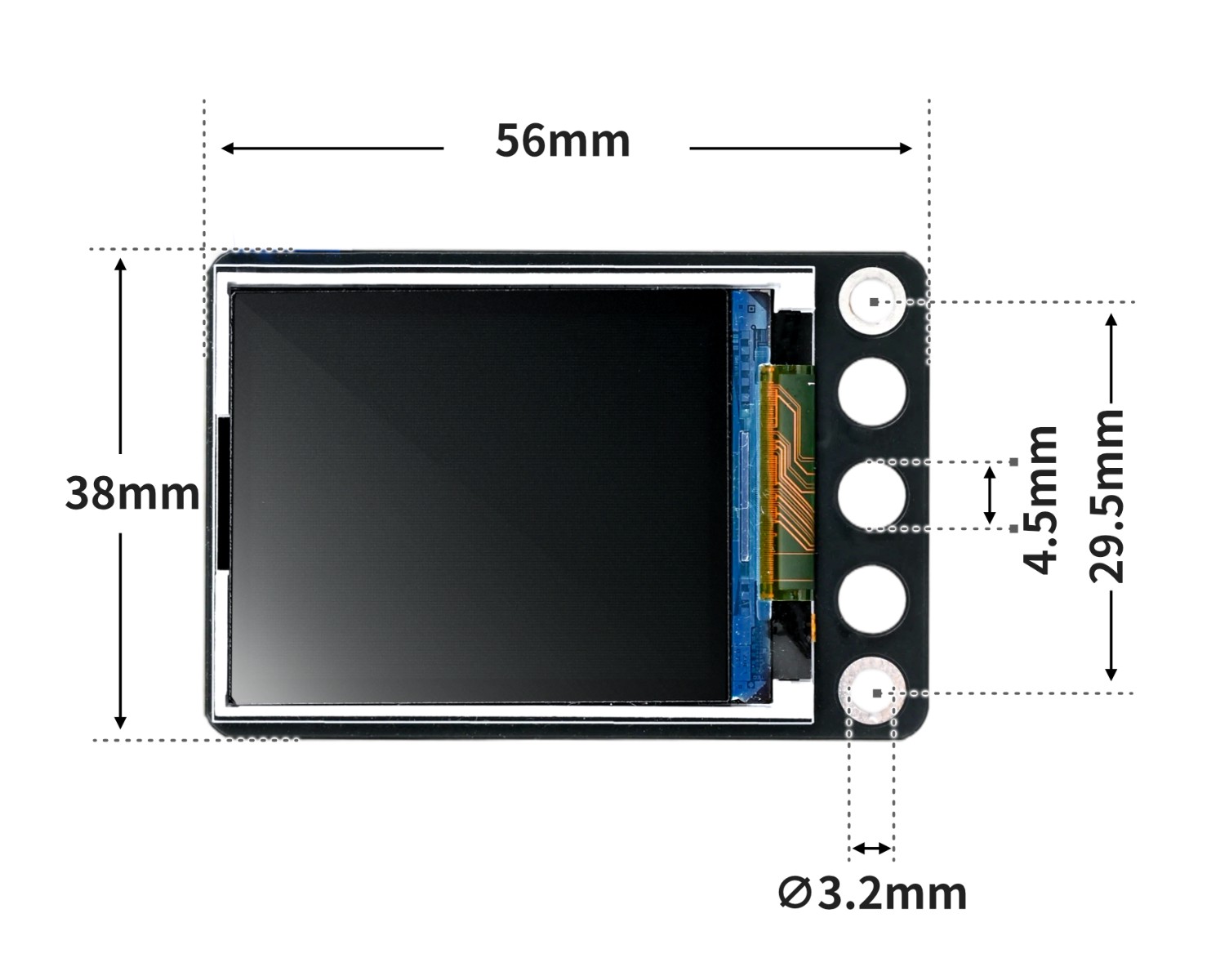
4、电路板尺寸
5、Arduino IDE示例程序
注意:程序上传时如果提示库文件报错,请先导入库文件!
Arduino IDE 库文件下载及导入教程:点击查看
示例程序(UNO开发板):
#include <Adafruit_GFX.h>
#include <Adafruit_ST7735.h>
#include <SPI.h>

Adafruit_ST7735 tft = Adafruit_ST7735(A3, 9, 11, 13, 12);
/*
------------------------------------------------------------------------------------------------
|  0 0 0         0 0 0 0                     0 0 0   0 0 0 0                                   |
|  0 0 0         0 0 0 0                     0 0 0   0 0 0 0                                   |
|  0 0 0         0 0 0 0                     0 0 0   0 0 0 0                                   |
|  0 0 0         0 0 0 0       0 0 0 0 0     0 0 0   0 0 0 0     0 0 0 0 0 0                   |
|  0 0 0         0 0 0 0     0 0 0   0 0 0   0 0 0   0 0 0 0   0 0 0     0 0 0                 |
|  0 0 0 0 0 0 0 0 0 0 0   0 0 0     0 0 0   0 0 0   0 0 0 0 0 0 0 0       0 0 0               |
|  0 0 0         0 0 0 0   0 0 0       0 0 0 0 0 0   0 0 0 0 0 0 0         0 0 0               |
|  0 0 0         0 0 0 0   0 0 0 0 0 0 0 0 0 0 0 0   0 0 0 0 0 0 0         0 0 0               |
|  0 0 0         0 0 0 0   0 0 0             0 0 0   0 0 0 0 0 0 0         0 0 0               |
|  0 0 0         0 0 0 0   0 0 0             0 0 0   0 0 0 0 0 0 0 0       0 0 0               |
|  0 0 0         0 0 0 0   0 0 0 0     0 0   0 0 0   0 0 0 0   0 0 0     0 0 0                 |
|  0 0 0         0 0 0 0     0 0 0 0 0 0     0 0 0   0 0 0 0     0 0 0 0 0 0                   |
|                                                                                              |
|                                                                                              |
|                                                                                              |
|                                                                                              |
------------------------------------------------------------------------------------------------
*/
//字体:华文黑体  字号:16px  显示文字:Hello
static const unsigned char PROGMEM oled_st7735_STHeiti_16px_u0048_u0065_u006c_u006c_u006f_u0020[96]={0x70,0xF0,0x03,0xBC,0x00,0x00,0x70,0xF0,0x03,0xBC,0x00,0x00,0x70,0xF0,0x03,
0xBC,0x00,0x00,0x70,0xF1,0xF3,0xBC,0xFC,0x00,0x70,0xF3,0xBB,0xBD,0xCE,0x00,
0x7F,0xF7,0x3B,0xBF,0xC7,0x00,0x70,0xF7,0x1F,0xBF,0x87,0x00,0x70,0xF7,0xFF,
0xBF,0x87,0x00,0x70,0xF7,0x03,0xBF,0x87,0x00,0x70,0xF7,0x03,0xBF,0xC7,0x00,
0x70,0xF7,0x9B,0xBD,0xCE,0x00,0x70,0xF3,0xF3,0xBC,0xFC,0x00,0x00,0x00,0x00,
0x00,0x00,0x00,0x00,0x00,0x00,0x00,0x00,0x00,0x00,0x00,0x00,0x00,0x00,0x00,
0x00,0x00,0x00,0x00,0x00,0x00};

void setup(){
  tft.initR(INITR_BLACKTAB);
  tft.fillScreen(0xFE7F);
}

void loop(){
  //绘制位图 字体:华文黑体  字号:16px  显示文字:Hello   X坐标:0  Y坐标:8  位图宽度:48  位图高度:16
  tft.drawBitmap(0, 8, oled_st7735_STHeiti_16px_u0048_u0065_u006c_u006c_u006f_u0020, 48, 16, 0x37FF);

}
6、ESP32 Python 示例(适用于Mixly IDE /米思齐)
开发板选择 Python ESP32 【ESP32 Generic(4MB)】切换为代码模式上传
注意:程序上传时如果提示库文件报错,请先导入库文件!
米思齐(Mixly)IDE ESP32库文件下载及导入教程:点击查看
示例程序(ESP32-Python):待更新...
7、米思齐 Mixly 示例程序(图形化语言)
示例程序:点击下载
注意:程序上传时如果提示库文件报错,请先导入库文件!
米思齐(Mixly)IDE Arduino库文件下载及导入教程:点击查看
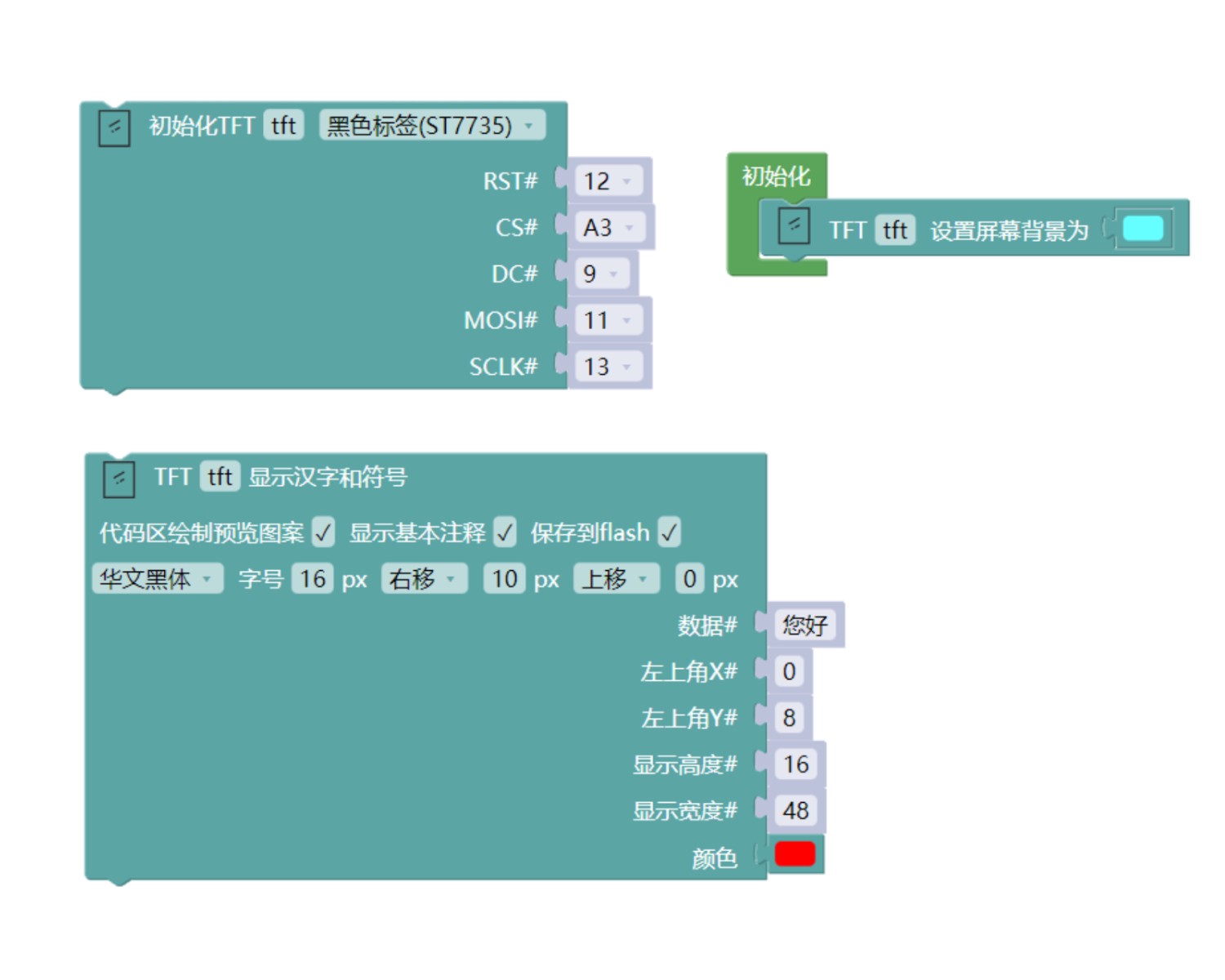
示例程序(ESP32开发板):点击下载
注意:程序上传时如果提示库文件报错,请先导入库文件!
米思齐(Mixly)IDE ESP32库文件下载及导入教程:点击查看
图片待更新...
8、测试环境搭建
Arduino UNO 测试环境搭建
准备配件:
HELLO STEM UNO R3 开发板 *1
UNO-EXP4扩展板*1
USB type-c 数据线 *1
无源蜂鸣器模块(HS-F08P)*1
1.8寸TFT彩屏(HS-S83-PL)*1
PH2.0-8P端子转杜邦*1
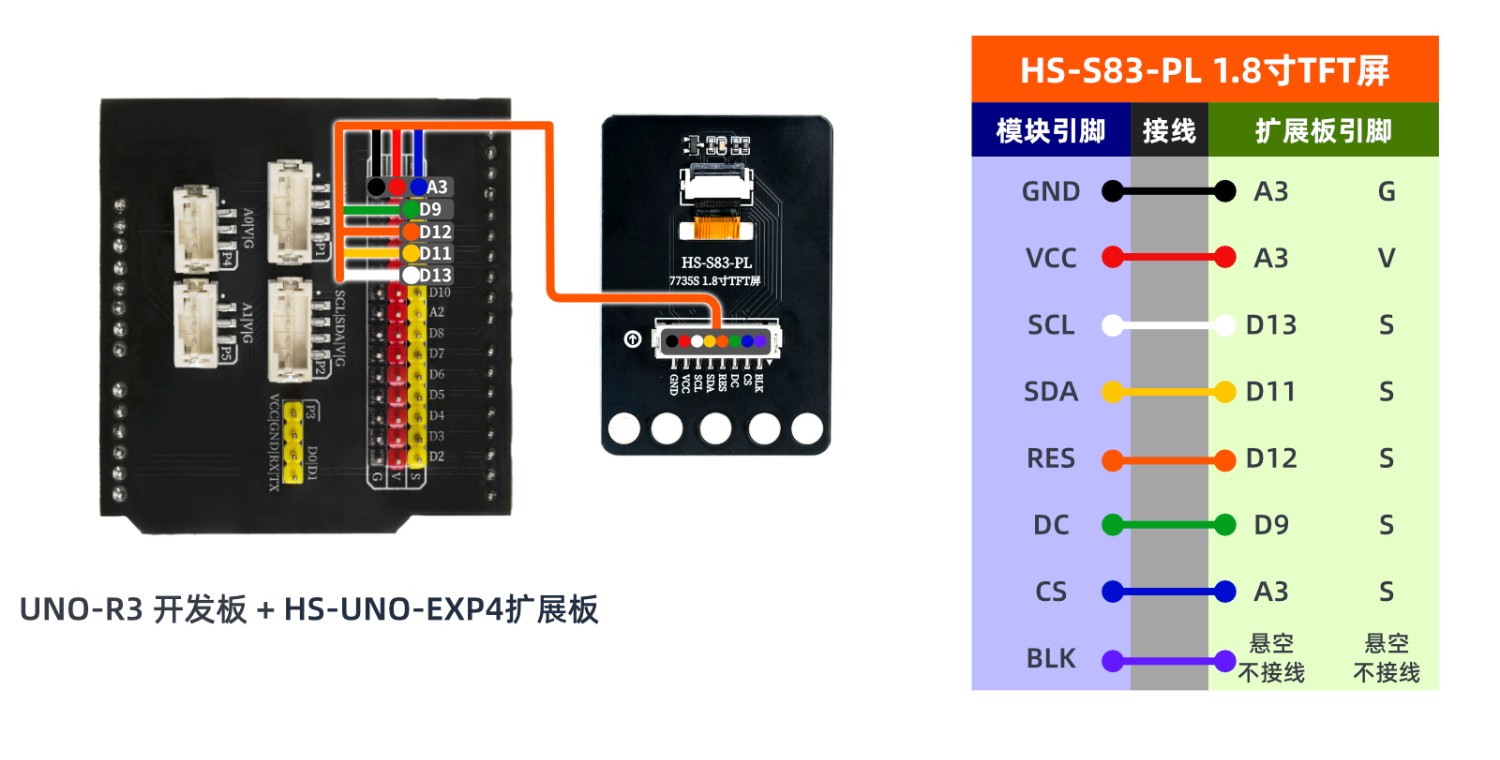
电路接线图:
ESP32 测试环境搭建
准备配件:待更新...
电路接线图:待更新...
9、视频教程
视频教程:待更新...
10、测试结果
Arduino UNO测试结果:
器件连接好线之后,将上述程序烧录到UNO-R3开发板之后,接通电源。将会发现闪屏后出现文字或动画
ESP32 测试结果:
待更新...