
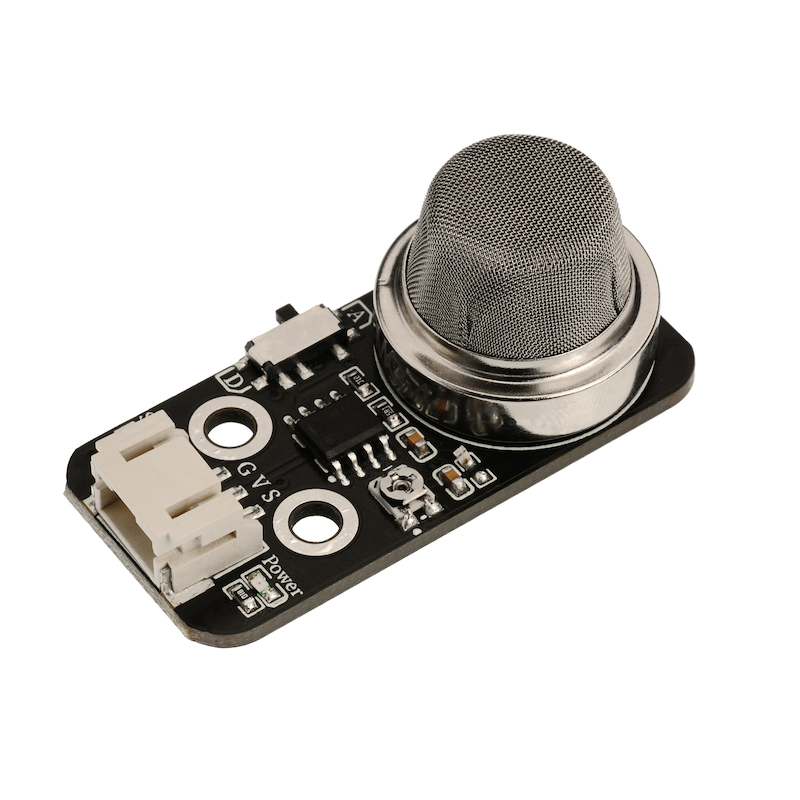
1、Einführung
2、Schemazeichnung
Gas-Detektionssensor-HS-S11P SchematicsKlicken Sie zum Anzeigen
3、Modulparameter
Pinbezeichnung | Beschreibung |
|---|---|
G | GND(Spannungsversorgungsminus) |
V | VCC(Spannungsversorgungsplus) |
S | Signalleitung |
Spannungsversorgung: 3.3V / 5V
Verbindungsweg: PH2.0 3P Stecker
Montageart: Doppelbolzenfixierung
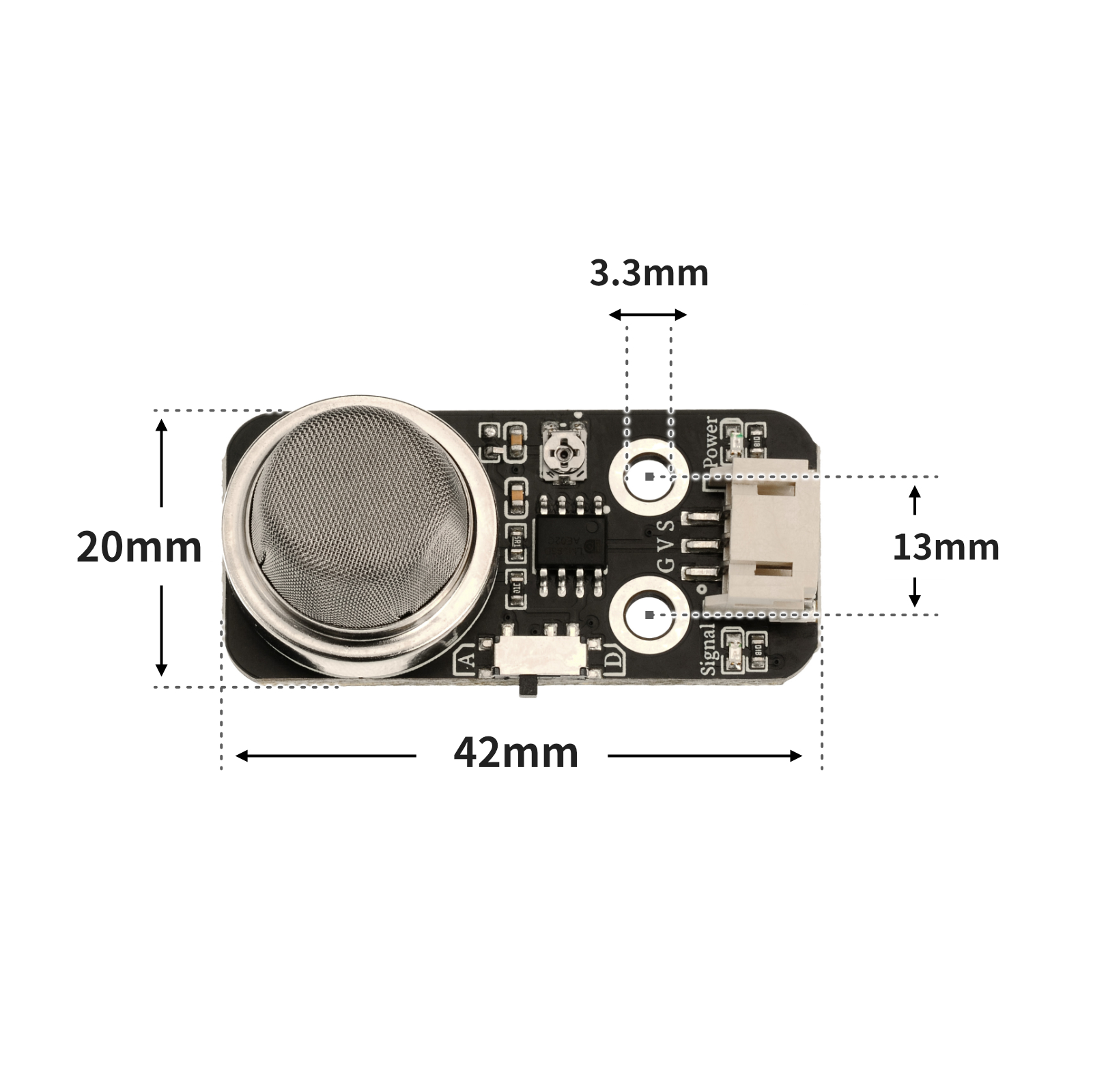
4, Platinegröße
5、Arduino IDE Beispielprogramm
Achtung: Wenn beim Hochladen des Programms eine Fehlermeldung bezüglich der Bibliotheksdateien angezeigt wird, laden Sie bitte zuerst die Bibliotheksdateien herunter!
Anleitung zum Herunterladen und Importieren der Bibliotheksdateien für das Arduino IDE:Klicken Sie zum Anzeigen
Beispielprogramm (UNO-Entwicklerboard):
void setup(){
  pinMode(11, OUTPUT);
  Serial.begin(9600);
  digitalWrite(11,LOW);
  pinMode(A2, INPUT);
}

void loop(){
  //烟雾报警器:有源蜂鸣器接D11,
  //烟雾传感器接A2;
  //注意烟雾传感器与扩展版接口线序,不要正负极接反。
  //当烟雾传感器检测气体或者烟雾时输出低电平(0),
  //蜂鸣器有频率的响起。

  //打开串口监视器,查看串口烟雾传感器输出值,调节电位器,没有烟雾或者气体,模块指示灯熄灭。
  if (digitalRead(A2) == 0) {
    //检测到烟雾输出低电平(0),电机工作,led灯与蜂鸣器响
    for (int i = 0; i <= 3; i = i + (1)) {
      digitalWrite(11,HIGH);
      delay(200);
      digitalWrite(11,LOW);
      delay(200);
    }

  } else {
    digitalWrite(11,LOW);

  }
  Serial.print("烟雾输出值:");
  Serial.println(digitalRead(A2));
  delay(10);

}
6、ESP32 Python Beispiel (für Mixly IDE /米思齐)
Entwicklungsboard auswählen Python ESP32 [ESP32 Generic(4MB)] auf den Code-Modus umschalten und hochladen
Achtung: Wenn beim Hochladen des Programms eine Fehlermeldung bezüglich der Bibliotheksdateien angezeigt wird, laden Sie bitte zuerst die Bibliotheksdateien herunter!
米思齐(Mixly)IDE ESP32库文件下载及导入教程:Klicken Sie zum Anzeigen
示例程序(ESP32-Python):
import machine
import music
import time


pin2 = machine.Pin(2, machine.Pin.IN)
midi = music.MIDI(4)
while True:
    if pin2.value() == 0:
        for i in range(0, 3, 1):
            midi.pitch_time(440, 1000)
            time.sleep(1)
    time.sleep_ms(10)
7、米思齐 Mixly 示例程序(图形化语言) in Deutsch
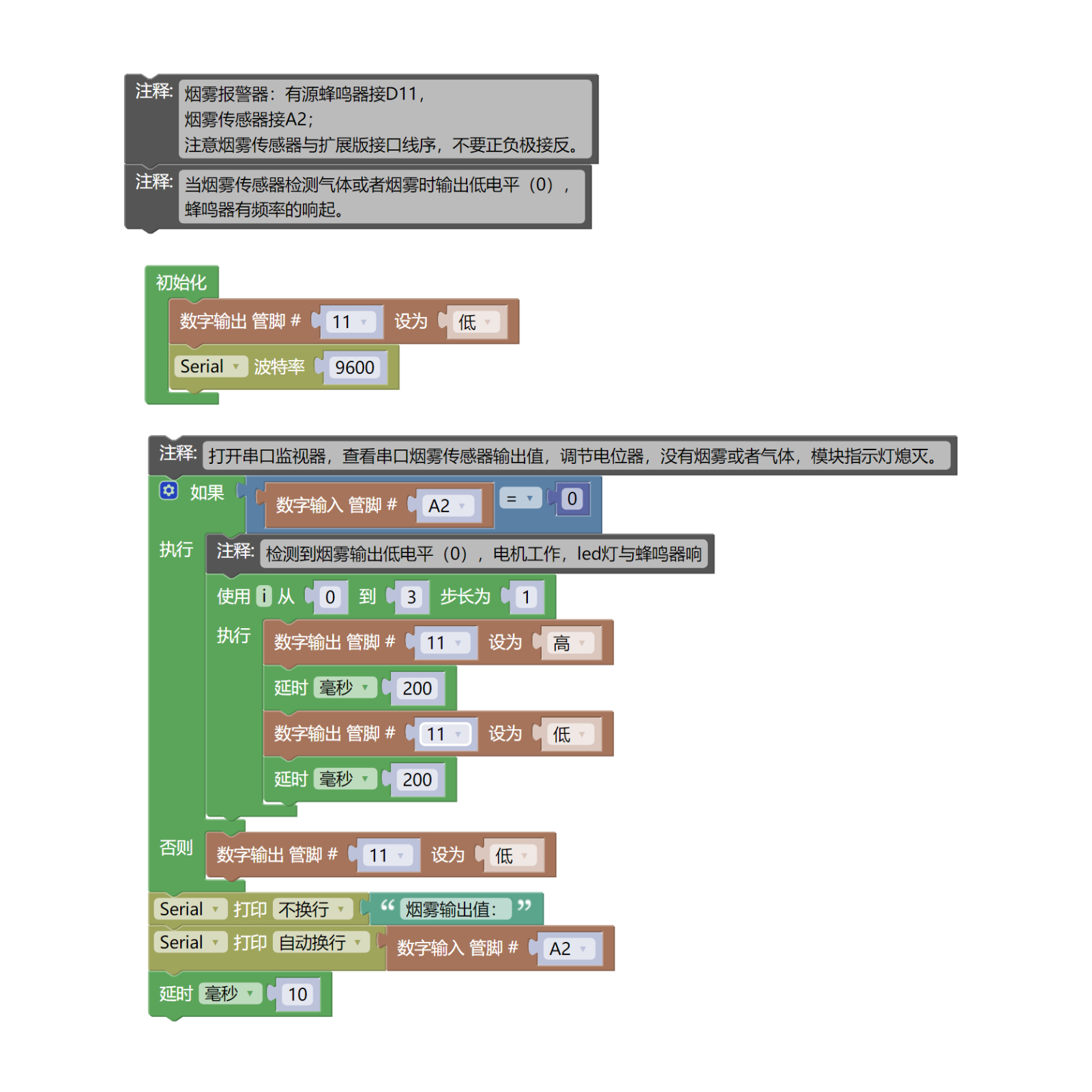
Beispielprogramm (UNO-Entwicklerboard):2、第二步将UNO开发板的库文件下载后解压在桌面。
Achtung: Wenn beim Hochladen des Programms eine Fehlermeldung bezüglich der Bibliotheksdateien angezeigt wird, laden Sie bitte zuerst die Bibliotheksdateien herunter!
米思齐(Mixly)IDE Arduino库文件下载及导入教程:Klicken Sie zum Anzeigen
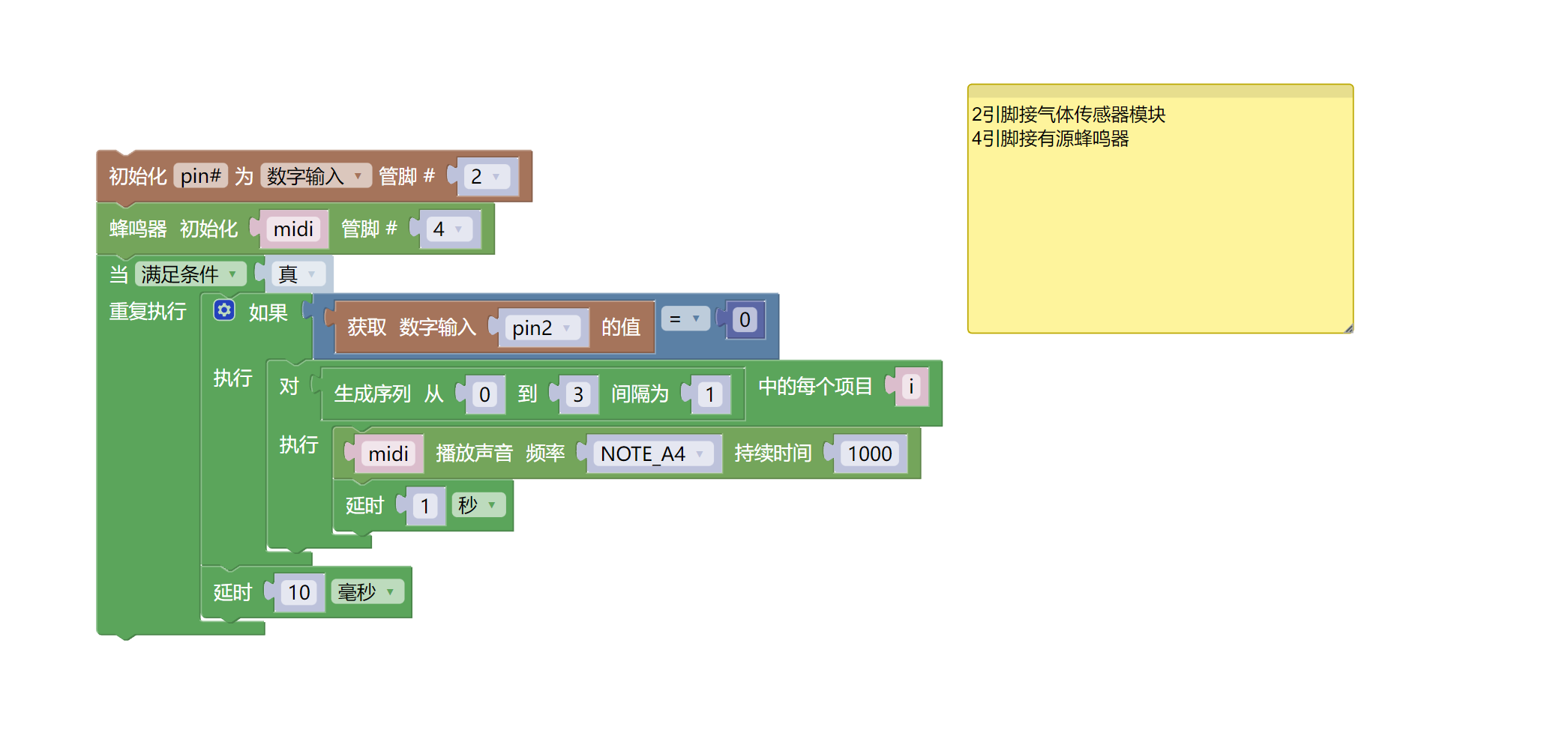
Beispielprogramm (ESP32-Entwicklungsboard):2、第二步将UNO开发板的库文件下载后解压在桌面。
Achtung: Wenn beim Hochladen des Programms eine Fehlermeldung bezüglich der Bibliotheksdateien angezeigt wird, laden Sie bitte zuerst die Bibliotheksdateien herunter!
米思齐(Mixly)IDE ESP32库文件下载及导入教程:Klicken Sie zum Anzeigen
8、Testumgebung Einrichtung
Testumgebung für Arduino UNO einrichten
Vorbereiten Sie die Komponenten:
HELLO STEM UNO R3 Entwicklungsplatine *1
HELLO STEM UNO R3 P Erweiterungsplatte *1
USB type-c Datenkabel *1
Gaszensormodul (HS-S11P) *1
Aktiver Hebel (HS-F07L) *1
PH2.0 3P Doppelkopfsteckerleitung *2
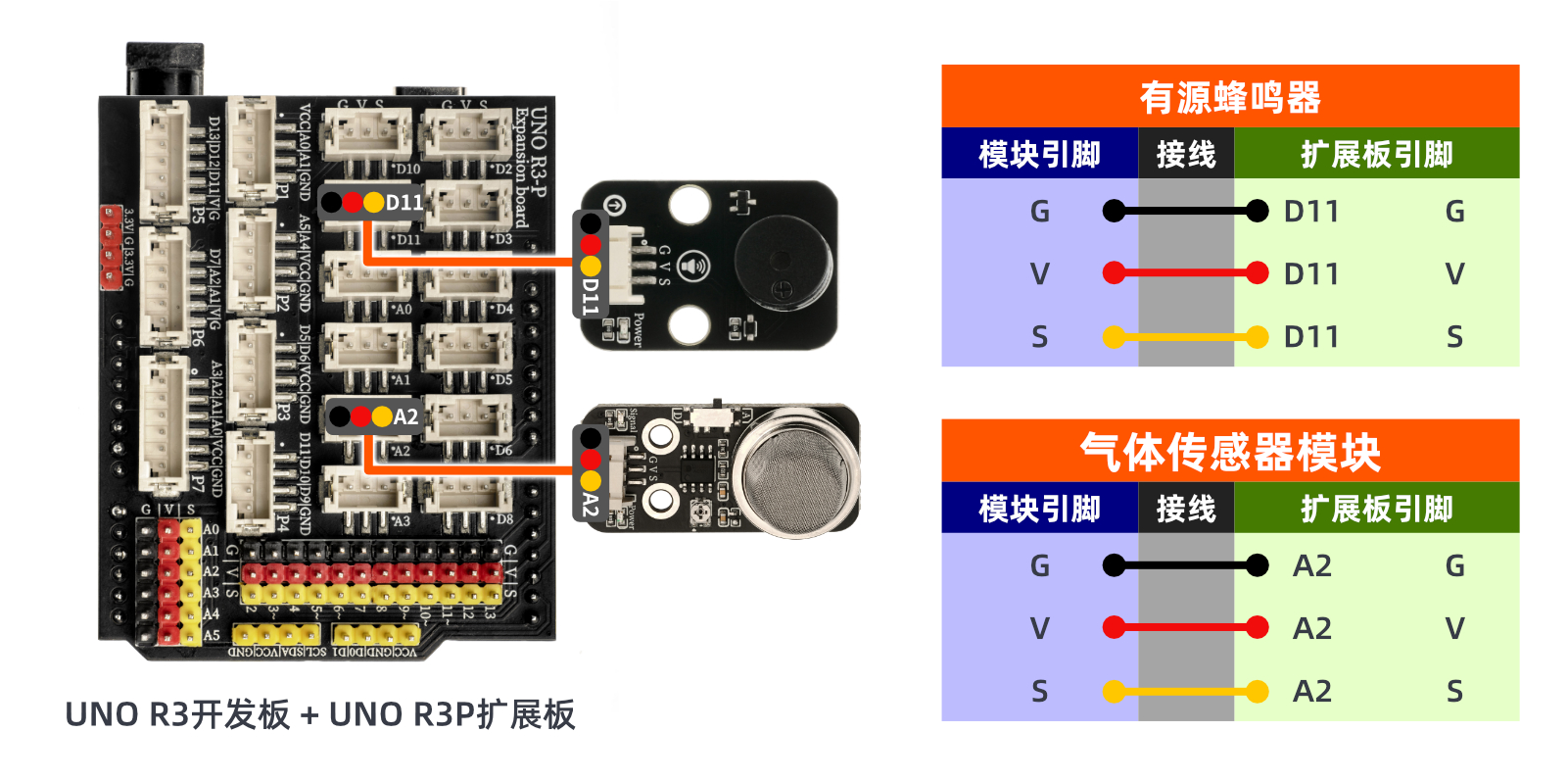
Schaltplan der Leitung:
ESP32 Testumgebung einrichten
Vorbereiten Sie die Komponenten:Wird aktualisiert...
Schaltplan der Leitung:Wird aktualisiert...
9、Video-Tutorial
Video-Tutorial:Klicken Sie zum Anzeigen
10、Testergebnis
Arduino UNO Testergebnis:
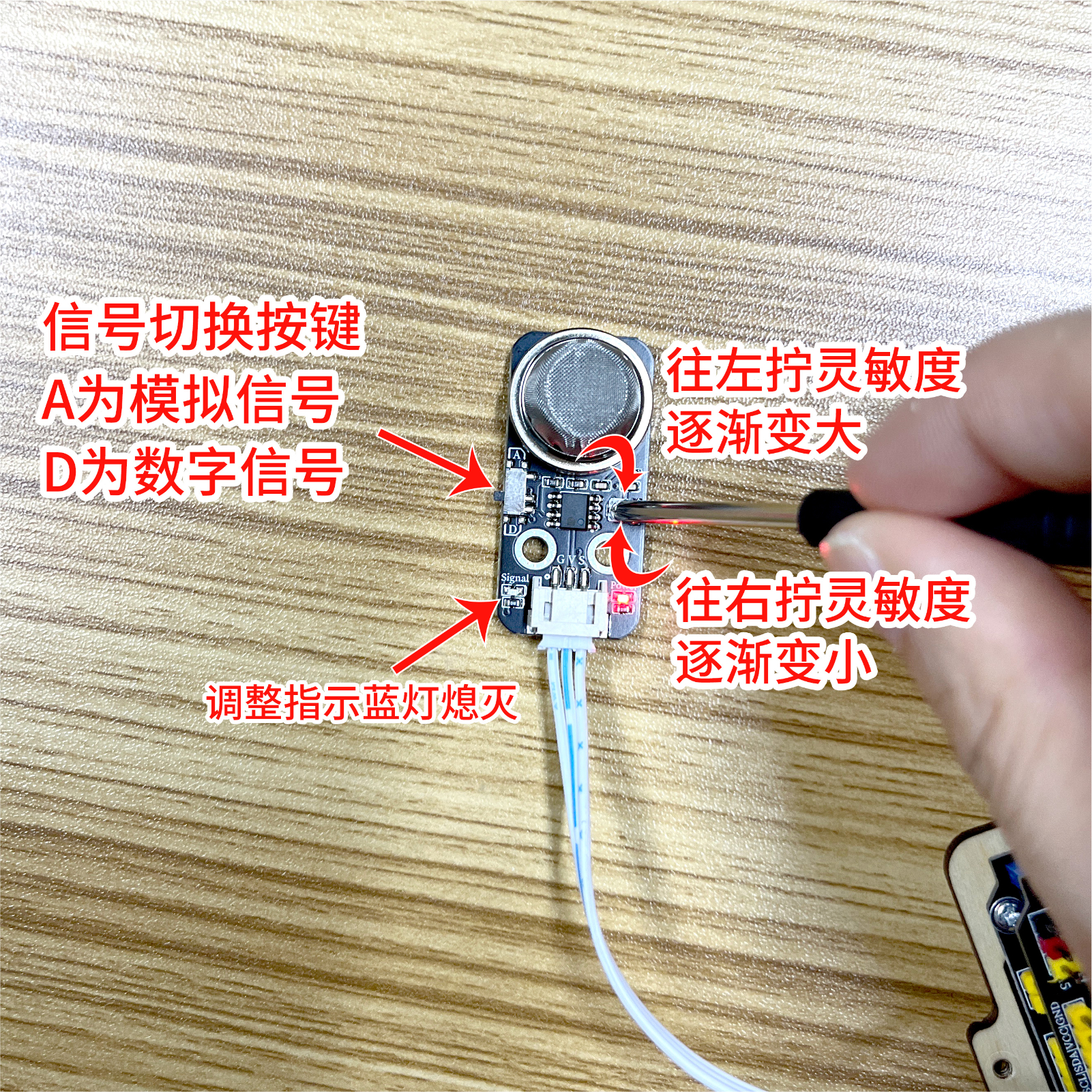
Regeln Sie den Schwellenwert des Potentiometers auf der Rückseite des Moduls, während das Gas-Sensormodul unter Spannung steht, indem Sie das Potentiometer des Sensormoduls mit einem Schraubenzieher einstellen. Stellen Sie es ein, bis die Sensoranzeige das Blinken des blauen Lichts auslöst, wenn es keine Gas- oder Rauchstörung gibt, und das Gas-Sensormodul die Signalanzeige des blauen Lichts anzeigt, wenn Gas oder Rauch vorhanden sind.
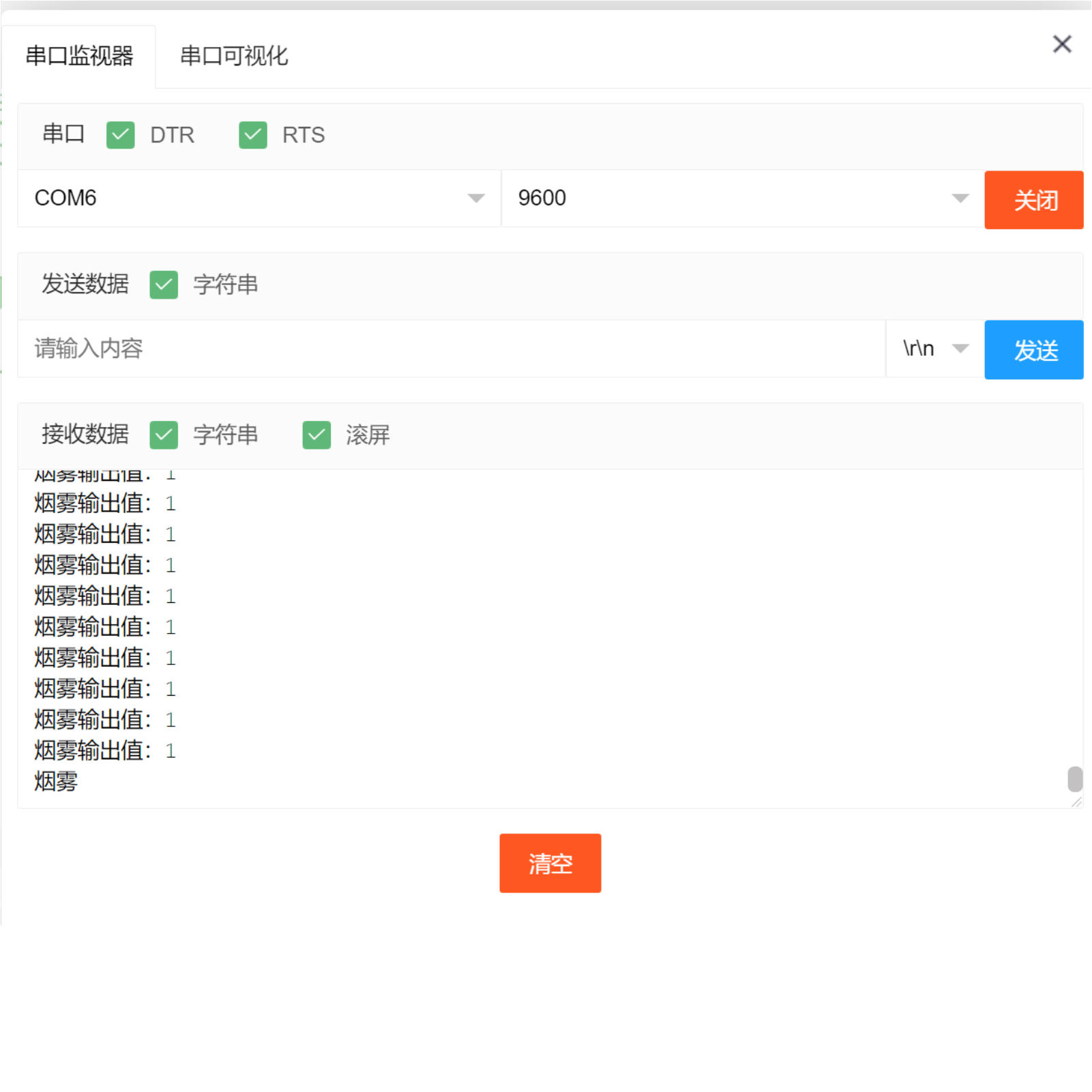
Das Gerät ist angeschlossen und die obige Software auf die Arduino UNO-Entwicklungsplatine hochgeladen. Öffnen Sie den Mxily- seriellen Portmonitor. Wenn der Rauchsensor Gas oder Rauch erkennt, gibt er einen niedrigen Pegel (0) aus und der Piepser piept mit einer Frequenz; wenn keine Rauch detektiert wird, gibt er einen hohen Pegel (1) aus und der Piepser piept nicht.
ESP32 Testergebnis:
Wird aktualisiert...