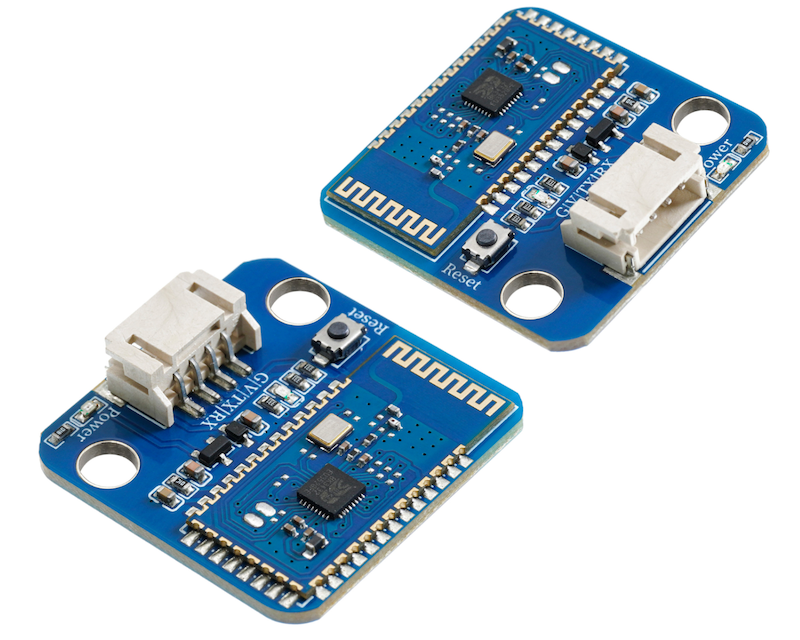
1、Einführung
Dieses Modul ist ein speziell für Datenübertragung entwickelter Bluetooth-Modul, das dem Bluetooth 2.0-Protokoll folgt und die SPP-Bluetooth-Serialport-Protokolle unterstützt, sowie die UART-Schnittstelle unterstützt.Besitzt geringe Kosten, gute Kompatibilität und niedrigen Energieverbrauch und andere Vorteile.1.Kann für verschiedene Bluetooth-fähige Computer, Bluetooth-Hosts, Handys, PDAs, Computerköpfe, Bluetooth-Hosts, Handys, PDAs, PSP und andere intelligente Endgeräte verwendet werden.Breiter Baudrate-Bereich von 4800, 1382400 und Modulkompatibilität mit 5V.3.3V Mikrocontroller-System, wenn zwei Bluetooth-Module im Master-Slave-Modus erfolgreich gekoppelt sind, können sie einfach die Anwendung der früheren seriellen Kabelkommunikation ersetzen und auf drahtlose Bluetooth-Kommunikation umgestellt werden.
2、Modulparameter
Pinbezeichnung | Beschreibung |
|---|---|
G | GND(Spannungsversorgungsminus) |
V | VCC(Spannungsversorgungsplus) |
TX | Sendemethode für Informationen |
RX | Empfangsmethode für Informationen |
Verwendungsspannung: 3.3V-6V
Verbindungsmethode: PH2.0 4P Steckerkabel
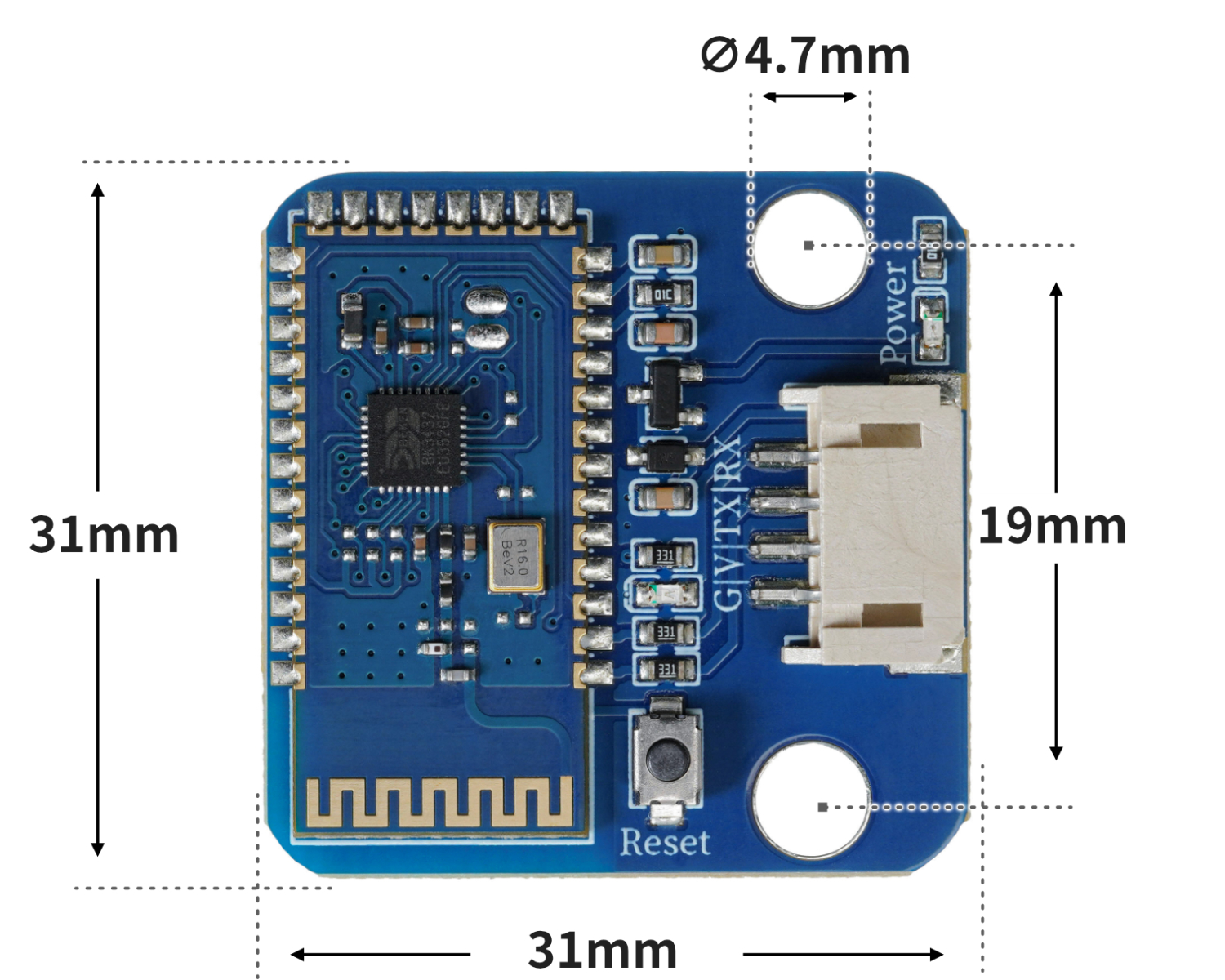
Modulgröße: 31mm*31mm
Montagebohrung: Durchmesser 3mm, Abstand 12mm
Kommunikationsentfernung: Maximal 10 Meter
Bluetooth-Name: BT05-A
Verbindungscode: 1234 (SPP-Protokoll gültig)
Bluetooth-Zertifizierung: ROHS REACH FCC CE
Kommunikationsinterface: UART
Arbeitsfrequenz: 2.4GHz ISM-Band
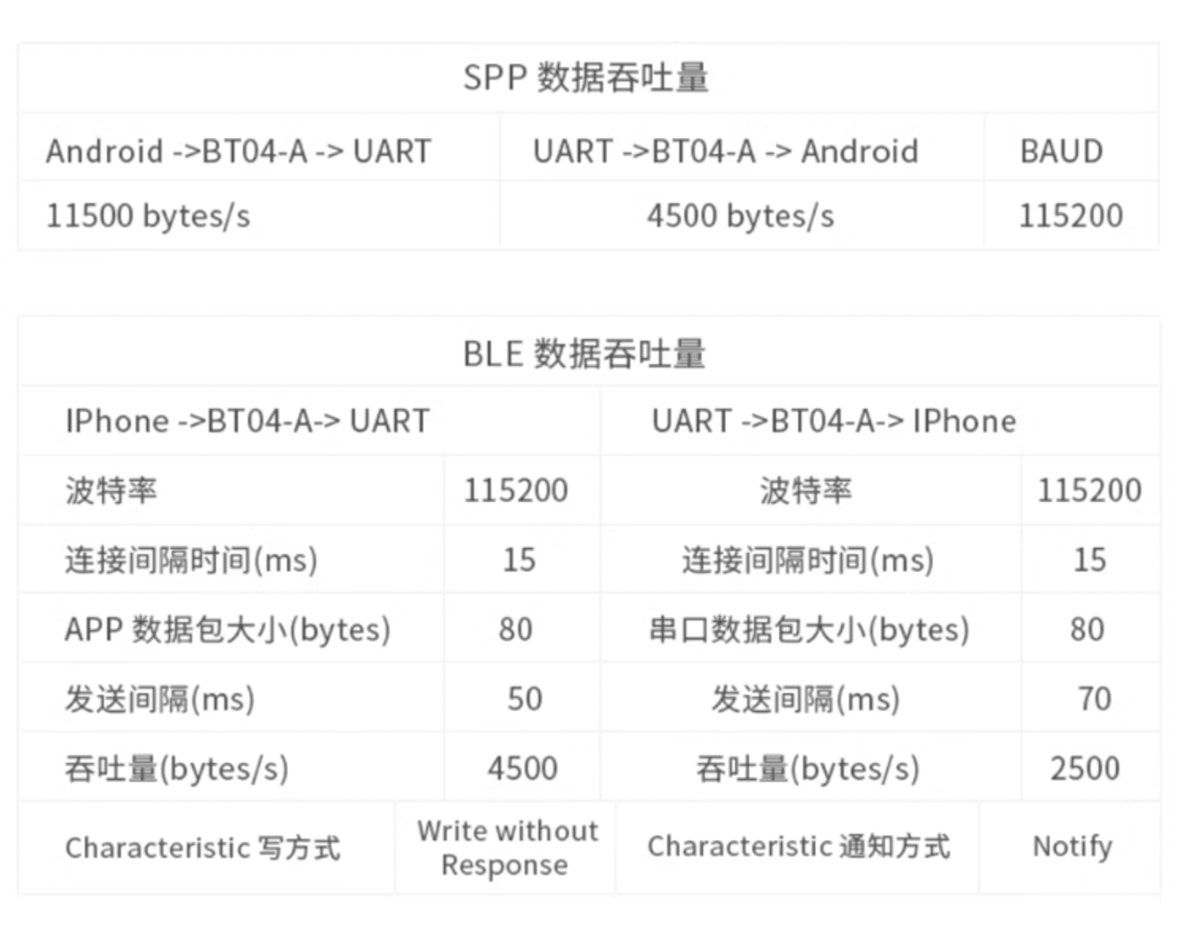
Bluetooth-Protokoll: Bluetooth-Spezifikation V3.0 SPP +V4.2 BLE
Sendeleistung: 4 dBm
3、Kartengröße
4、Arduino IDE Beispielprogramm
Achtung: Wenn beim Hochladen des Programms eine Fehlermeldung bezüglich der Bibliotheksdateien angezeigt wird, laden Sie bitte zuerst die Bibliotheksdateien herunter!
Anleitung zum Herunterladen und Importieren der Bibliotheksdateien für das Arduino IDE:Klicken Sie zum Anzeigen
Beispielprogramm (UNO-Entwicklerboard):
#include <SoftwareSerial.h>

SoftwareSerial mySerial(6,5);
volatile char lanya;

void setup(){
  mySerial.begin(9600);
  lanya = 0;
  //uno扩展板D6引脚接蓝牙模块RX引脚,D5引脚接蓝牙模块TX引脚;
  //蓝牙模块G,V分别接扩展板G,V;led模块D4
  pinMode(8, OUTPUT);
  pinMode(13, OUTPUT);
}

void loop(){
  if (mySerial.available() > 0) {
    lanya = mySerial.read();
    switch (lanya) {
     case '1':
      digitalWrite(8,HIGH);
      digitalWrite(13,HIGH);
      break;
     case '0':
      digitalWrite(8,LOW);
      digitalWrite(13,LOW);
      break;
    }

  }

}
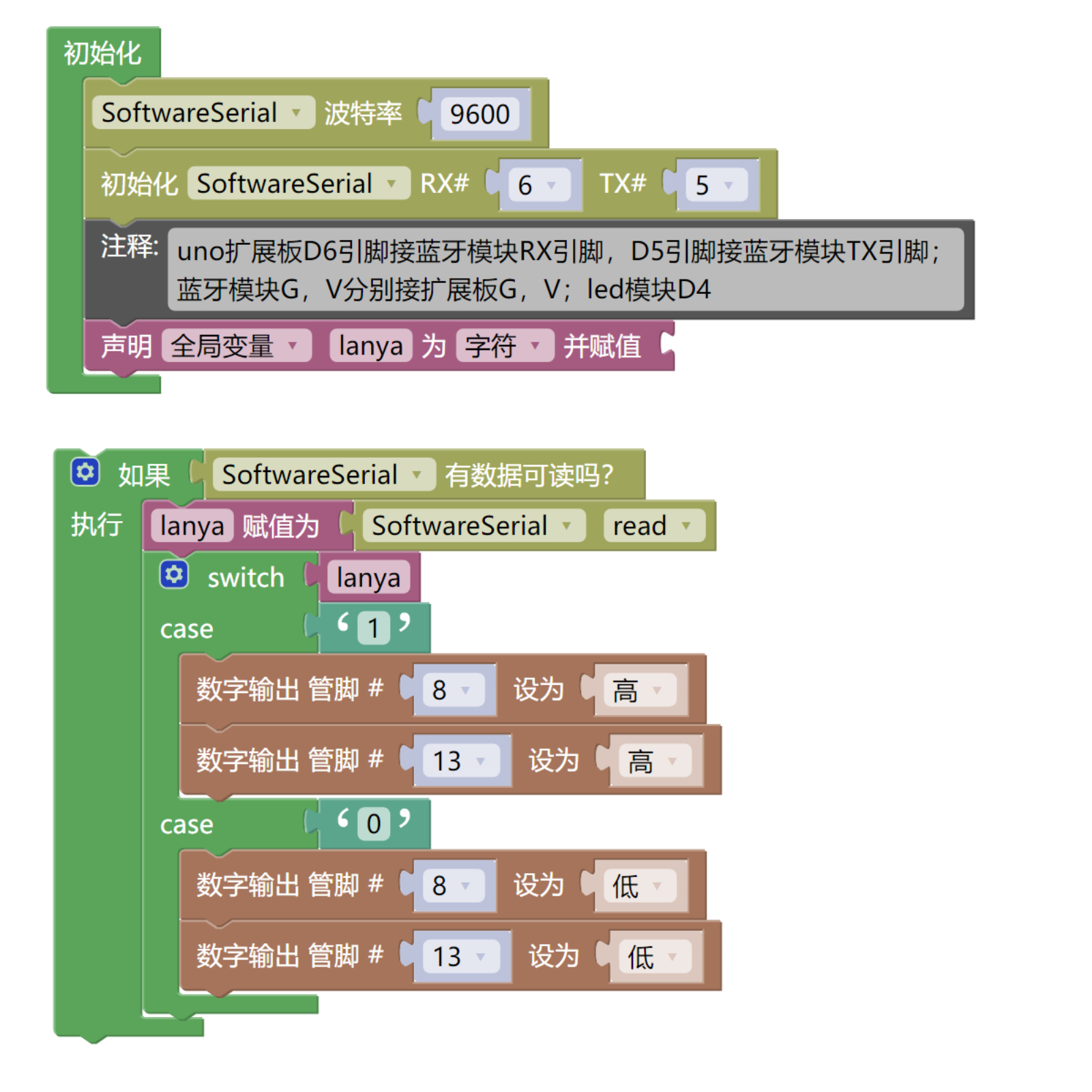
5、MiciMixly Beispielprogramm (grafische Sprache)
Beispielprogramm (UNO-Entwicklerboard):2、第二步将UNO开发板的库文件下载后解压在桌面。
Achtung: Wenn beim Hochladen des Programms eine Fehlermeldung bezüglich der Bibliotheksdateien angezeigt wird, laden Sie bitte zuerst die Bibliotheksdateien herunter!
米思齐(Mixly)IDE Arduino库文件下载及导入教程:Klicken Sie zum Anzeigen
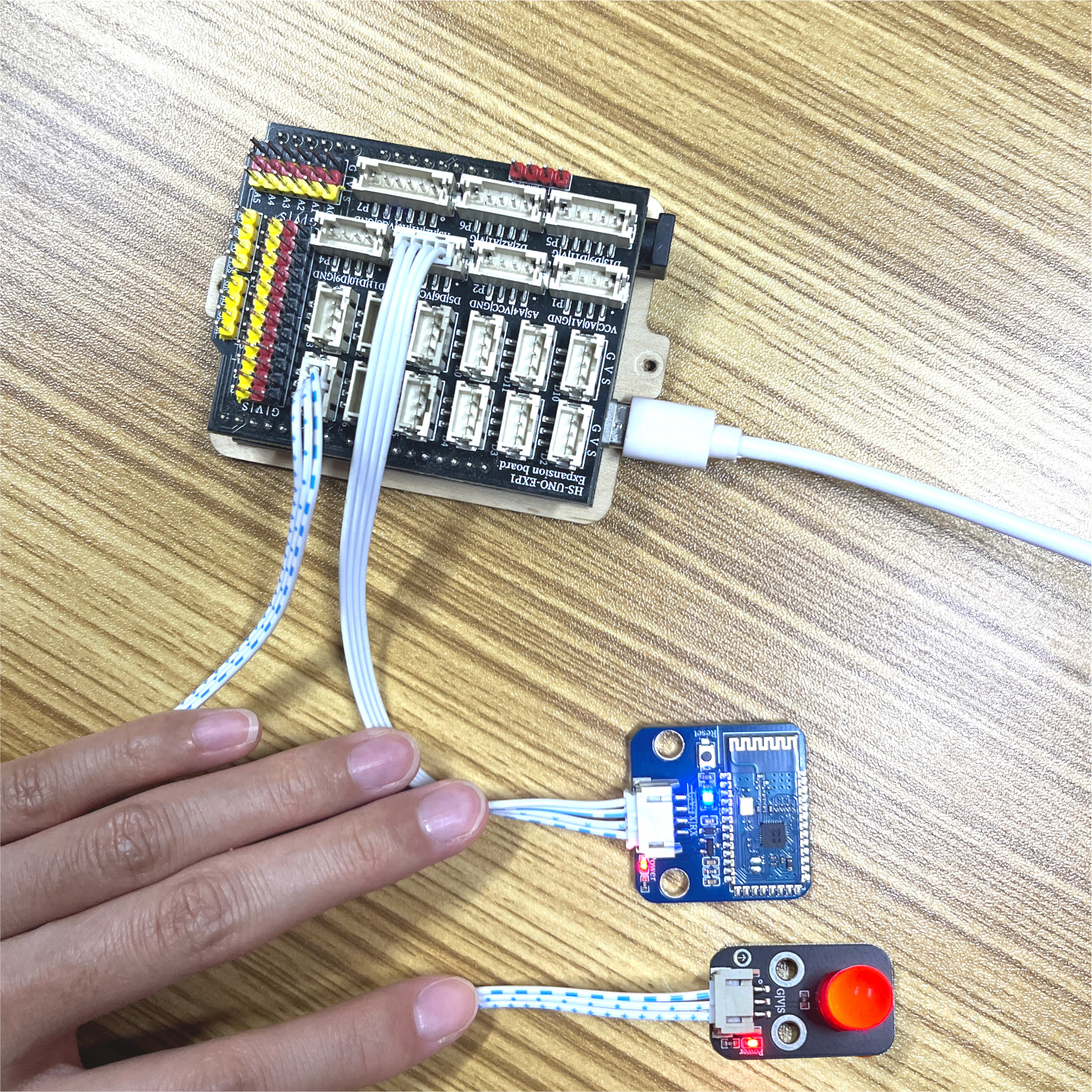
6、Testumgebung aufbauen
Testumgebung für Arduino UNO einrichten
Vorbereiten Sie die Komponenten:
HELLO STEM UNO R3 PRO Entwicklungsboard *1
UNO R3P Extension Board*1
USB type-c Datenkabel *1
LED-Leuchtmittelmodul (HS-F08L) *1
Bluetooth-Modul (HS-S60-L) *1
PH2.0 3P-Doppelklemmleiste * 1
PH2.0 4P-Doppelklemmleiste * 1
Android-Handy *1 Stück
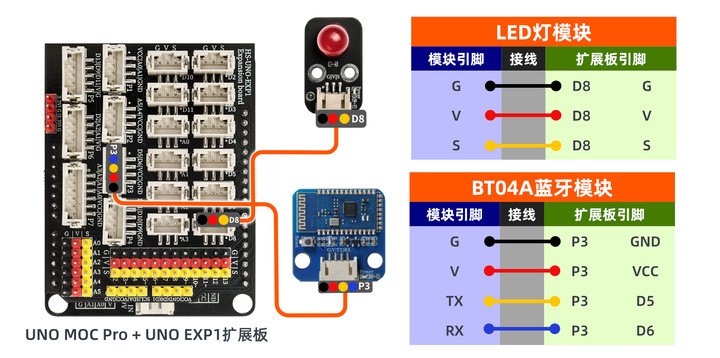
Schaltplan der Leitung:
7、Bluetooth-Schnittstellenkommunikations-App auf dem Telefon installieren
Sie können im APP-Markt nach dem Bluetooth-Serial-Assistenten suchen, normalerweise können alle Drittanbieter verwendet werden, wenn Sie ihn nicht finden können, haben wir eine APK (1_base) Software (Bluetooth-Debugger) auf unserer Webseite bereitgestellt, die Sie auf das Telefon importieren und installieren können.Zuerst das Programm öffnen und dann Bluetooth verbinden.
Bluetooth-Software:2、第二步将UNO开发板的库文件下载后解压在桌面。
1. App öffnen
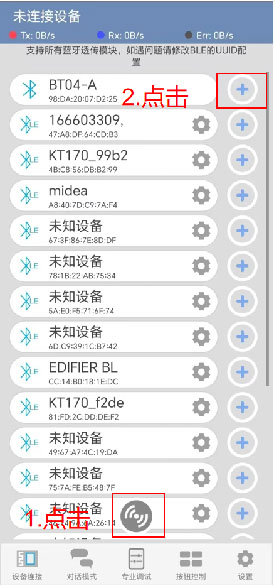
2. BT05-A-Bluetooth-Modul paaren
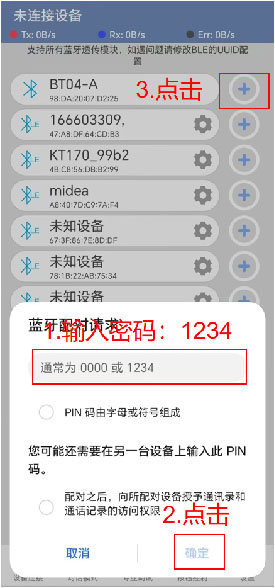
3. Nach der Bluetooth-Verbindung das Tastensteuerungsinterface öffnen
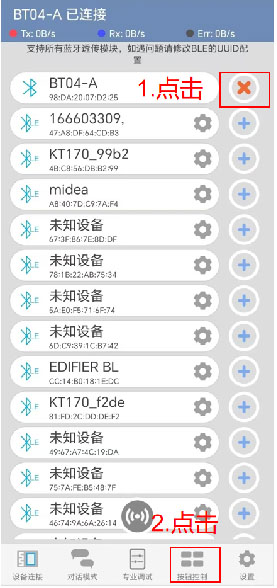
4. die Taste zum Bearbeiten von LED steuern
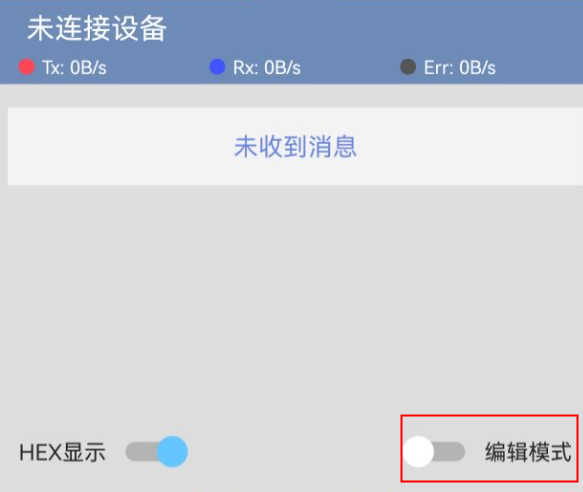
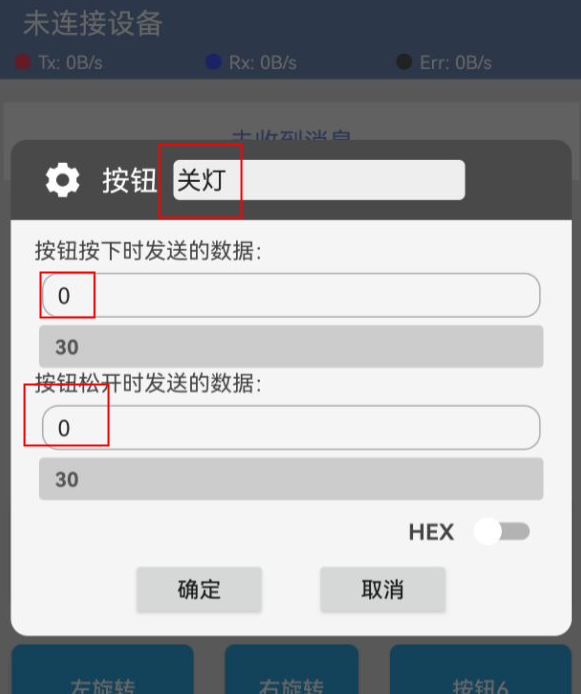
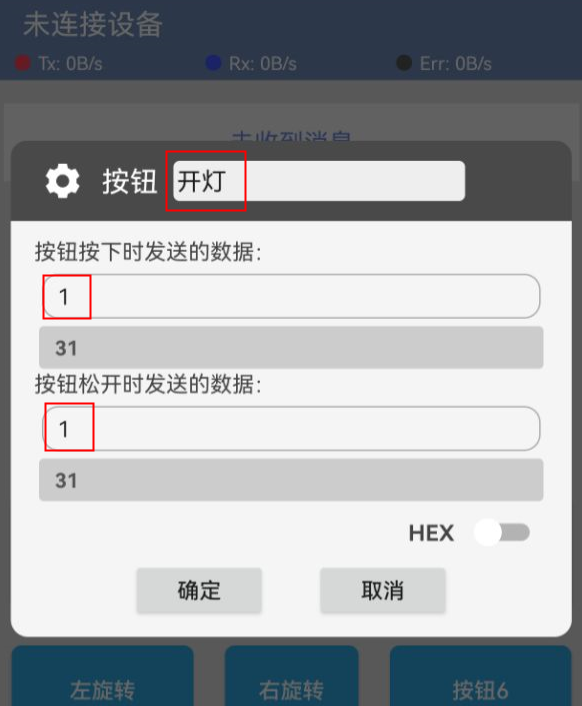
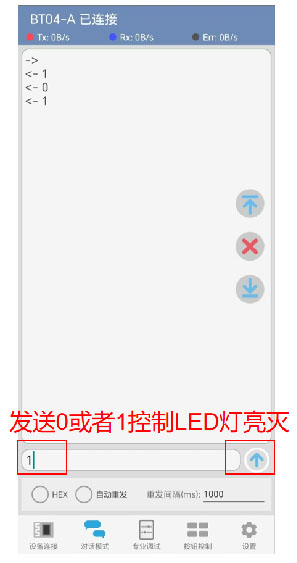
5. In den Dialogmodus zur LED-Steuerung wechseln
8, Video-Tutorial
Video-Tutorial:Klicken Sie zum Anzeigen
9、Testergebnis
Arduino UNO Testergebnis:
Nachdem die Kabel an den Bauteil angeschlossen sind, laden Sie das obige Programm auf die Arduino UNO-Entwicklungsplatine hoch, öffnen Sie zunächst die App auf Ihrem Telefon, verbinden Sie dann Bluetooth, gehen Sie in den Bearbeitungsmodus, stellen Sie die Daten der beiden Tasten ein und beenden Sie dann den Bearbeitungsmodus.Wenn der Arduino Uno Daten "1" erhält, leuchtet die LED-Lampe auf, wenn er Daten "0" erhält, erlischt die LED-Lampe.Wir treten in den Dialogmodus ein, um Daten "1" oder Daten "0" zu senden, um die Leuchtdiode an oder auszuschalten.