
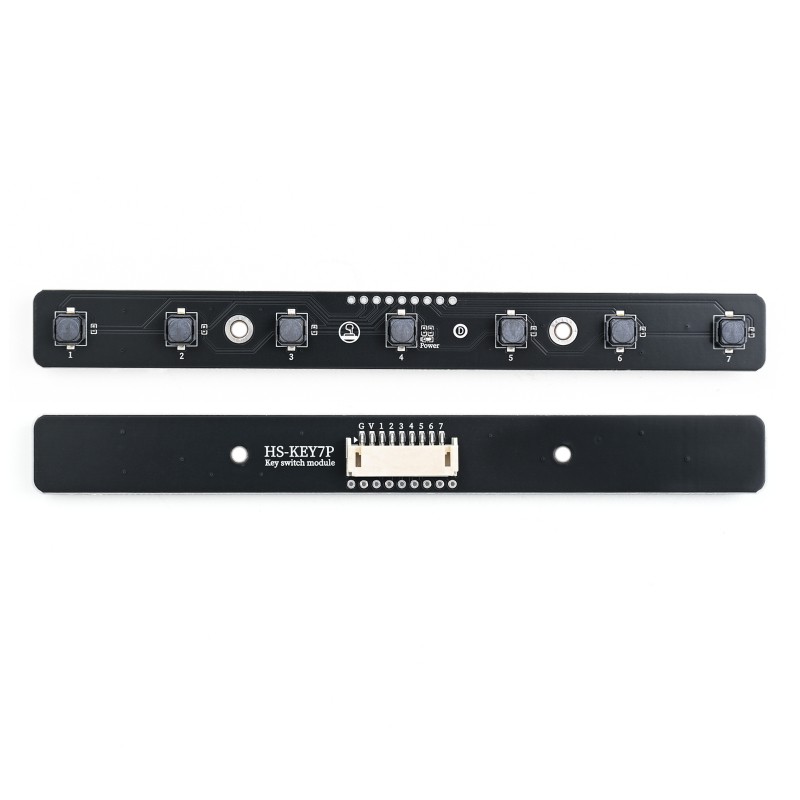
1、Einführung
HS-KEY7P ist ein 7-Punkt-Tastaturmodul mit leichten Berührungseingängen, das speziell für den Einsatz in Embedded- und STEAM-Unterrichtsszenarien entwickelt wurde, bietet eine stabile und zuverlässige digitale Eingabeschnittstelle und kann direkt mit Mikrocontrollern, Entwicklungsboards und anderen Systemen verbunden werden, um eine Mensch-Maschine-Interaktion zu ermöglichen.
Die unabhängige Taste wird auch als Tastendruckschalter bezeichnet, bei der Verwendung muss der Druck in die Richtung des Tastendruckschalters ausgeübt werden, um den Schalter zu schließen und zu schalten; wenn der Druck aufgehoben wird, öffnet sich der Schalter sofort. Die interne Struktur des Schalters wird durch die Dehnung der Metallfeder realisiert.
2、Schemazeichnung
HS-KEY7P 7P-Tastenmodul Klicken Sie zum Anzeigen
3、Modulparameter
Pinbezeichnung | Beschreibung |
|---|---|
G | GND(Spannungsversorgungsminus) |
V | VCC(Spannungsversorgungsplus) |
1 | Digital Signalspinne |
2 | Digital Signalspinne |
3 | Digital Signalspinne |
4 | Digital Signalspinne |
5 | Digital Signalspinne |
6 | Digital Signalspinne |
7 | Digital Signalspinne |
Spannungsversorgung: 3.3V / 5V
Verbindungsmethode: PH2.0 Steckerkabel
Montageart: Schraubenfestigung
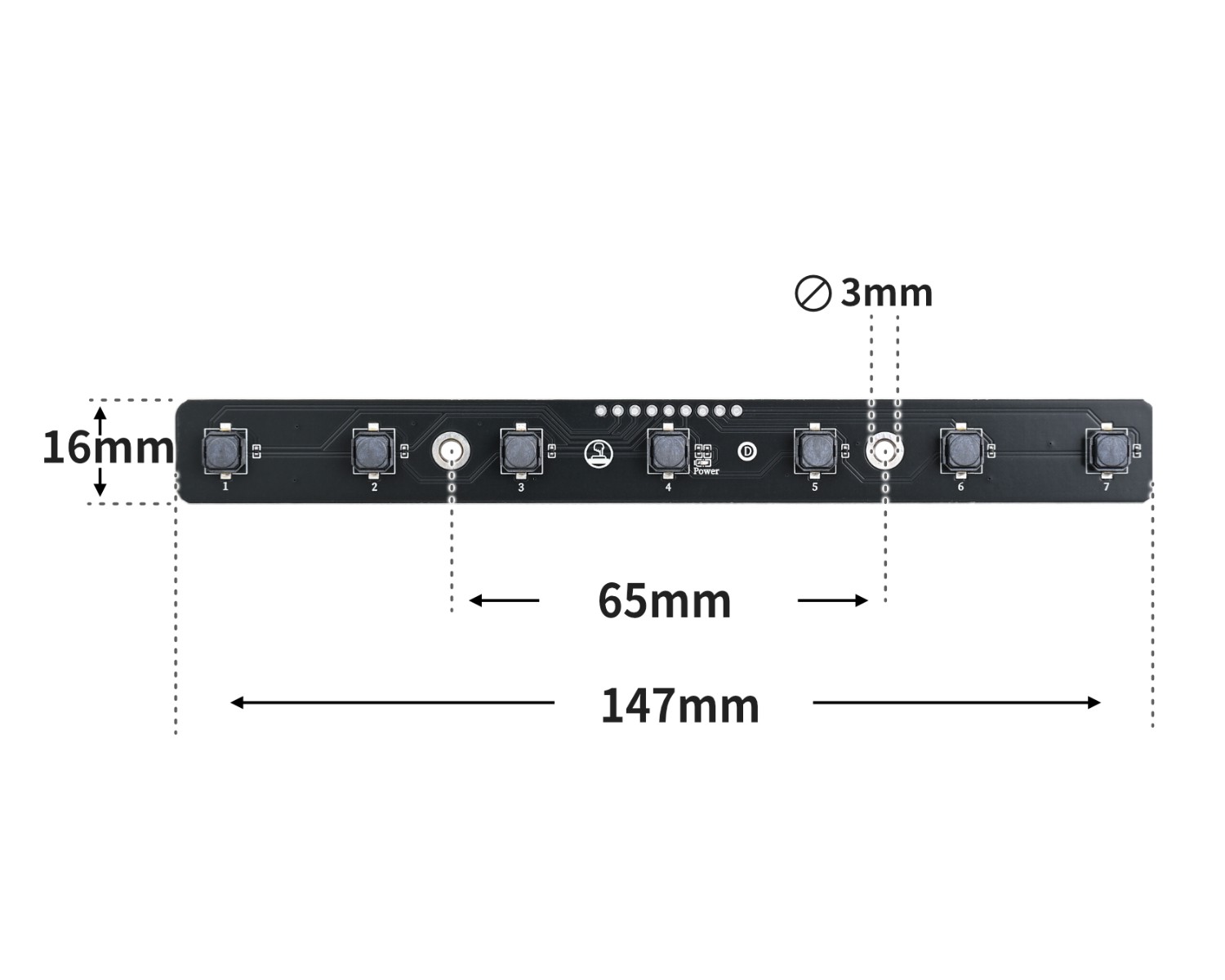
4, Platinegröße
5、Arduino IDE Beispielprogramm
Achtung: Wenn beim Hochladen des Programms eine Fehlermeldung bezüglich der Bibliotheksdateien angezeigt wird, laden Sie bitte zuerst die Bibliotheksdateien herunter!
Anleitung zum Herunterladen und Importieren der Bibliotheksdateien für das Arduino IDE:Klicken Sie zum Anzeigen
Beispielprogramm (UNO-Entwicklerboard):
#include <Adafruit_NeoPixel.h>

volatile int brightness;
Adafruit_NeoPixel rgb_display_A1 = Adafruit_NeoPixel(10,A1,NEO_GRB + NEO_KHZ800);
float tonelist[7]={1046.5,1174.7,1318.5,1396.9,1568,1760,1975.5};

void setup(){
  brightness = 80;
  rgb_display_A1.begin();
  rgb_display_A1.setBrightness(brightness);
  pinMode(2, INPUT);
  pinMode(3, INPUT);
  pinMode(4, INPUT);
  pinMode(5, INPUT);
  pinMode(6, INPUT);
  pinMode(7, INPUT);
  pinMode(8, INPUT);
}

void loop(){
  //do,re,mi,fa,so,la,si7个触碰开关分别接2,D3,D4,D5,D6,D7,D8;无源蜂鸣器接A5;按下不同的铵钮,播放对应的音调。

  if (digitalRead(2) == LOW) {
    //白灯亮。
    pinMode(A0, OUTPUT);
    tone(A0,tonelist[0]);
    delay(100);
    for (int i = 1; i <= 10; i = i + (1)) {
      rgb_display_A1.setPixelColor(i - 1, (((255 & 0xffffff) << 16) | ((255 & 0xffffff) << 8) | 255));
    }
    rgb_display_A1.show();

  } else if (digitalRead(3) == LOW) {
    pinMode(A0, OUTPUT);
    tone(A0,tonelist[1]);
    delay(100);
    //红灯亮。
    for (int i = 1; i <= 10; i = i + (1)) {
      rgb_display_A1.setPixelColor(i - 1, (((255 & 0xffffff) << 16) | ((0 & 0xffffff) << 8) | 0));
    }
    rgb_display_A1.show();
  } else if (digitalRead(4) == LOW) {
    pinMode(A0, OUTPUT);
    tone(A0,tonelist[2]);
    delay(100);
    //绿灯亮。
    for (int i = 1; i <= 10; i = i + (1)) {
      rgb_display_A1.setPixelColor(i - 1, (((0 & 0xffffff) << 16) | ((255 & 0xffffff) << 8) | 0));
    }
    rgb_display_A1.show();
  } else if (digitalRead(5) == LOW) {
    pinMode(A0, OUTPUT);
    tone(A0,tonelist[3]);
    delay(100);
    //深蓝灯亮。
    for (int i = 1; i <= 10; i = i + (1)) {
      rgb_display_A1.setPixelColor(i - 1, (((0 & 0xffffff) << 16) | ((0 & 0xffffff) << 8) | 255));
    }
    rgb_display_A1.show();
  } else if (digitalRead(6) == LOW) {
    pinMode(A0, OUTPUT);
    tone(A0,tonelist[4]);
    delay(100);
    //黄灯亮。
    for (int i = 1; i <= 10; i = i + (1)) {
      rgb_display_A1.setPixelColor(i - 1, (((255 & 0xffffff) << 16) | ((255 & 0xffffff) << 8) | 0));
    }
    rgb_display_A1.show();
  } else if (digitalRead(7) == LOW) {
    pinMode(A0, OUTPUT);
    tone(A0,tonelist[5]);
    delay(100);
    //紫色灯亮。
    for (int i = 1; i <= 10; i = i + (1)) {
      rgb_display_A1.setPixelColor(i - 1, (((128 & 0xffffff) << 16) | ((0 & 0xffffff) << 8) | 255));
    }
    rgb_display_A1.show();
  } else if (digitalRead(8) == LOW) {
    pinMode(A0, OUTPUT);
    tone(A0,tonelist[6]);
    delay(100);
    //按下遥控器数字8,土黄色灯亮。
    for (int i = 1; i <= 10; i = i + (1)) {
      rgb_display_A1.setPixelColor(i - 1, (((255 & 0xffffff) << 16) | ((128 & 0xffffff) << 8) | 0));
    }
    rgb_display_A1.show();
  } else {
    pinMode(A0, OUTPUT);
    noTone(A0);
    delay(100);
    //按下遥控器数字0,灯熄灭。
    for (int i = 1; i <= 10; i = i + (1)) {
      rgb_display_A1.setPixelColor(i - 1, (((0 & 0xffffff) << 16) | ((0 & 0xffffff) << 8) | 0));
    }
    rgb_display_A1.show();

  }

}
6、ESP32 Python Beispiel (für Mixly IDE /米思齐)
Entwicklungsboard auswählen Python ESP32 [ESP32 Generic(4MB)] auf den Code-Modus umschalten und hochladen
Achtung: Wenn beim Hochladen des Programms eine Fehlermeldung bezüglich der Bibliotheksdateien angezeigt wird, laden Sie bitte zuerst die Bibliotheksdateien herunter!
米思齐(Mixly)IDE ESP32库文件下载及导入教程:Klicken Sie zum Anzeigen
示例程序(ESP32-Python):Wird aktualisiert...
7、米思齐 Mixly 示例程序(图形化语言) in Deutsch
Beispielprogramm:2、第二步将UNO开发板的库文件下载后解压在桌面。
Achtung: Wenn beim Hochladen des Programms eine Fehlermeldung bezüglich der Bibliotheksdateien angezeigt wird, laden Sie bitte zuerst die Bibliotheksdateien herunter!
米思齐(Mixly)IDE Arduino库文件下载及导入教程:Klicken Sie zum Anzeigen
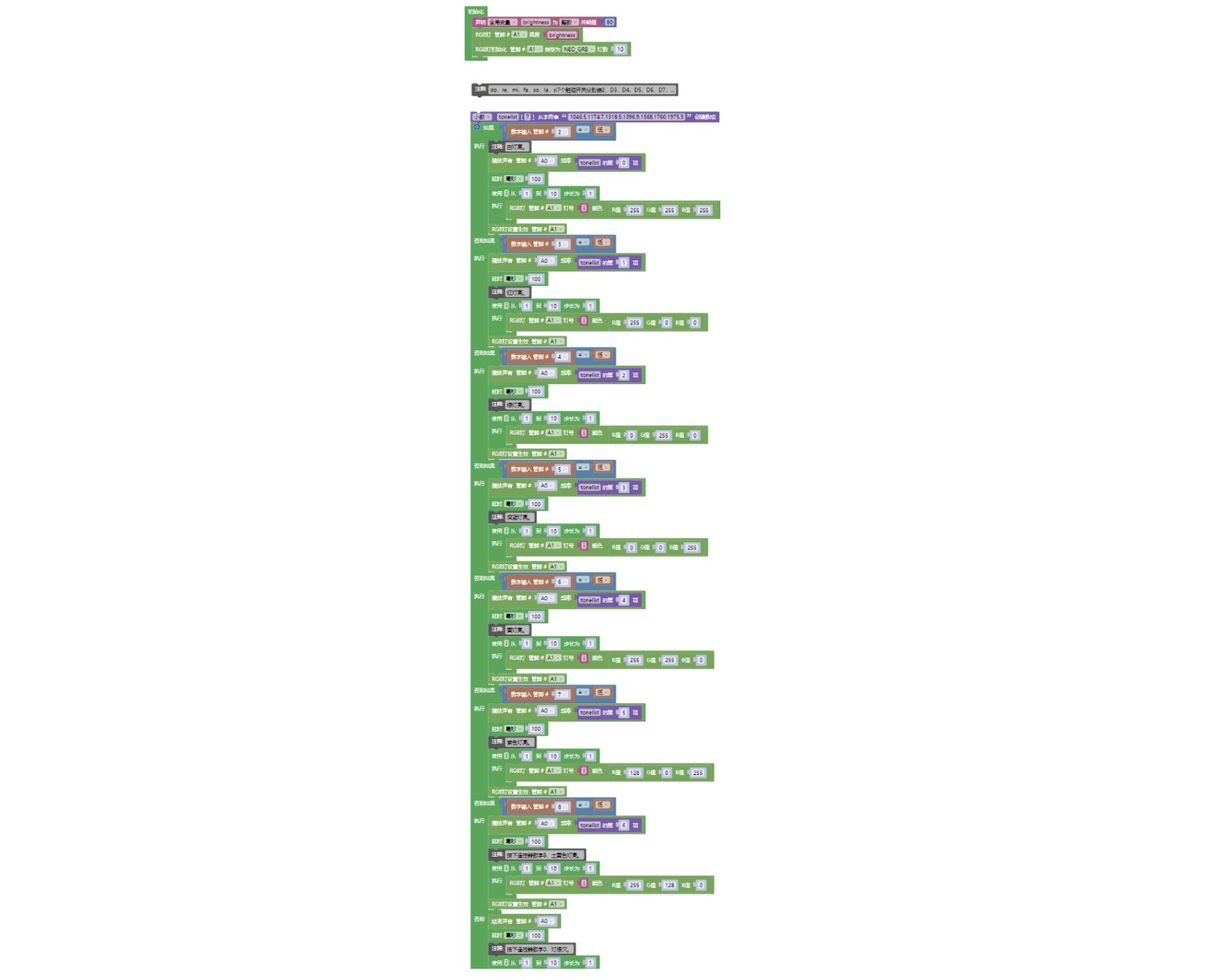
Beispielprogramm (ESP32-Entwicklungsboard):2、第二步将UNO开发板的库文件下载后解压在桌面。
Achtung: Wenn beim Hochladen des Programms eine Fehlermeldung bezüglich der Bibliotheksdateien angezeigt wird, laden Sie bitte zuerst die Bibliotheksdateien herunter!
米思齐(Mixly)IDE ESP32库文件下载及导入教程:Klicken Sie zum Anzeigen
Bilder müssen aktualisiert werden...
8、Testumgebung Einrichtung
Testumgebung für Arduino UNO einrichten
Vorbereiten Sie die Komponenten:
HELLO STEM UNO R3 Entwicklungsplatine *1
UNO-EXP4-Erweiterungsplatine*1
USB type-c Datenkabel *1
Quellen-Lautsprechermodul (HS-F08P) *1
7P-Tastenmodul (HS-KEY7P) *1
PH2.0 3P Doppelkopfsteckerleitung *1
PH2.0-7P-Buchsen-Adapter zu Dupont *1
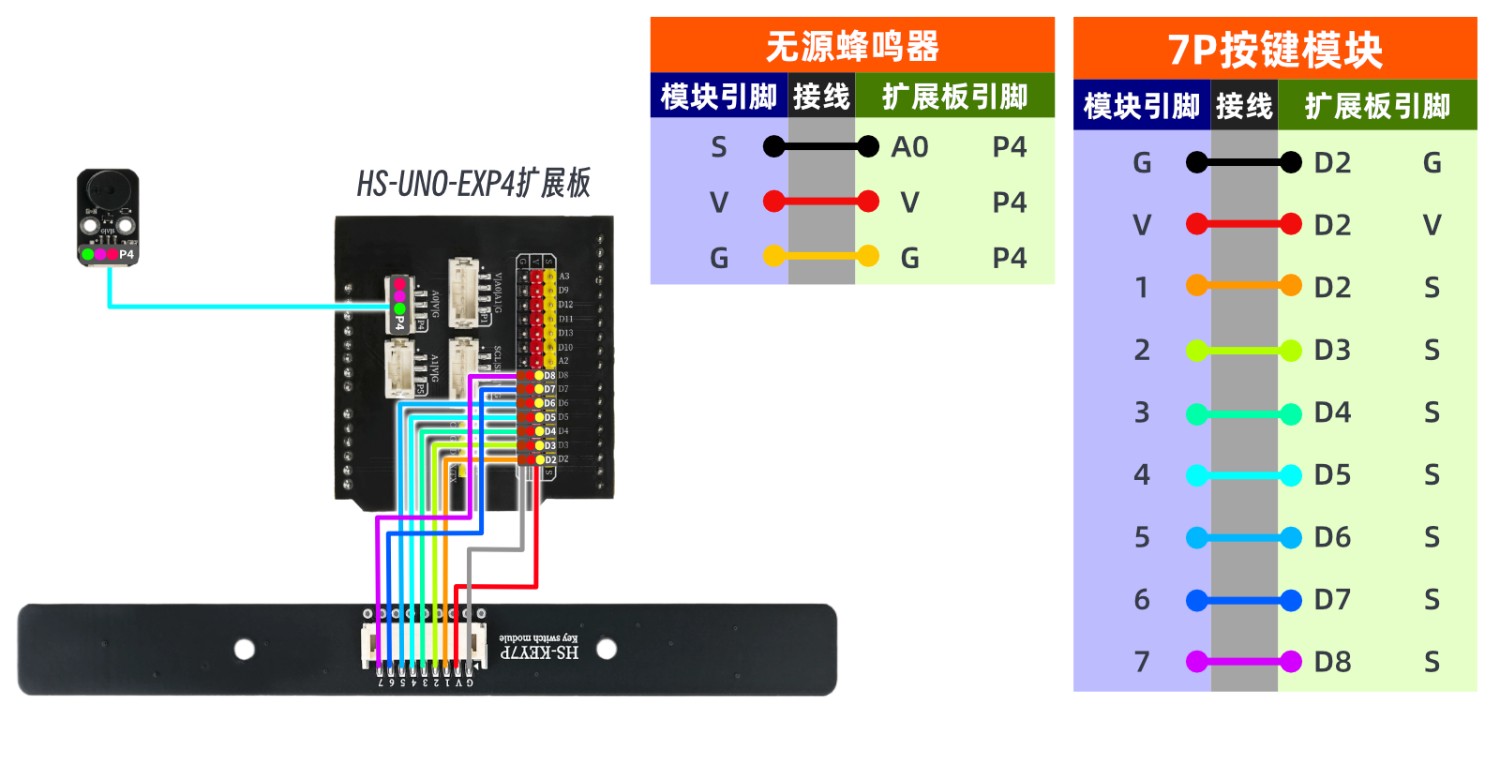
Schaltplan der Leitung:
ESP32 Testumgebung einrichten
Vorbereiten Sie die Komponenten:Wird aktualisiert...
Schaltplan der Leitung:Wird aktualisiert...
9、Video-Tutorial
Video-Tutorial:Wird aktualisiert...
10、Testergebnis
Arduino UNO Testergebnis:
Nachdem die Leitung des Geräts gut verbunden ist, kopieren Sie das obige Programm auf die Arduino-UNO-Entwicklungsplatine und schalten Sie den Strom ein.Der Ausgang des Tastensignals wird hoch und niedrig ausgegeben, um das Ziel durch die Bewertung des hohen und niedrigen Zustands des Signalports zu erreichen.Drücken Sie die Taste 1-7, um die Melodie des Piepser zu spielen.
ESP32 Testergebnis:
Wird aktualisiert...