1、Einführung
Das elektronische Tintenfilm-Display verwendet die Technologie der "Mikrokapsel-Elektroosmose-Anzeige", deren Grund原理 ist, dass sichladungsträger Nanopartikel, die in Flüssigkeit suspendiert sind, unter dem Einfluss eines elektrischen Felds bewegen und migrieren, um in Umgebungslicht reflektiert zu werden und eine Displayeffekt zu bilden, der dem traditionellen Druckpapier nahekommt, wodurch Muster und Texte in Schwarz-Weiß und anderen Farben auf dem Bildschirm angezeigt werden.Die Farbe wird hauptsächlich in Schwarz und Weiß dargestellt, kann klare, hochkontrastige Bildschirme liefern und eine papierähnliche Display-Qualität bieten.Achtung: Die Entwicklungsleistung von UNO ist nicht ausreichend, um den E-Ink-Bildschirm anzusteuern.
2、Schemazeichnung
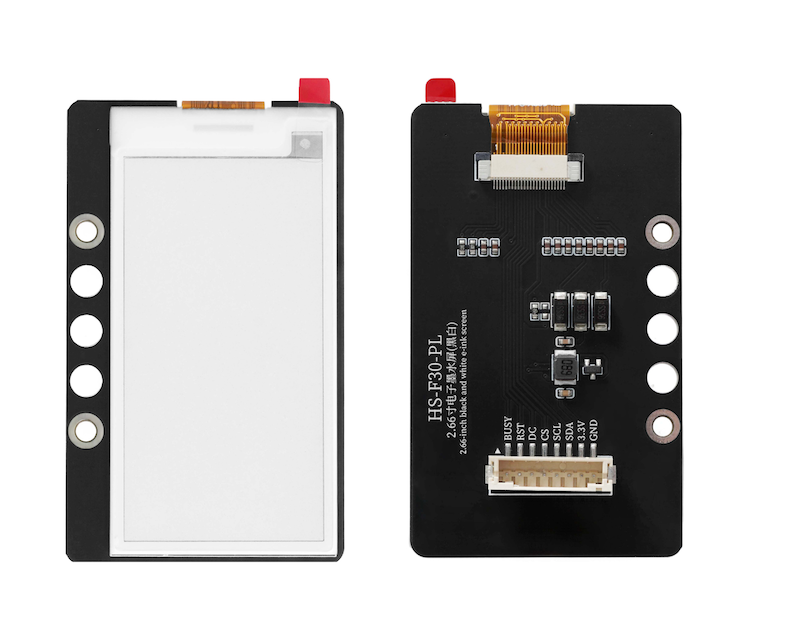
2,66-Zoll-E-Ink-Bildschirm (Schwarz-Weiß)-HS-F30-PL-SchemaKlicken Sie zum Anzeigen
3、Modulparameter
Pinbezeichnung | Beschreibung |
|---|---|
G | GND(Spannungsversorgungsminus) |
V | VCC(Spannungsversorgungsplus) |
SDA | SPI-Datenpin |
SCL | SCL-Serielluhrpin |
CS | Chip-Select-Pin |
DC | Datenpin |
RST | externes Reset-Pin |
BUSY | belegter Ausgang |
Spannung: 3.3V
Verbindungsmethode: PH2.0 4P Steckerkabel
Auflösung: 152(H) x 296(V) Pixel
Treiber-Chip: SSD1680
Montageart: Bausteine fest
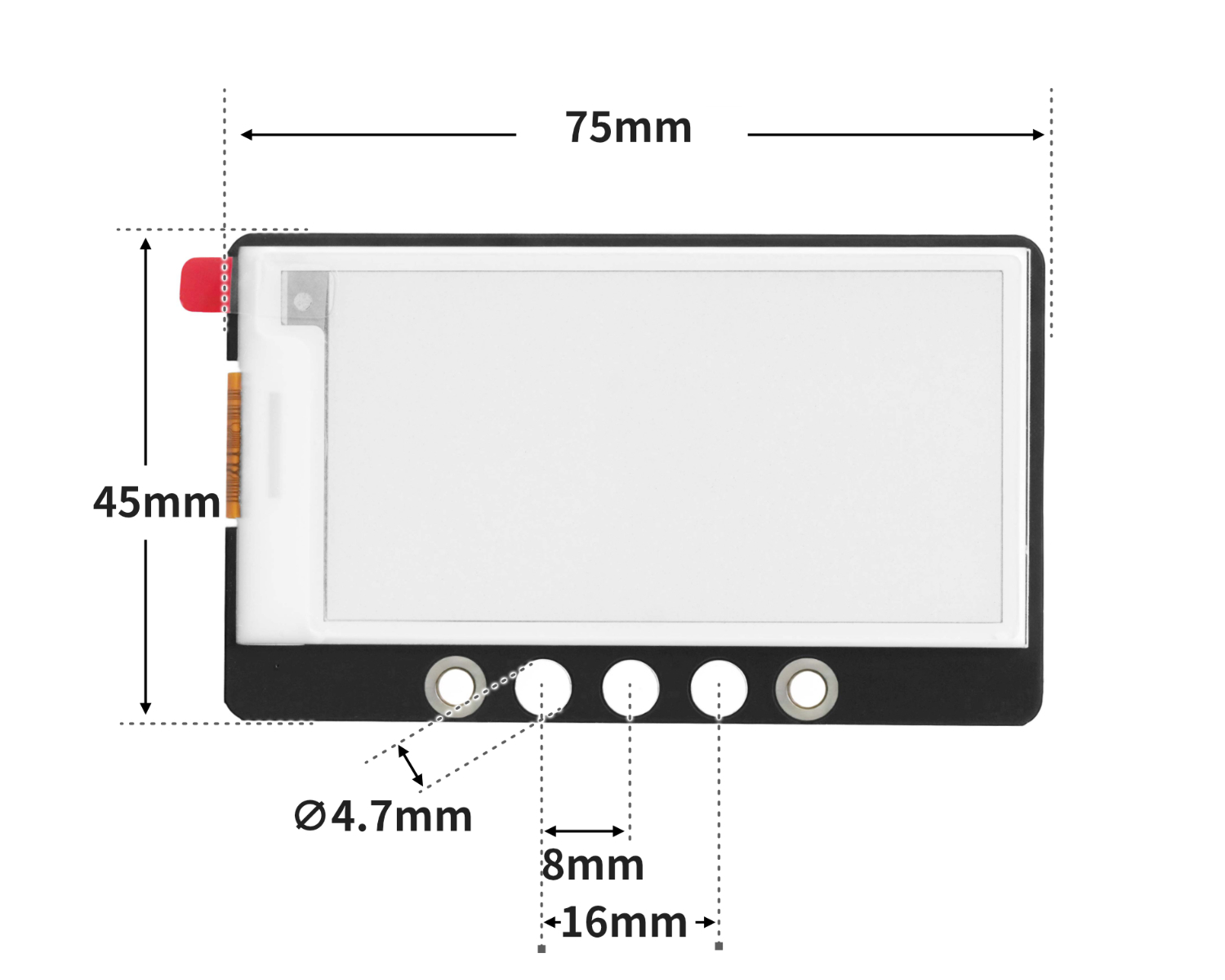
4, Platinegröße
5、Arduino IDE Beispielprogramm
Achtung: Wenn beim Hochladen des Programms eine Fehlermeldung bezüglich der Bibliotheksdateien angezeigt wird, laden Sie bitte zuerst die Bibliotheksdateien herunter!
Anleitung zum Herunterladen und Importieren der Bibliotheksdateien für das Arduino IDE:Klicken Sie zum Anzeigen
Beispielprogramm (ESP32-Entwicklungsboard):
#include "DEV_Config.h"
#include "EPD.h"
#include "GUI_Paint.h"
#include <stdlib.h>

void setup(){
  EPD_SetPin(13,14,15,26,27,25);

  DEV_Module_Init();
  EPD_2IN66_Init();
  DEV_Delay_ms(500);
  UBYTE *BlackImage;
  UWORD Imagesize = ((EPD_2IN66_WIDTH % 8 == 0)? (EPD_2IN66_WIDTH / 8 ): (EPD_2IN66_WIDTH / 8 + 1)) * EPD_2IN66_HEIGHT;
  if((BlackImage = (UBYTE *)malloc(Imagesize)) == NULL) {
      printf("Failed to apply for black memory...\r\n");
      while(1);
    }
  Paint_NewImage(BlackImage, EPD_2IN66_WIDTH, EPD_2IN66_HEIGHT, 270, WHITE);
  Paint_Clear(WHITE);

  Paint_DrawString_EN(0, 20, "1234", &Font8,BLACK,WHITE );
    Paint_DrawString_EN(0, 60, "1234", &Font8,BLACK,WHITE );
  EPD_2IN66_Display(Paint.Image);
}

void loop(){

}
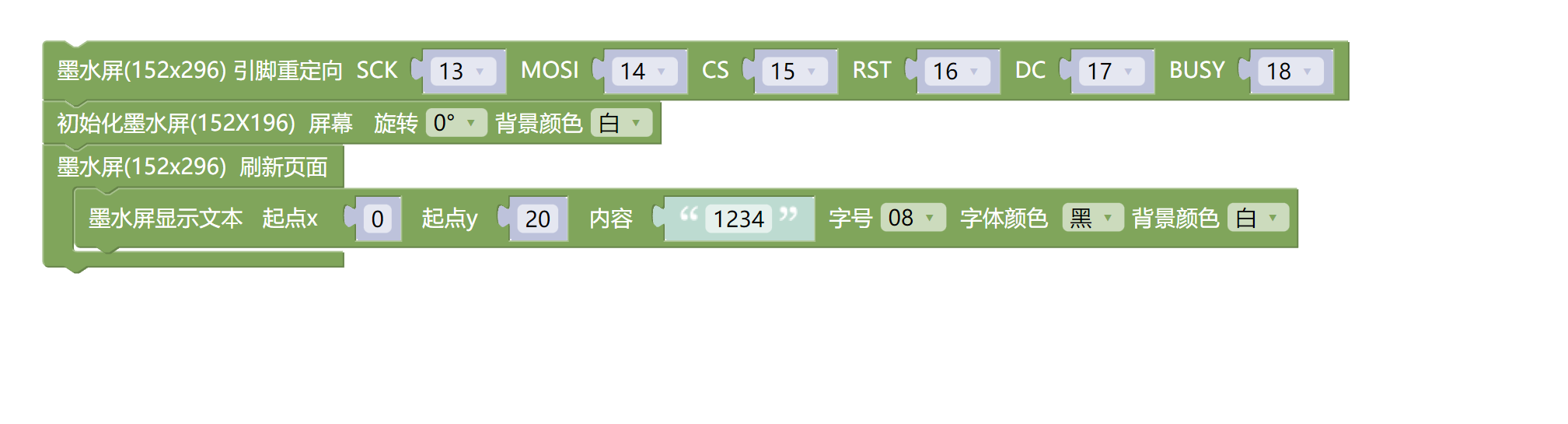
6、米思齐 Mixly 示例程序(图形化语言)
Beispielprogramm (ESP32-Entwicklungsboard-C-Version):2、第二步将UNO开发板的库文件下载后解压在桌面。
Achtung: Wenn beim Hochladen des Programms eine Fehlermeldung bezüglich der Bibliotheksdateien angezeigt wird, laden Sie bitte zuerst die Bibliotheksdateien herunter!
米思齐(Mixly)IDE ESP32库文件下载及导入教程:Klicken Sie zum Anzeigen
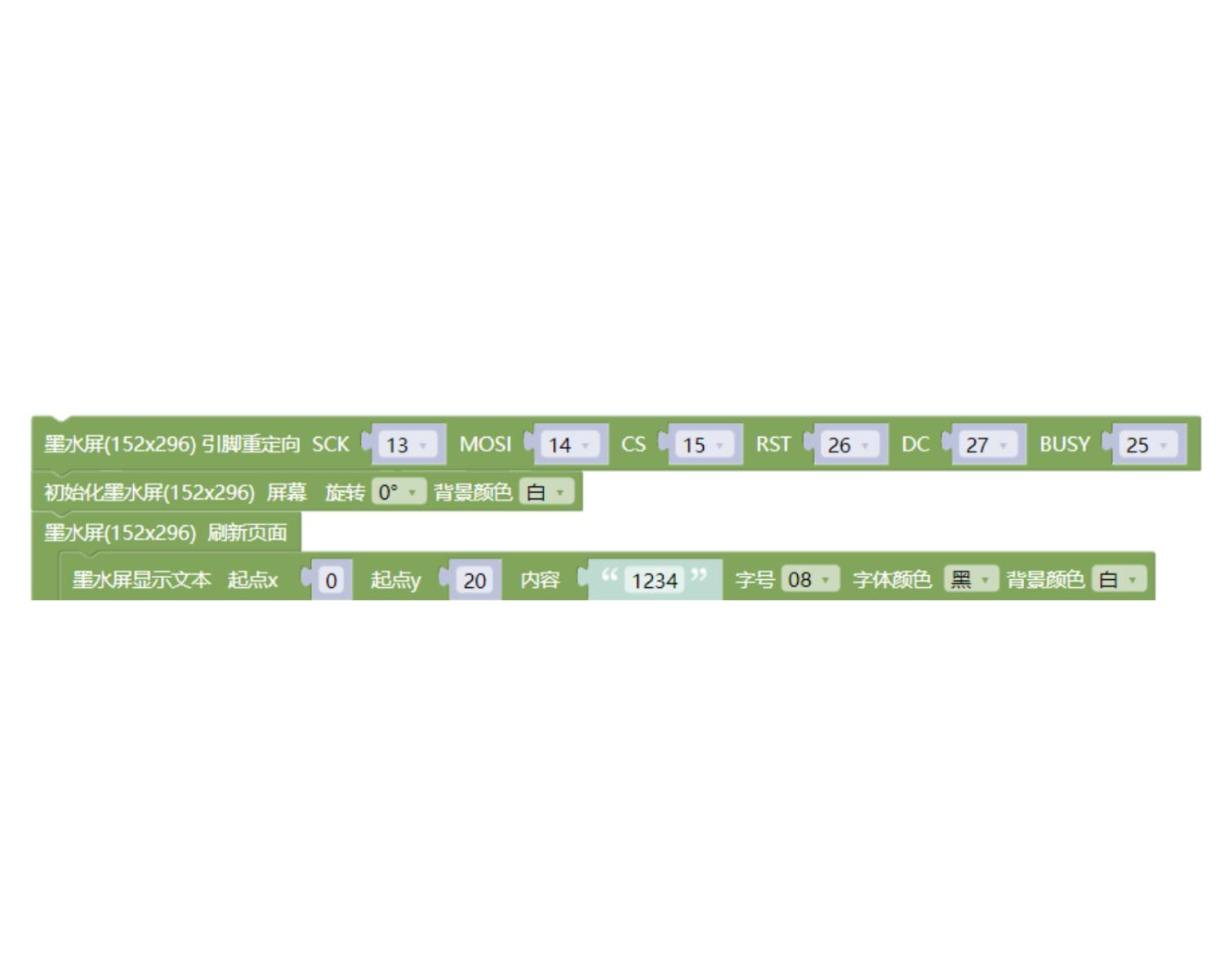
Beispielprogramm (ESP32-S3-Entwicklungsboard-C-Version):2、第二步将UNO开发板的库文件下载后解压在桌面。
Achtung: Wenn beim Hochladen des Programms eine Fehlermeldung bezüglich der Bibliotheksdateien angezeigt wird, laden Sie bitte zuerst die Bibliotheksdateien herunter!
米思齐(Mixly)IDE ESP32库文件下载及导入教程:Klicken Sie zum Anzeigen
7, Aufbau des Testumgebungs
Arduino ESP32 Testumgebung einrichten
Vorbereiten Sie die Komponenten:
ESP32 Entwicklungsboard *1
ESP32 EXP1 Erweiterungsplatine *1
USB type-c Datenkabel *1
HS-F30-L Waage-Sensor*1
PH2.0 8P PH2.0 auf Dupont-Kabel umwandeln *1
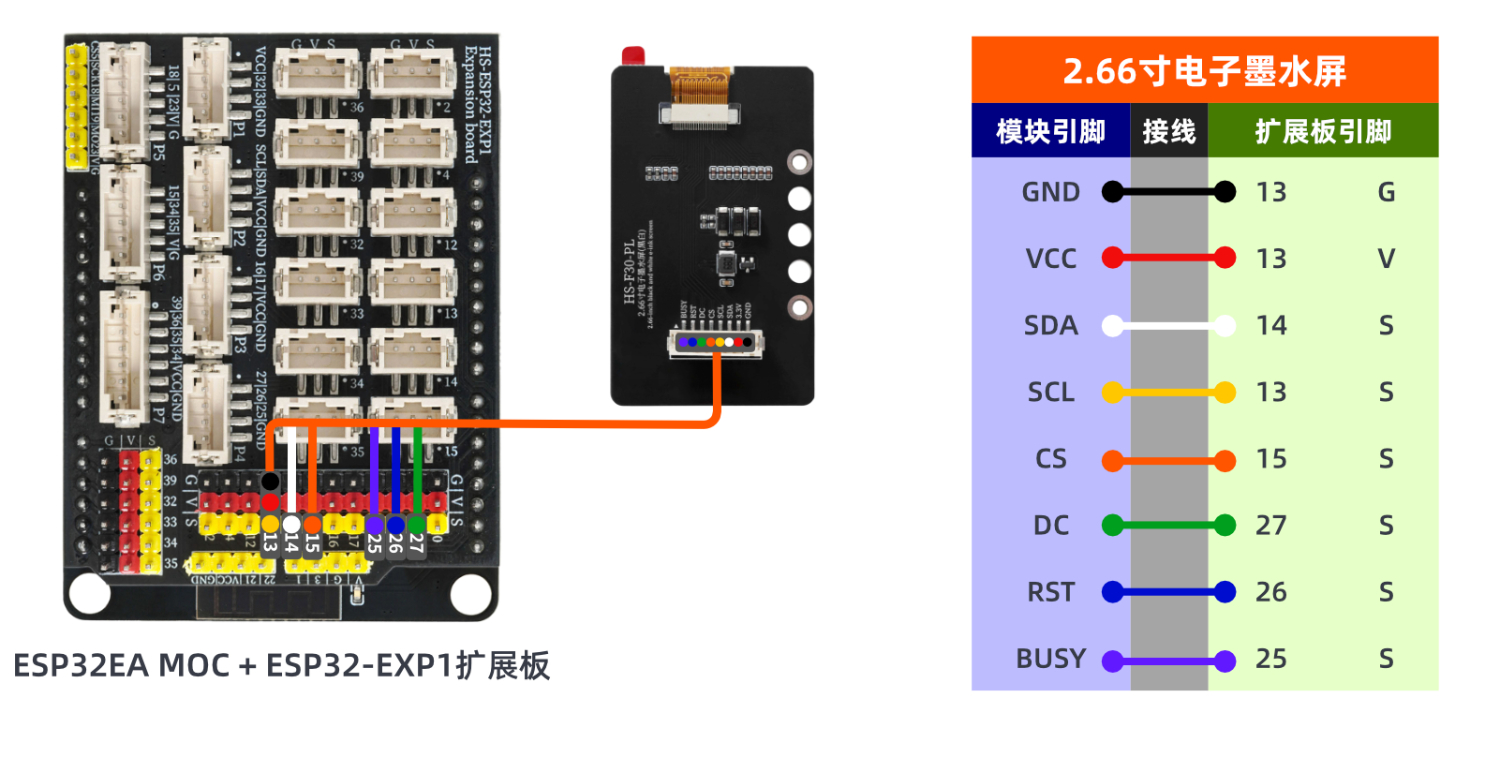
Schaltplan der Leitung:
Arduino ESP32S3 Testumgebung aufsetzen
Vorbereiten Sie die Komponenten:Wird aktualisiert...
Schaltplan der Leitung:Wird aktualisiert...
8, Video-Tutorial
Video-Tutorial:Wird aktualisiert...
9、Testergebnis
ESP32 Testergebnis:
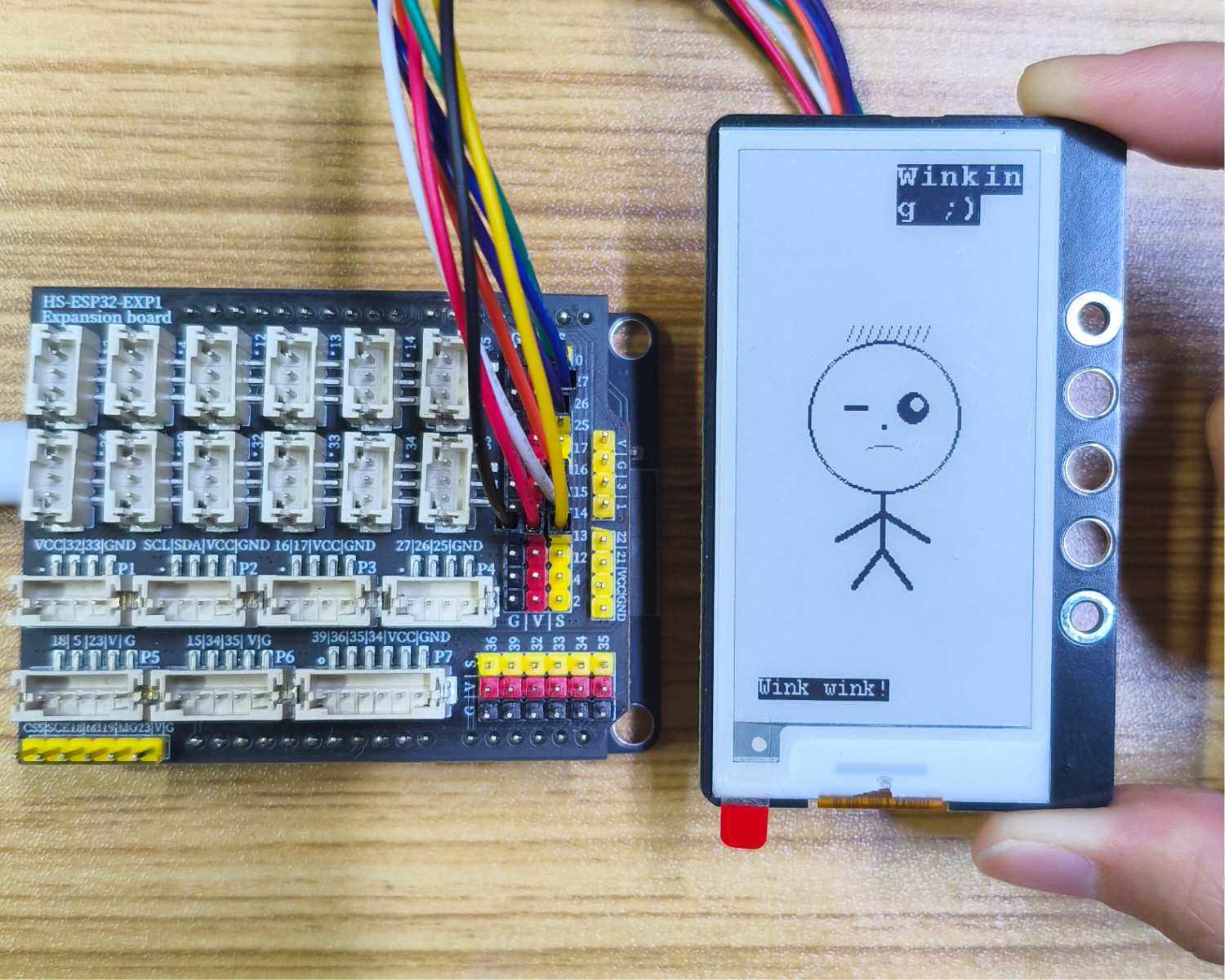
Eingeben Sie den Code, legen Sie das Objekt dann auf die Induktionswaage und Sie können das Gewicht über den Computer-Serialport lesen.