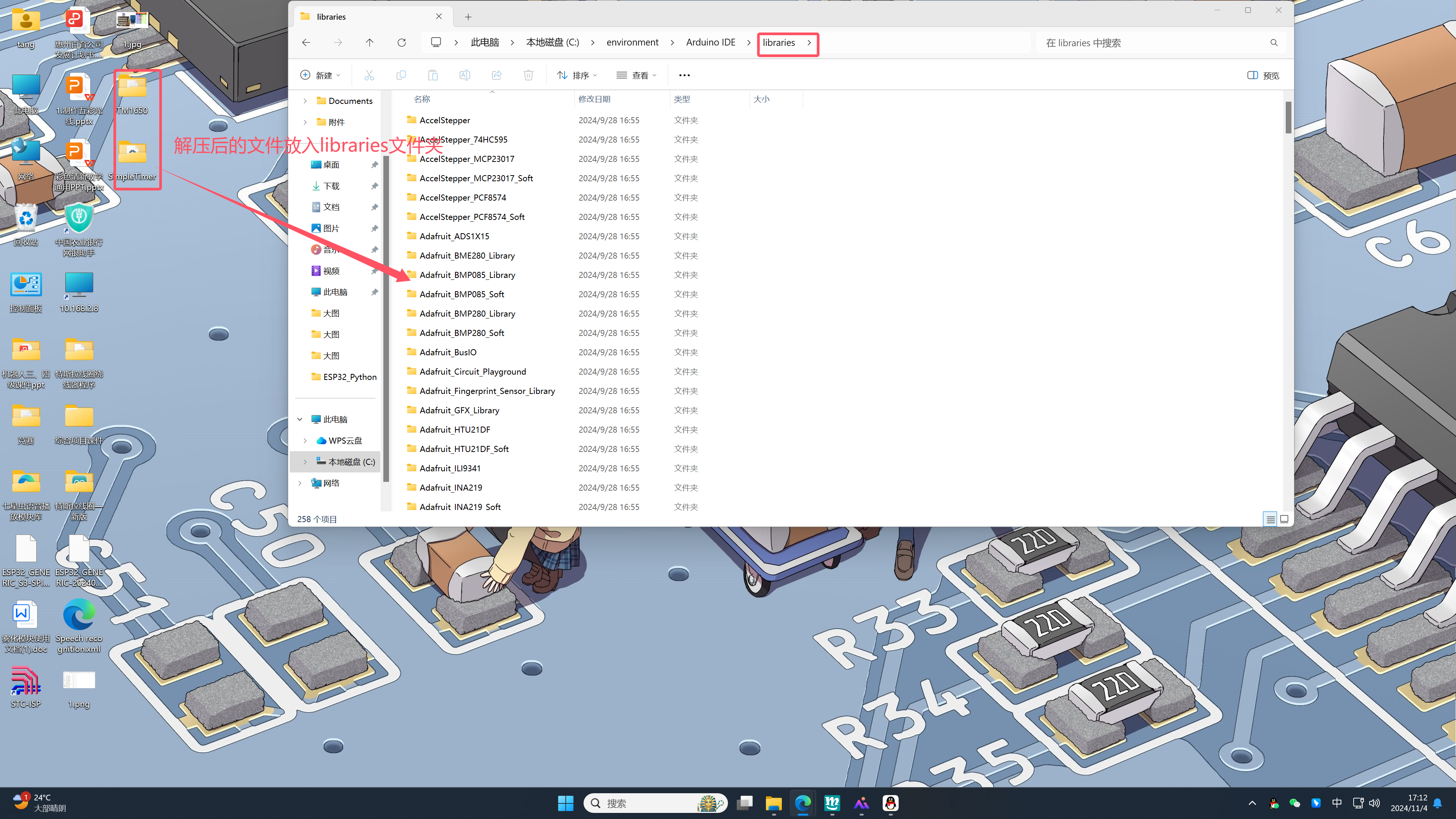
Hier wird die Bibliothekdatei für den vierstelligen LED-Ziffernanzeiger HS-F14A als Beispiel verwendet.
Als erstes laden Sie die erforderlichen Bibliotheksdateien herunter. Die Webseite bietet fertige Bibliotheksdateien an, klicken Sie zum Herunterladen.
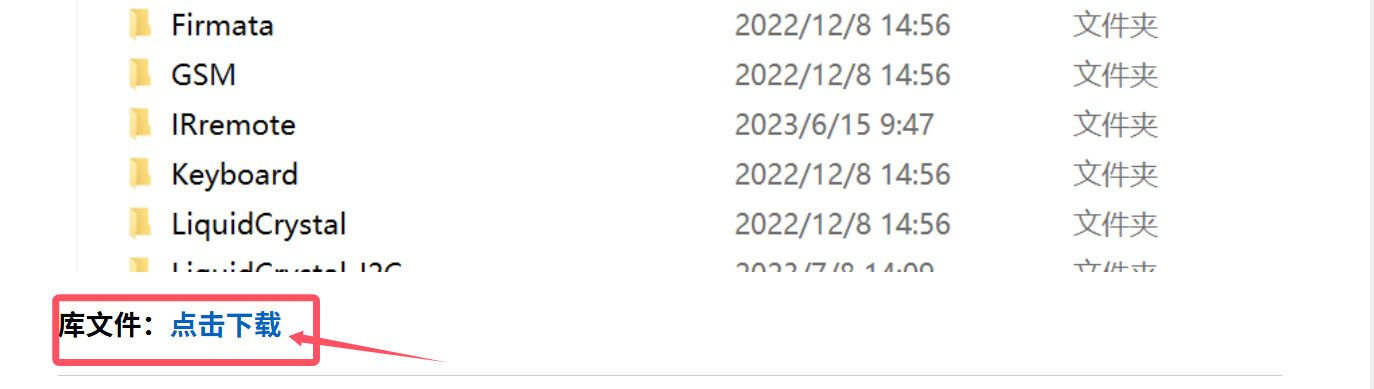
Bibliothekskdatei:2、第二步将UNO开发板的库文件下载后解压在桌面。
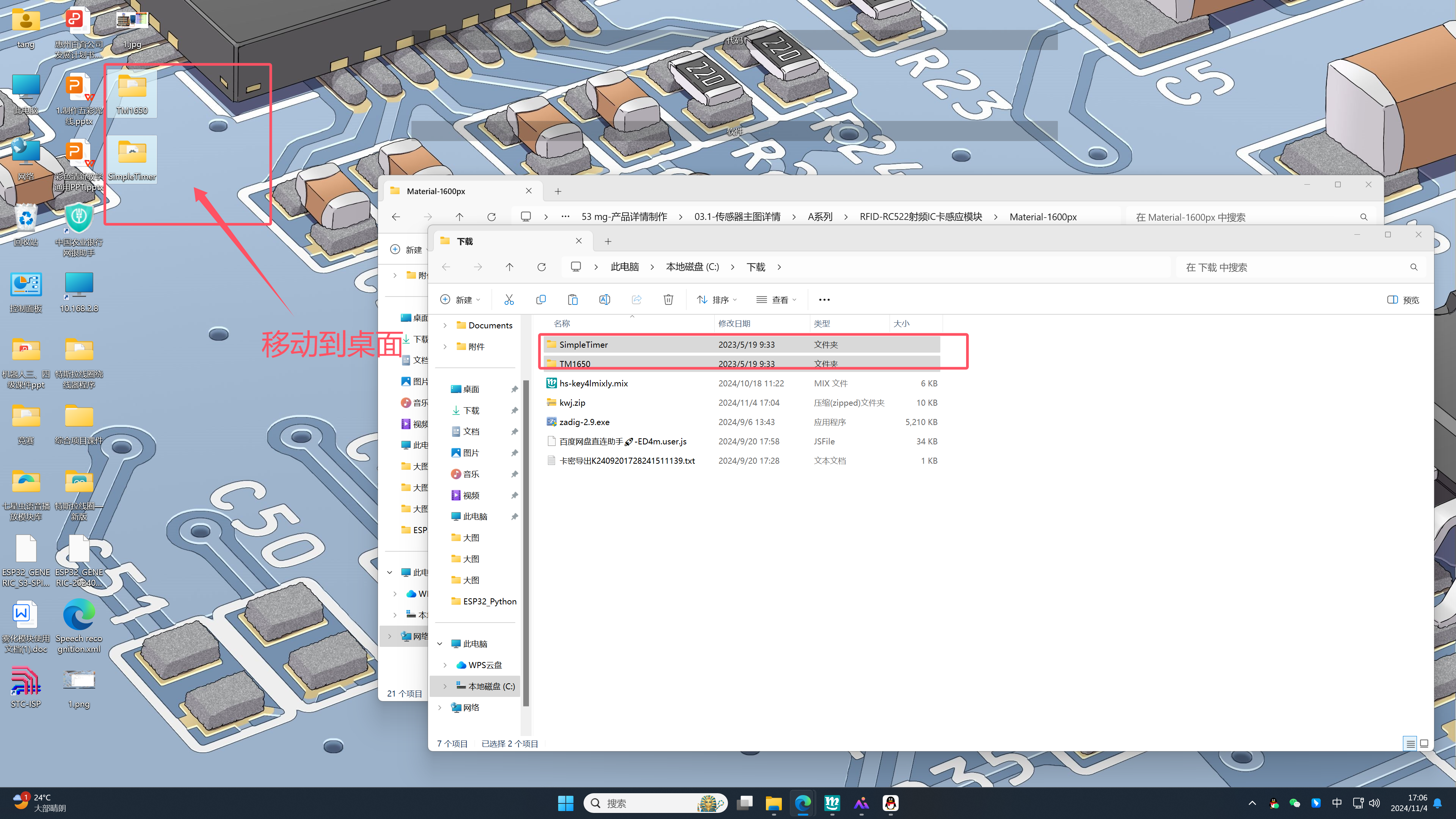
2. Die heruntergeladenen Bibliotheksdateien müssen entpackt und auf den Schreibtisch verschoben werden. Wie gezeigt. Ziehen Sie nach dem Entpacken alle Ordner, die vorhanden sind.
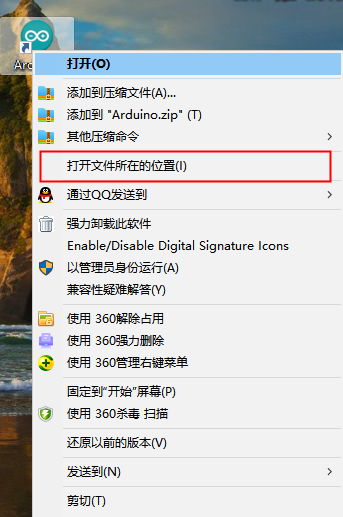
3. Finden Sie den Ordner, in dem die Bibliotheksdateien gespeichert werden, die Anweisungen sind wie im Bild gezeigt.
1. Finden Sie zuerst den Arduino-Verknüpfungsweg.
2. Finden Sie den genanntenBibliothekendes Verzeichnis.
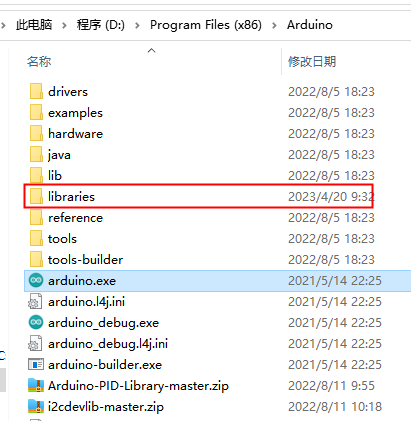
3. Noch einmal öffnen
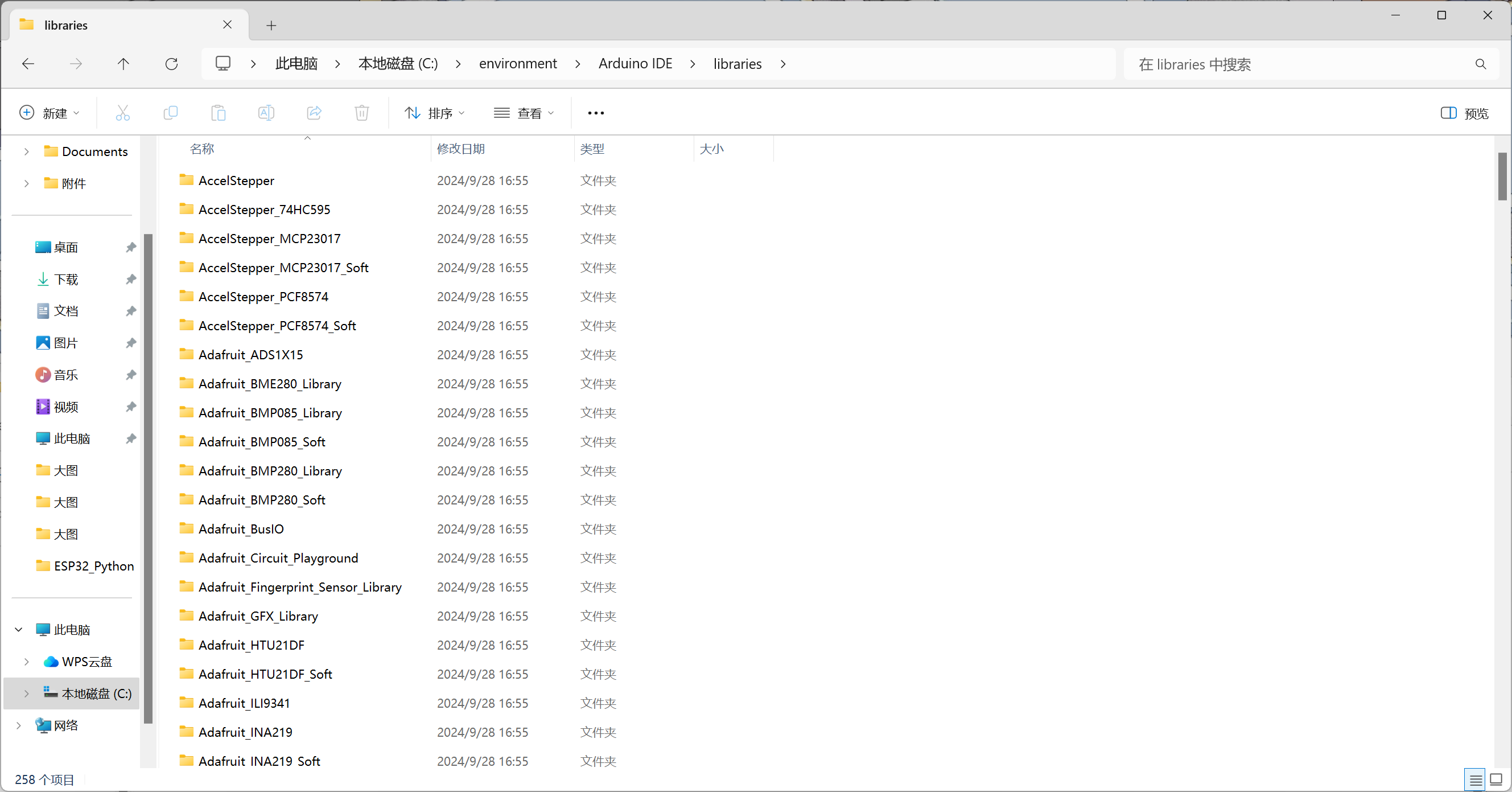
4. Letzter Schritt, alle entpackten Dateien in den Verzeichnis auf dem Schreibtisch zu verschiebenBibliothekenim Verzeichnis, können Sie den Code für die Entwicklungsplatine normal herunterladen.