
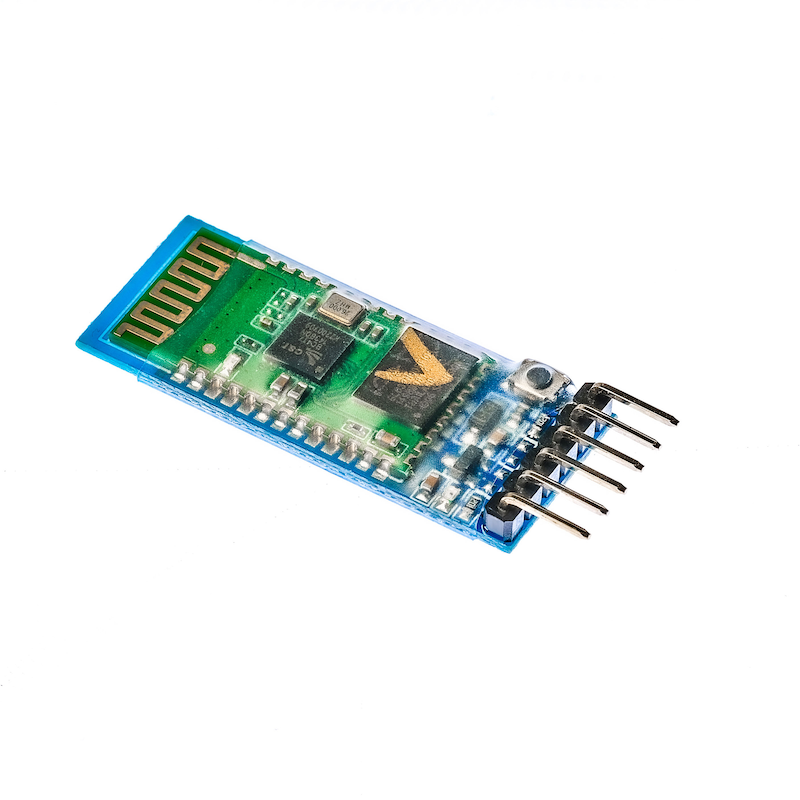
1、Einführung
HC-05 Bluetooth ist ein Bluetooth-Schnittstellenmodul mit Master-Slave-Funktion, kurz gesagt, wenn das Bluetooth-Gerät erfolgreich mit einem anderen Bluetooth-Gerät gekoppelt ist, können wir die internen Kommunikationsprotokolle von Bluetooth ignorieren und Bluetooth direkt wie eine serielle Schnittstelle verwenden.Wenn eine Verbindung hergestellt wird, nutzen zwei Geräte gemeinsam einen Kanal, das heißt denselben seriellen Port. Ein Gerät sendet Daten in den Kanal, und das andere Gerät kann die Daten im Kanal empfangen.
2、Modulparameter
Pinbezeichnung | Beschreibung |
|---|---|
RXD | Empfangsseite für die Umsetzung des Seriellen Ports TX |
TXD | Sendeseite für die Umsetzung des Seriellen Ports RX |
GND | Modul Spannungsversorgung Minuspol an den GND des Seriellen Moduls anschließen |
VCC | Modul Spannungsversorgung Pluspol (5V) an den VCC des Seriellen Moduls anschließen |
EN | Die Arbeitsmodus-Einstellung (1, Arbeitsmodus 2, AT-Befehlsmodus) wurde als schwarzer kleiner Knopf auf dem Modul ausgegeben |
Verwendungsspannung: DC3.3--5V
Modularbeitsrolle: Standmodus
seriellen Portparameter: 38400 Bits/s, Stopbit 1, keine Paritätsprüfung
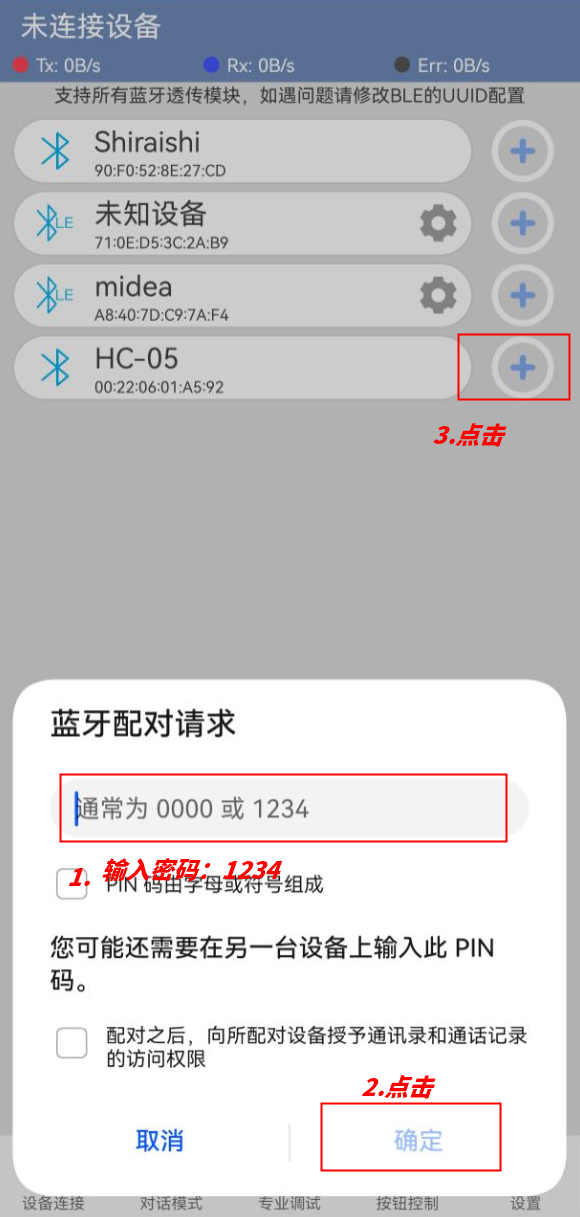
Pairingcode: 1234
Gerätename: HC-05
Verbindungsmodus: Verbindungsmodus für alle Bluetooth-Geräte (Standardwerte wiederherstellen AT-Befehl: AT+ORGL)
Der Kernmodul verwendet das HC-05-Modul, führt die Schnittstelle einschließlich VCC, GND, TXD, RXD, KEY-Pin, Bluetooth-Verbindungsstatus-Ausgangsfoot (STATE), Ausgang niedrig bei nicht verbunden, hoch nach Verbindung.
LED zeigt den Bluetooth-Verbindungsstatus an. Ein schnelles Blinken von Rot und Blau bedeutet keine Bluetooth-Verbindung, ein langsames Blinken (Rot und Blau blinken zusammen alle 2 Sekunden) bedeutet, dass der AT-Modus erreicht wurde, und ein doppeltes Blinken (Rot und Blau blinken zusammen in einer Sekunde 2 Mal) bedeutet, dass Bluetooth verbunden ist und der Port geöffnet wurde.
Der Motherboard hat einen anti-Reverse-Direction-Dioden, mit 3,3V LDO, Eingangsstrom 3,6-6V, ungepaart ca. 30mA, gepaart ca. 10mA, das Eingangsstrom ist verboten, um über 7V zu überschreiten!
Schnittstellenpotential 3,3V, kann direkt mit verschiedenen Mikrocontrollern (51, AVR, PIC, ARM, MSP430 u.v.a.) verbunden werden, auch 5V-Mikrocontroller können direkt verbunden werden, ohne MAX232 zu benötigen oder durch MAX232 zu geleitet werden!
In offener Fläche hat der effektive Abstand 10 Meter (Leistungsklasse CLASS 2), es ist auch möglich, dass er über 10 Meter hinausgeht, aber wir garantieren nicht die Verbindungqualität bei diesem Abstand.
Paarung nach der Verwendung als voll双工 seriellen Port, ohne dass Kenntnisse über irgendein Bluetooth-Protokoll erforderlich sind, unterstützt 8-Bit-Datenbit, 1-Stoppbit, einstellbare Paritätsprüfung Kommunikationsformat, dies ist auch das häufigste Kommunikationsformat, unterstützt keine anderen Formate.
Man kann durch Hochziehen des 34. Pins in den AT-Befehlsmodus gehen, um Parameter zu setzen und Informationen abzurufen.
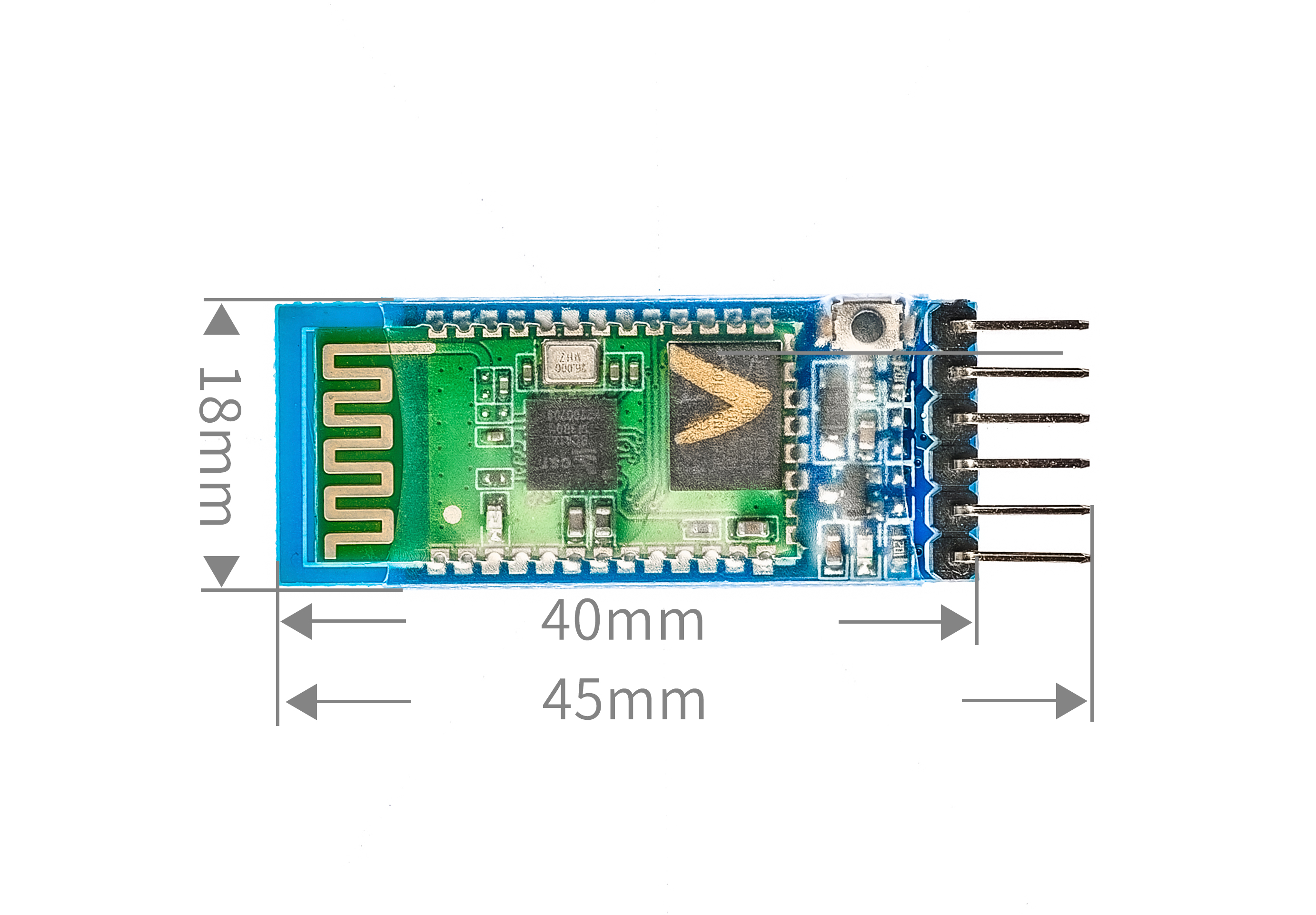
Kompakt (3,57cm * 1,52cm), Fertigung durch Stiftung, Qualität der Stiftungsgarantie. Und durch klare Heißabdeckung, staubdicht und schön, und hat eine gewisse statische Abschirmung.
Mit dem AT-Befehl kann zwischen Host- und Slave-Modus umgeschaltet werden, und es kann über den AT-Befehl ein bestimmtes Gerät verbunden werden.
Unterstützt eine Geschwindigkeit von 4800bps bis 1382400bps.
Steuerungssignal: Seriellen Kommunikation.
3、Kartengröße
4、Arduino IDE Beispielprogramm
Achtung: Wenn beim Hochladen des Programms eine Fehlermeldung bezüglich der Bibliotheksdateien angezeigt wird, laden Sie bitte zuerst die Bibliotheksdateien herunter!
Anleitung zum Herunterladen und Importieren der Bibliotheksdateien für das Arduino IDE:Klicken Sie zum Anzeigen
Beispielprogramm (UNO-Entwicklerboard):
#include <SoftwareSerial.h>
SoftwareSerial mySerial(6, 7);
char lanya = 0;

void setup() {
  mySerial.begin(9600);
  //uno扩展板D7引脚接蓝牙模块RXD引脚,D6引脚接蓝牙模块TXD引脚;
  //蓝牙模块G,V分别接扩展板G,V;STATE,EN引脚悬空。led模块D13
  pinMode(13, OUTPUT);
}

void loop() {
  if (mySerial.available() > 0) {
    lanya = mySerial.read();
    switch (lanya) {
      case '1':
        //蓝牙变量字符为“1”,点亮led
        digitalWrite(13, HIGH);
        break;
      case '0':
        //蓝牙变量字符为“0”,关闭led
        digitalWrite(13, LOW);
        break;
    }

  }

}
5、ESP32 Python Beispiel (für Mixly IDE / 米思齐)
Entwicklungsboard auswählen Python ESP32 [ESP32 Generic(4MB)] auf den Code-Modus umschalten und hochladen
Achtung: Wenn beim Hochladen des Programms eine Fehlermeldung bezüglich der Bibliotheksdateien angezeigt wird, laden Sie bitte zuerst die Bibliotheksdateien herunter!
米思齐(Mixly)IDE ESP32库文件下载及导入教程:Klicken Sie zum Anzeigen
示例程序(ESP32-Python):
待更新...6、米思齐 Mixly 示例程序(图形化语言)
Beispielprogramm (UNO-Entwicklerboard):2、第二步将UNO开发板的库文件下载后解压在桌面。
Achtung: Wenn beim Hochladen des Programms eine Fehlermeldung bezüglich der Bibliotheksdateien angezeigt wird, laden Sie bitte zuerst die Bibliotheksdateien herunter!
米思齐(Mixly)IDE Arduino库文件下载及导入教程:Klicken Sie zum Anzeigen
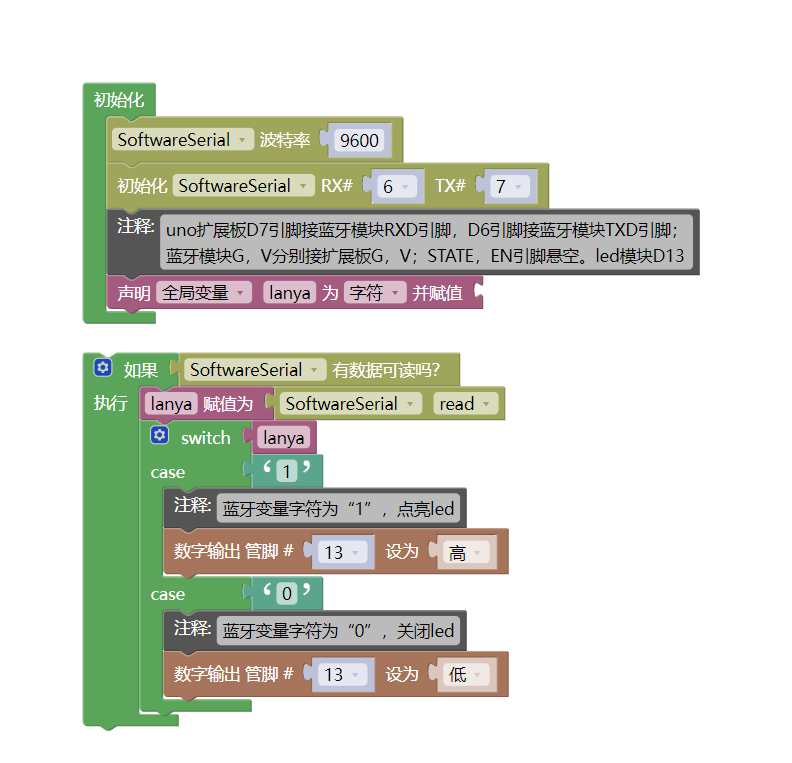
Beispielprogramm (ESP32-Entwicklungsboard):2、第二步将UNO开发板的库文件下载后解压在桌面。
Achtung: Wenn beim Hochladen des Programms eine Fehlermeldung bezüglich der Bibliotheksdateien angezeigt wird, laden Sie bitte zuerst die Bibliotheksdateien herunter!
米思齐(Mixly)IDE ESP32库文件下载及导入教程:Klicken Sie zum Anzeigen
Bilder müssen aktualisiert werden...
7, Aufbau des Testumgebungs
Testumgebung für Arduino UNO einrichten
Vorbereiten Sie die Komponenten:
HELLO STEM UNO R3 PRO Entwicklungsboard *1
USB type-c Datenkabel *1
LED-Leuchtmittelmodul (HS-F08A) *1
Bluetooth-Modul (hc-05) *1
1P Mutter zu Mutter Dupont-Kabel *3 Stück oder 3P Mutter zu Mutter Dupont-Kabel *1 Stück
2P Mutter auf Mutter Dupont-Kabel *2 Stücke
Android-Handy *1 Stück
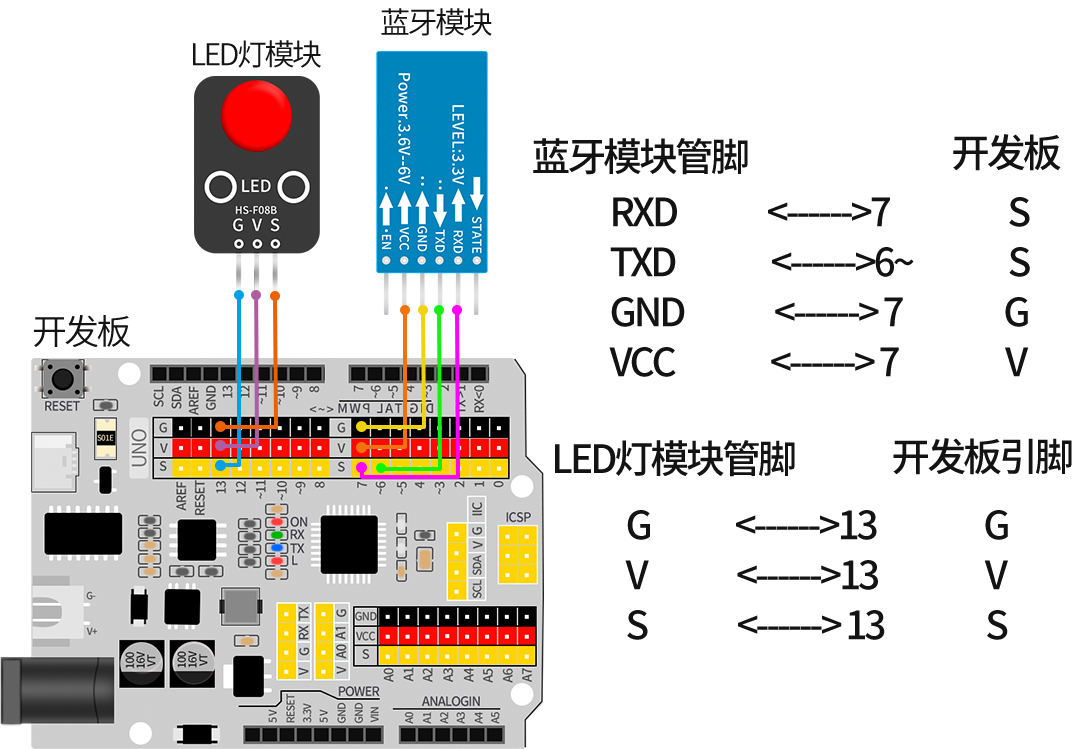
Schaltplan der Leitung:
ESP32 Testumgebung einrichten
Vorbereiten Sie die Komponenten:Wird aktualisiert...
Schaltplan der Leitung:Wird aktualisiert...
8、手机端安装蓝牙串口通信app in Deutsch
Sie können im APP-Markt nach dem Bluetooth-Serial-Assistenten suchen, normalerweise können alle Drittanbieter verwendet werden, wenn Sie ihn nicht finden können, haben wir eine APK (1_base) Software (Bluetooth-Debugger) auf unserer Webseite bereitgestellt, die Sie auf das Telefon importieren und installieren können.Zuerst das Programm öffnen und dann Bluetooth verbinden.
Bluetooth-Software:2、第二步将UNO开发板的库文件下载后解压在桌面。
1. App öffnen
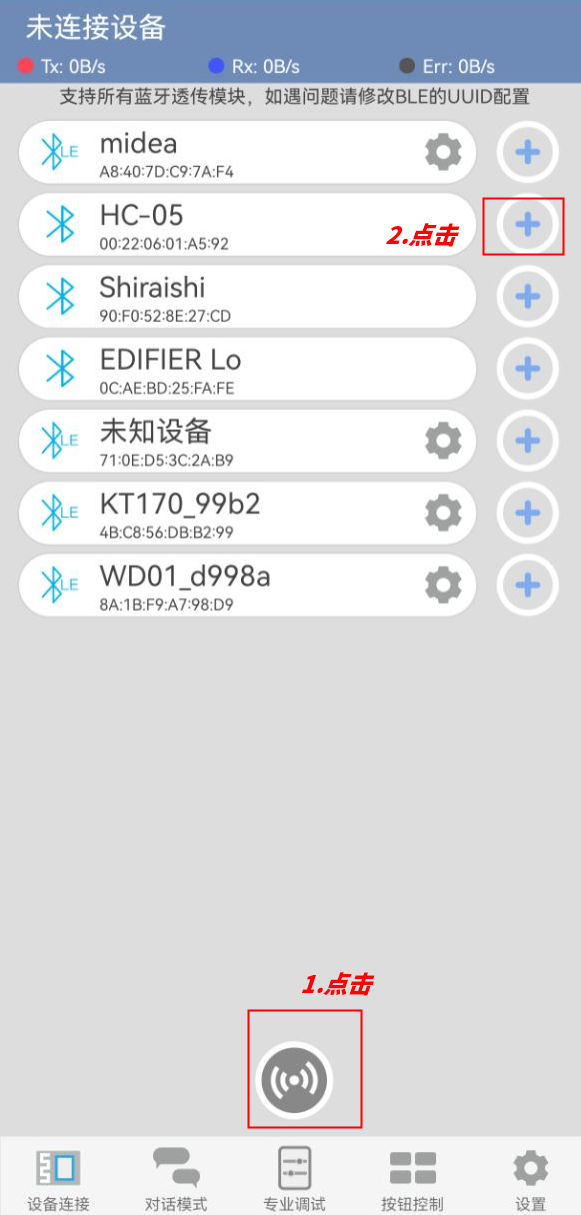
2. HC-05 Bluetooth-Modul paaren.
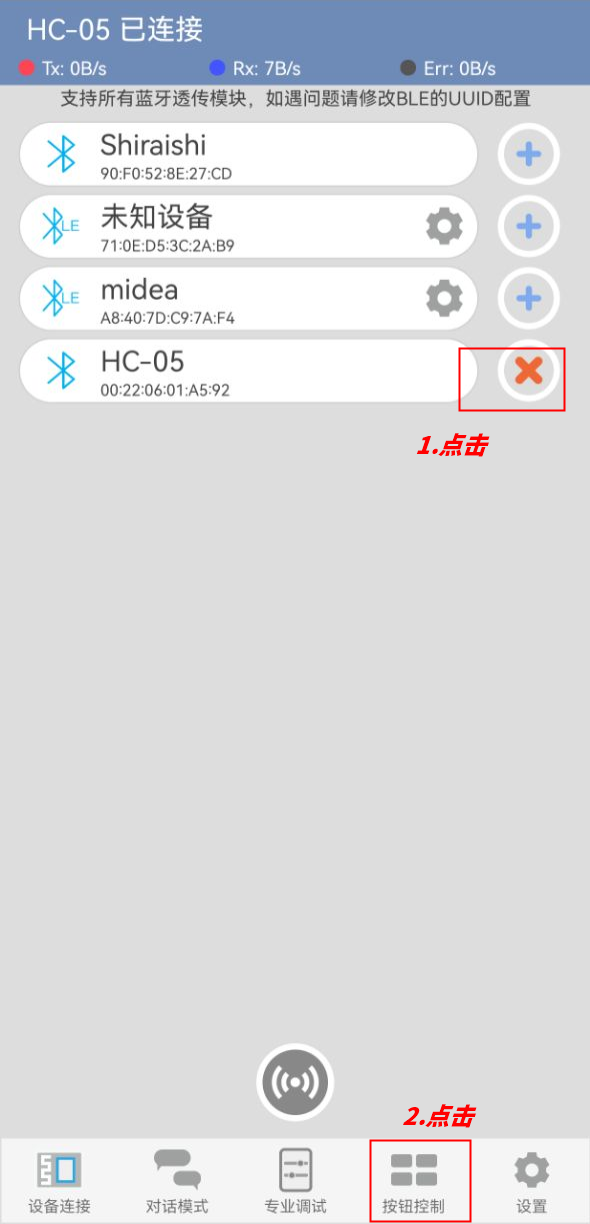
3. Nach der Bluetooth-Verbindung das Tastensteuerungsinterface öffnen
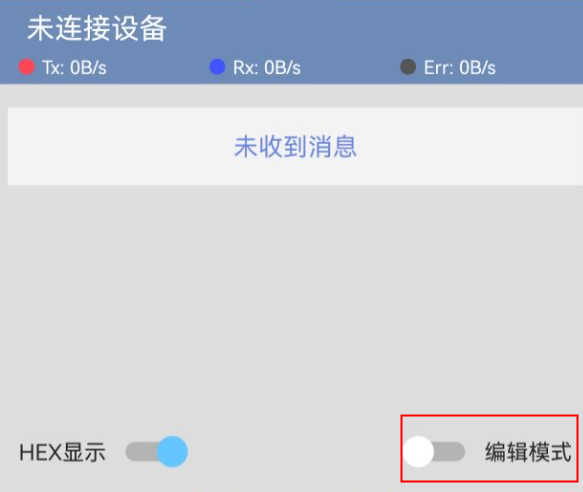
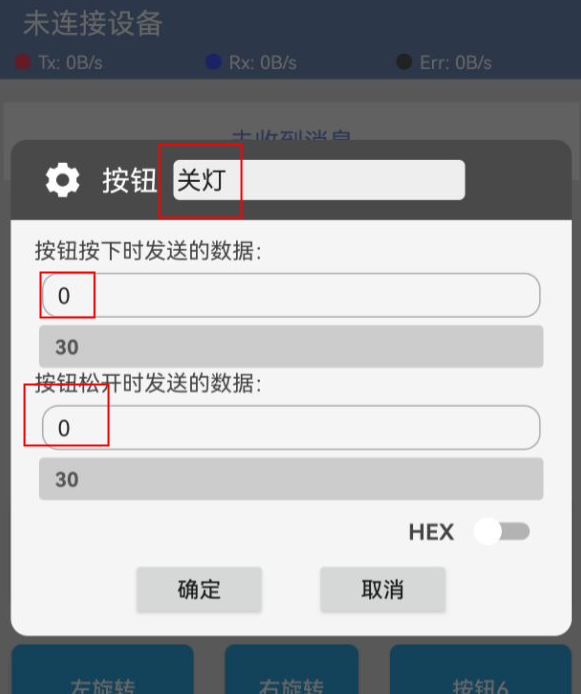
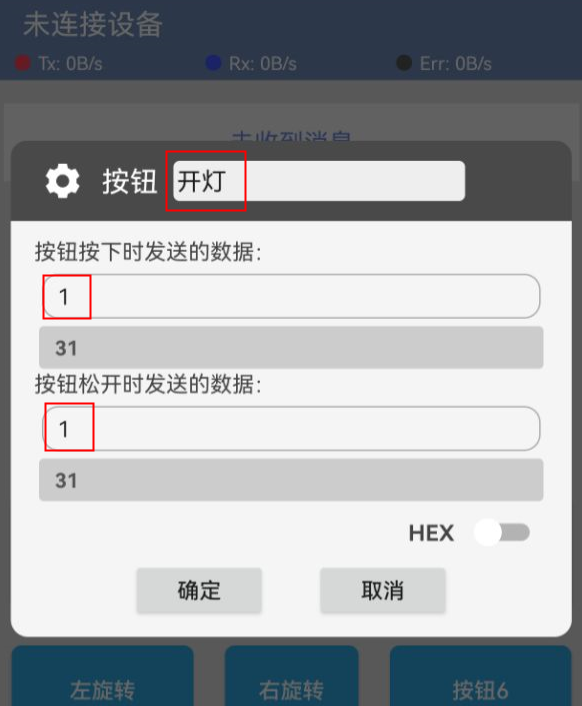
4. die Taste zum Bearbeiten von LED steuern
5. In den Dialogmodus zur LED-Steuerung wechseln
9、Video-Tutorial
Video-Tutorial:Klicken Sie zum Anzeigen
10、Testergebnis
Arduino UNO Testergebnis:
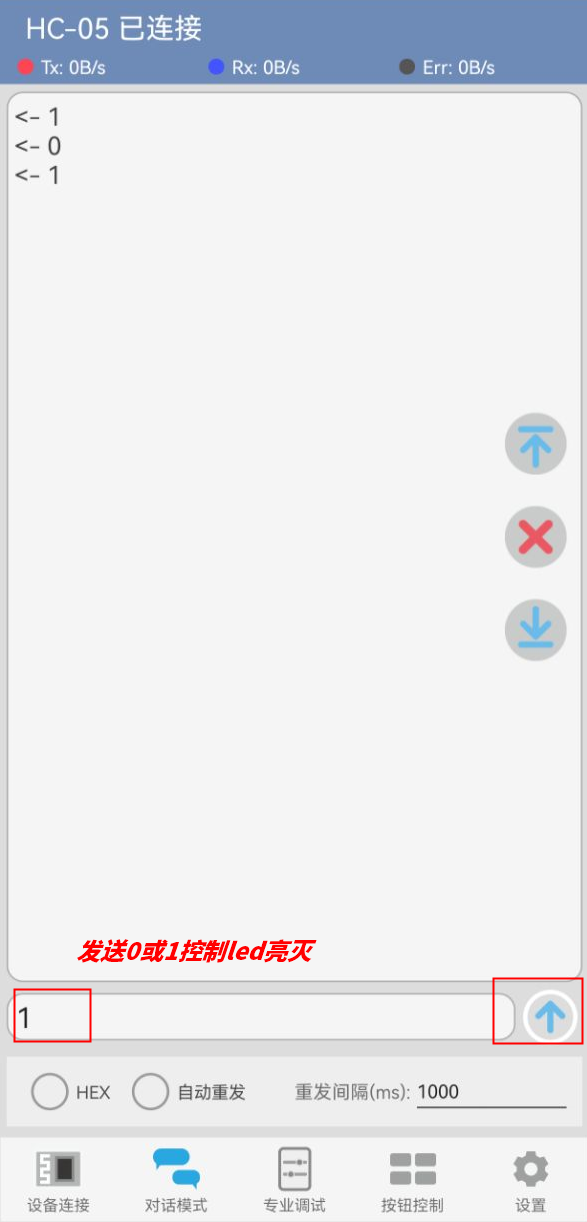
Nachdem die Kabel an den Bauteil angeschlossen sind, laden Sie das obige Programm auf die Arduino UNO-Entwicklungsplatine hoch, öffnen Sie zunächst die App auf Ihrem Telefon, verbinden Sie dann Bluetooth, gehen Sie in den Bearbeitungsmodus, stellen Sie die Daten der beiden Tasten ein und beenden Sie dann den Bearbeitungsmodus.Wenn der Arduino Uno Daten "1" erhält, leuchtet die LED-Lampe auf, wenn er Daten "0" erhält, erlischt die LED-Lampe.Wir treten in den Dialogmodus ein, um Daten "1" oder Daten "0" zu senden, um die Leuchtdiode an oder auszuschalten.
ESP32 Testergebnis:
Wird aktualisiert...