
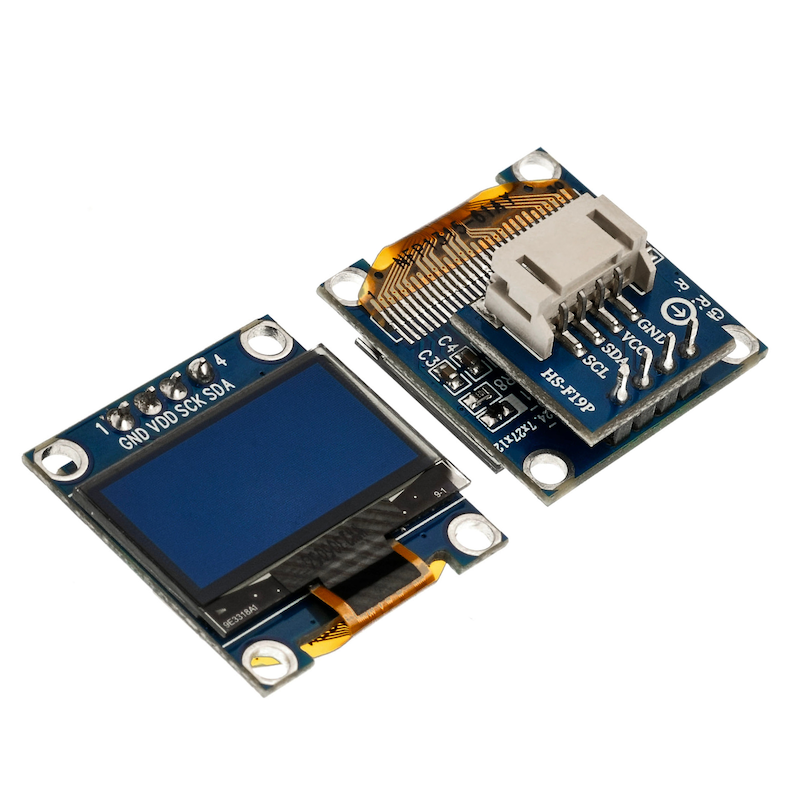
1、Einführung
2、Schemazeichnung
OLED-Bildschirmmodul-HS-F19P SchemaKlicken Sie zum Anzeigen
3、Modulparameter
Pinbezeichnung | Beschreibung |
|---|---|
GND | GND(Spannungsversorgungsminus) |
VCC | VCC(Spannungsversorgungsplus) |
SCL | Zeitzeichen-Kommunikationspin |
SDA | Doppelseitige Datenkommunikationsanschlüsse |
Spannungsversorgung: 3.3V / 5V
Verbindungsart: PH2.0 Steckerkabel
Montageart: Fest mit vier Schrauben
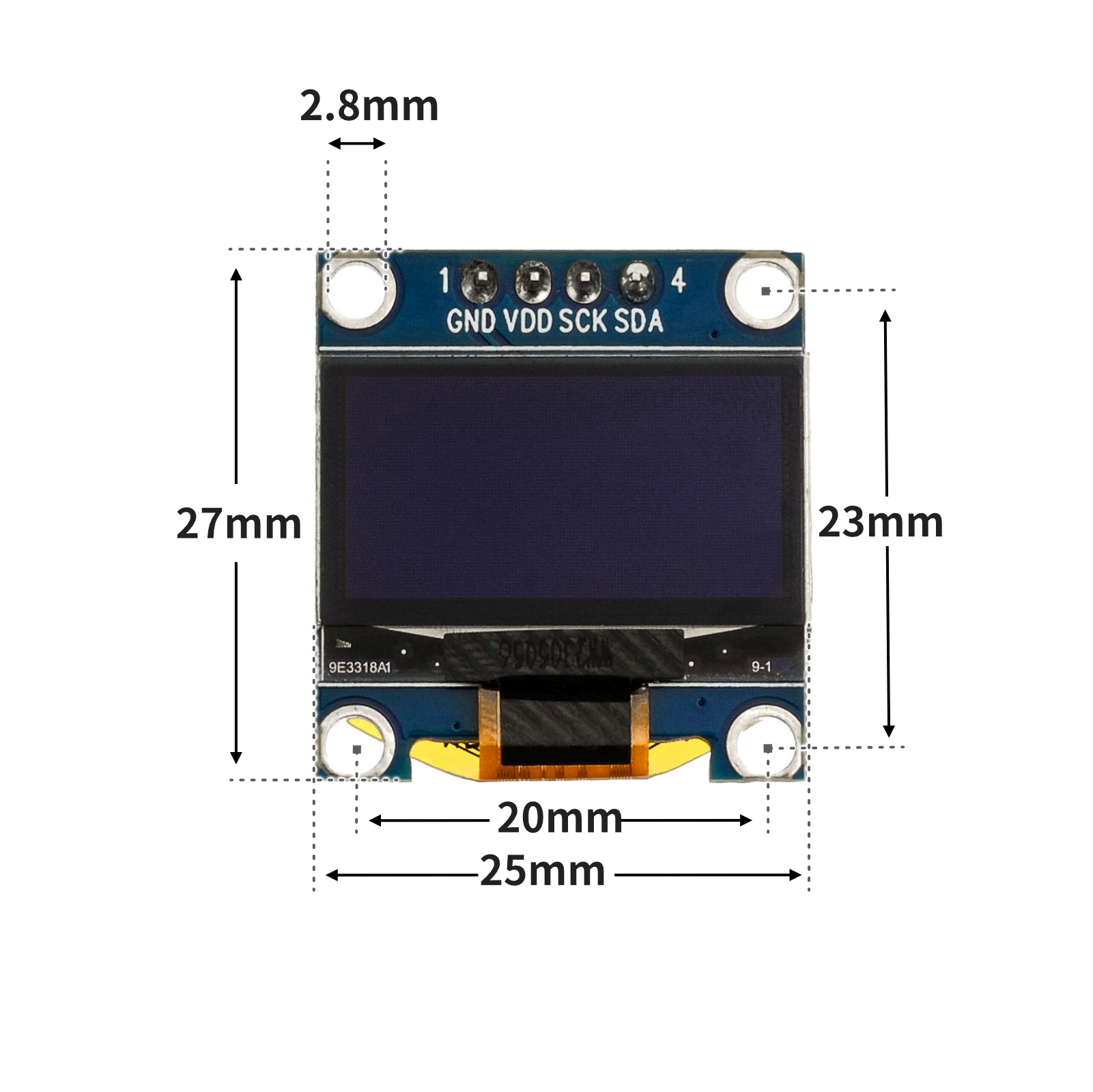
4, Platinegröße
5、Arduino IDE Beispielprogramm
Achtung: Wenn beim Hochladen des Programms eine Fehlermeldung bezüglich der Bibliotheksdateien angezeigt wird, laden Sie bitte zuerst die Bibliotheksdateien herunter!
Anleitung zum Herunterladen und Importieren der Bibliotheksdateien für das Arduino IDE:Klicken Sie zum Anzeigen
Beispielprogramm (UNO-Entwicklerboard):
#include <U8g2lib.h>
#include <Wire.h>
#include "CEJU.h"
#include "DW.h"

U8G2_SSD1306_128X64_NONAME_1_HW_I2C u8g2(U8G2_R0, U8X8_PIN_NONE);
//字体:华文黑体  字号:16px  显示文字:Hello
/*
------------------------------------------------------------------------------------------------
|  0 0 0         0 0 0 0                     0 0 0   0 0 0 0                                   |
|  0 0 0         0 0 0 0                     0 0 0   0 0 0 0                                   |
|  0 0 0         0 0 0 0                     0 0 0   0 0 0 0                                   |
|  0 0 0         0 0 0 0       0 0 0 0 0     0 0 0   0 0 0 0     0 0 0 0 0 0                   |
|  0 0 0         0 0 0 0     0 0 0   0 0 0   0 0 0   0 0 0 0   0 0 0     0 0 0                 |
|  0 0 0 0 0 0 0 0 0 0 0   0 0 0     0 0 0   0 0 0   0 0 0 0 0 0 0 0       0 0 0               |
|  0 0 0         0 0 0 0   0 0 0       0 0 0 0 0 0   0 0 0 0 0 0 0         0 0 0               |
|  0 0 0         0 0 0 0   0 0 0 0 0 0 0 0 0 0 0 0   0 0 0 0 0 0 0         0 0 0               |
|  0 0 0         0 0 0 0   0 0 0             0 0 0   0 0 0 0 0 0 0         0 0 0               |
|  0 0 0         0 0 0 0   0 0 0             0 0 0   0 0 0 0 0 0 0 0       0 0 0               |
|  0 0 0         0 0 0 0   0 0 0 0     0 0   0 0 0   0 0 0 0   0 0 0     0 0 0                 |
|  0 0 0         0 0 0 0     0 0 0 0 0 0     0 0 0   0 0 0 0     0 0 0 0 0 0                   |
|                                                                                              |
|                                                                                              |
|                                                                                              |
|                                                                                              |
------------------------------------------------------------------------------------------------
*/
//字体:华文黑体  字号:16px  显示文字:STEM
/*
------------------------------------------------------------------------------------------------
|    0 0 0 0 0 0   0 0 0 0 0 0 0 0 0 0 0 0 0 0 0 0 0 0   0 0 0 0             0 0 0 0           |
|  0 0 0     0 0 0       0 0 0         0 0 0             0 0 0 0             0 0 0 0           |
|0 0 0                   0 0 0         0 0 0             0 0 0 0 0           0 0 0 0           |
|0 0 0                   0 0 0         0 0 0             0 0 0 0 0         0 0 0 0 0           |
|0 0 0 0                 0 0 0         0 0 0             0 0 0 0 0 0       0 0 0 0 0           |
|  0 0 0 0 0             0 0 0         0 0 0 0 0 0 0 0   0 0 0 0 0 0     0 0 0 0 0 0           |
|      0 0 0 0 0         0 0 0         0 0 0             0 0 0   0 0 0   0 0 0 0 0 0           |
|          0 0 0 0       0 0 0         0 0 0             0 0 0   0 0 0 0 0 0   0 0 0           |
|            0 0 0       0 0 0         0 0 0             0 0 0     0 0 0 0 0   0 0 0           |
|            0 0 0       0 0 0         0 0 0             0 0 0     0 0 0 0     0 0 0           |
|0 0 0       0 0 0       0 0 0         0 0 0             0 0 0     0 0 0 0     0 0 0           |
|  0 0 0 0 0 0           0 0 0         0 0 0 0 0 0 0 0   0 0 0       0 0 0     0 0 0           |
|                                                                                              |
|                                                                                              |
|                                                                                              |
|                                                                                              |
------------------------------------------------------------------------------------------------
*/

void page1() {
  u8g2.setFont(u8g2_font_timR18_tf);
  u8g2.setFontPosTop();
  u8g2.drawXBMP(20, 30, 48, 16, CEJU);
  u8g2.drawXBMP(60, 30, 48, 16, DW);
}

void setup(){
  u8g2.setI2CAddress(0x3C*2);
  u8g2.begin();
}

void loop(){
  u8g2.firstPage();
  do
  {
    page1();
  }while(u8g2.nextPage());

}
6、ESP32 Python Beispiel (für Mixly IDE /米思齐)
Entwicklungsboard auswählen Python ESP32 [ESP32 Generic(4MB)] auf den Code-Modus umschalten und hochladen
Achtung: Wenn beim Hochladen des Programms eine Fehlermeldung bezüglich der Bibliotheksdateien angezeigt wird, laden Sie bitte zuerst die Bibliotheksdateien herunter!
米思齐(Mixly)IDE ESP32库文件下载及导入教程:Klicken Sie zum Anzeigen
示例程序(ESP32-Python):
import machine
import oled128x64


i2c_extend = machine.SoftI2C(scl = machine.Pin(22), sda = machine.Pin(21), freq = 100000)
oled = oled128x64.OLED(i2c_extend,address=0x3c,font_address=0x3A0000)
oled.shows('HelloSTEM')
7、米思齐 Mixly 示例程序(图形化语言) in Deutsch
Beispielprogramm (UNO-Entwicklerboard):2、第二步将UNO开发板的库文件下载后解压在桌面。
Achtung: Wenn beim Hochladen des Programms eine Fehlermeldung bezüglich der Bibliotheksdateien angezeigt wird, laden Sie bitte zuerst die Bibliotheksdateien herunter!
米思齐(Mixly)IDE Arduino库文件下载及导入教程:Klicken Sie zum Anzeigen
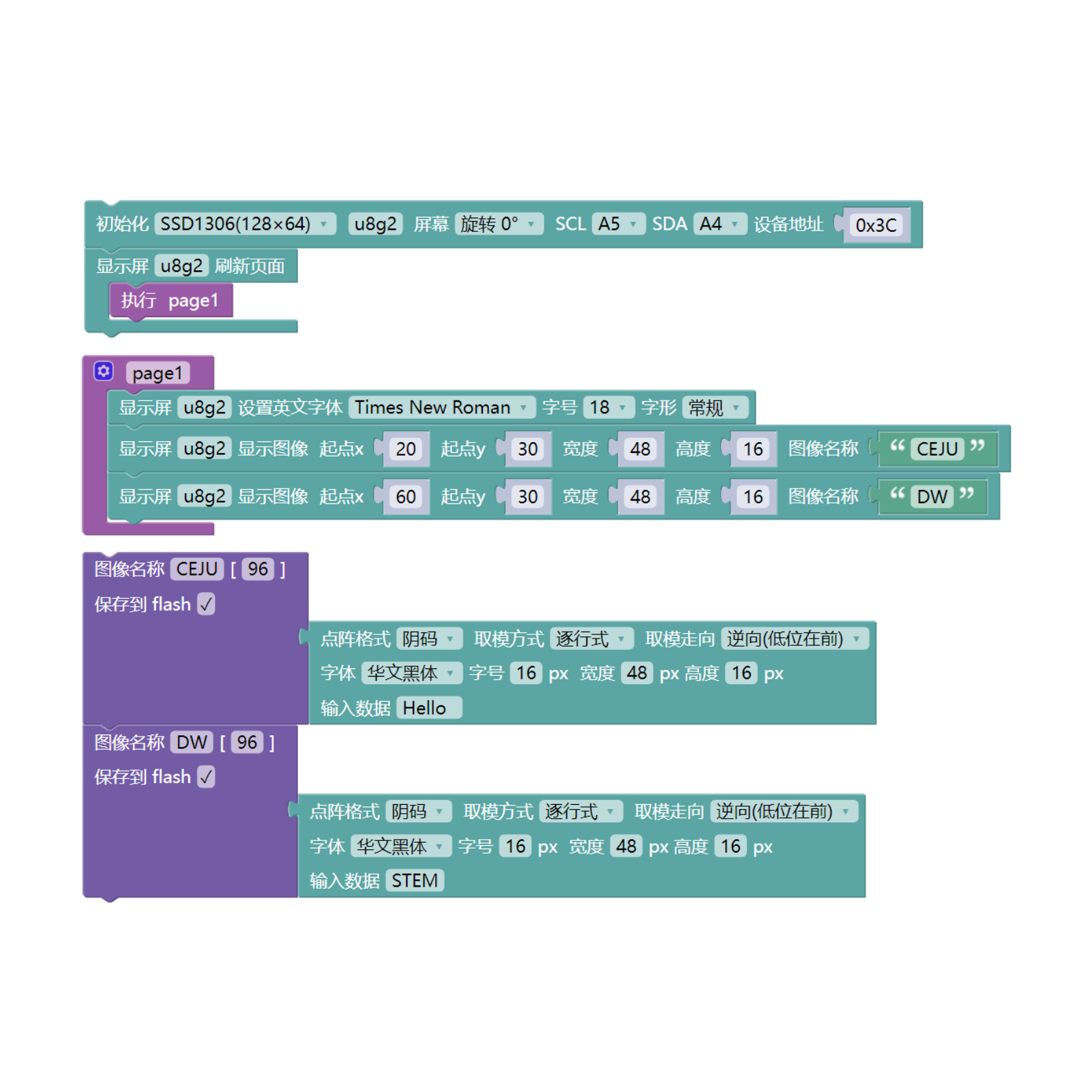
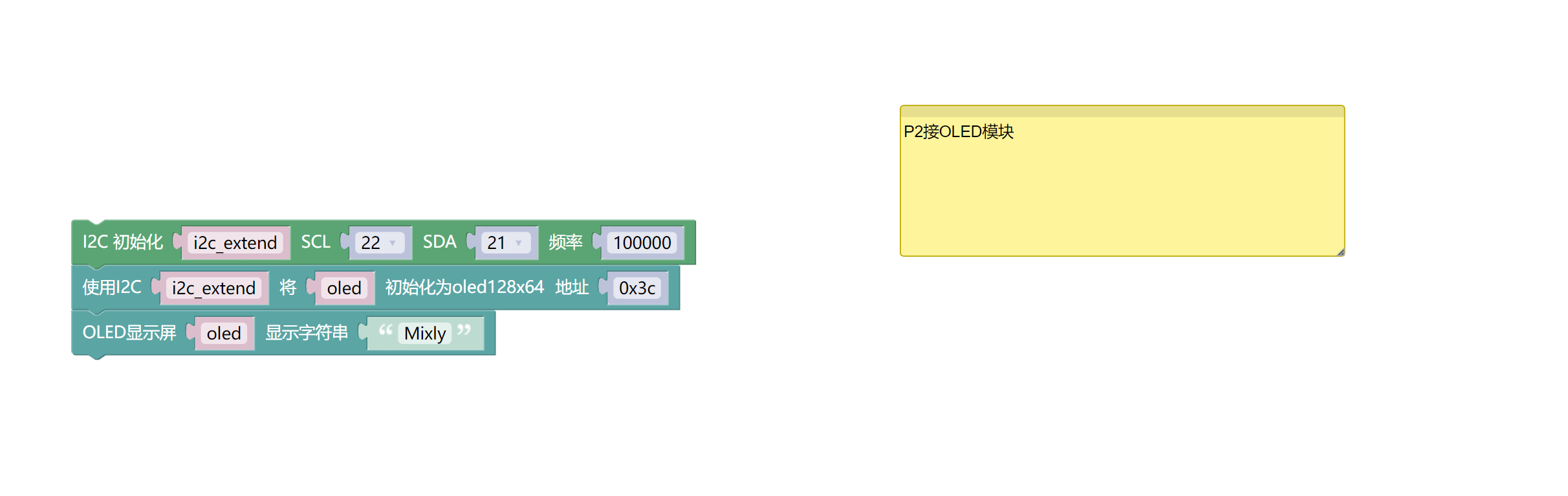
Beispielprogramm (ESP32-Entwicklungsboard):2、第二步将UNO开发板的库文件下载后解压在桌面。
Achtung: Wenn beim Hochladen des Programms eine Fehlermeldung bezüglich der Bibliotheksdateien angezeigt wird, laden Sie bitte zuerst die Bibliotheksdateien herunter!
米思齐(Mixly)IDE ESP32库文件下载及导入教程:Klicken Sie zum Anzeigen
8、Testumgebung Einrichtung
Arduino Testumgebung aufsetzen
Vorbereiten Sie die Komponenten:
HELLO STEM UNO R3 Entwicklungsplatine *1
HELLO STEM UNO R3 P Erweiterungsplatte *1
USB type-c Datenkabel *1
OLED-Bildschirm (HS-F19P) *1
PH2.0 4P Stecker auf Dupont-Kabel *1 oder PH2.0 4P Doppelkopf-Stecker-Kabel *1
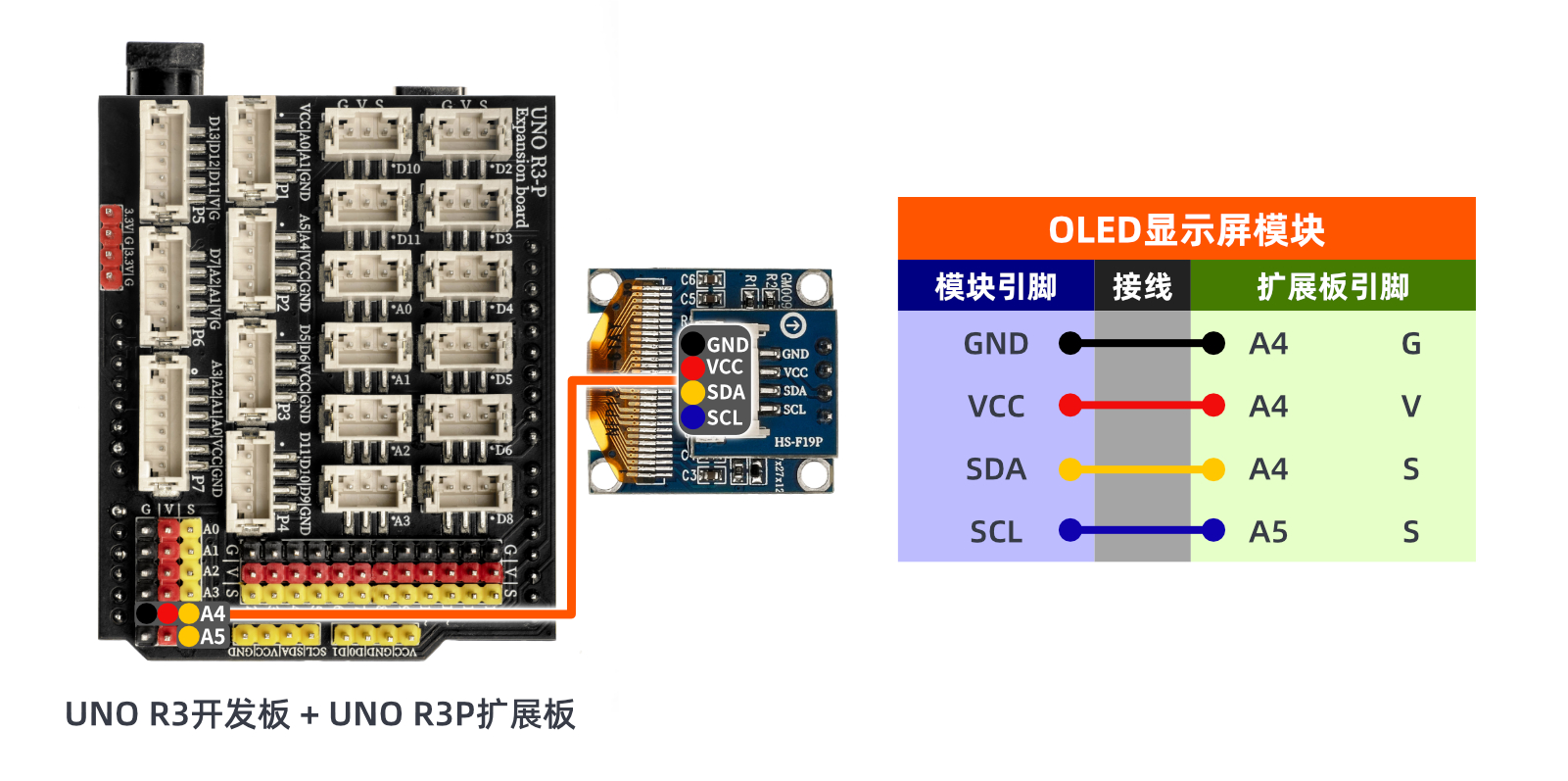
Schaltplan der Leitung:
ESP32-Umgebung einrichten
Vorbereiten Sie die Komponenten:Wird aktualisiert...
Schaltplan der Leitung:Wird aktualisiert...
9、Video-Tutorial
Video-Tutorial:Klicken Sie zum Anzeigen
10、Testergebnis
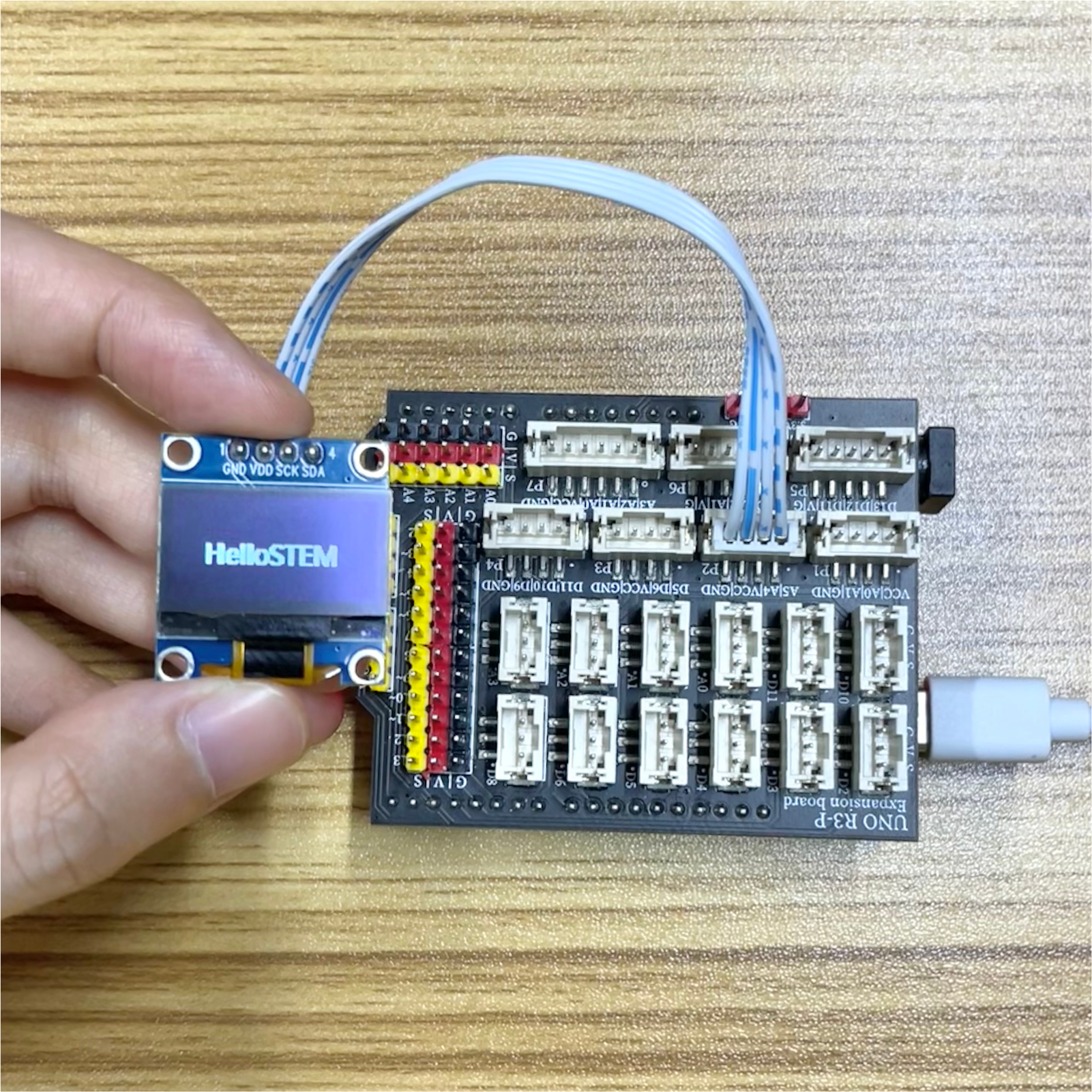
Arduino UNO Testergebnis:
Auf dem OLED-Bildschirm werden die vom Programm voreingestellten Texte und Bilder angezeigt.
Micropython Testergebnis:
Wird aktualisiert...