
1、소개
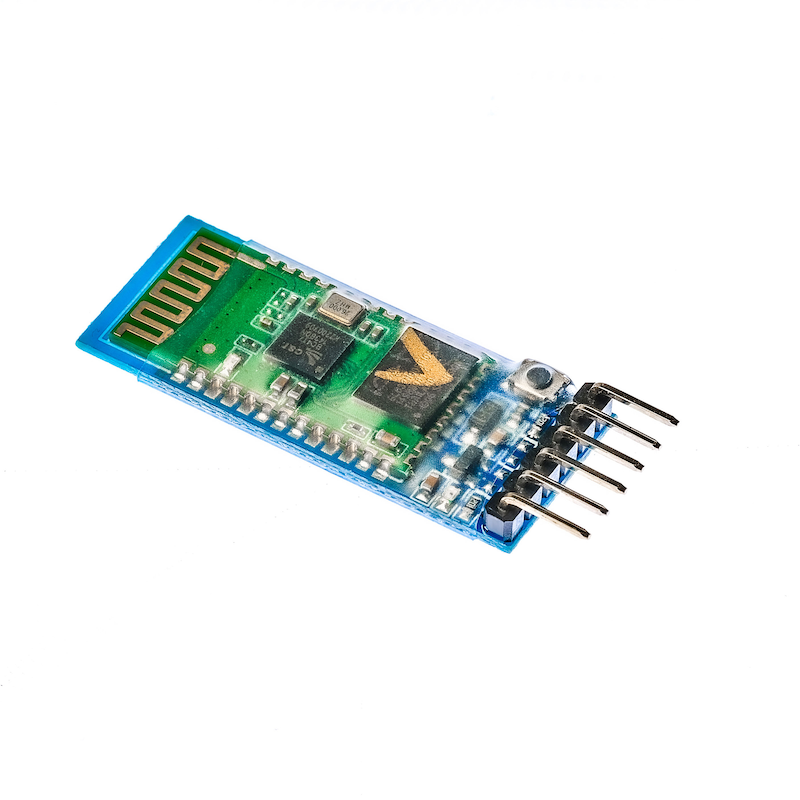
HC-05 블루투스는 주종 일체의 블루투스 시리얼 모듈입니다. 간단히 말해서, 블루투스 장치가 블루투스 장치와 페어링 연결이 성공적으로 완료되면, 블루투스 내부의 통신 프로토콜을 무시하고 블루투스를 시리얼로 사용할 수 있습니다.연결이 성립되면 두 장치가 동일한 채널, 즉 동일한 시리얼 포트를 공동으로 사용하게 되며, 하나의 장치가 데이터를 채널로 전송하면 다른 장치가 채널 내의 데이터를 수신할 수 있습니다.
2、모듈 파라미터
핀 이름 | 설명 |
|---|---|
RXD | 수신단 전선 모듈의 TX |
TXD | 송신단 전선 모듈의 RX |
GND | 모듈 전원 음성 extreme 시리얼 모듈의 GND에 연결 |
VCC | 모듈 전원 양성 extreme 시리얼 모듈의 VCC에 연결 |
EN | 작업 모드 설정(1, 작업 모드 2, AT 명령 설정 모드)이 모듈에 있는 검은색 작은 버튼으로 변경되었습니다 |
사용 전압: DC3.3--5V
모듈 작업 역할: 수식 모드
시리얼 포트 매개변수: 38400bits/s 정지비 1비트 무검증 비트
페어링 코드: 1234
장치 이름: HC-05
연결 모드: 모든 블루투스 장치 연결 모드(기본 설정 복구 AT 명령: AT+ORGL)
핵심 모듈은 HC-05 모듈을 사용하여, VCC, GND, TXD, RXD, KEY 핀, 블루투스 연결 상태 핀(STATE)을 포함한 인터페이스를 내보냅니다. 연결되지 않으면 낮은 출력, 연결되면 높은 출력을 출력합니다。
led가 블루투스 연결 상태를 표시하며, 빨간색과 파란색 랜턴이 함께 빠르게 깜빡이면 블루투스가 연결되지 않았음을 나타냅니다. 느리게 깜빡이면(빨간색과 파란색 랜턴이 2초에 한 번 함께 깜빡이면) AT 모드로 진입했음을 나타냅니다. 두 번 깜빡이면(1초에 두 번 빨간색과 파란색 랜턴이 함께 깜빡이면) 블루투스가 연결되었으며 포트가 열렸음을 나타냅니다。
인터페이스 레벨 3.3V, 여러 가지 소프트웨어 브릭(51, AVR, PIC, ARM, MSP430 등)에 직접 연결할 수 있으며, 5V 소프트웨어 브릭도 직접 연결할 수 있으며, MAX232는 필요하지 않으며 MAX232를 통해 연결할 수도 없습니다!
공간에서 효과적인 거리는 10미터(CLASS 2 등급의 전력 등급), 10미터를 초과할 수도 있지만, 이 거리의 연결 품질에 대해 보장하지 않습니다.
配对以后当全双工串口使用,无需了解任何蓝牙协议,支持8位数据位、1位停止位、可设置奇偶校验的通信格式,这也是最常用的通信格式,不支持其他格式。
34번핀을 높여서 AT 명령 모드로 들어가 参数과 정보를 설정하고 질문할 수 있습니다.
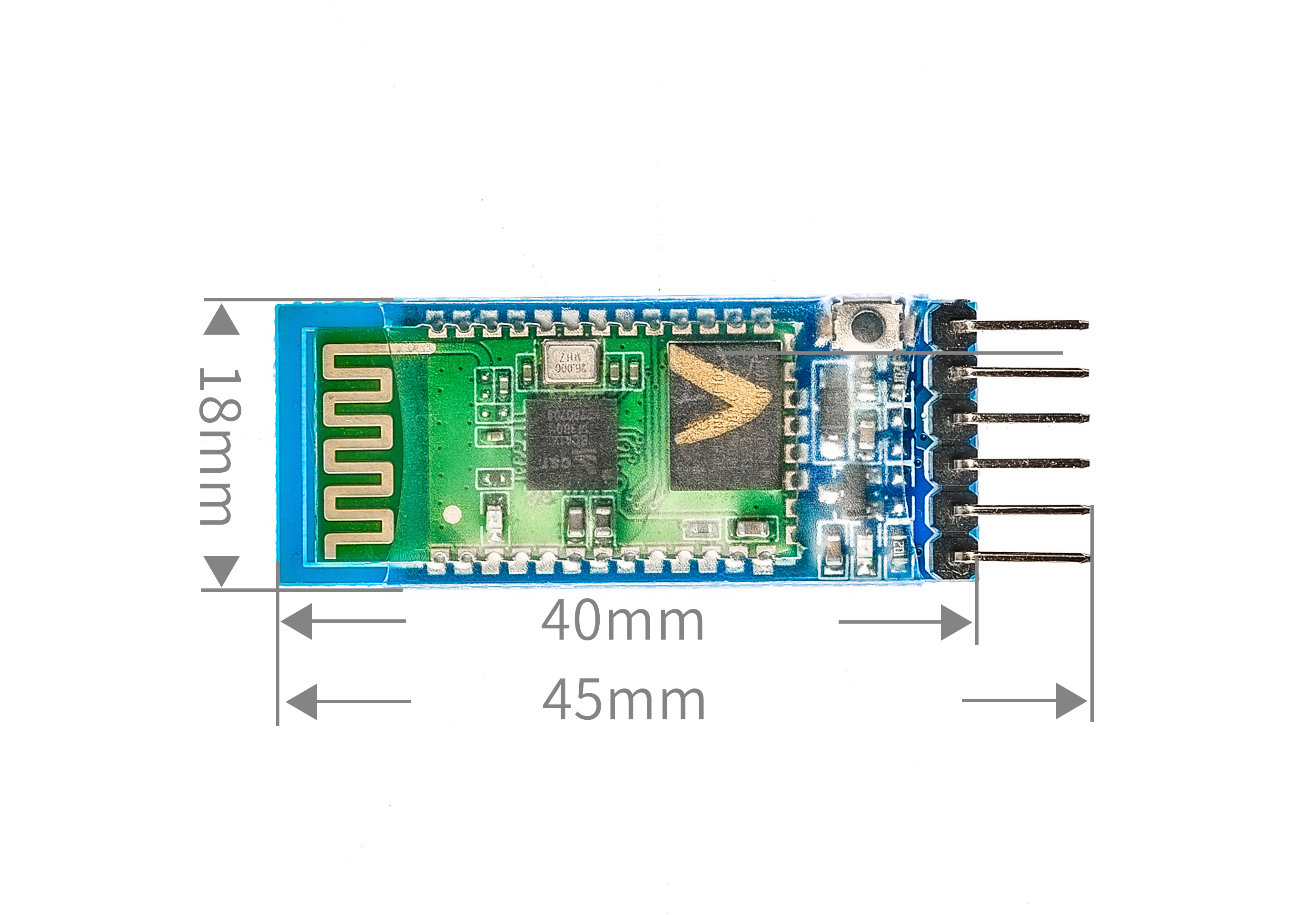
체적이 작고(3.57cm*1.52cm),공장 직접 테이프 생산하여 테이프 품질을 보장합니다. 투명한 열축 튜브에 싸서 방진하고 아름다우며, 방전 방지 능력도 있습니다。
AT 명령으로 메인이나 서브 모드로 전환할 수 있으며, 특정 장치에 연결할 수 있습니다.
4800bps에서 1382400bps까지 지원됩니다.
제어 신호: 시리얼 통신.
3、기판 크기
4、Arduino IDE 예제 프로그램
주의: 프로그램을 업로드할 때 라이브러리 파일 오류가 표시되면 먼저 라이브러리 파일을 가져오세요!
Arduino IDE 라이브러리 다운로드 및 导入 가이드:点击查看
예제 프로그램(UNO 개발 보드):
#include <SoftwareSerial.h>
SoftwareSerial mySerial(6, 7);
char lanya = 0;

void setup() {
  mySerial.begin(9600);
  //uno扩展板D7引脚接蓝牙模块RXD引脚,D6引脚接蓝牙模块TXD引脚;
  //蓝牙模块G,V分别接扩展板G,V;STATE,EN引脚悬空。led模块D13
  pinMode(13, OUTPUT);
}

void loop() {
  if (mySerial.available() > 0) {
    lanya = mySerial.read();
    switch (lanya) {
      case '1':
        //蓝牙变量字符为“1”,点亮led
        digitalWrite(13, HIGH);
        break;
      case '0':
        //蓝牙变量字符为“0”,关闭led
        digitalWrite(13, LOW);
        break;
    }

  }

}
5、ESP32 Python 예제(Mixly IDE / 미시지에 적용됨)
개발 보드를 선택하세요 Python ESP32 【ESP32 Generic(4MB)】를 코드 모드로 전환하여 업로드하십시오
주의: 프로그램을 업로드할 때 라이브러리 파일 오류가 표시되면 먼저 라이브러리 파일을 가져오세요!
미시지(Mixly)IDE ESP32 라이브러리 다운로드 및 가져오기 가이드:点击查看
예제 프로그램(ESP32-Python):
待更新...6、미시치 Mixly 예제 프로그램(그래픽 언어)
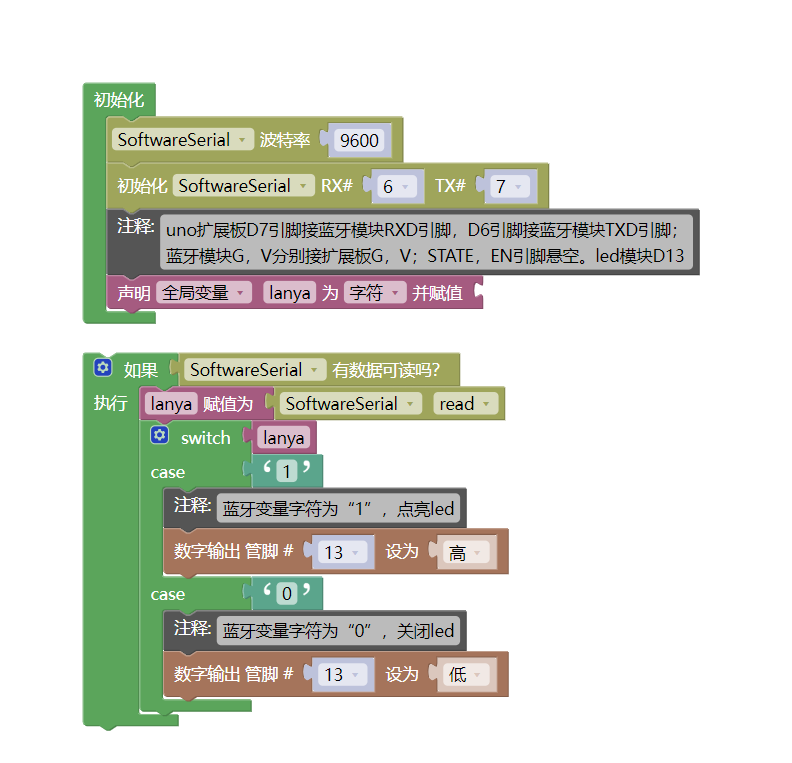
예제 프로그램(UNO 개발 보드):다운로드 클릭
주의: 프로그램을 업로드할 때 라이브러리 파일 오류가 표시되면 먼저 라이브러리 파일을 가져오세요!
미스키(Mixly)IDE Arduino 라이브러리 다운로드 및 가져오기 가이드:点击查看
예제 프로그램(ESP32 개발 보드):다운로드 클릭
주의: 프로그램을 업로드할 때 라이브러리 파일 오류가 표시되면 먼저 라이브러리 파일을 가져오세요!
미시지(Mixly)IDE ESP32 라이브러리 다운로드 및 가져오기 가이드:点击查看
이미지 업데이트 예정...
7、테스트 환경 구축
Arduino UNO 테스트 환경 구축
부품 준비:“
HELLO STEM UNO R3 PRO 개발보드 *1
USB type-c 데이터 케이블 *1
LED 랜턴 모듈(HS-F08A)*1
블루투스 모듈(hc-05)*1
1P 모터 모터 드뷰론 라인 *3개 또는 3P 모터 모터 드뷰론 라인 *1개
2P 마더-마더 드اون선 *2개
안드로이드 휴대폰*1대
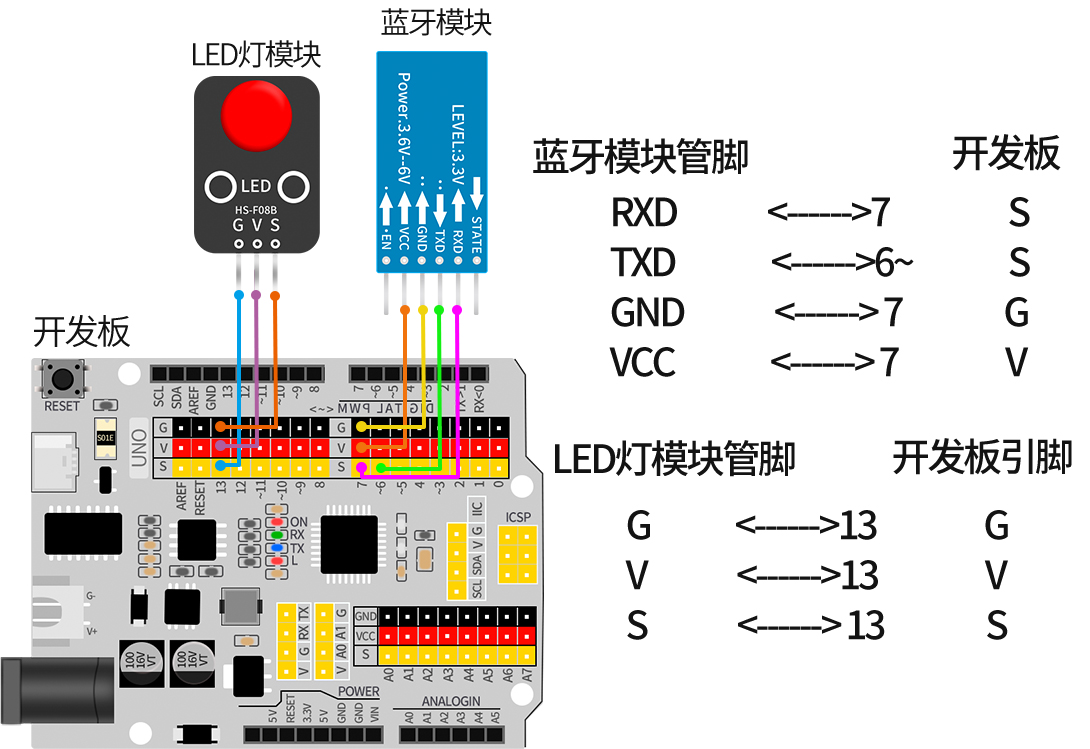
전기 연결도):
ESP32 테스트 환경 설정
부품 준비:“업데이트 대기 중...
전기 연결도): 업데이트 대기 중...
8、모바일 단말에서 블루투스 시리얼 통신 앱 설치
APP 마켓에서 블루투스 시리얼 어시스턴트를 검색할 수 있습니다. 일반적으로 제3자의 것들은 모두 사용할 수 있습니다. 찾을 수 없다면, 우리 웹사이트에 1개의 APK(1_base) 소프트웨어(블루투스 디버거) 다운로드 링크를 두었으며, 이를 스마트폰에 导入하고 설치할 수 있습니다.소프트웨어를 먼저 열고, 블루투스를 연결하세요。
블루투스 소프트웨어:다운로드 클릭
1. 앱을 엽니다
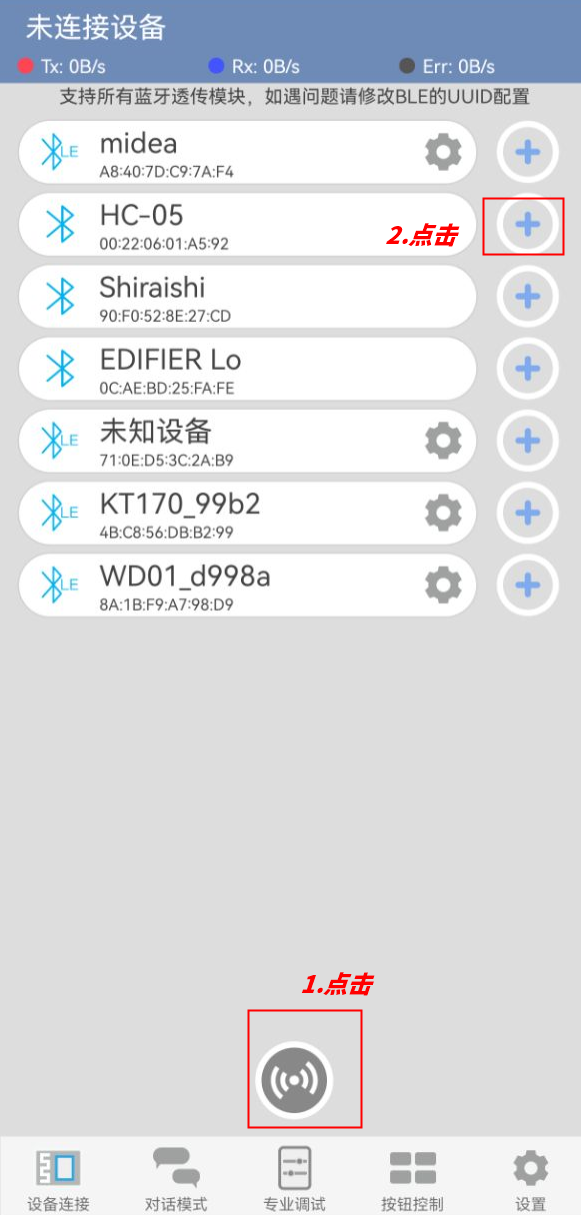
2. HC-05 블루투스 모듈을 페어링합니다.
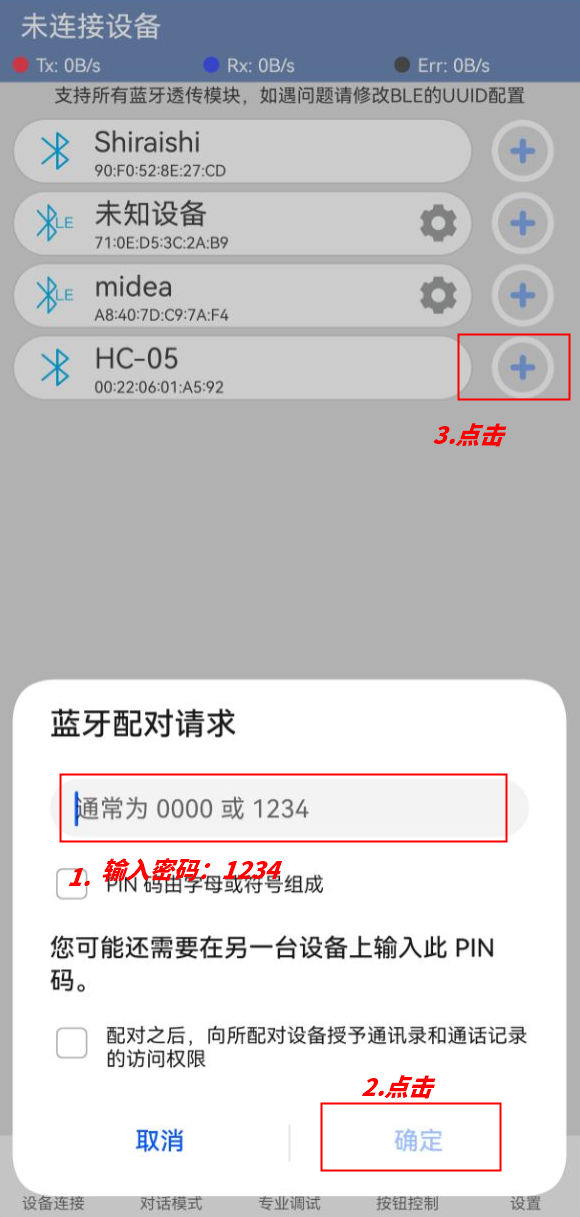
3. 블루투스를 연결한 후 키 제어 인터페이스를 엽니다
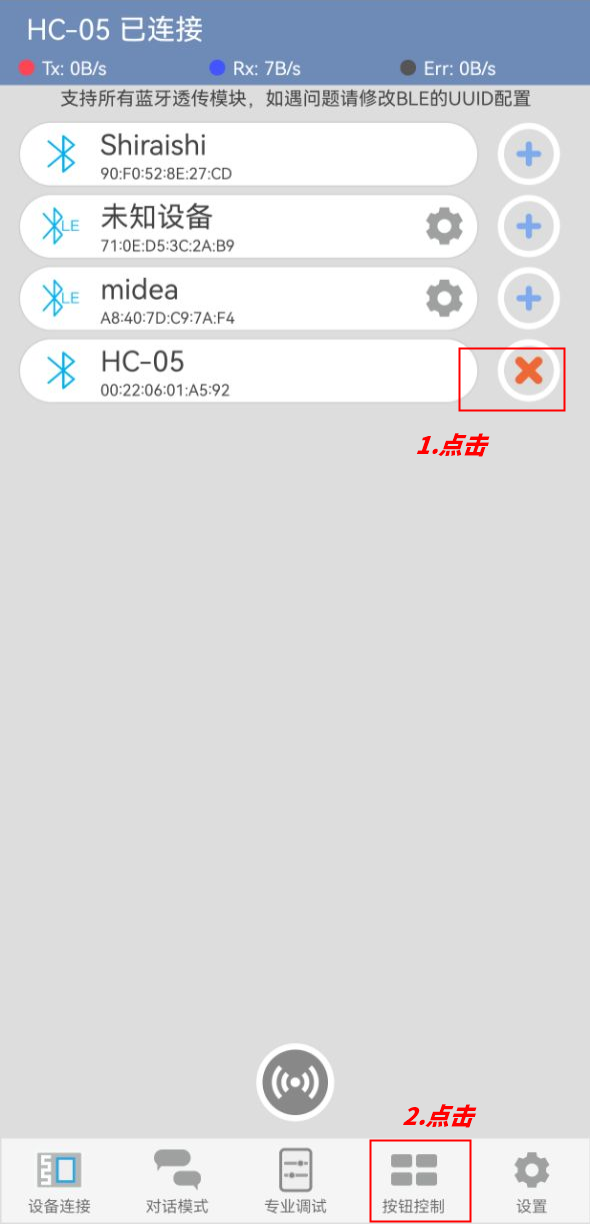
4.한국어로 편집 키를 제어하는 LED
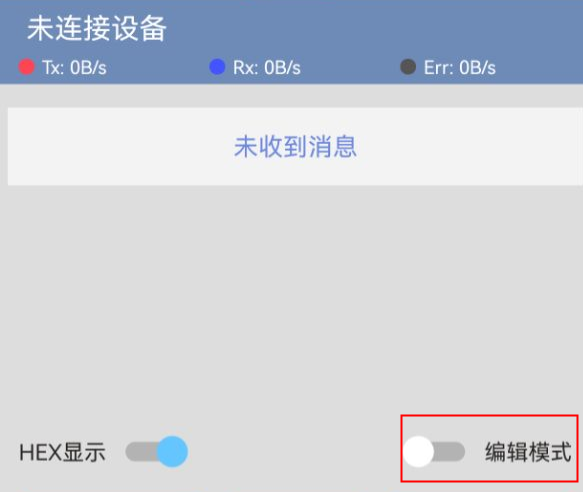
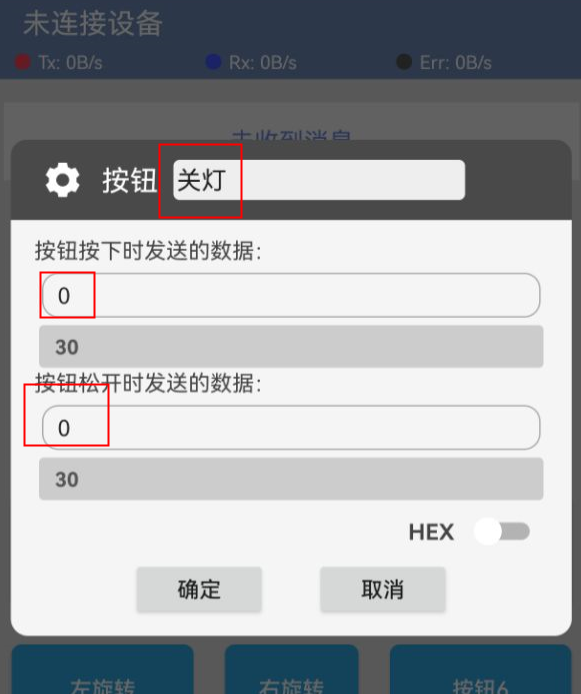
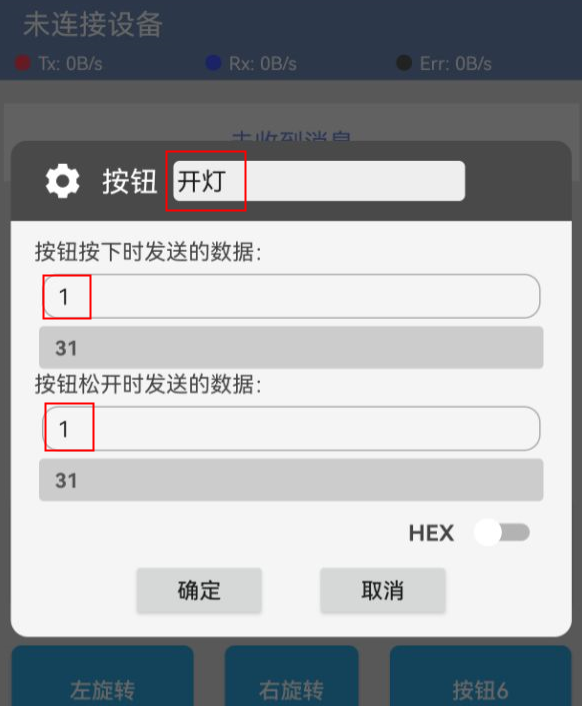
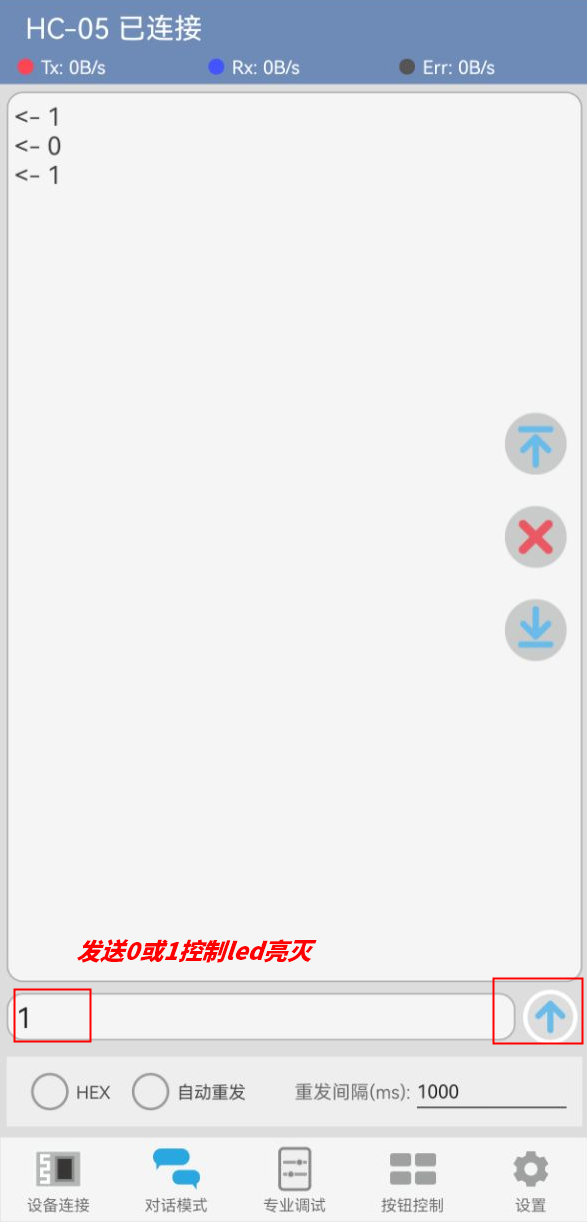
5.대화 모드로 진입하는 LED 제어
9、비디오 강의
비디오 강의:点击查看
10、테스트 결과
Arduino UNO 테스트 결과:
선을 연결한 장치 후, 위의 프로그램을 Arduino UNO 개발 보드에 업로드한 후, 먼저 모바일 앱 소프트웨어를 열고, 블루투스를 연결한 후, 편집 모드로 들어가 두 개의 키가 전송하는 데이터를 설정한 다음 편집 모드를 탈출합니다。아르디노 uno가 데이터 "1"을 수신하면 LED 랜턴이 켜지고, 데이터 "0"을 수신하면 LED 랜턴이 꺼집니다。저희도 대화 모드로 데이터 "1" 또는 데이터 "0"을 보내어 led의 켜기 및 꺼기를 제어합니다。
ESP32 테스트 결과:
업데이트 대기 중...