
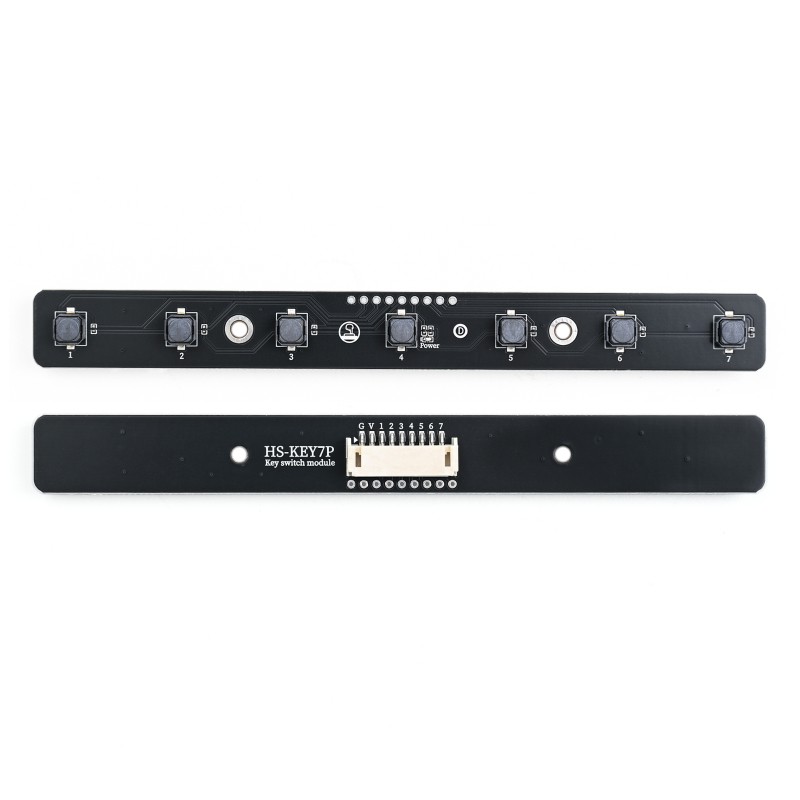
1、소개
HS-KEY7P은嵌入式와STEAM 교육 시나리오를 위해 설계된 7로드 독립적 레이저 터치 키 입력 모듈로, 안정적이고 신뢰할 수 있는 디지털 입력 인터페이스를 제공하여 마이크로컨트롤러, 개발 보드 등 시스템과 직접 연결할 수 있으며, 인간-기계 상호작용 기능을 실현할 수 있습니다。
독립 키는 경향 스위치라고도 합니다. 사용 시에는 작업력 조건을 충족시키기 위해 스위치 작업 방향으로 압력을 가합니다. 스위치가 닫혀서 전원이 통합되며, 압력을 해제하면 스위치가 열리게 됩니다. 내부 구조는 금속 패치가 압력 변화에 의해 통합 및 분리되는 것으로 이루어져 있습니다.
2、시뮬레이션 그래프
3、모듈 매개변수
핀 이름 | 설명 |
|---|---|
G | GND(전원 입력 부정极) |
V | VCC(전원 입력 정극) |
1 | 디지털 신호 핀 |
2 | 디지털 신호 핀 |
3 | 디지털 신호 핀 |
4 | 디지털 신호 핀 |
5 | 디지털 신호 핀 |
6 | 디지털 신호 핀 |
7 | 디지털 신호 핀 |
전원전압: 3.3V / 5V
연결방식: PH2.0 케이블접속
安装方式:螺丝固定
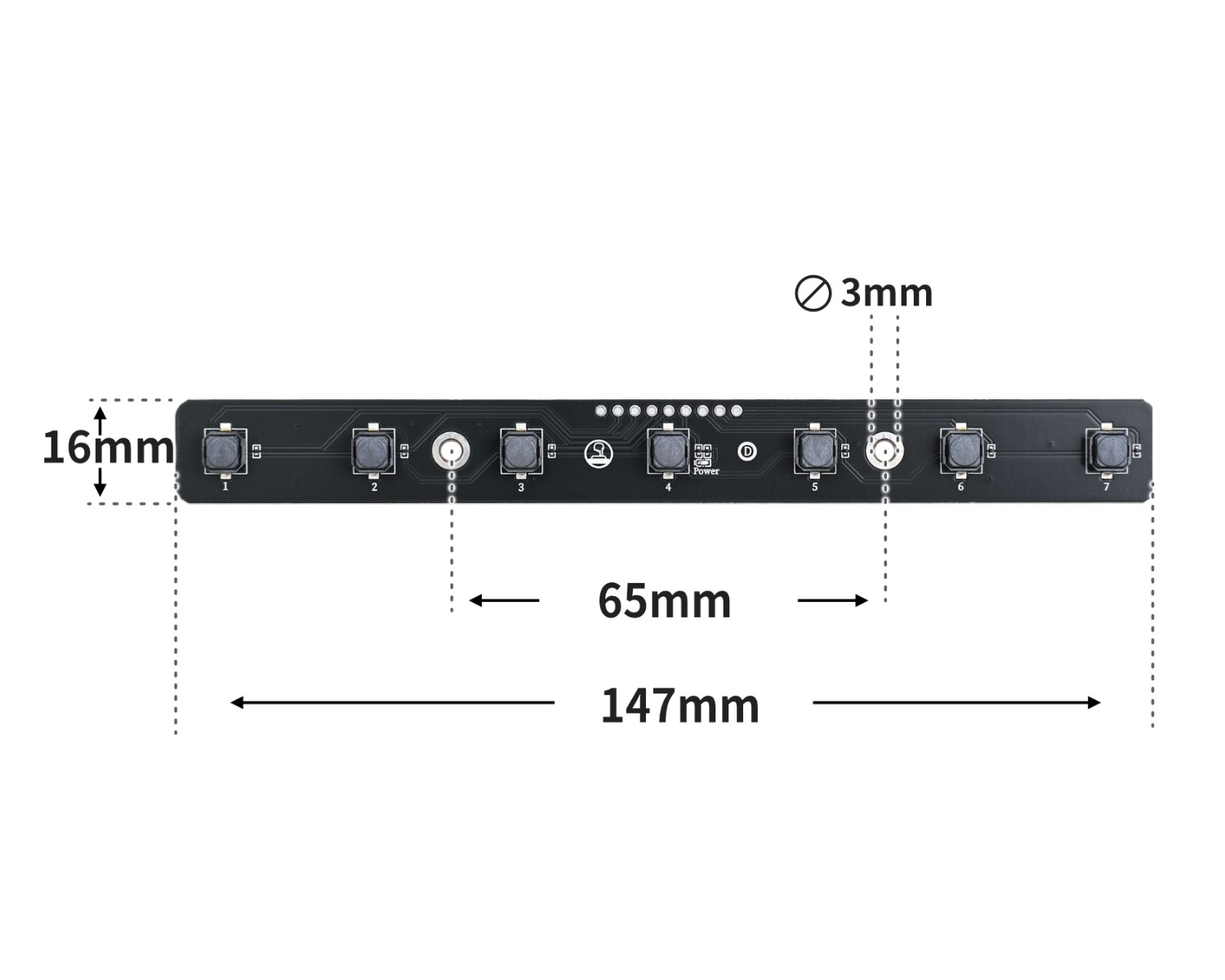
4、회로판 크기
5、아두이노 IDE 예제 프로그램
주의: 프로그램을 업로드할 때 라이브러리 파일 오류가 표시되면 먼저 라이브러리 파일을 가져오세요!
Arduino IDE 라이브러리 다운로드 및 导入 가이드:点击查看
예제 프로그램(UNO 개발 보드):
#include <Adafruit_NeoPixel.h>

volatile int brightness;
Adafruit_NeoPixel rgb_display_A1 = Adafruit_NeoPixel(10,A1,NEO_GRB + NEO_KHZ800);
float tonelist[7]={1046.5,1174.7,1318.5,1396.9,1568,1760,1975.5};

void setup(){
  brightness = 80;
  rgb_display_A1.begin();
  rgb_display_A1.setBrightness(brightness);
  pinMode(2, INPUT);
  pinMode(3, INPUT);
  pinMode(4, INPUT);
  pinMode(5, INPUT);
  pinMode(6, INPUT);
  pinMode(7, INPUT);
  pinMode(8, INPUT);
}

void loop(){
  //do,re,mi,fa,so,la,si7个触碰开关分别接2,D3,D4,D5,D6,D7,D8;无源蜂鸣器接A5;按下不同的铵钮,播放对应的音调。

  if (digitalRead(2) == LOW) {
    //白灯亮。
    pinMode(A0, OUTPUT);
    tone(A0,tonelist[0]);
    delay(100);
    for (int i = 1; i <= 10; i = i + (1)) {
      rgb_display_A1.setPixelColor(i - 1, (((255 & 0xffffff) << 16) | ((255 & 0xffffff) << 8) | 255));
    }
    rgb_display_A1.show();

  } else if (digitalRead(3) == LOW) {
    pinMode(A0, OUTPUT);
    tone(A0,tonelist[1]);
    delay(100);
    //红灯亮。
    for (int i = 1; i <= 10; i = i + (1)) {
      rgb_display_A1.setPixelColor(i - 1, (((255 & 0xffffff) << 16) | ((0 & 0xffffff) << 8) | 0));
    }
    rgb_display_A1.show();
  } else if (digitalRead(4) == LOW) {
    pinMode(A0, OUTPUT);
    tone(A0,tonelist[2]);
    delay(100);
    //绿灯亮。
    for (int i = 1; i <= 10; i = i + (1)) {
      rgb_display_A1.setPixelColor(i - 1, (((0 & 0xffffff) << 16) | ((255 & 0xffffff) << 8) | 0));
    }
    rgb_display_A1.show();
  } else if (digitalRead(5) == LOW) {
    pinMode(A0, OUTPUT);
    tone(A0,tonelist[3]);
    delay(100);
    //深蓝灯亮。
    for (int i = 1; i <= 10; i = i + (1)) {
      rgb_display_A1.setPixelColor(i - 1, (((0 & 0xffffff) << 16) | ((0 & 0xffffff) << 8) | 255));
    }
    rgb_display_A1.show();
  } else if (digitalRead(6) == LOW) {
    pinMode(A0, OUTPUT);
    tone(A0,tonelist[4]);
    delay(100);
    //黄灯亮。
    for (int i = 1; i <= 10; i = i + (1)) {
      rgb_display_A1.setPixelColor(i - 1, (((255 & 0xffffff) << 16) | ((255 & 0xffffff) << 8) | 0));
    }
    rgb_display_A1.show();
  } else if (digitalRead(7) == LOW) {
    pinMode(A0, OUTPUT);
    tone(A0,tonelist[5]);
    delay(100);
    //紫色灯亮。
    for (int i = 1; i <= 10; i = i + (1)) {
      rgb_display_A1.setPixelColor(i - 1, (((128 & 0xffffff) << 16) | ((0 & 0xffffff) << 8) | 255));
    }
    rgb_display_A1.show();
  } else if (digitalRead(8) == LOW) {
    pinMode(A0, OUTPUT);
    tone(A0,tonelist[6]);
    delay(100);
    //按下遥控器数字8,土黄色灯亮。
    for (int i = 1; i <= 10; i = i + (1)) {
      rgb_display_A1.setPixelColor(i - 1, (((255 & 0xffffff) << 16) | ((128 & 0xffffff) << 8) | 0));
    }
    rgb_display_A1.show();
  } else {
    pinMode(A0, OUTPUT);
    noTone(A0);
    delay(100);
    //按下遥控器数字0,灯熄灭。
    for (int i = 1; i <= 10; i = i + (1)) {
      rgb_display_A1.setPixelColor(i - 1, (((0 & 0xffffff) << 16) | ((0 & 0xffffff) << 8) | 0));
    }
    rgb_display_A1.show();

  }

}
6、ESP32 Python 예제(Mixly IDE /미스키에 적용됨)
개발 보드를 선택하세요 Python ESP32 【ESP32 Generic(4MB)】를 코드 모드로 전환하여 업로드하십시오
주의: 프로그램을 업로드할 때 라이브러리 파일 오류가 표시되면 먼저 라이브러리 파일을 가져오세요!
미시지(Mixly)IDE ESP32 라이브러리 다운로드 및 가져오기 가이드:点击查看
예제 프로그램(ESP32-Python):업데이트 대기 중...
7、미스키 Mixly 예제 프로그램(그래픽 언어)
당기 등c구:다운로드 클릭
주의: 프로그램을 업로드할 때 라이브러리 파일 오류가 표시되면 먼저 라이브러리 파일을 가져오세요!
미스키(Mixly)IDE Arduino 라이브러리 다운로드 및 가져오기 가이드:点击查看
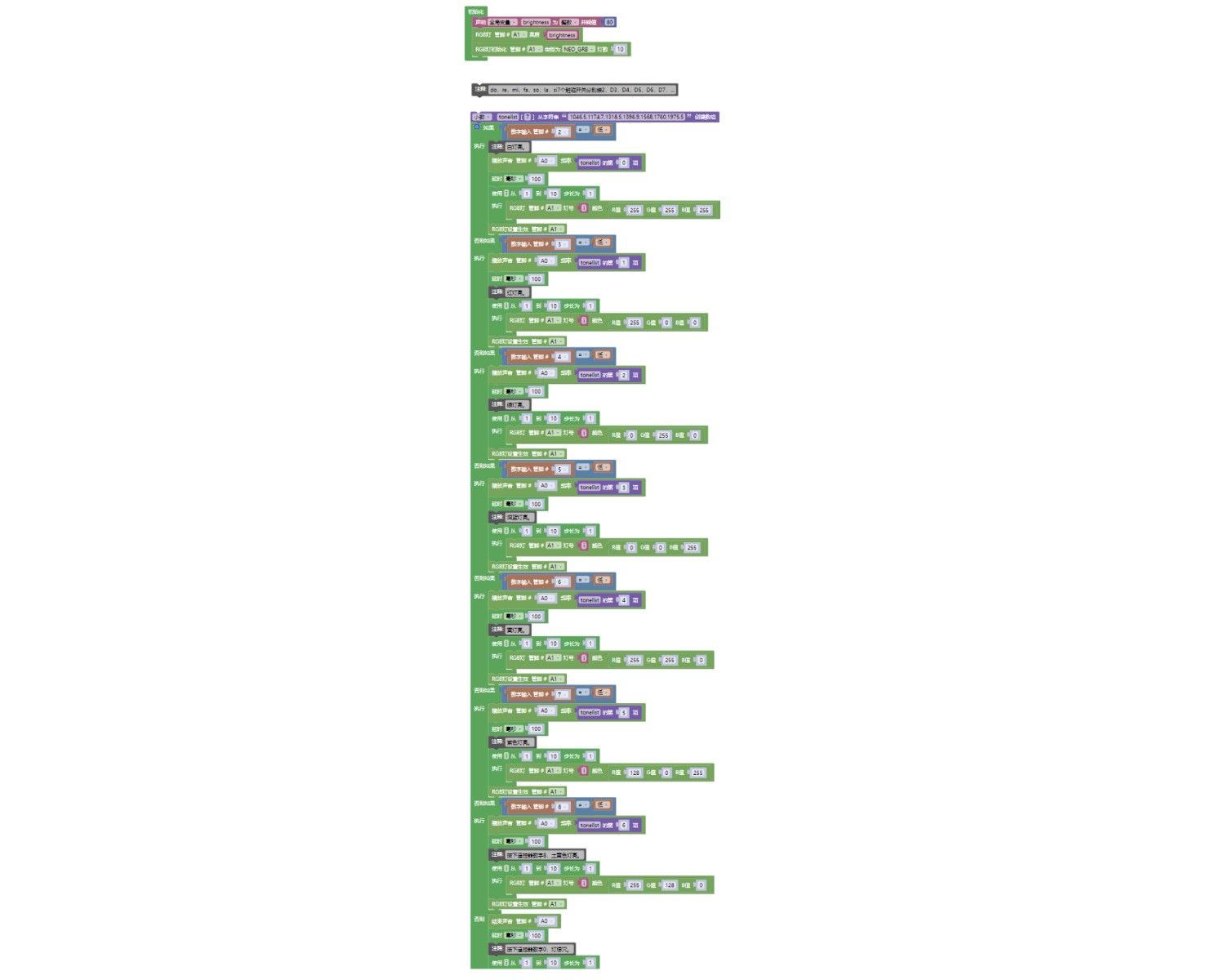
예제 프로그램(ESP32 개발 보드):다운로드 클릭
주의: 프로그램을 업로드할 때 라이브러리 파일 오류가 표시되면 먼저 라이브러리 파일을 가져오세요!
미시지(Mixly)IDE ESP32 라이브러리 다운로드 및 가져오기 가이드:点击查看
이미지 업데이트 예정...
8、테스트 환경 구축
Arduino UNO 테스트 환경 구축
부품 준비:“
HELLO STEM UNO R3 개발 보드 *1
UNO-EXP4 확장판*1
USB type-c 데이터 케이블 *1
무소진 방향 전압 벨 모듈(HS-F08P)*1
7P 키 모듈(HS-KEY7P)*1
PH2.0 3P 두끈 단자 라인 *1
PH2.0-7P 케이블 전도자 던본*1
전기 연결도):
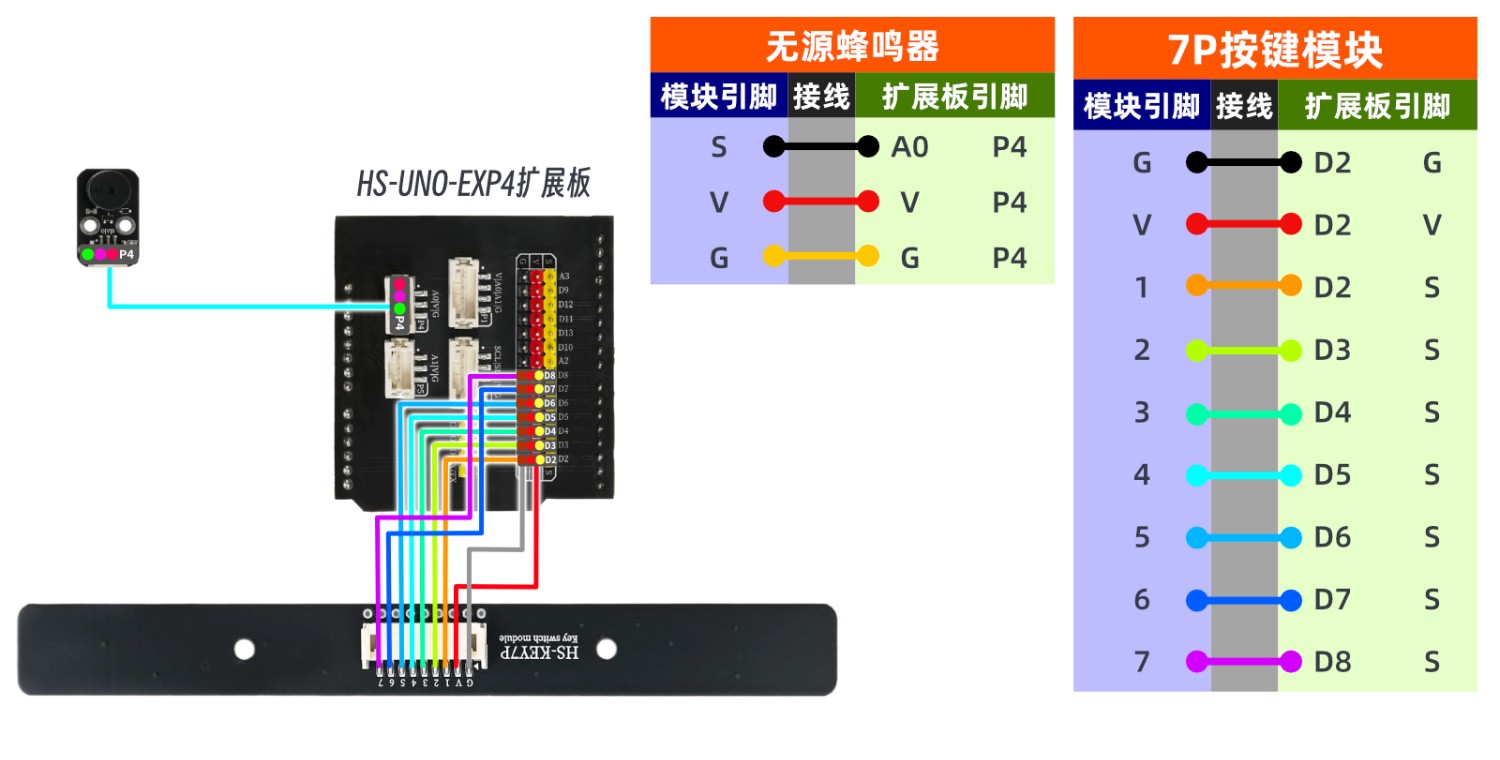
ESP32 테스트 환경 설정
부품 준비:“업데이트 대기 중...
전기 연결도): 업데이트 대기 중...
9、비디오 강의
비디오 강의:업데이트 대기 중...
10、테스트 결과
Arduino UNO 테스트 결과:
선이 연결된 장치에 이 프로그램을 Arduino UNO 개발 보드에 기록하고 전원을 공급하십시오.키를 누르면 신호 포트가 고저전압을 출력하고, 신호 포트의 고저전압 상태를 판단하여 목적을 달성합니다.키 1-7을 누르면 비트물음이 울립니다.
ESP32 테스트 결과:
업데이트 대기 중...