
1、Einführung
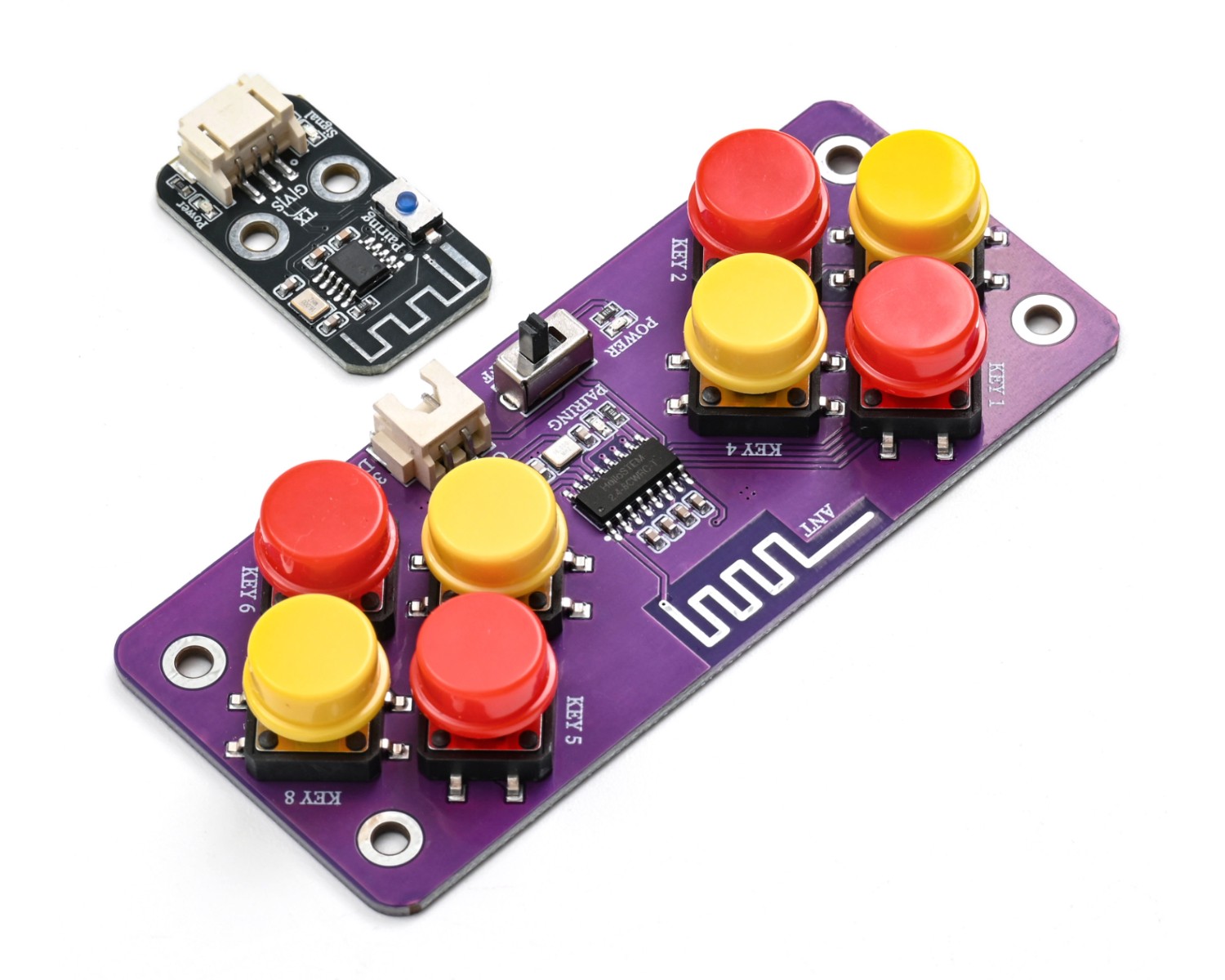
2.4G 8-Kanal-Fernbedienung mit zugehörigem Fernbedienungssignal-Empfängermodul, das 2.4GHz-Digitalwirelesskommunikationstechnologie verwendet, eine starke Störungsunterdrückungsfähigkeit, eine weite Steuerungsentfernung und keine Orientierungsbeschränkung aufweist;Der Fernbedienung können 8 unabhängige Kontrollkanäle bereitgestellt werden, um verschiedene Operationen wie Vorwärtsbewegung, Rückwärtsbewegung, Lenkung und Funktionsschalter zu erfüllen. Der Empfänger ist für die Empfang und Dekodierung der drahtlosen Signale verantwortlich und gibt einen stabilen seriellen Kommunikationssignal aus. Er unterstützt die Ein-Klick-Pairing und Stromsparfunktion, kann in den Sicherheitsmodus automatisch wechseln, wenn das Signal verloren geht. Beide können zusammen verwendet werden, um eine stabile und zuverlässige Fernsteuerung für intelligente Geräte wie Spurfolgerfahrzeuge und Roboter zu realisieren. Die Verkabelung ist einfach und kompatibel mit verschiedenen Entwicklungs- und Erweiterungsplattformen.
2、Schemazeichnung
HS-S84P 2.4G Fernsteuerungssignal-Empfang Klicken Sie zum Anzeigen
3、Modulparameter
Pinbezeichnung | Beschreibung |
|---|---|
G | GND(Spannungsversorgungsminus) |
V | VCC(Spannungsversorgungsplus) |
S | Signalleitung |
Spannungsversorgung: 3.3V / 5V
Verbindungsmethode: PH2.0 Steckerkabel
Montageart: Schraubenfestigung
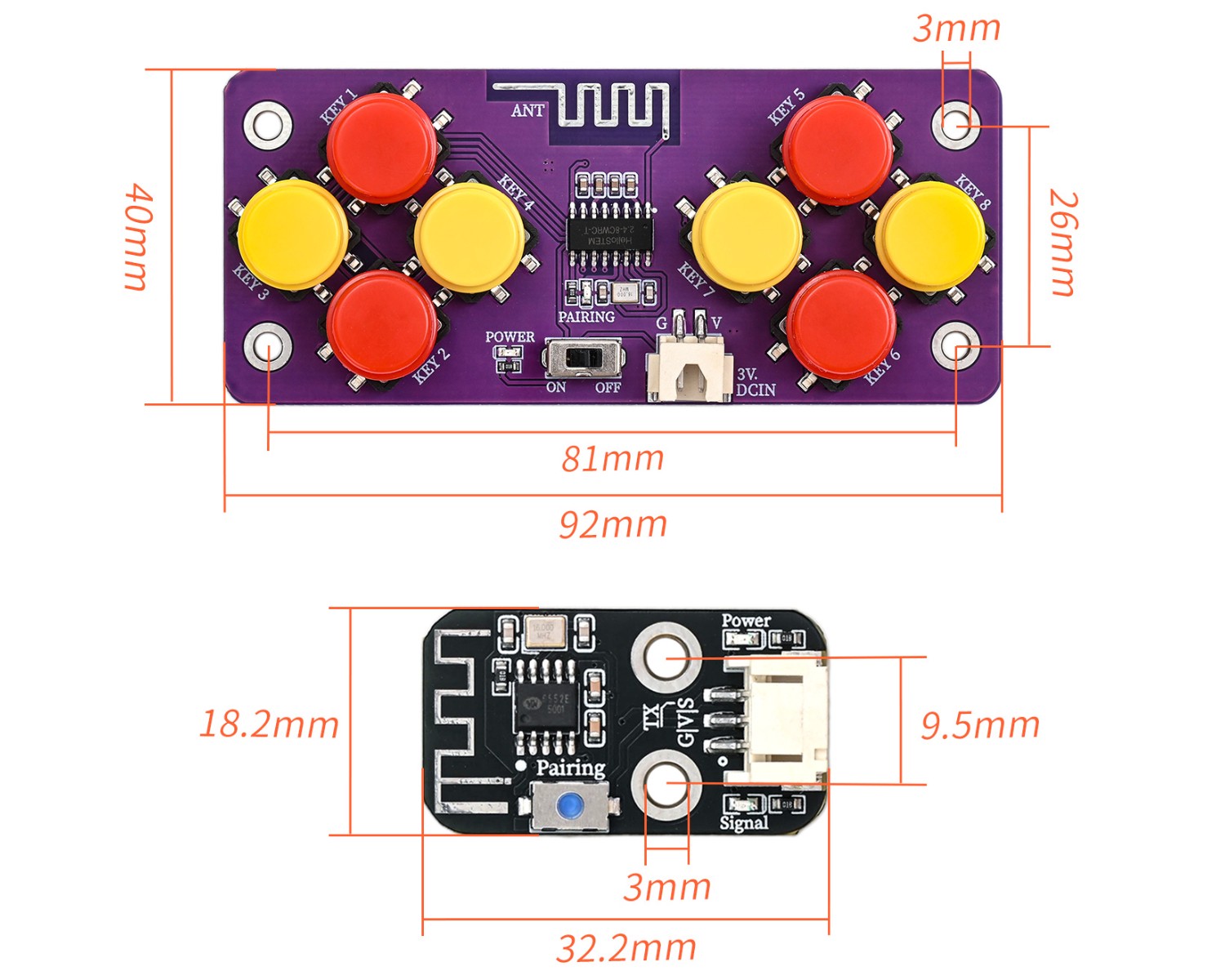
4, Platinegröße
5、Arduino IDE Beispielprogramm
Achtung: Wenn beim Hochladen des Programms eine Fehlermeldung bezüglich der Bibliotheksdateien angezeigt wird, laden Sie bitte zuerst die Bibliotheksdateien herunter!
Anleitung zum Herunterladen und Importieren der Bibliotheksdateien für das Arduino IDE:Klicken Sie zum Anzeigen
Beispielprogramm (UNO-Entwicklerboard):
#include <SoftwareSerial.h>

SoftwareSerial mySerial1(10,11);
uint8_t rxFrame[6]={0};

volatile uint8_t rxIndex;
volatile uint8_t data;

void setup(){
  mySerial1.begin(9600);
  rxIndex = 0;
  data = 0;
  Serial.begin(9600);
}

void loop(){
  if (mySerial1.available()) {
    data = mySerial1.read();
    if (rxIndex == 0) {
      if (data == 0xAA) {
        rxFrame[rxIndex] = data;
        rxIndex = rxIndex + 1;

      }

    } else {
      rxFrame[rxIndex] = data;
      rxIndex = rxIndex + 1;
      if (rxIndex == 6) {
        rxIndex = 0;
        for (int i = 0; i <= 5; i = i + (1)) {
          Serial.write(rxFrame[i]);
        }
        Serial.println("");

      }

    }

  }

}
6、ESP32 Python Beispiel (für Mixly IDE /米思齐)
Entwicklungsboard auswählen Python ESP32 [ESP32 Generic(4MB)] auf den Code-Modus umschalten und hochladen
Achtung: Wenn beim Hochladen des Programms eine Fehlermeldung bezüglich der Bibliotheksdateien angezeigt wird, laden Sie bitte zuerst die Bibliotheksdateien herunter!
米思齐(Mixly)IDE ESP32库文件下载及导入教程:Klicken Sie zum Anzeigen
示例程序(ESP32-Python):Wird aktualisiert...
7、米思齐 Mixly 示例程序(图形化语言) in Deutsch
Beispielprogramm:2、第二步将UNO开发板的库文件下载后解压在桌面。
Achtung: Wenn beim Hochladen des Programms eine Fehlermeldung bezüglich der Bibliotheksdateien angezeigt wird, laden Sie bitte zuerst die Bibliotheksdateien herunter!
米思齐(Mixly)IDE Arduino库文件下载及导入教程:Klicken Sie zum Anzeigen
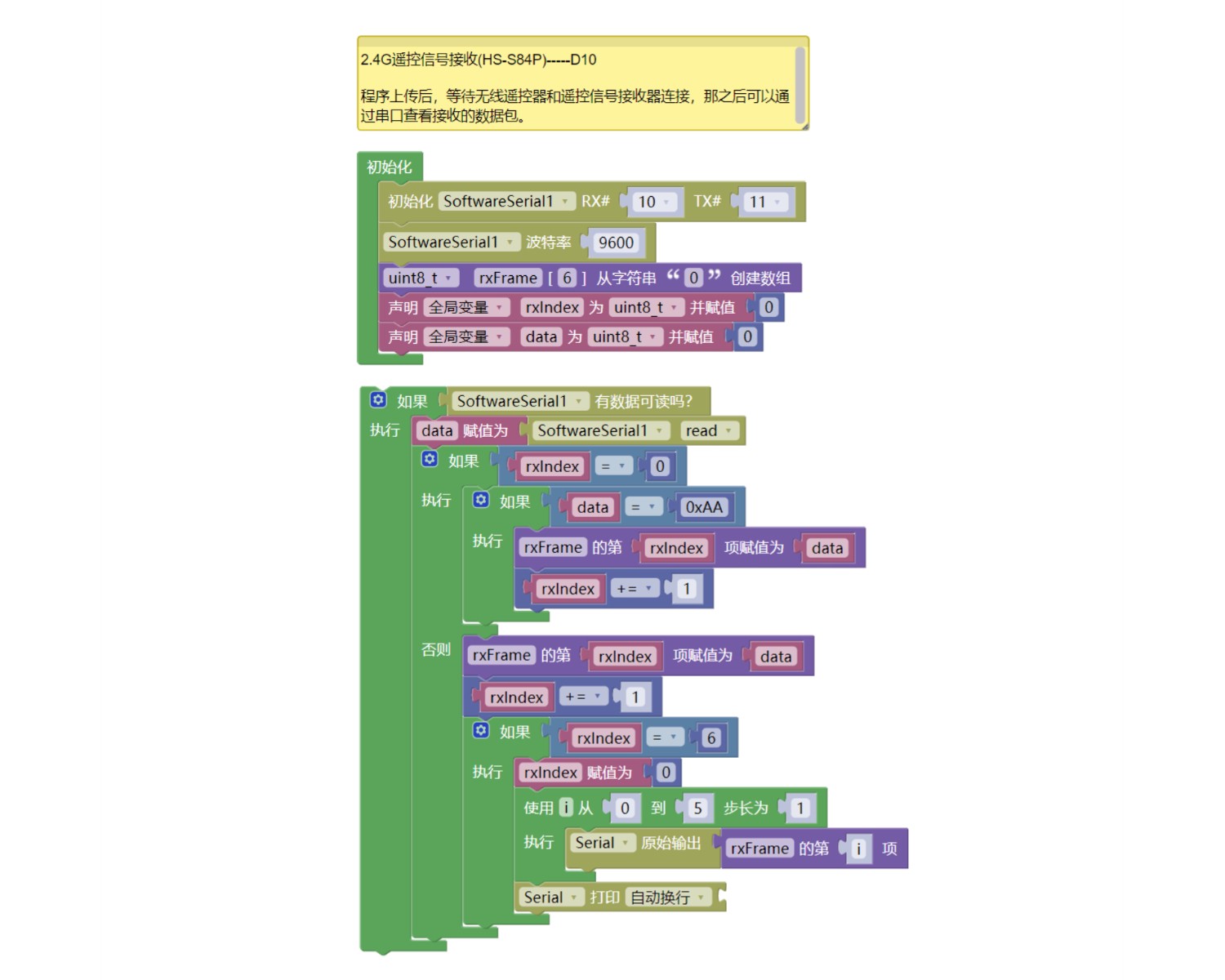
Beispielprogramm (ESP32-Entwicklungsboard):2、第二步将UNO开发板的库文件下载后解压在桌面。
Achtung: Wenn beim Hochladen des Programms eine Fehlermeldung bezüglich der Bibliotheksdateien angezeigt wird, laden Sie bitte zuerst die Bibliotheksdateien herunter!
米思齐(Mixly)IDE ESP32库文件下载及导入教程:Klicken Sie zum Anzeigen
Bilder müssen aktualisiert werden...
8、Testumgebung Einrichtung
Testumgebung für Arduino UNO einrichten
Vorbereiten Sie die Komponenten:
HELLO STEM UNO R3 Entwicklungsplatine *1
HS-UNO-EXP1 Erweiterungsplatine*1
USB type-c Datenkabel *1
2.4G 8-Kanal-Fernsteuerung*1
2.4G-Fernbedienungssignal-Empfangsmodul *1
5er-Batteriehalter*1
PH2.0-Doppelkopf-Steckerleitung*1
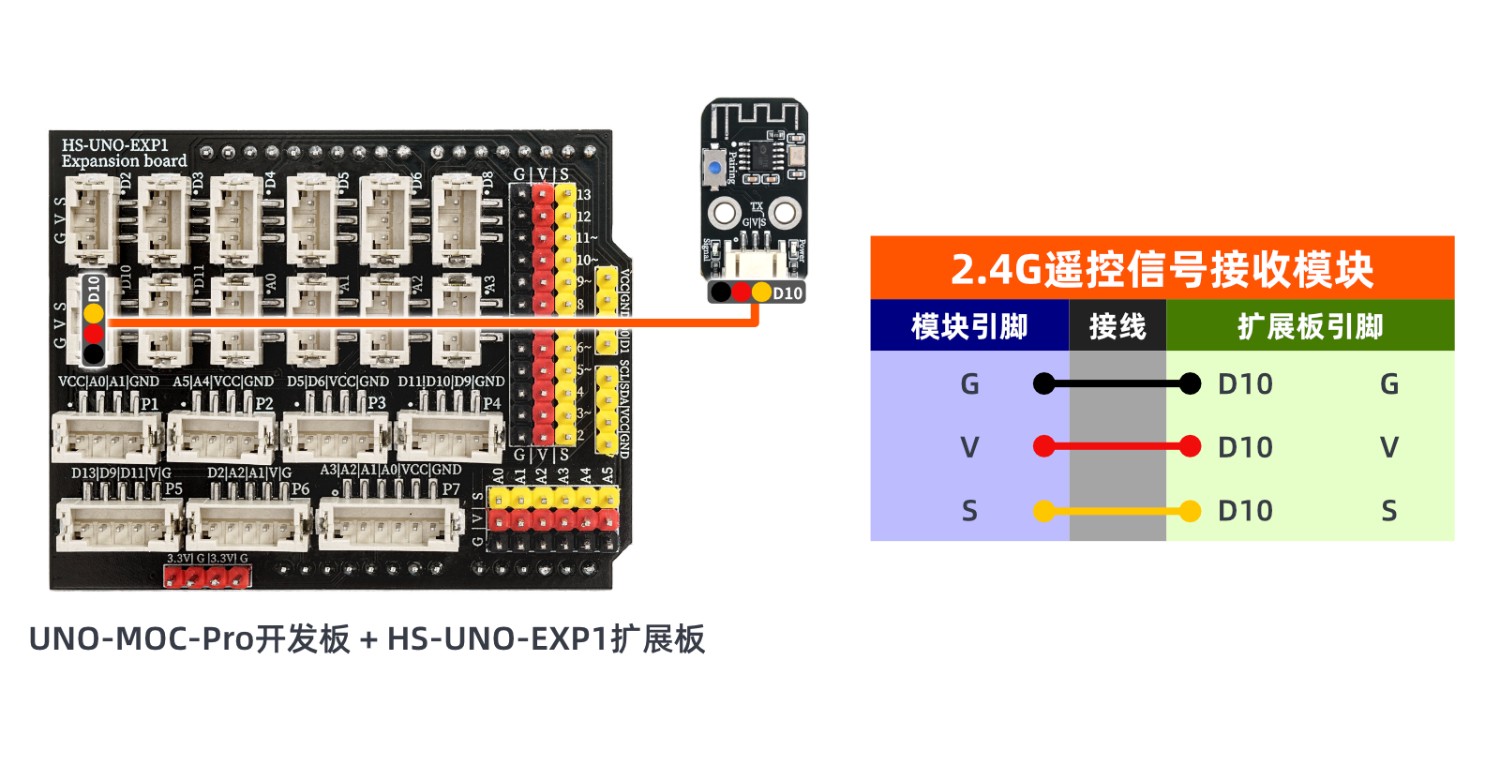
Schaltplan der Leitung:
ESP32 Testumgebung einrichten
Vorbereiten Sie die Komponenten:Wird aktualisiert...
Schaltplan der Leitung:Wird aktualisiert...
9、Video-Tutorial
Video-Tutorial:Wird aktualisiert...
10、Testergebnis
Arduino UNO Testergebnis:
Nachdem die Kabel des Geräts gut angeschlossen sind, laden Sie das obige Programm auf die ArduinoUNO-Entwicklungsplatine und schalten Sie den Strom ein.Warten Sie auf die Verbindung des Funkfernbedieners und des Empfangsmoduls für die Fernsteuerungssignale, nach dem Drücken jeder Taste können Sie die empfangenen Datenpakete über den seriellen Port anzeigen.
ESP32 Testergebnis:
Wird aktualisiert...