1、소개
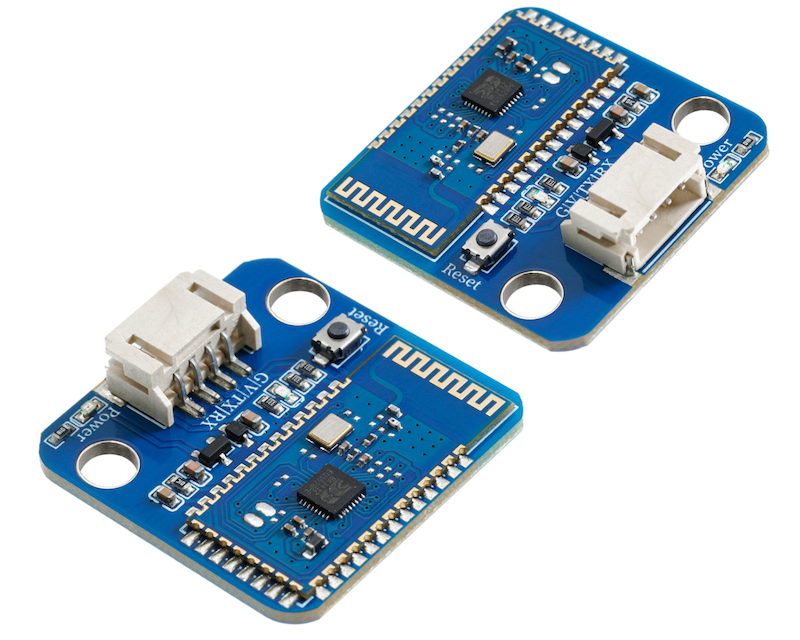
이 모듈은 데이터 전송을 위해 설계된 블루투스 모듈로, 블루투스 2.0 프로토콜을 준수하고 SPP 블루투스 시리얼 포트 프로토콜을 지원하며 UART 인터페이스를 지원합니다。저렴하고 호환性好며 전력 소모가 낮은 등 많은 장점이 있습니다.1. 사용 가능한 모든 블루투스 기능이 있는 컴퓨터, 블루투스 마스터, 휴대폰, PDA, 컴퓨터 뇌, 블루투스 마스터, 휴대폰, PDA, PSP 등의 지능형 단말기와의 매칭에 적합합니다.넓은波特률 범위 4800, 1382400이며, 모듈이 5V 호환됩니다。3.3V单片機系統,當主從模式兩個藍牙模塊配對成功後,可以簡單地取代以前的串口線通訊的應用,更改为無線的藍牙通訊。
2、모듈 파라미터
핀 이름 | 설명 |
|---|---|
G | GND(전원 입력 부정极) |
V | VCC(전원 입력 정극) |
TX | 정보 전송 인터페이스 |
RX | 정보 수신 인터페이스 |
사용 전압: 3.3V-6V
연결 방식: PH2.0 4P 핀 라인
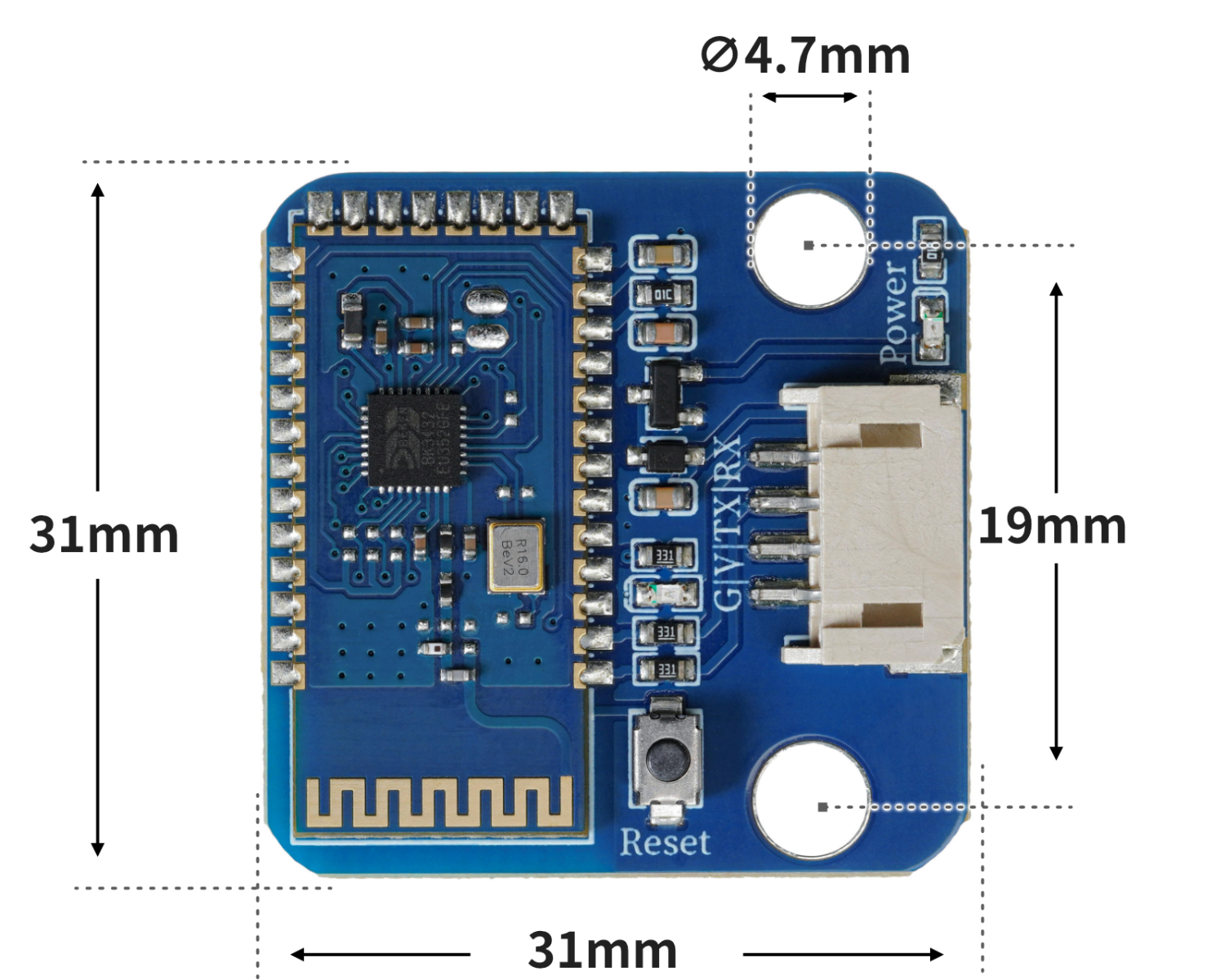
모듈 크기: 31mm*31mm
시공 공径: 공径 3mm, 공간 12mm
통신 거리: 최대 10미터
블루투스 이름: BT05-A
페어링 코드: 1234 (SPP 프로토콜 유효)
블루투스 인증: ROHS REACH FCC CE
통신 인터페이스: UART
작업 주파수: 2.4GHz ISM 밴드
블루투스 프로토콜: Bluetooth Specification V3.0 SPP +V4.2 BLE
전파력: 4dBm
3、기판 크기
4、Arduino IDE 예제 프로그램
주의: 프로그램을 업로드할 때 라이브러리 파일 오류가 표시되면 먼저 라이브러리 파일을 가져오세요!
Arduino IDE 라이브러리 다운로드 및 导入 가이드:点击查看
예제 프로그램(UNO 개발 보드):
#include <SoftwareSerial.h>

SoftwareSerial mySerial(6,5);
volatile char lanya;

void setup(){
  mySerial.begin(9600);
  lanya = 0;
  //uno扩展板D6引脚接蓝牙模块RX引脚,D5引脚接蓝牙模块TX引脚;
  //蓝牙模块G,V分别接扩展板G,V;led模块D4
  pinMode(8, OUTPUT);
  pinMode(13, OUTPUT);
}

void loop(){
  if (mySerial.available() > 0) {
    lanya = mySerial.read();
    switch (lanya) {
     case '1':
      digitalWrite(8,HIGH);
      digitalWrite(13,HIGH);
      break;
     case '0':
      digitalWrite(8,LOW);
      digitalWrite(13,LOW);
      break;
    }

  }

}
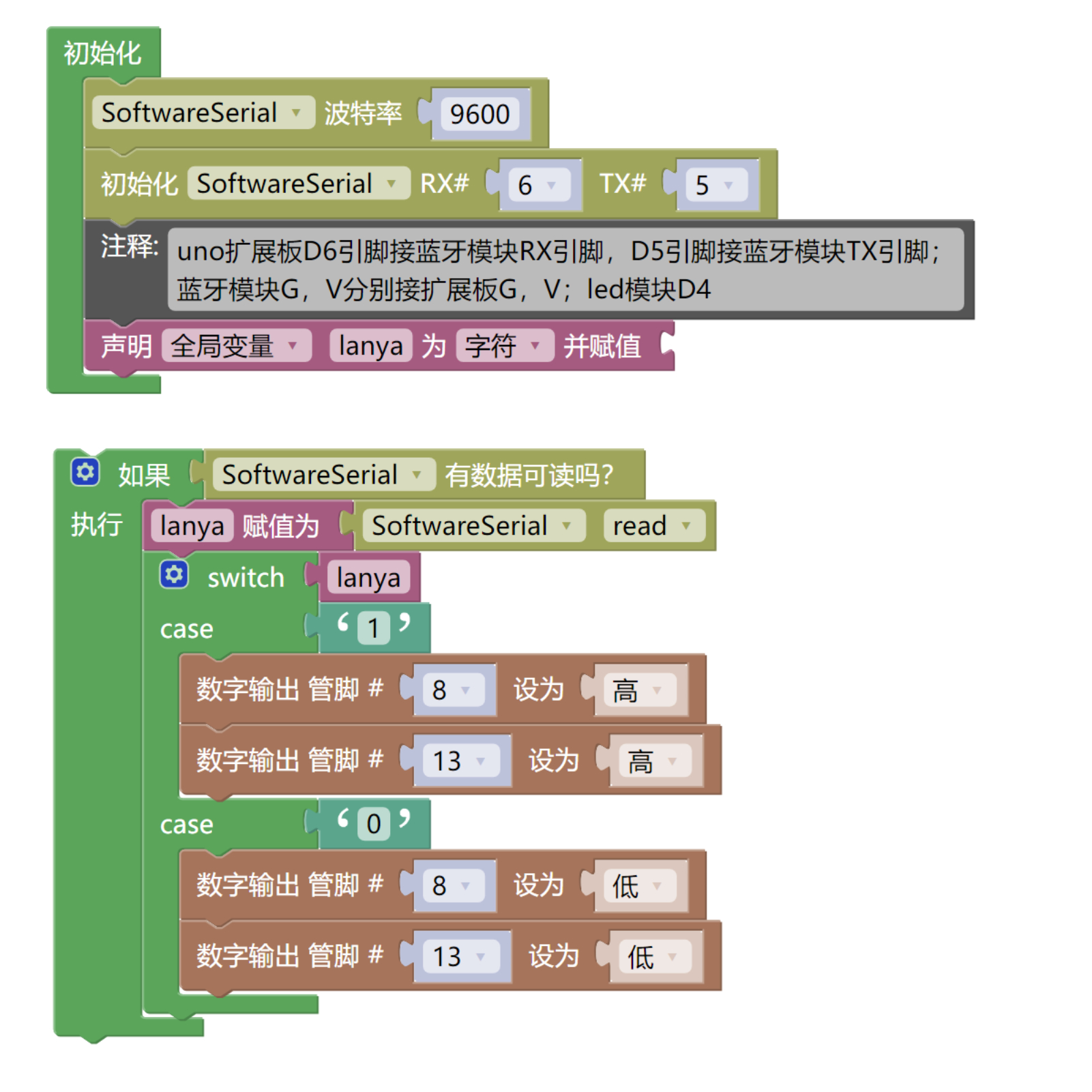
5、미스케이 Mixly 예제 프로그램(그래픽 언어)
예제 프로그램(UNO 개발 보드):다운로드 클릭
주의: 프로그램을 업로드할 때 라이브러리 파일 오류가 표시되면 먼저 라이브러리 파일을 가져오세요!
미스키(Mixly)IDE Arduino 라이브러리 다운로드 및 가져오기 가이드:点击查看
6、테스트 환경 구축
Arduino UNO 테스트 환경 구축
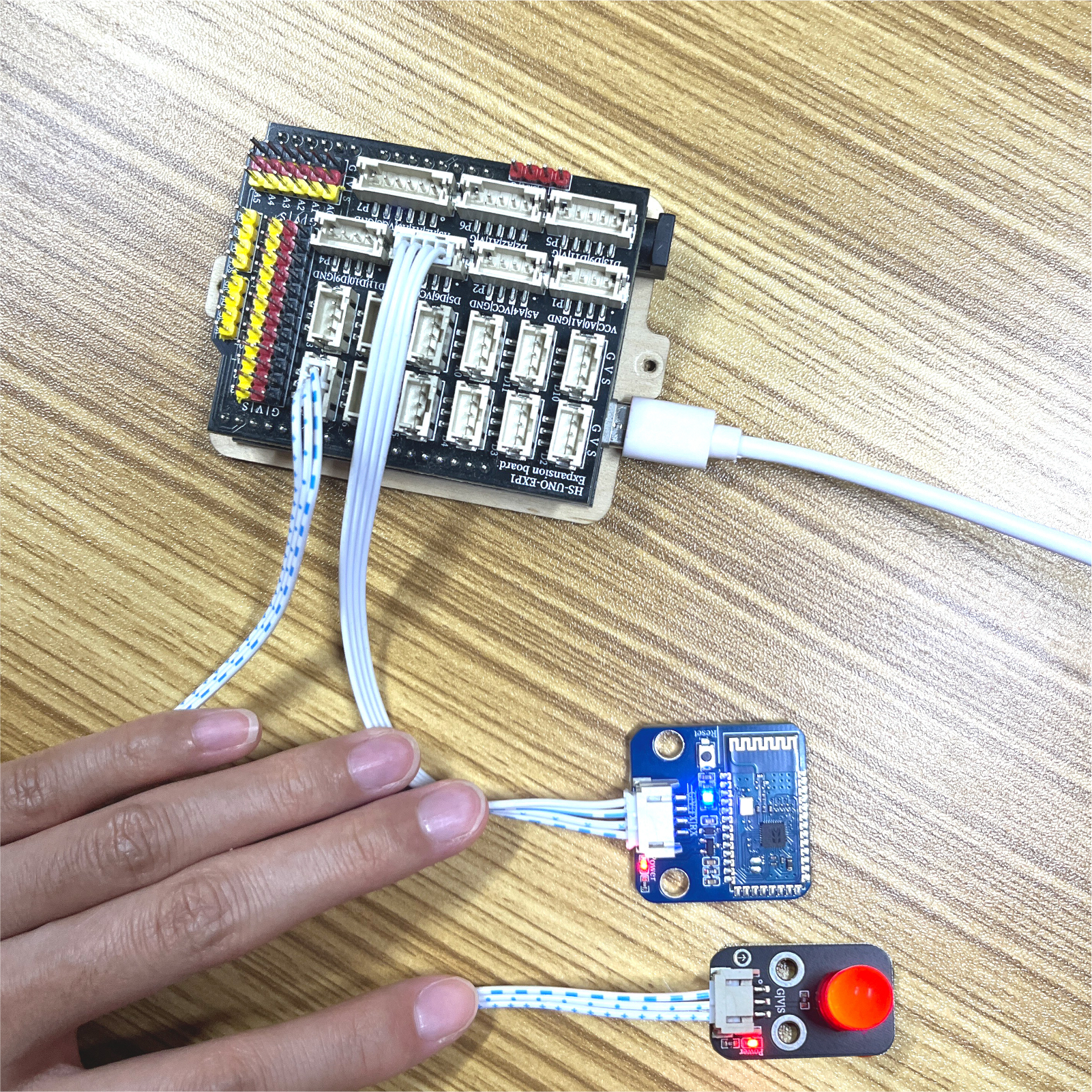
부품 준비:“
HELLO STEM UNO R3 PRO 개발보드 *1
UNO R3P 확장판*1
USB type-c 데이터 케이블 *1
LED 랜턴 모듈(HS-F08L)*1
블루투스 모듈(HS-S60-L)*1
PH2.0 3P 양 끝 케이블 라인 * 1
PH2.0 4P 양 끝 케이블 라인 * 1
안드로이드 휴대폰*1대
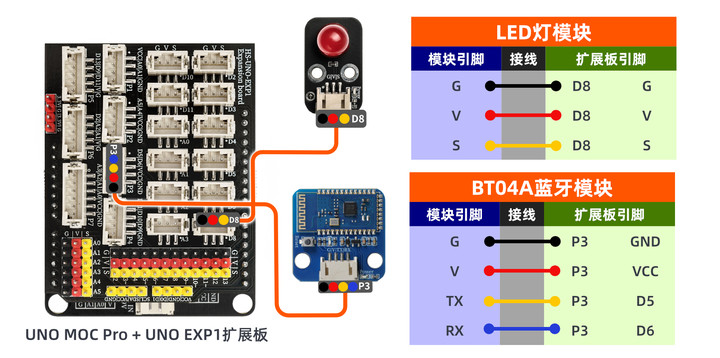
전기 연결도):
7、모바일에서 블루투스 시리얼 통신 앱을 설치하세요
APP 마켓에서 블루투스 시리얼 어시스턴트를 검색할 수 있습니다. 일반적으로 제3자의 것들은 모두 사용할 수 있습니다. 찾을 수 없다면, 우리 웹사이트에 1개의 APK(1_base) 소프트웨어(블루투스 디버거) 다운로드 링크를 두었으며, 이를 스마트폰에 导入하고 설치할 수 있습니다.소프트웨어를 먼저 열고, 블루투스를 연결하세요。
블루투스 소프트웨어:다운로드 클릭
1. 앱을 엽니다
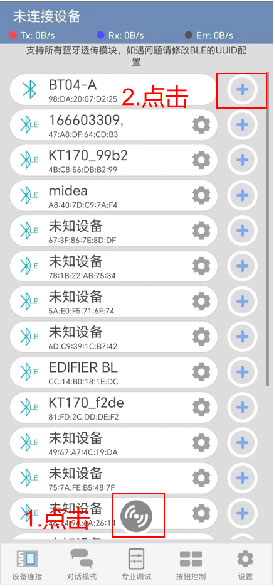
2. BT05-A 블루투스 모듈을 페어링하세요
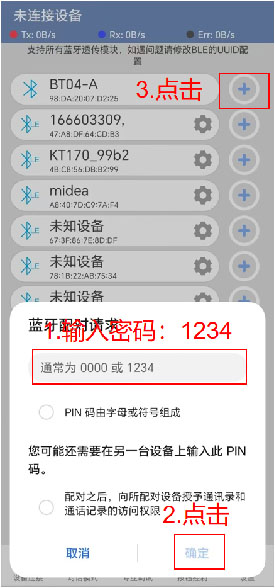
3. 블루투스를 연결한 후 키 제어 인터페이스를 엽니다
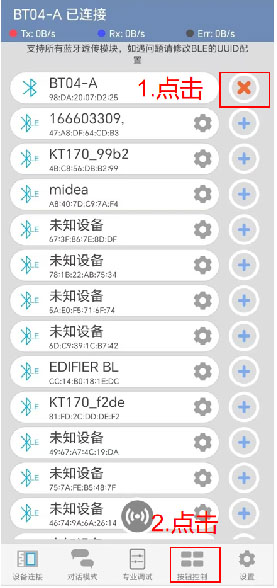
4.한국어로 편집 키를 제어하는 LED
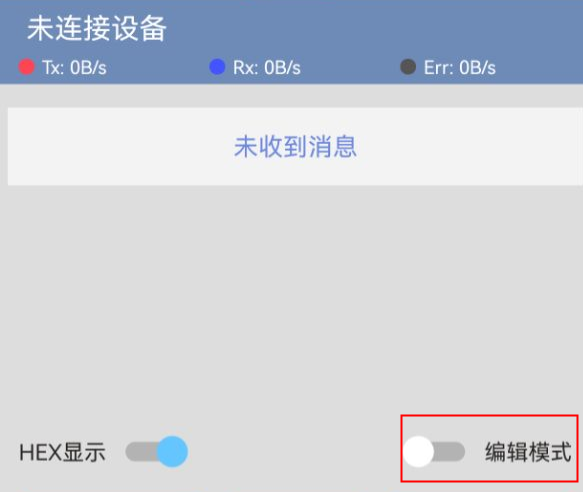
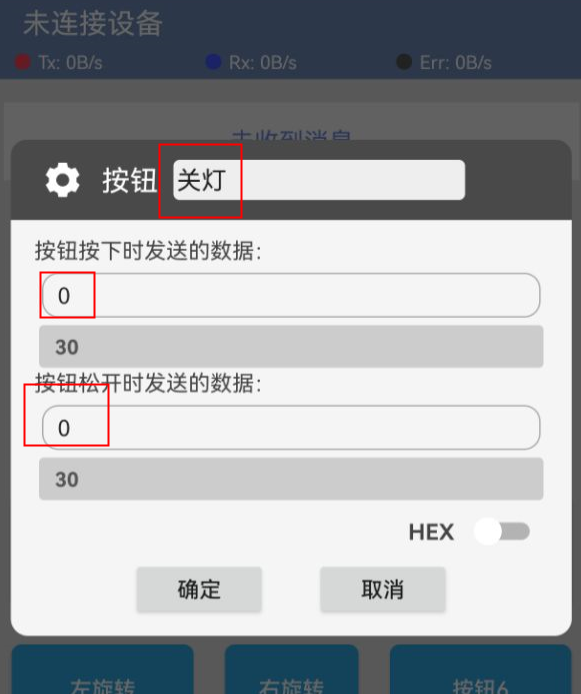
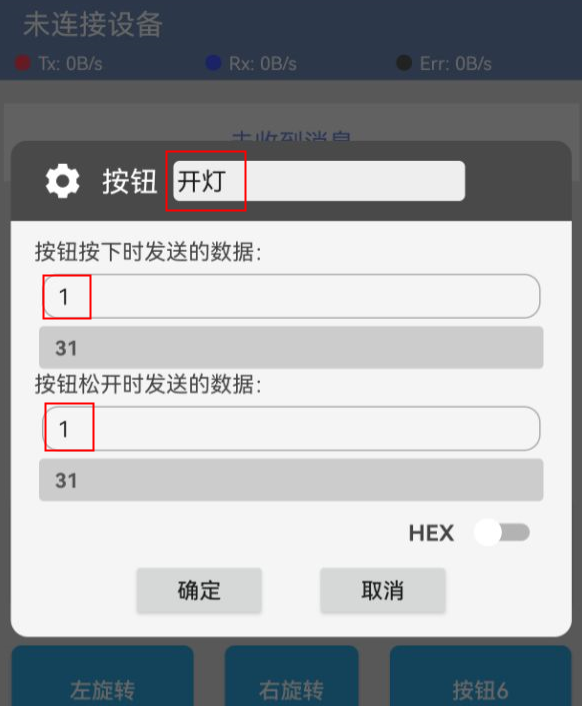
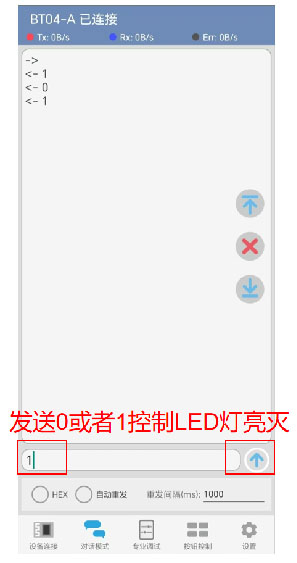
5.대화 모드로 진입하는 LED 제어
8、비디오教程
비디오 강의:点击查看
9、테스트 결과
Arduino UNO 테스트 결과:
선을 연결한 장치 후, 위의 프로그램을 Arduino UNO 개발 보드에 업로드한 후, 먼저 모바일 앱 소프트웨어를 열고, 블루투스를 연결한 후, 편집 모드로 들어가 두 개의 키가 전송하는 데이터를 설정한 다음 편집 모드를 탈출합니다。아르디노 uno가 데이터 "1"을 수신하면 LED 랜턴이 켜지고, 데이터 "0"을 수신하면 LED 랜턴이 꺼집니다。저희도 대화 모드로 데이터 "1" 또는 데이터 "0"을 보내어 led의 켜기 및 꺼기를 제어합니다。