1、소개
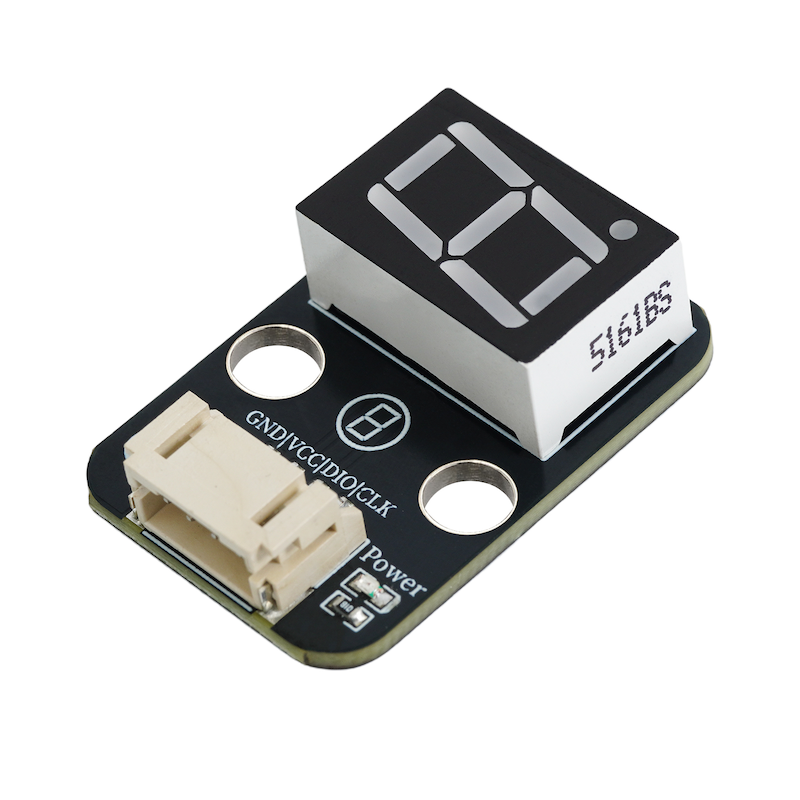
디지털管的别名은 광백管입니다. 수치와 다른 정보를 표시할 수 있는 전자 장치입니다.기계管的에는 금속망으로 만들어진阳极과 여러 개의 음극이 포함되어 있으며, 대부분의 디지털管的 음극의 형태는 숫자입니다。디지털 디스플레이 드라이버를 간소화하기 위해, 모듈은 특수한 드라이버 칩 74HC164D를 사용합니다。74HC164D는 8비트 시리얼 입력 평행 출력 셰이프 레지스터 칩입니다。그는 시리얼 입력 데이터를 병행 출력으로 변환하여 디지털管的 각 부분을 직접 구동하기 편리하게 합니다.그래서 단순히 2개의 메인 컨트롤 IO 핀으로 LED 디스플레이의 밝기를 조절할 수 있습니다.
2、시뮬레이션 그래프
74HC164D 한 자리 디지털 디스플레이-HS-F23-L 시각도点击查看
3、모듈 매개변수
핀 이름 | 설명 |
|---|---|
GND | GND(전원 음극) |
VCC | VCC (전원 정극) |
DIO | 디지털 신호 핀 |
CLK | 시계 신호 핀 |
전원전압: 3.3V / 5V
연결 방식: PH2.0 4P선
설치 방법: 볼트 고정/레고 구축
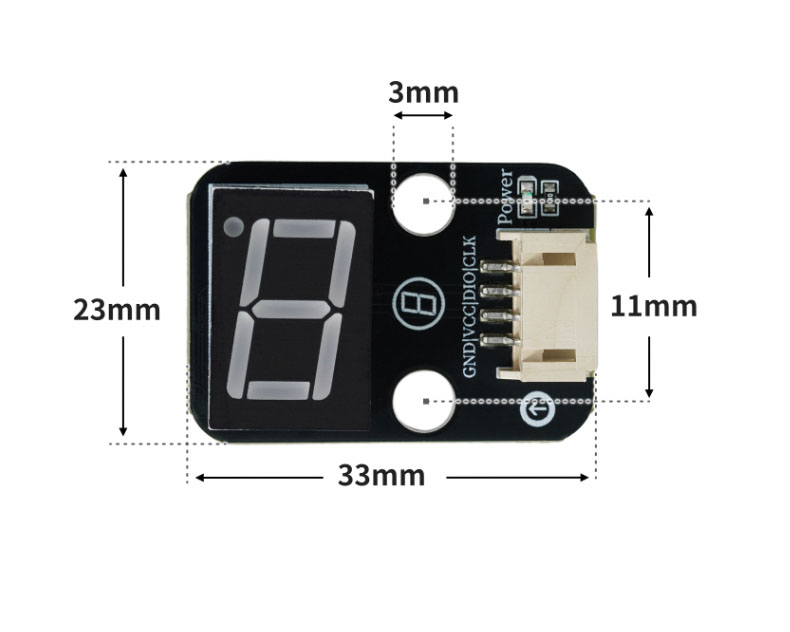
4、회로판 크기
5、아두이노 IDE 예제 프로그램
주의: 프로그램을 업로드할 때 라이브러리 파일 오류가 표시되면 먼저 라이브러리 파일을 가져오세요!
Arduino IDE 라이브러리 다운로드 및 导入 가이드:点击查看
예제 프로그램(UNO 개발 보드):
char mylist[11]={0xc0,0xf9,0xa4,0xb0,0x99,0x92,0x82,0xf8,0x80,0x90};

void setup(){
  pinMode(6, OUTPUT);
  pinMode(5, OUTPUT);
}

void loop(){
  for (int i = 0; i <= 9; i = i + (1)) {
    shiftOut(6, 5, MSBFIRST, mylist[i]);
    delay(1000);
  }

}
6、ESP32 Python 예제(Mixly IDE /미스키에 적용됨)
개발 보드를 선택하세요 Python ESP32 【ESP32 Generic(4MB)】를 코드 모드로 전환하여 업로드하십시오
주의: 프로그램을 업로드할 때 라이브러리 파일 오류가 표시되면 먼저 라이브러리 파일을 가져오세요!
미시지(Mixly)IDE ESP32 라이브러리 다운로드 및 가져오기 가이드:点击查看
예제 프로그램(ESP32-Python):
import machine
import time


pin22 = machine.Pin(22, machine.Pin.OUT)
pin21 = machine.Pin(21, machine.Pin.OUT)
mylist = [0xc0,0xf9,0xa4,0xb0,0x99,0x92,0x82,0xf8,0x80,0x90]
while True:
    for i in range(0, 10, 1):
        data = mylist[i]
        for j in range(0, 8, 1):
            # 该语句实现移位功能
            pin21.value(((data>>(7 - j))&1))
            pin22.value(1)
            time.sleep_us(1)
            pin22.value(0)
            time.sleep_us(1)
        time.sleep(1)
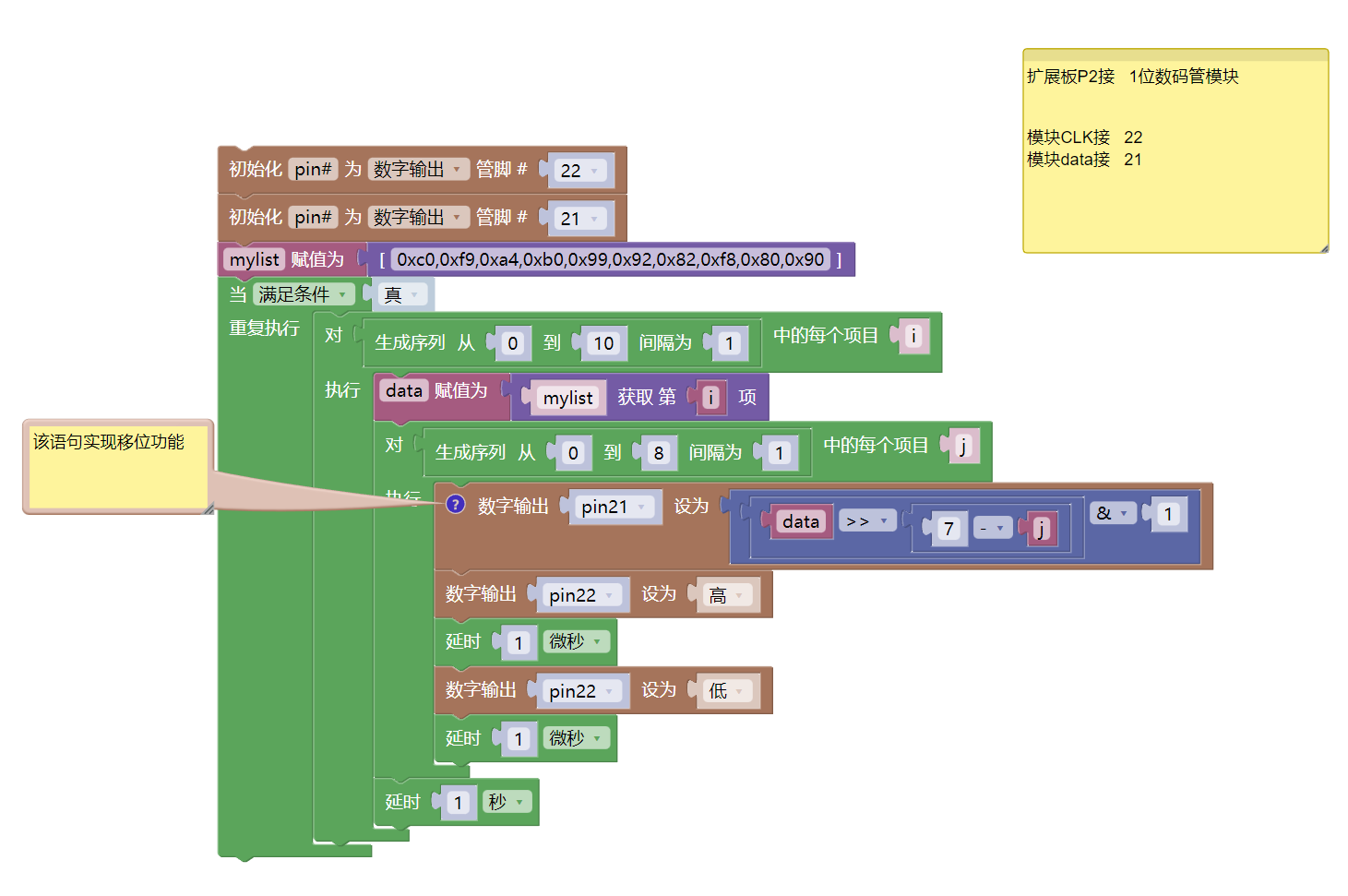
7、미스키 Mixly 예제 프로그램(그래픽 언어)
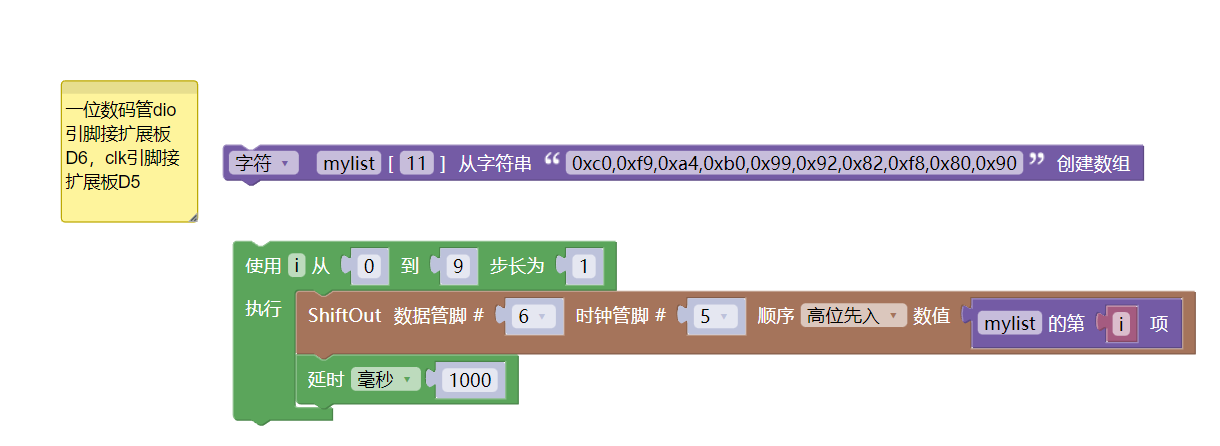
예제 프로그램(UNO 개발 보드):다운로드 클릭
주의: 프로그램을 업로드할 때 라이브러리 파일 오류가 표시되면 먼저 라이브러리 파일을 가져오세요!
미스키(Mixly)IDE Arduino 라이브러리 다운로드 및 가져오기 가이드:点击查看
예제 프로그램(ESP32 개발 보드):다운로드 클릭
주의: 프로그램을 업로드할 때 라이브러리 파일 오류가 표시되면 먼저 라이브러리 파일을 가져오세요!
미시지(Mixly)IDE ESP32 라이브러리 다운로드 및 가져오기 가이드:点击查看
8、테스트 환경 구축
Arduino UNO 테스트 환경 구축
부품 준비:“
HELLO STEM UNO R3 PRO 개발보드 *1
R3P 확장 보드 *1
USB type-c 데이터 케이블 *1
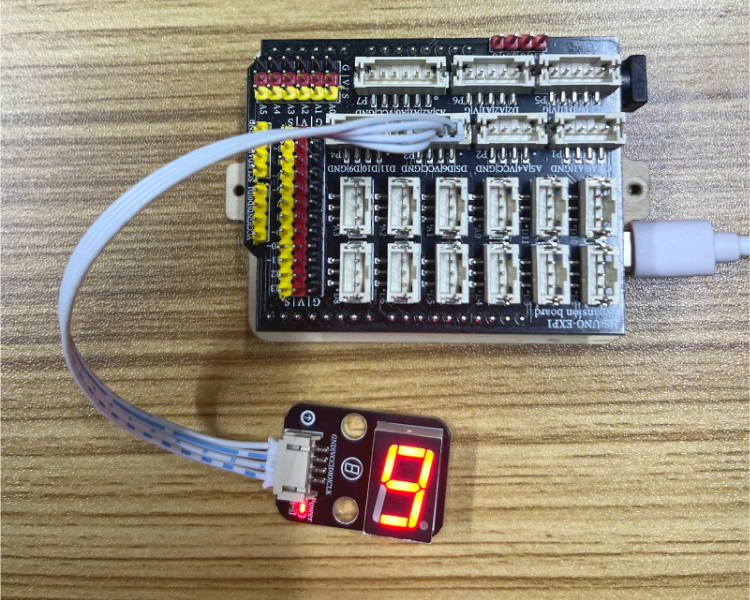
1개의 디지털管 (HS-F23-L) *1
PH2.0 4P양두개 단자선 *1 또는 PH2.0 4P단자에서 두빈선으로 전환 *1
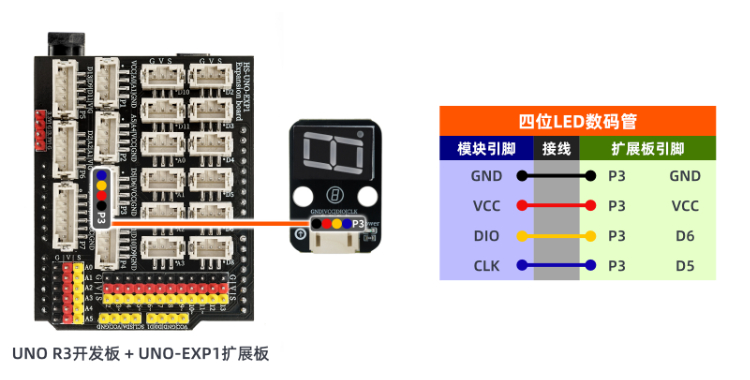
전기 연결도):
ESP32 테스트 환경 설정
부품 준비:“업데이트 대기 중...
전기 연결도): 업데이트 대기 중...
9、비디오 강의
비디오 강의:点击查看
10、테스트 결과
Arduino UNO 테스트 결과:
선이 연결되었으면, 위의 프로그램을 UNO-R3 PRO 개발보드에 태워야 합니다. 전원을 켜면 디지털管的 시작은 감지할 수 있습니다.