
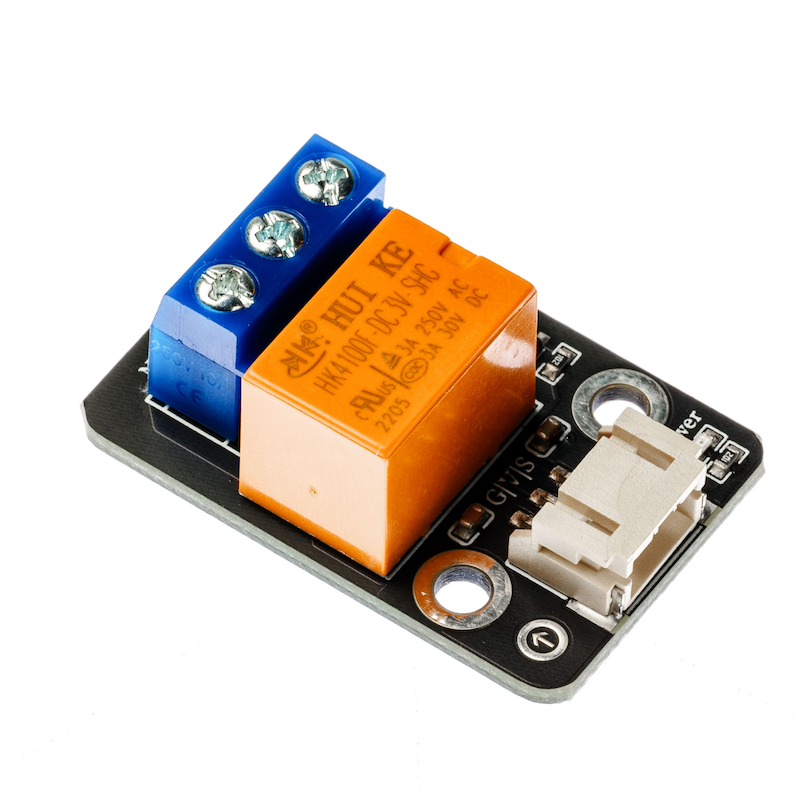
1、介紹
信號輸入端有高電平信號時,公共端與常開端會導通。
可以直接控制各種設備和負載。
具有電源和繼電器動作指示,吸合亮,斷開不亮。
有一個常開和一個常閉觸點。
控制直流或者交流信號,可以控制220V交流負載。
2、原理圖
3、模組參數
引腳名稱 | 描述 |
|---|---|
G | GND 地線 |
V | 5V電源引腳 |
S | 數字信號引腳 |
COM | 公共端 |
ON | 常开端 |
NC | 常閉端 |
供電電壓:3.3V / 5V
連接方式:PH2.0 3P端子線
安裝方式:雙螺絲固定
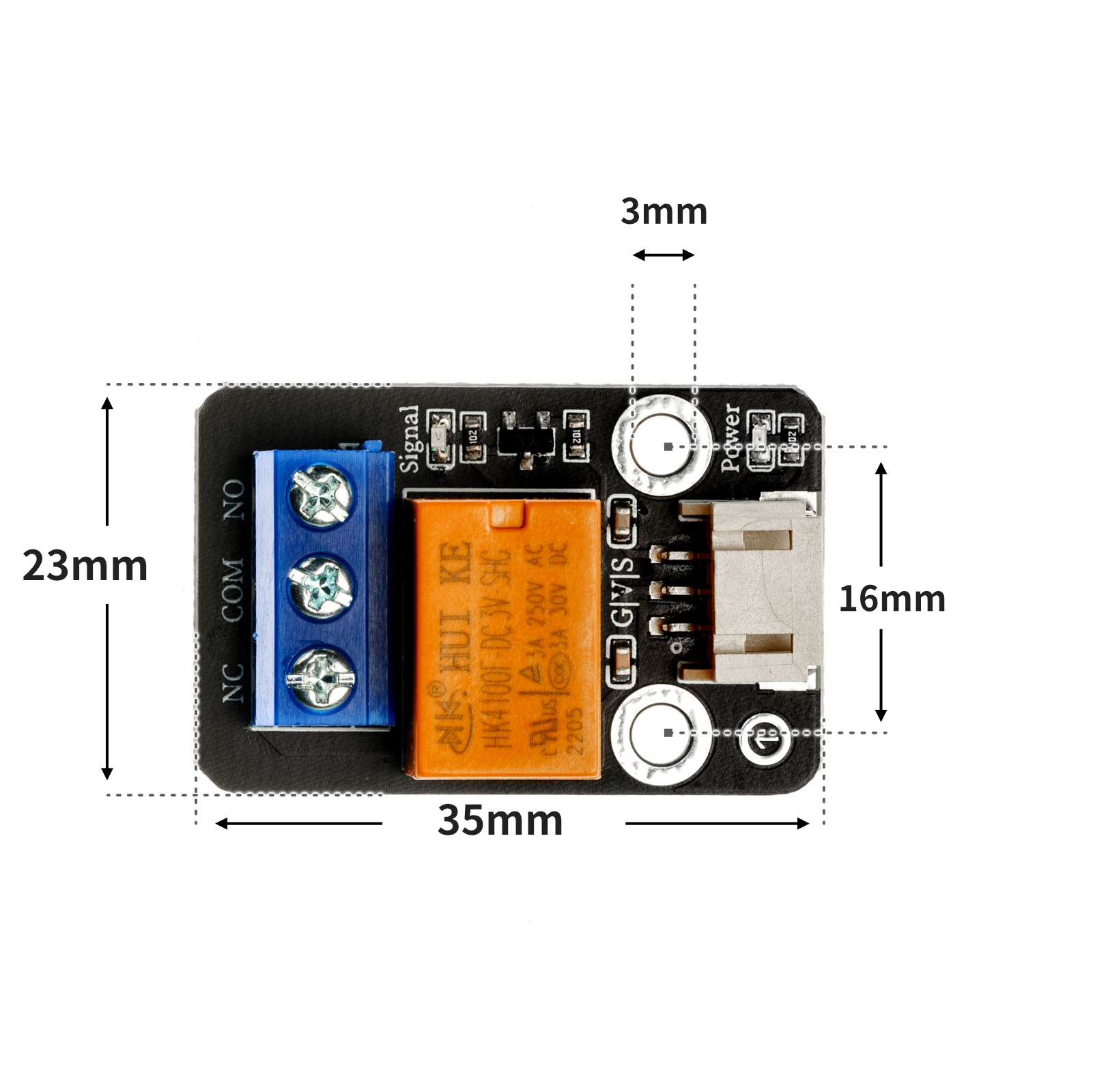
4、電路板尺寸
5、Arduino IDE示範程序
注意:程式上傳時如果提示庫文件報錯,請先導入庫文件!
Arduino IDE 庁件文件下載及導入教範:點擊查看
示範程序(UNO開發板):
void setup(){
 pinMode(6, OUTPUT);
}
void loop(){
 //继电器接D6
 digitalWrite(6,HIGH);
 delay(1000);
 digitalWrite(6,LOW);
 delay(1000);
}
6、ESP32 Python 示例(適用於Mixly IDE /米思齊)
開發板選擇 Python ESP32 【ESP32 Generic(4MB)】切換為代碼模式上傳
注意:程式上傳時如果提示庫文件報錯,請先導入庫文件!
米思齊(Mixly)IDE ESP32庫檔案下載及匯入教學:點擊查看
示例程式(ESP32-Python):
import machine
import time


pin2 = machine.Pin(2, machine.Pin.OUT)
while True:
    pin2.value(1)
    time.sleep(1)
    pin2.value(0)
    time.sleep(1)
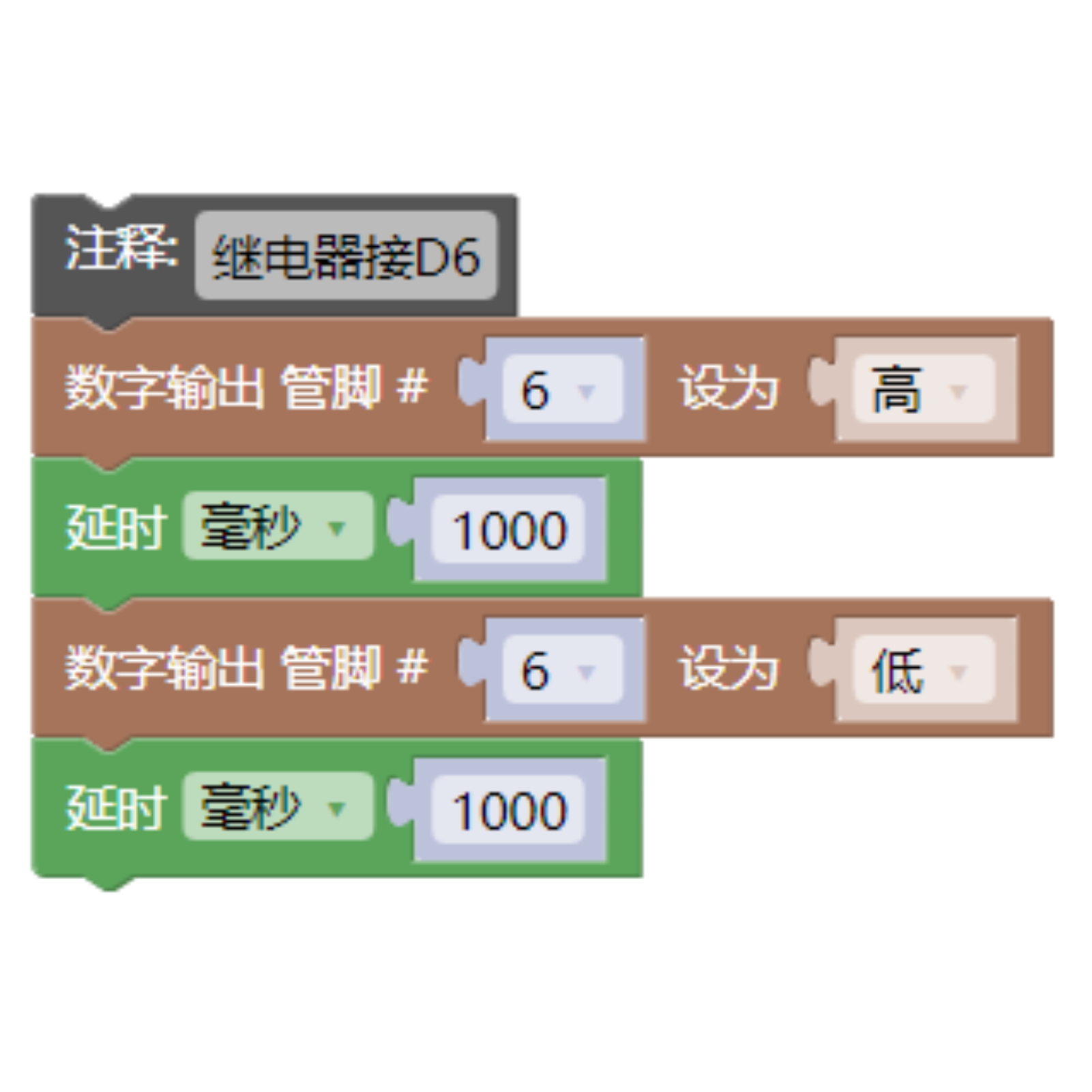
7、米思齊 Mixly 示例程式(圖形化語言)
示範程序(UNO開發板):點擊下載
注意:程式上傳時如果提示庫文件報錯,請先導入庫文件!
米思齊(Mixly)IDE Arduino 圖庫檔案下載及匯入教學:點擊查看
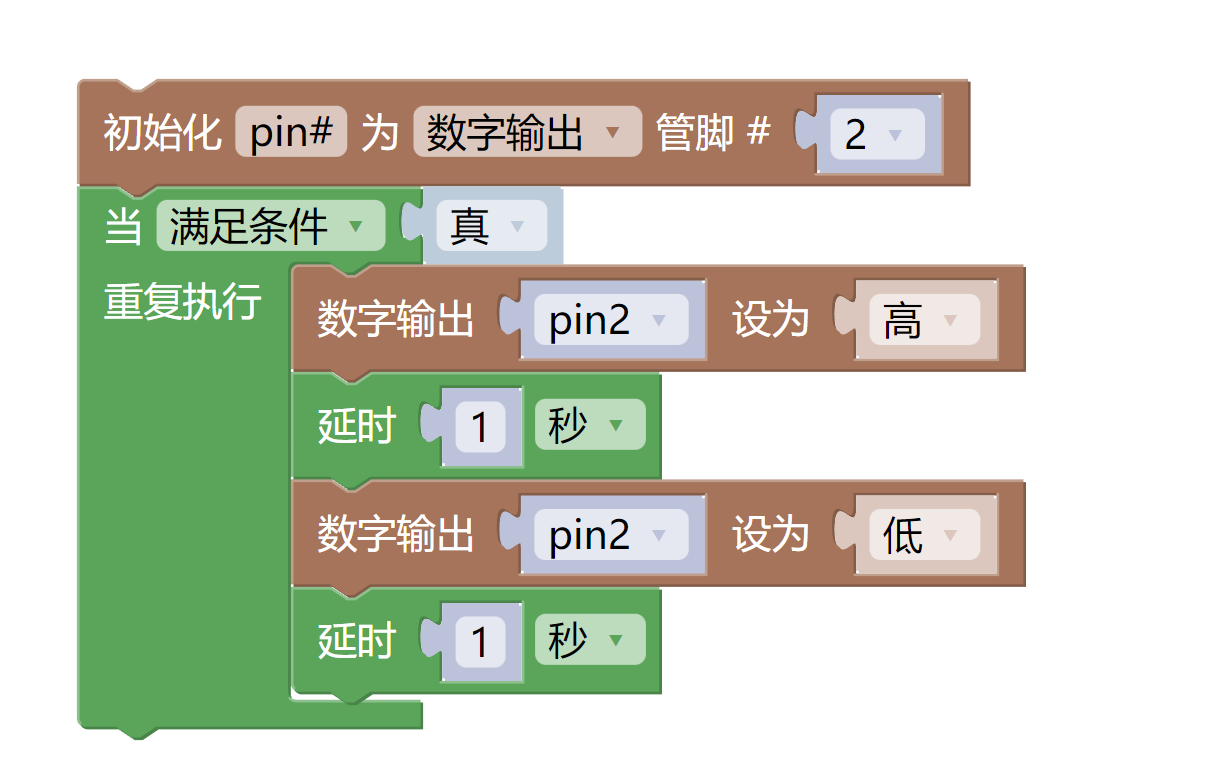
示範程序(ESP32開發板):點擊下載
注意:程式上傳時如果提示庫文件報錯,請先導入庫文件!
米思齊(Mixly)IDE ESP32庫檔案下載及匯入教學:點擊查看
8、測試環境搭建
Arduino UNO 測試環境搭建
準備配件:
HELLO STEM UNO R3 開發板 *1
HELLO STEM UNO R3 P 扩展板 *1
USB type-c 資料線 *1
繼電器模塊(HS-F17P)*1
PH2.0 3P端子轉杜邦線 *1 或 PH2.0 3P雙頭端子線 *1
電路接線圖:
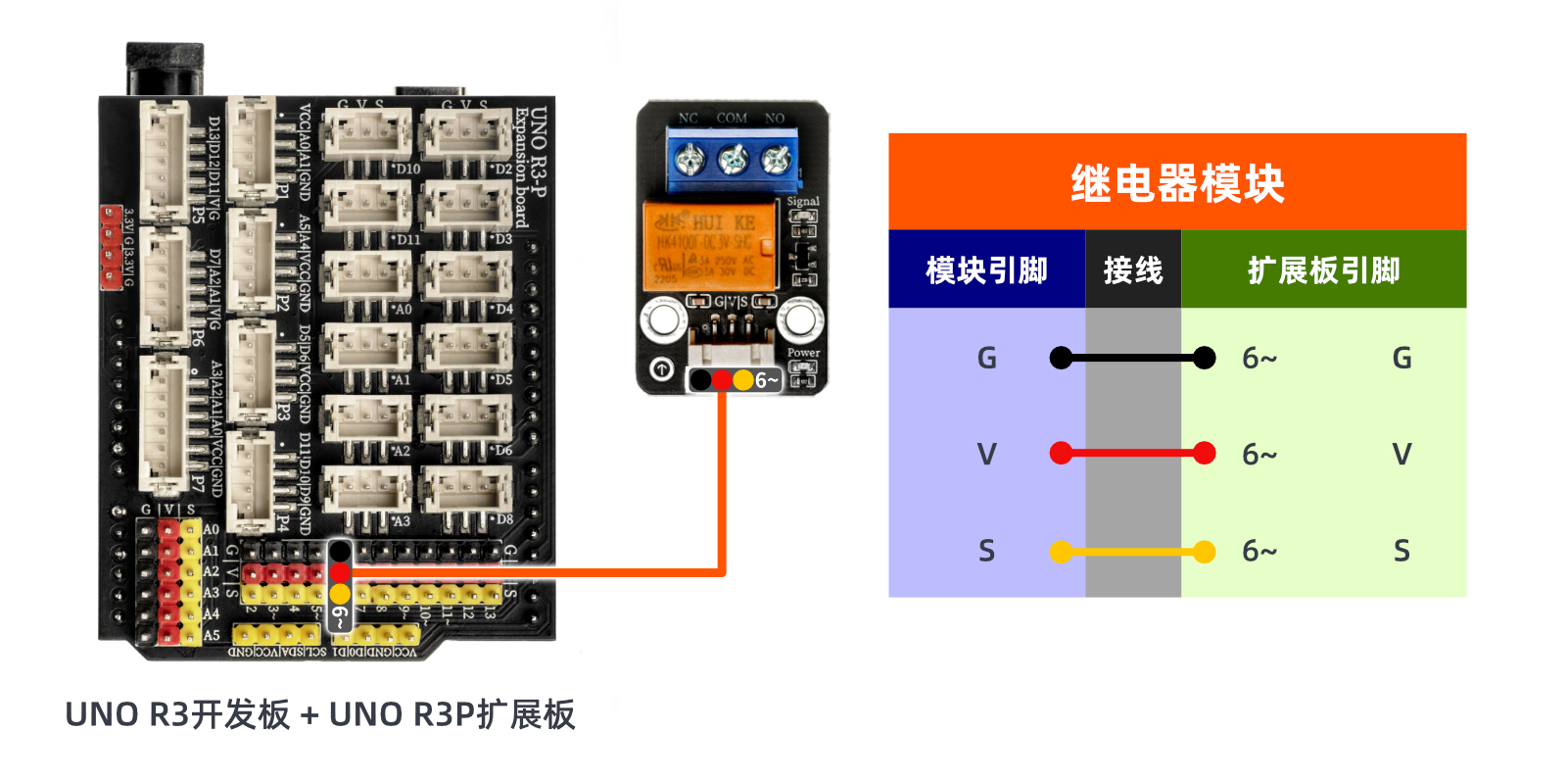
ESP32 測試環境搭建
準備配件:帶更新...
電路接線圖:帶更新...
9、視頻教學
視頻教學:點擊查看
10、測試結論
Arduino UNO測試結果:
器件連接好線之後,將上述程式上傳到 Arduino UNO 開發板之後,當繼電器觸點閉合時,信號燈亮起;當它們觸電斷開時,信號燈熄滅。
ESP32 測試結果:
等更新...