1、介紹
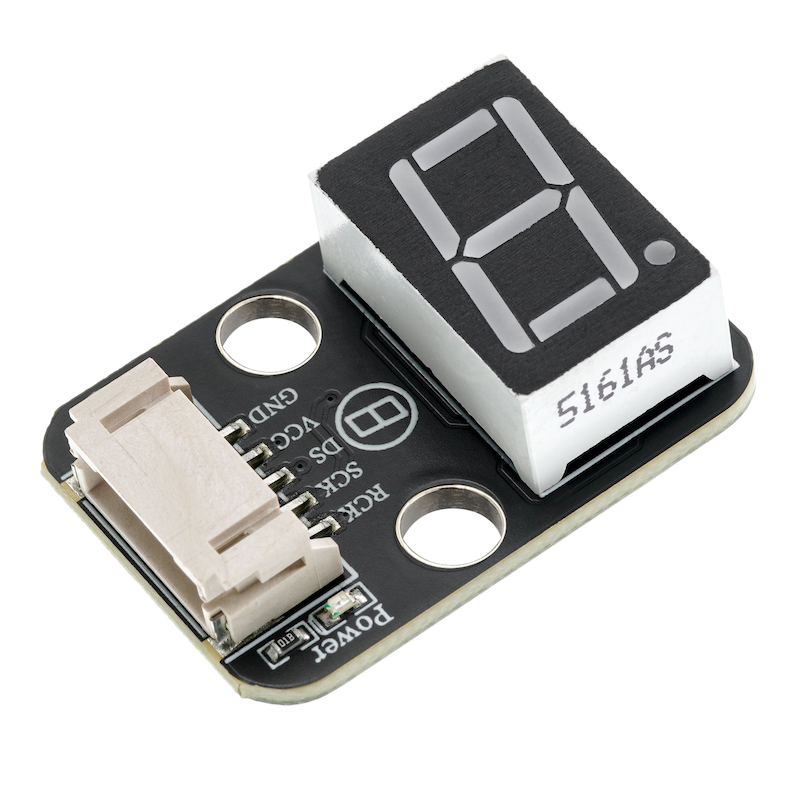
數碼管,也稱作輝光管,是一種可以顯示數字和其他信息的電子設備。玻璃管中包括一個金屬絲網製成的陽極和多个陰極大部分數碼管陰極的形狀為數字。為了簡化數碼管的驅動,模組使用專用的驅動芯74HC595A。74HC595A是一款8位串行輸入並行輸出的移位寄存器晶片。它可以將串行輸入的資料轉換為並行輸出,方便直接驅動數碼管的各個段。所以可以實現僅僅佔用2個主控I/O口來控制數碼管的閃爍。
2、原理圖
74HC595A一位數位管-HS-F24-L 圖形圖點擊查看
3、模組參數
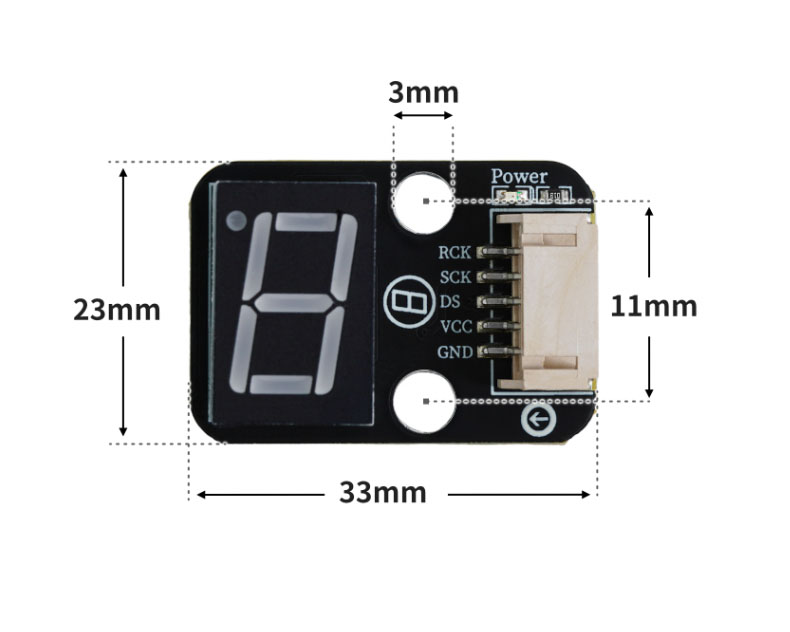
引腳名稱 | 描述 |
|---|---|
GND | GND(電源負極) |
VCC | VCC (電源正級) |
DS | 串行數據輸出引腳 |
SCK | 移位寄存器時鐘引腳 |
RCK | 存儲寄存器時鐘輸入引腳 |
供電電壓:3.3V / 5V
連接方式:PH2.0 2/3P
安裝方式:螺丝固定/樂高搭建
4、電路板尺寸
5、Arduino IDE示範程序
注意:程式上傳時如果提示庫文件報錯,請先導入庫文件!
Arduino IDE 庁件文件下載及導入教範:點擊查看
示範程序(UNO開發板):
#include "SCoop.h"

char mylist_1[11]={0xc0,0xf9,0xa4,0xb0,0x99,0x92,0x82,0xf8,0x80,0x90};

char mylist[11]={0x3f,0x06,0x5b,0x4f,0x66,0x6d,0x7d,0x07,0x7f,0x6f};

defineTask(scoopTask1)
void scoopTask1::setup()
{
}
void scoopTask1::loop()
{
  for (int i = 0; i <= 9; i = i + (1)) {
    shiftOut(6, 5, MSBFIRST, mylist_1[i]);
    sleep(1000);
  }
}

defineTask(scoopTask2)
void scoopTask2::setup()
{
}
void scoopTask2::loop()
{
  //
  for (int i = 0; i <= 9; i = i + (1)) {
    digitalWrite(2,LOW);
    shiftOut(A1, A2, MSBFIRST, mylist[i]);
    digitalWrite(2,HIGH);
    sleep(1000);
  }
}

void setup(){
  pinMode(6, OUTPUT);
  pinMode(5, OUTPUT);
  mySCoop.start();
  pinMode(2, OUTPUT);
  pinMode(A1, OUTPUT);
  pinMode(A2, OUTPUT);
}

void loop(){
  yield();

  // HS-F23-L采用共阴数码管

  // HS-F24-L采用共阳数码管

}
6、ESP32 Python 示例(適用於Mixly IDE /米思齊)
開發板選擇 Python ESP32 【ESP32 Generic(4MB)】切換為代碼模式上傳
注意:程式上傳時如果提示庫文件報錯,請先導入庫文件!
米思齊(Mixly)IDE ESP32庫檔案下載及匯入教學:點擊查看
示例程式(ESP32-Python):
import machine
import time


pin18 = machine.Pin(18, machine.Pin.OUT)
pin0 = machine.Pin(0, machine.Pin.OUT)
pin23 = machine.Pin(23, machine.Pin.OUT)
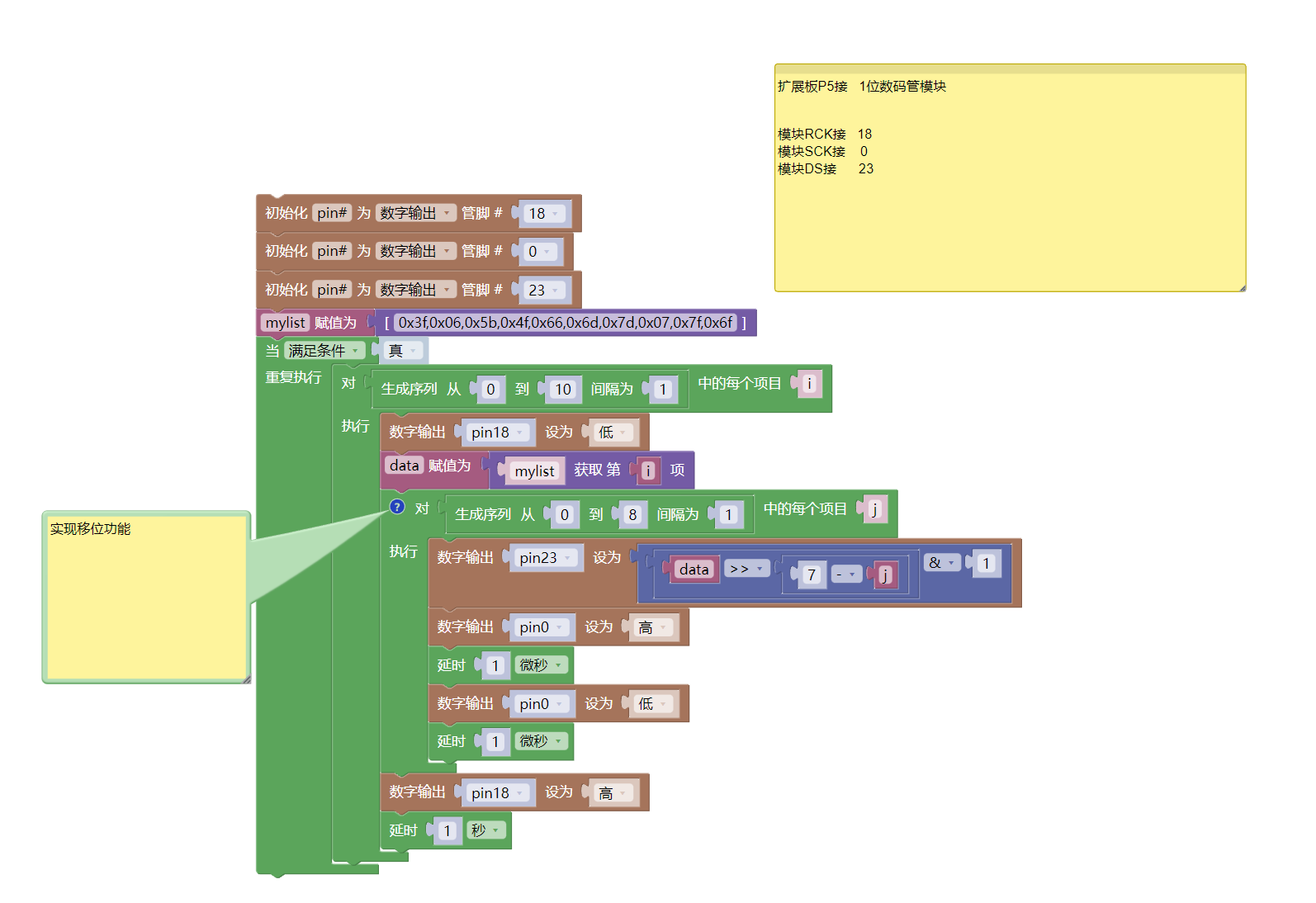
mylist = [0x3f,0x06,0x5b,0x4f,0x66,0x6d,0x7d,0x07,0x7f,0x6f]
while True:
    for i in range(0, 10, 1):
        pin18.value(0)
        data = mylist[i]
        # 实现移位功能
        for j in range(0, 8, 1):
            pin23.value(((data>>(7 - j))&1))
            pin0.value(1)
            time.sleep_us(1)
            pin0.value(0)
            time.sleep_us(1)
        pin18.value(1)
        time.sleep(1)
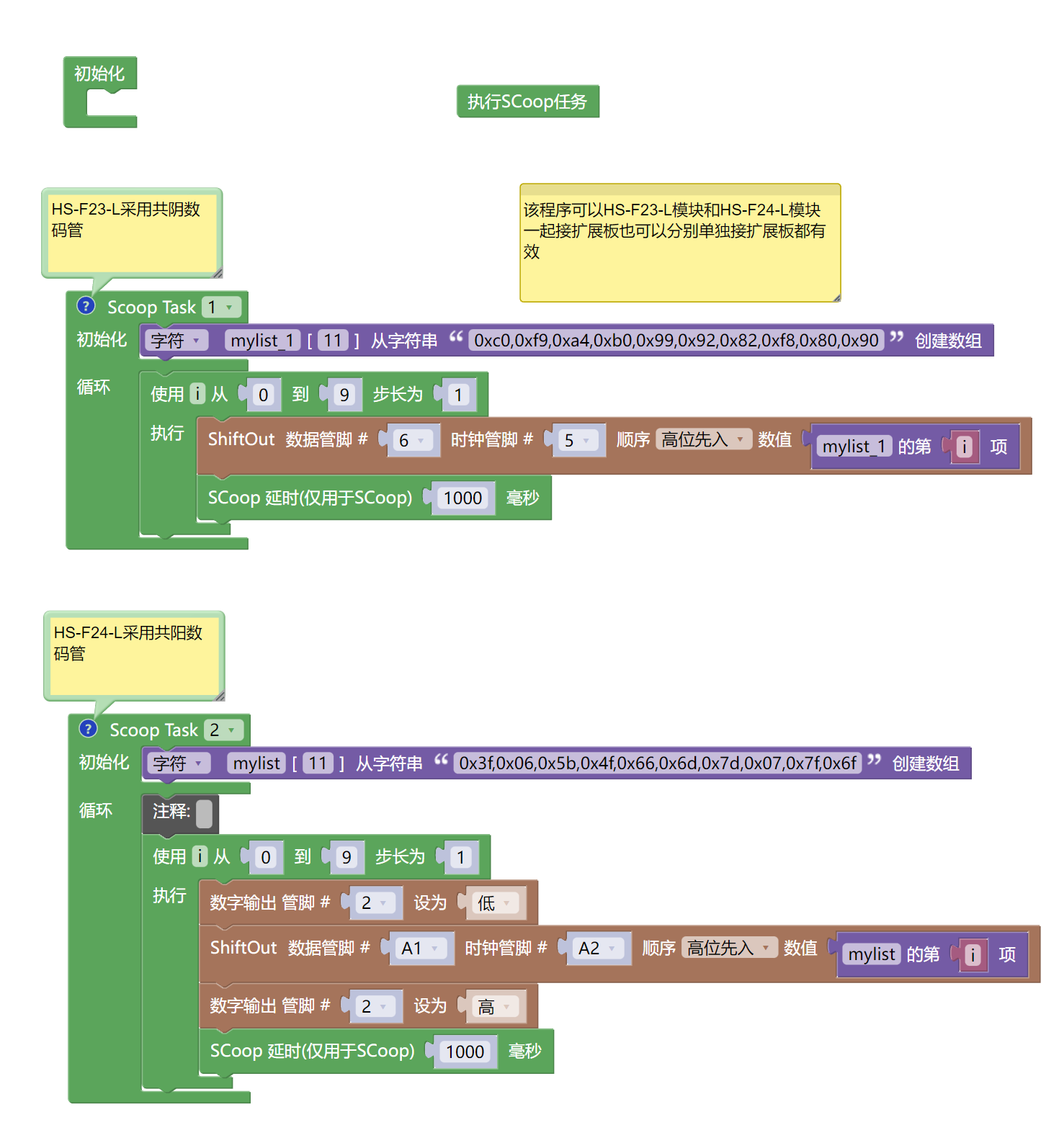
7、米思齊 Mixly 示例程式(圖形化語言)
示範程序(UNO開發板):點擊下載
注意:程式上傳時如果提示庫文件報錯,請先導入庫文件!
米思齊(Mixly)IDE Arduino 圖庫檔案下載及匯入教學:點擊查看
示範程序(ESP32開發板):點擊下載
注意:程式上傳時如果提示庫文件報錯,請先導入庫文件!
米思齊(Mixly)IDE ESP32庫檔案下載及匯入教學:點擊查看
8、測試環境搭建
Arduino UNO 測試環境搭建
準備配件:
HELLO STEM UNO R3 PRO 開發板 *1
R3P 扩展板 *1
USB type-c 資料線 *1
1位數碼管(HS-F24-L)*1
PH2.0 5P雙頭端子線 *1 或 PH2.0 5P端子轉杜邦線 *1
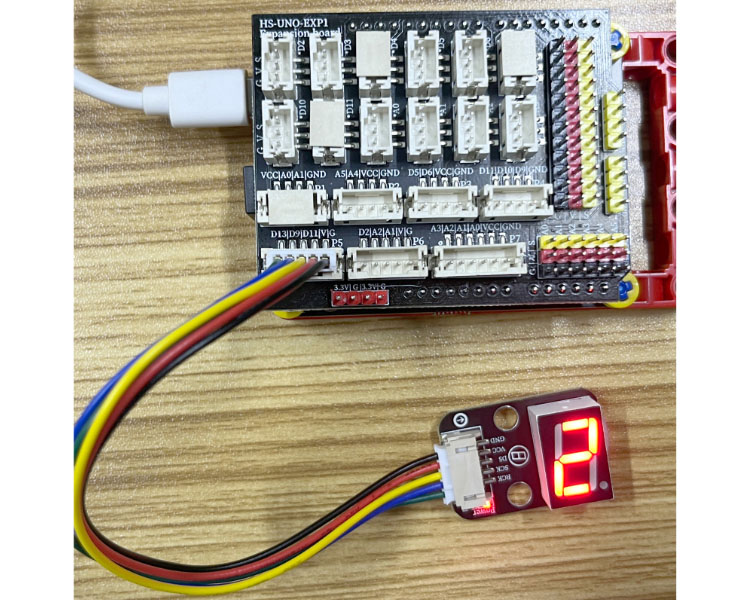
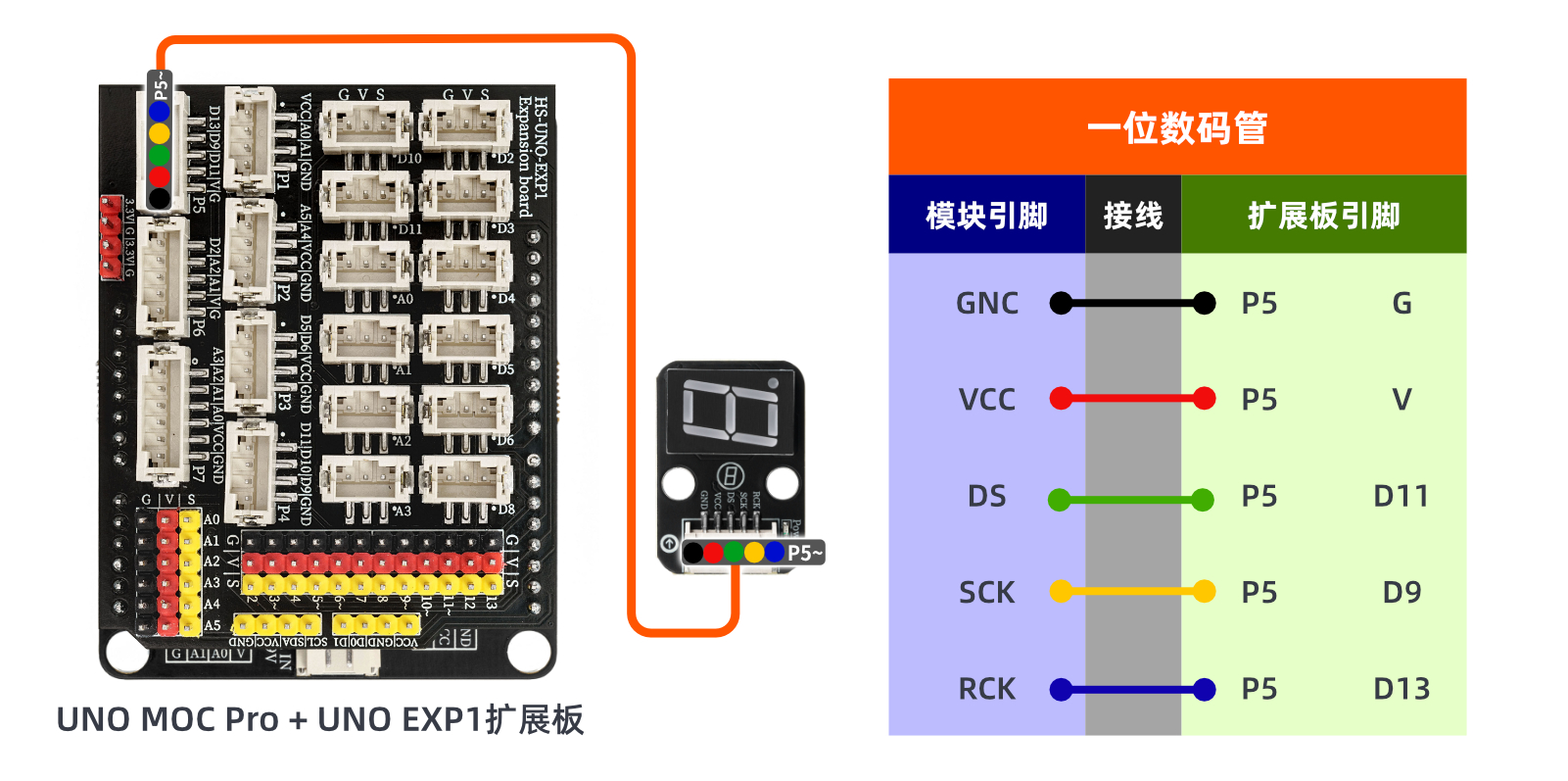
電路接線圖:
ESP32 測試環境搭建
準備配件:等更新...
電路接線圖:等更新...
9、視頻教學
視頻教學:點擊查看
10、測試結果
Arduino UNO 混试结果:
器件連接好線之後,將上述程序燒錄到UNO-R3 PRO開發板之後,接通電源。之後可以觀察到數碼管開始計數。