
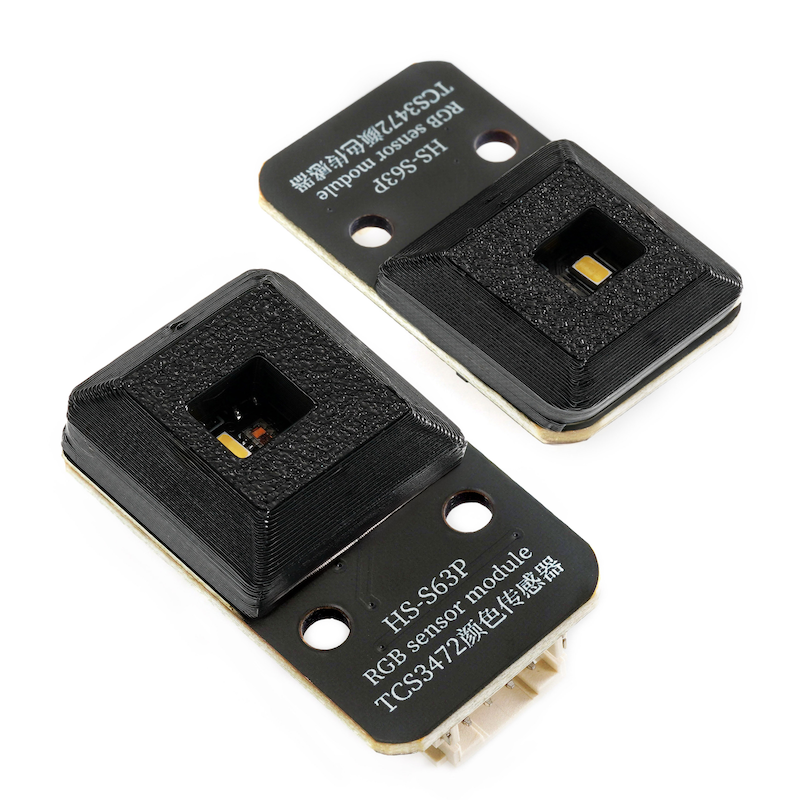
1、介紹
TCS3472感應器模組,使用IIC或UART通訊,可直接輸出RGB值。有功耗小,體積小,安裝方便的優勢。其工作原理是,通過照明LED發光,照射到被測物體後,返回光經過鏡頭檢測RGB的比例值,根據RGB的比例值識別出顏色。模組具有兩種方式讀取資料,即串口UART(TTL電平)或者IIC(2線),串口的波特率有9600bps與115200bps可配置,有連續、詢問輸出兩種方式還能掉電保存設定。還可以進行簡單的7種顏色識別,不需要計算RGB值。能適應不同的工作環境,與單片機及電腦連接。模組另外可以設定獨立感測器晶片工作模式,作為簡單感測器模組,MCU不參與數據處理工作。
2、原理圖
3、模組參數
引腳名稱 | 描述 |
|---|---|
G | GND(電源輸入負極) |
V | VCC(電源輸入正極) |
SDA | 數據引腳 |
SCL | 時鐘引腳 |
供電電壓: 3.3V-5V
連接方式:PH2.0 4P端子線
安裝方式:樂高搭建
4、電路板尺寸
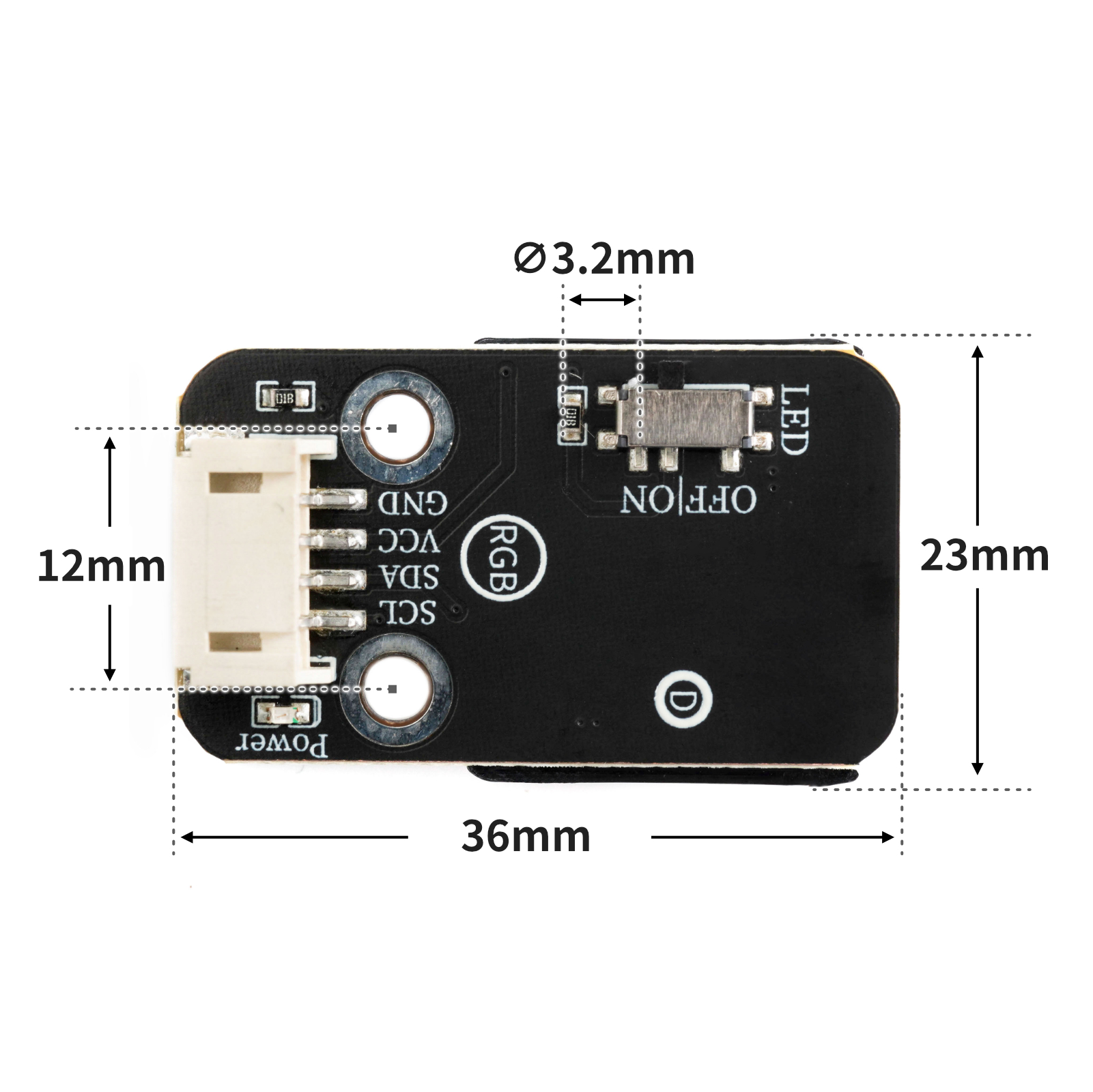
5、Arduino IDE示範程序
注意:程式上傳時如果提示庫文件報錯,請先導入庫文件!
Arduino IDE 庁件文件下載及導入教範:點擊查看
示範程序(UNO開發板):
#include <Wire.h>
#include "Adafruit_TCS34725.h"

Adafruit_TCS34725 tcs = Adafruit_TCS34725(TCS34725_INTEGRATIONTIME_50MS, TCS34725_GAIN_1X);

void printColor() {
  uint16_t clearcol = 0;
    uint16_t red = 0;
    uint16_t green = 0;
    uint16_t blue = 0;
  float r = 0;
  float g = 0;
  float b = 0;
  float average = 0;
  delay(100);
  tcs.getRawData(&red, &green, &blue, &clearcol);
  //加权平均值算法
  average = (red + (green + blue)) / 3;
  r = red / average;
  g = green / average;
  b = blue / average;
  Serial.println(String("r ") + String(r) + String(" g ") + String(g) + String(" b ") + String(b));
  if ((r > 1.2 && r < 1.9) && (g < 1 && (b > 0.45 && b < 0.9))) {
    Serial.print(" 红");

  } else if (r < 1.1 && (g > 1.3 && b < 0.7)) {
    Serial.print(" 绿");
  } else if ((r > 1 && r < 1.5) && ((g > 1.1 && g < 1.4) && (b > 0.35 && b < 0.75))) {
    Serial.print(" 黄");
  } else if ((r > 0.7 && r < 1) && (g < 1.2 && b > 1)) {
    Serial.print(" 蓝");
  } else if (false) {
  } else {
    Serial.print(" 不是匹配的颜色");

  }
  delay(10);
}

void setup(){
  Serial.begin(9600);
  if (tcs.begin(0x29)) {
    Serial.println("搜索到TCS34725");

  } else {
    Serial.println("没有搜索到TCS34725");
    while (true) {
      delay(1);
    }

  }
}

void loop(){
  printColor();

}
6、ESP32 Python 示例(適用於Mixly IDE /米思齊)
開發板選擇 Python ESP32 【ESP32 Generic(4MB)】切換為代碼模式上傳
注意:程式上傳時如果提示庫文件報錯,請先導入庫文件!
米思齊(Mixly)IDE ESP32庫檔案下載及匯入教學:點擊查看
示例程式(ESP32-Python):
import machine
import time


from machine import Pin,I2C
from tcs34725 import TCS34725
import time

# 创建I2C对象
i2cObj = I2C(1,scl = Pin(22),sda = Pin(21),freq = 400000)
# 打印扫描出的I2C对象
print("I2C Bus Scan: ", i2cObj .scan(), "\n")
# 创建tcs34725颜色识别模块对象
tcs = TCS34725(i2cObj ,0x29)
# 创建RGB颜色计算函数
def Colour():
    try:
        red,green,blue,colour = tcs.read(True)  # 读取颜色值

        if colour != 0:  # 如果colour不等于0
            Red   = int((red / colour) * 32)  # 计算红色的值
            Green = int((green / colour) * 32)  # 计算绿色的值
            Blue  = int((blue / colour) * 32)  # 计算蓝色的值
            return Red,Green,Blue
        else:
            return 0,0,0
    except :
        print("数据异常!")
        RuntimeError
RGB = [0, 0, 0]
while True:
    print('(r,g,b)对应是',end ="")
    # 获取颜色R,G,B函数
    print(Colour())
    time.sleep_ms(10)
7、米思齊 Mixly 示例程式(圖形化語言)
示範程序(UNO開發板):點擊下載
注意:程式上傳時如果提示庫文件報錯,請先導入庫文件!
米思齊(Mixly)IDE Arduino 圖庫檔案下載及匯入教學:點擊查看
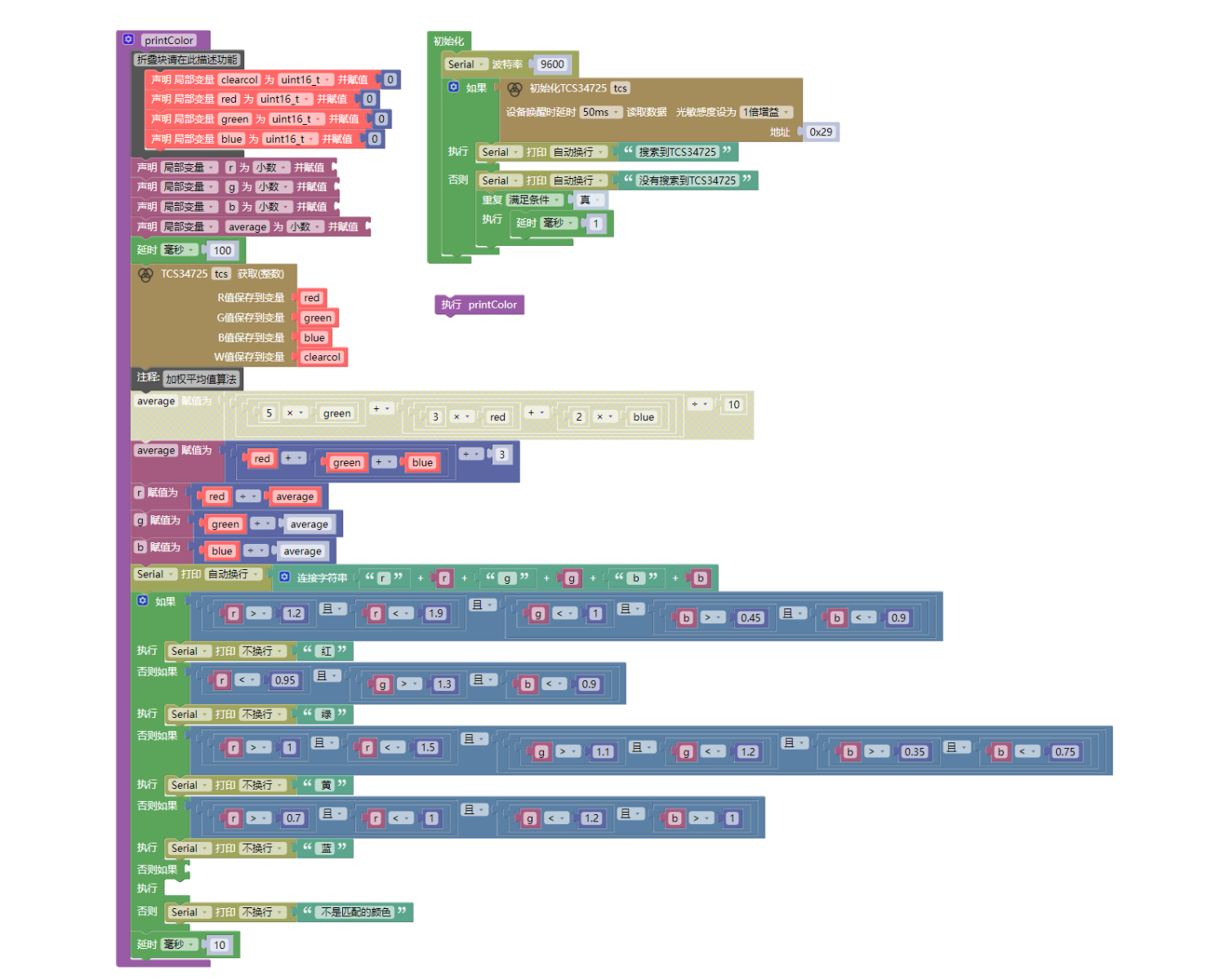
示範程序(ESP32開發板):點擊下載
注意:程式上傳時如果提示庫文件報錯,請先導入庫文件!
米思齊(Mixly)IDE ESP32庫檔案下載及匯入教學:點擊查看
圖片待更新...
8、測試環境搭建
Arduino UNO 測試環境搭建
準備配件:
UNO-R3 開發板 *1
UNO-R3 EXP 開放板 *1
USB type-c 資料線 *1
TCS3472顏色感應器*1
PH2.0 4P雙頭端子線 *1
電路接線圖:
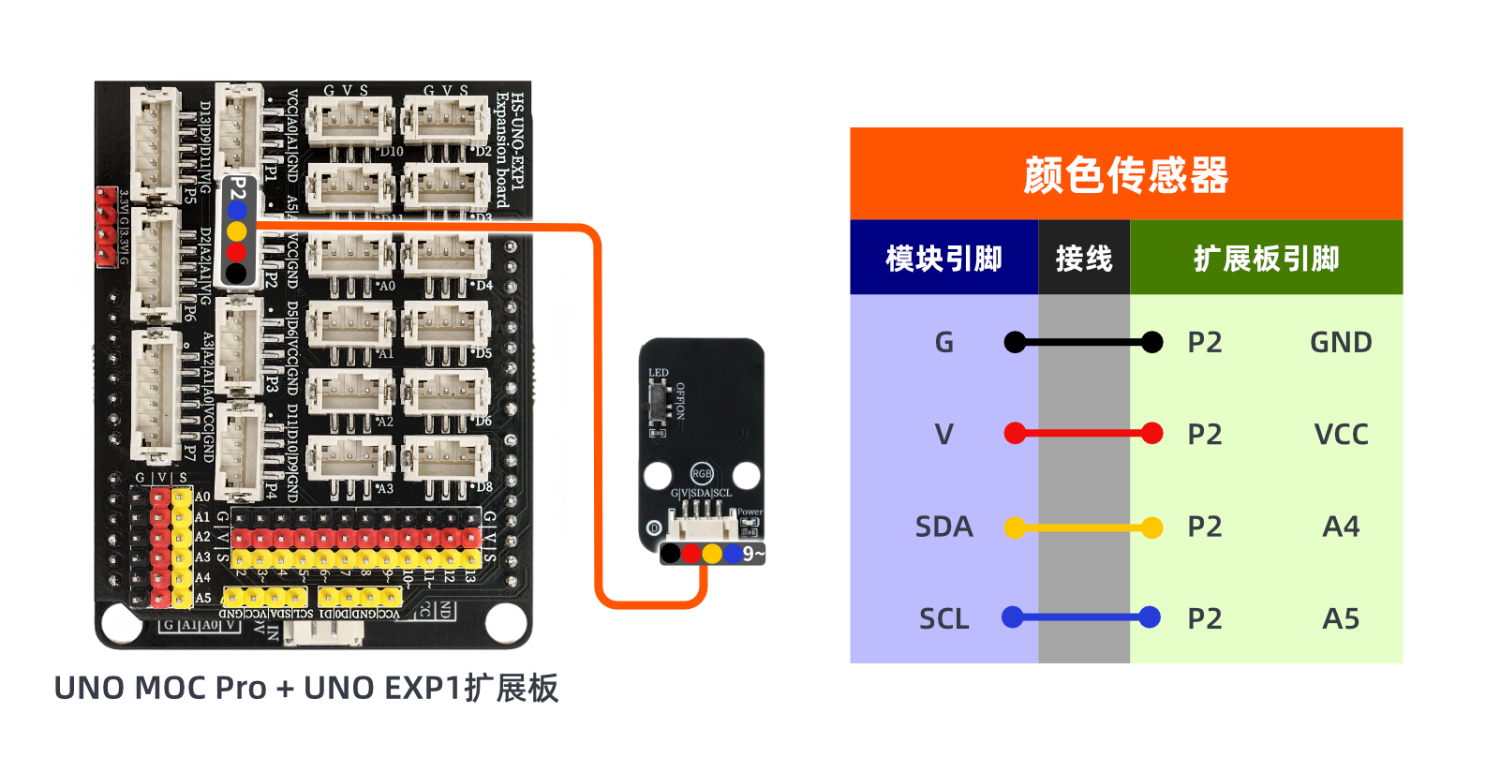
ESP32 測試環境搭建
準備配件:等更新...
電路接線圖:等更新...
9、視頻教學
Arduino UNO 觀看教程:點擊查看
ESP32 Python視頻教學:點擊查看
10、測試結果
Arduino UNO測試結論:
下入代碼,之後將模組對準顏色板。
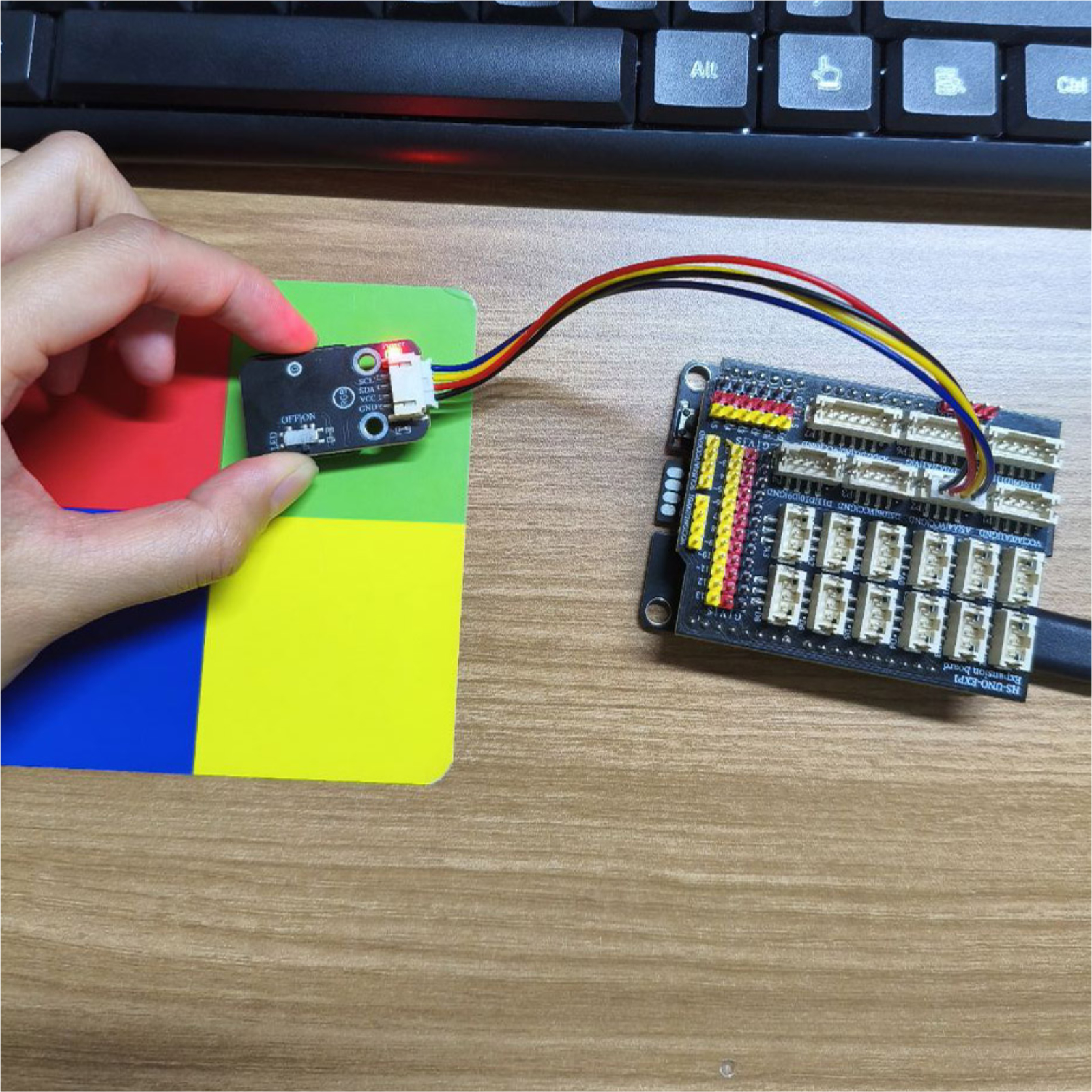
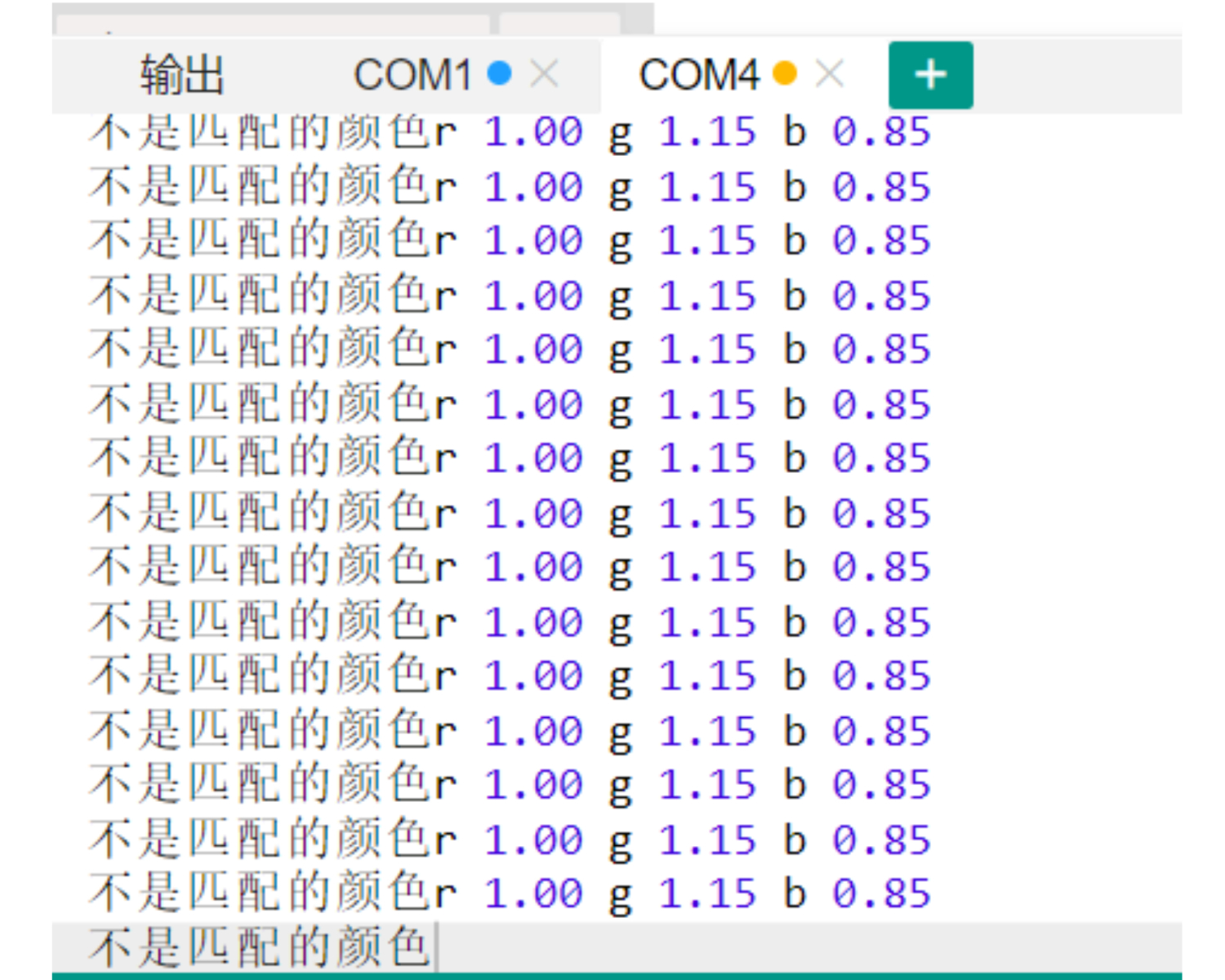
對準不同的顏色,可以觀察到電腦串口印出不同的r,g,b值。
ESP32 測試結果:
等更新...