
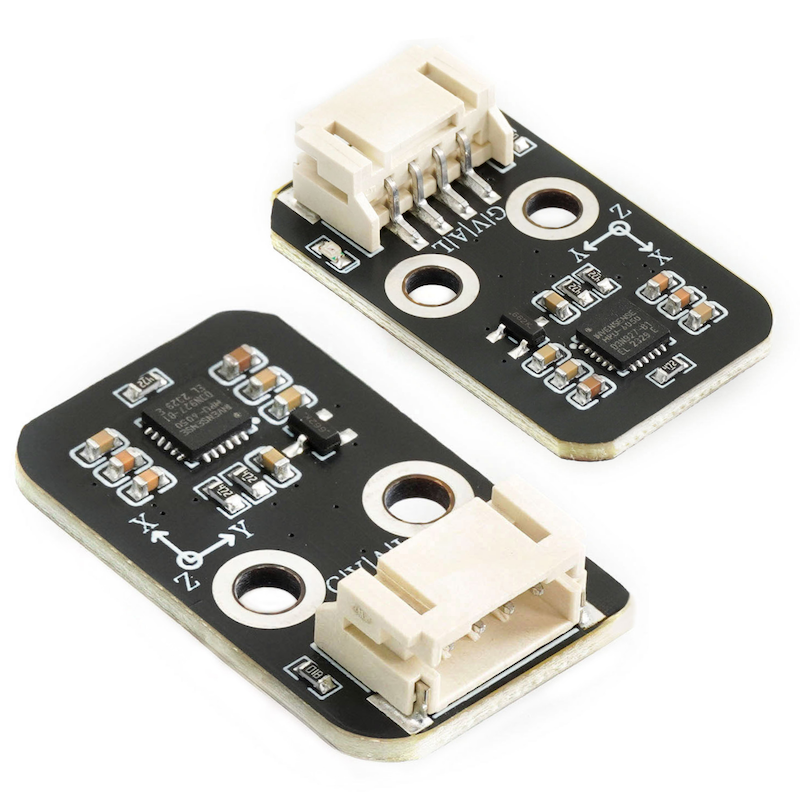
1、介紹
2、原理圖
3、模組參數
引腳名稱 | 描述 |
|---|---|
GND | GND(電源輸入負極) |
VCC | VCC(電源輸入正極) |
SDA | 資料傳輸引腳 |
SCL | 通訊時鐘引腳 |
供電電壓:3.3V - 5V
連接方式:PH2.0 4P端子線
安裝方式:螺絲固定
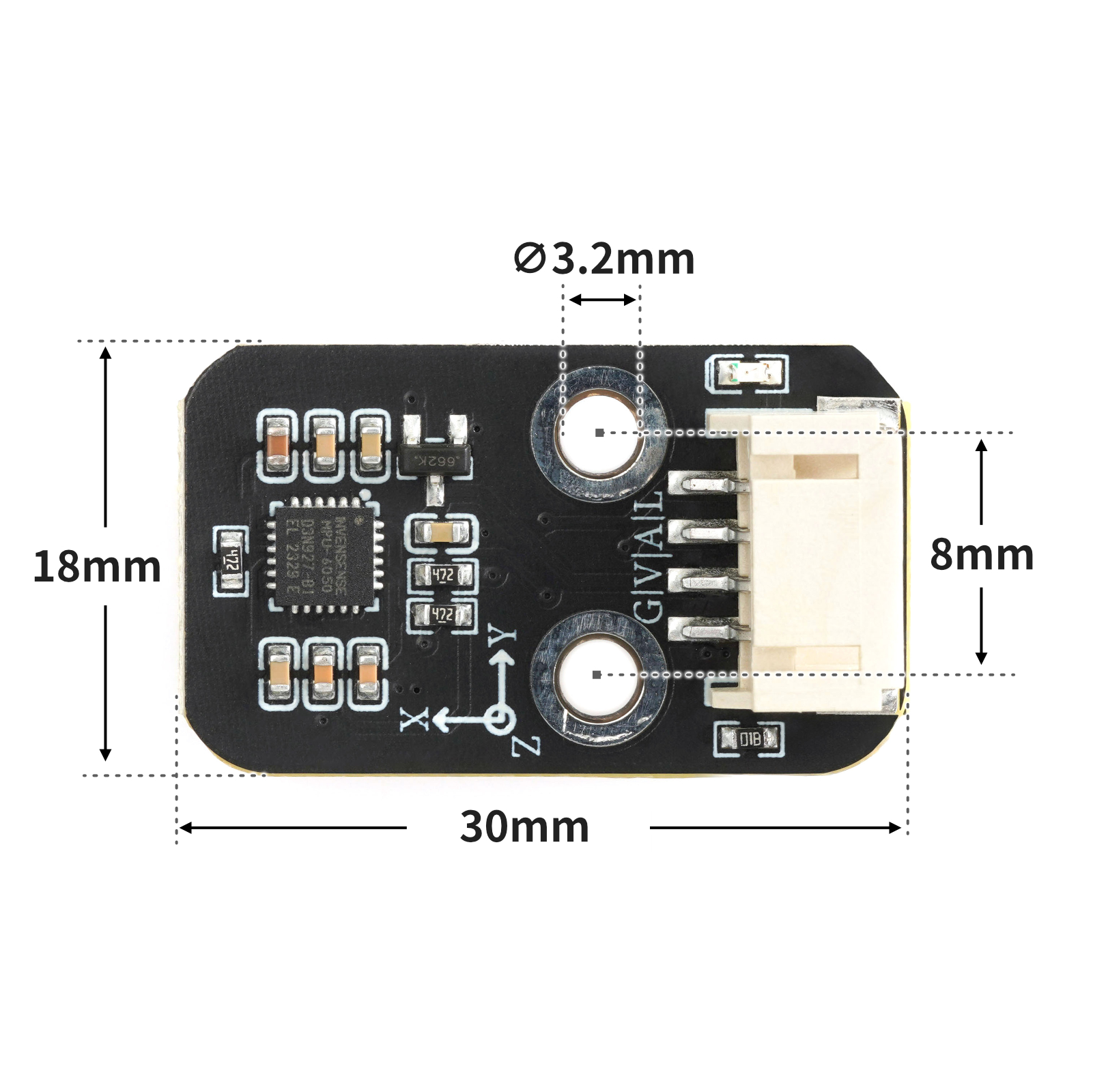
4、電路板尺寸
5、Arduino IDE示範程序
注意:程式上傳時如果提示庫文件報錯,請先導入庫文件!
Arduino IDE 庁件文件下載及導入教範:點擊查看
示範程序(UNO開發板):
#include <MPU6050_tockn.h>
#include <Wire.h>

MPU6050 mpu6050(Wire);

void setup(){
  Serial.begin(9600);
  Wire.begin();
  mpu6050.begin();
  mpu6050.calcGyroOffsets(true);
}

void loop(){
  //读取MPU6050数据\n连接方式:MPU6050连接主控板的IIC接口
  mpu6050.update();
  Serial.print("\nX轴加速度:");
  Serial.print(mpu6050.getAccX());
  Serial.print("\tY轴加速度:");
  Serial.print(mpu6050.getAccY());
  Serial.print("\tZ轴加速度:");
  Serial.println(mpu6050.getAccZ());
  Serial.print("X轴角度:");
  Serial.print(mpu6050.getAngleX());
  Serial.print("\tY轴角度:");
  Serial.print(mpu6050.getAngleY());
  Serial.print("\tZ轴角度:");
  Serial.println(mpu6050.getAngleZ());
  Serial.print("温度:");
  Serial.println(mpu6050.getTemp());
  Serial.print("###############################################");
  delay(1000);

}
6、ESP32 Python 示例(適用於Mixly IDE /米思齊)
開發板選擇 Python ESP32 【ESP32 Generic(4MB)】切換為代碼模式上傳
注意:程式上傳時如果提示庫文件報錯,請先導入庫文件!
米思齊(Mixly)IDE ESP32庫檔案下載及匯入教學:點擊查看
示例程式(ESP32-Python):
import mpu6050
import machine
import time


# 请勿修改变量
i2c_extend = machine.SoftI2C(scl = machine.Pin(22), sda = machine.Pin(21), freq = 100000)
# 请勿修改变量
# 初始化语句请勿修改里面的变量
accel = mpu6050.accel(i2c_extend)
while True:
    # 获传感器数据语句,请勿修改里面的变量。获取的值为字典类型
    print(accel.get_values())
    time.sleep_ms(300)
7、米思齊 Mixly 示例程式(圖形化語言)
示範程序(UNO開發板):點擊下載
注意:程式上傳時如果提示庫文件報錯,請先導入庫文件!
米思齊(Mixly)IDE Arduino 圖庫檔案下載及匯入教學:點擊查看
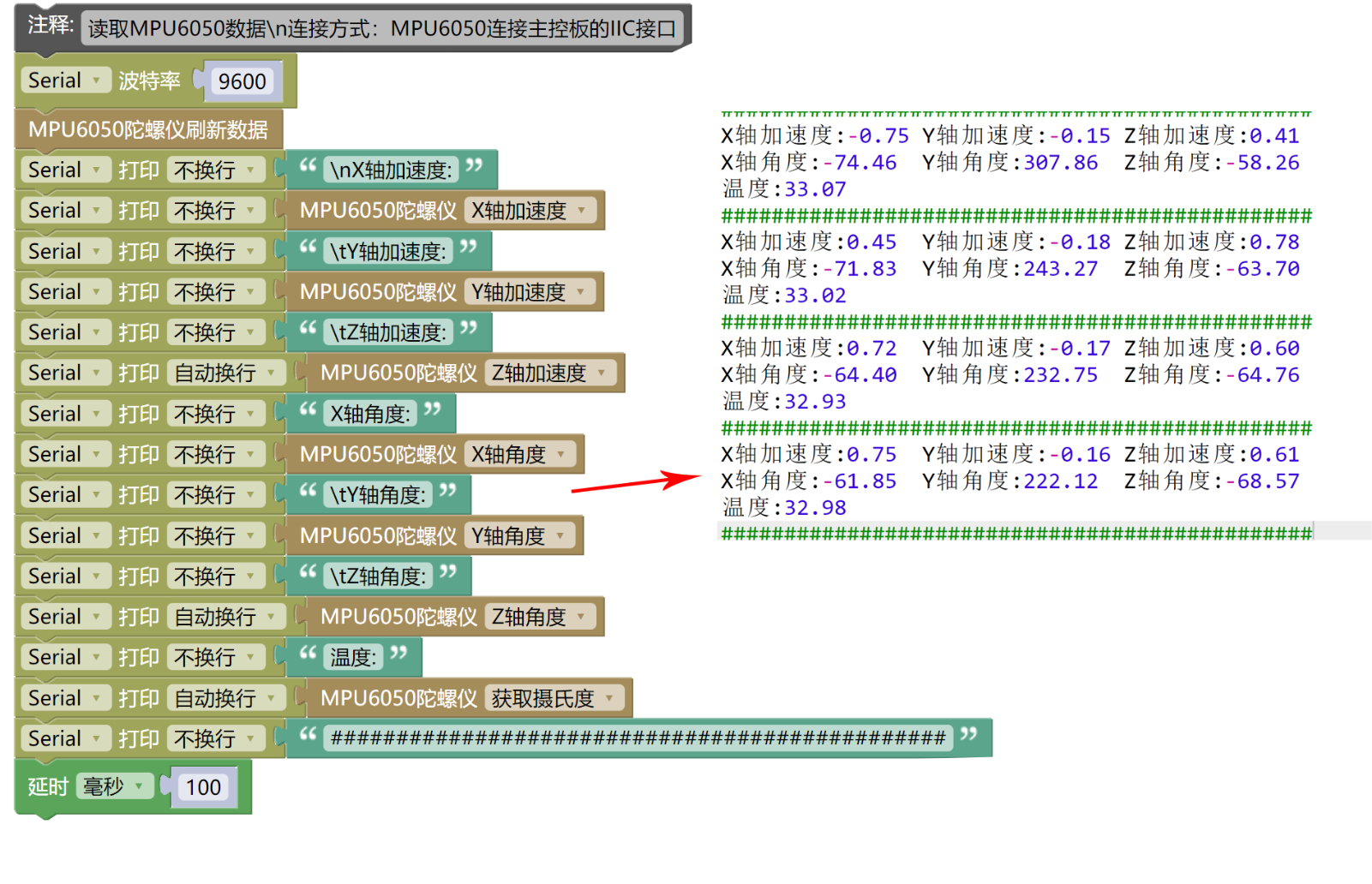
示例程序(ESP32開發板):點擊下載
注意:程式上傳時如果提示庫文件報錯,請先導入庫文件!
米思齊(Mixly)IDE ESP32庫檔案下載及匯入教學:點擊查看
8、測試環境搭建
Arduino UNO 測試環境搭建
準備配件:
HELLO STEM UNO R3 開發板 *1
HELLO STEM UNO 擴展板 *1
USB type-c 資料線 *1
MPU6050陀螺儀模組*1
PH2.0 4P端子線 *1
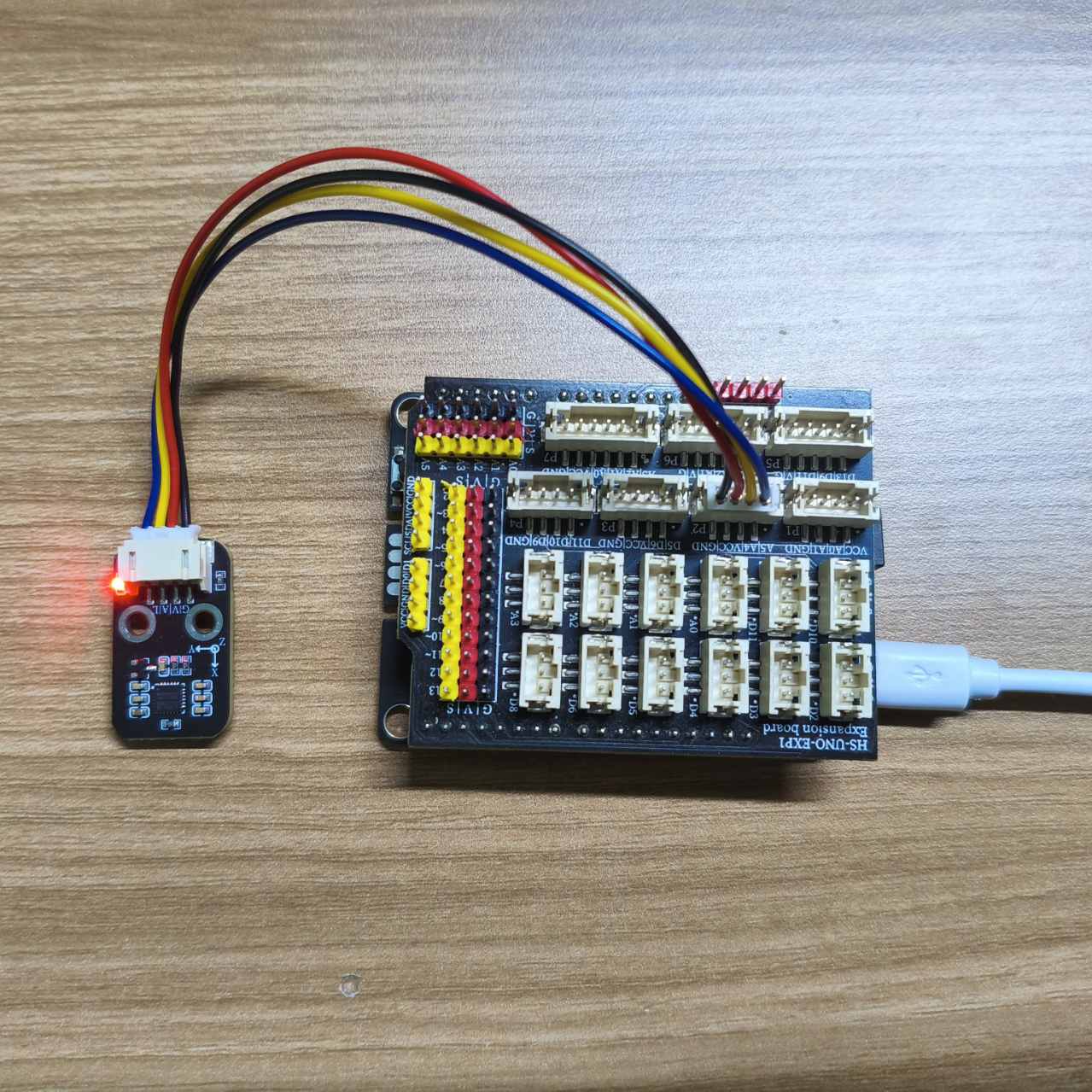
電路接線圖:
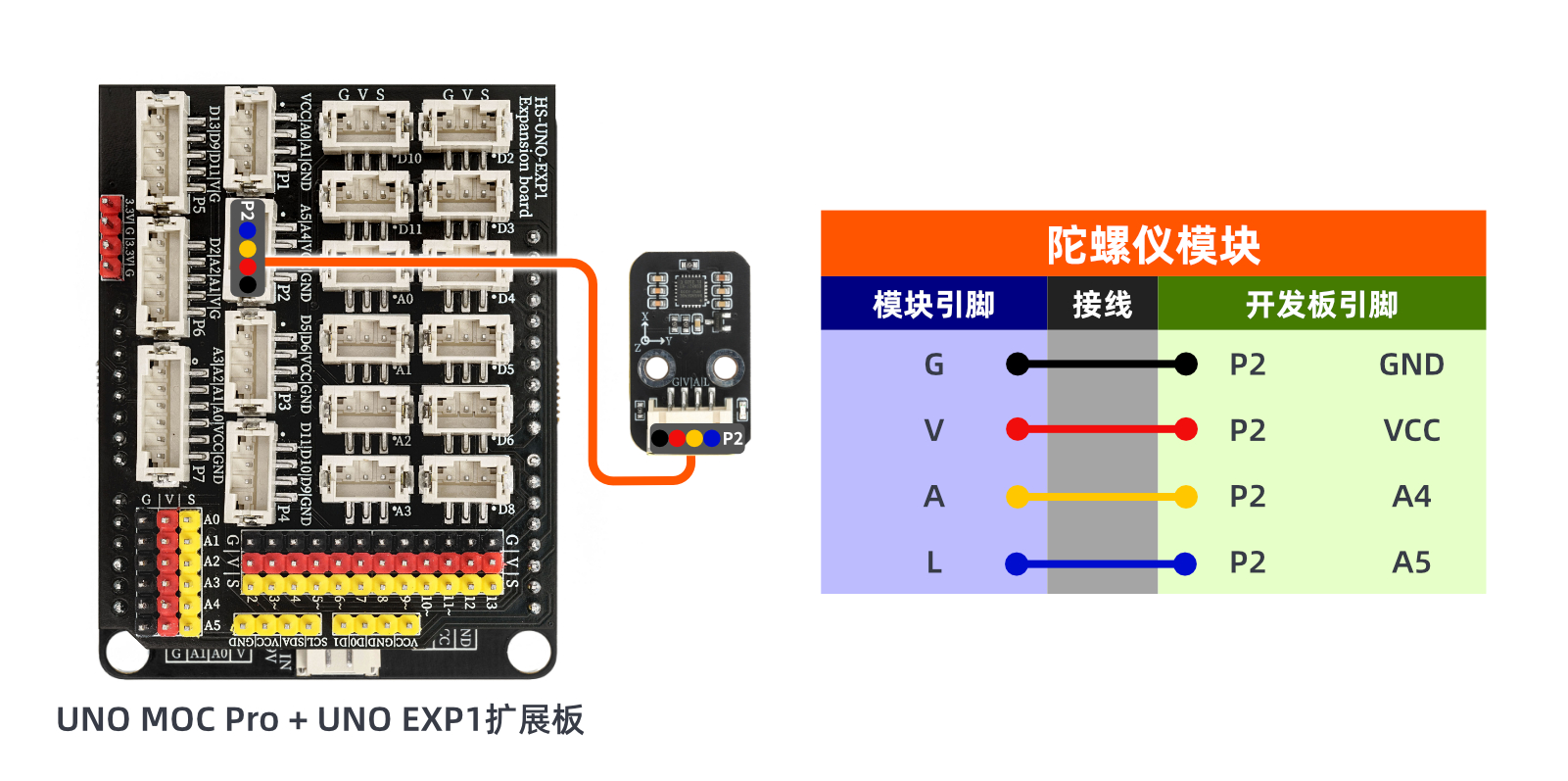
ESP32 測試環境搭建
準備配件:
ESP32EA MOC 開發板 *1
ESP32-EXP1 扩展板 *1
USB type-c 資料線 *1
MPU6050陀螺儀模組*1
PH2.0 4P端子線 *1
電路接線圖:等更新...
9、視頻教學
視頻教學:點擊查看
10、測試結果
Arduino UNO測試結果:
器件連接好線之後,將上述程序上傳到開發板之後,即可看到MPU6050陀螺儀模組數據測試。
ESP32 測試結果:
等更新...