
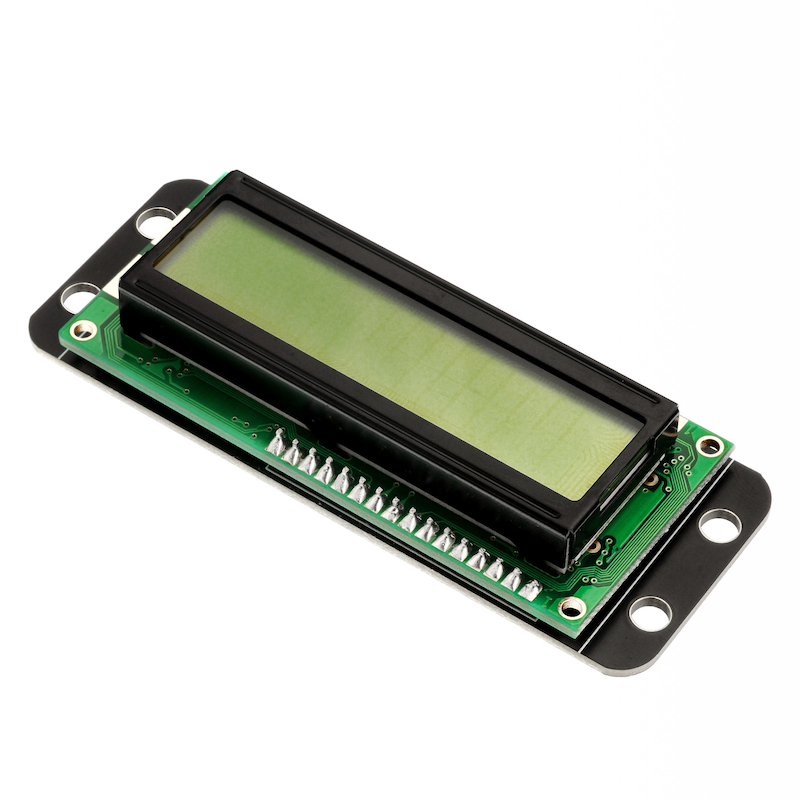
1、介紹
由於Arduino的I/O口數量有限,如果直接用Arduino的I/O口直接驅動LCD1602這樣會佔用較多的I/O口資源也不利於連接更多的其他設備,IIC LCD1602轉接板可以大大減少需要使用IO介面,原來的1602螢幕需要7個IO口才能驅動起來,我們開發的這個模塊可以幫你省5個IO口,對於Arduino初學者來說,不必為繁瑣複雜液晶驅動電路連線而頭疼了,只需兩根線就可以實現數據顯示,還可以與其他IIC設備連接,可輕鬆實現數據的記錄顯示。
2、原理圖
3、模組參數
引腳名稱 | 描述 |
|---|---|
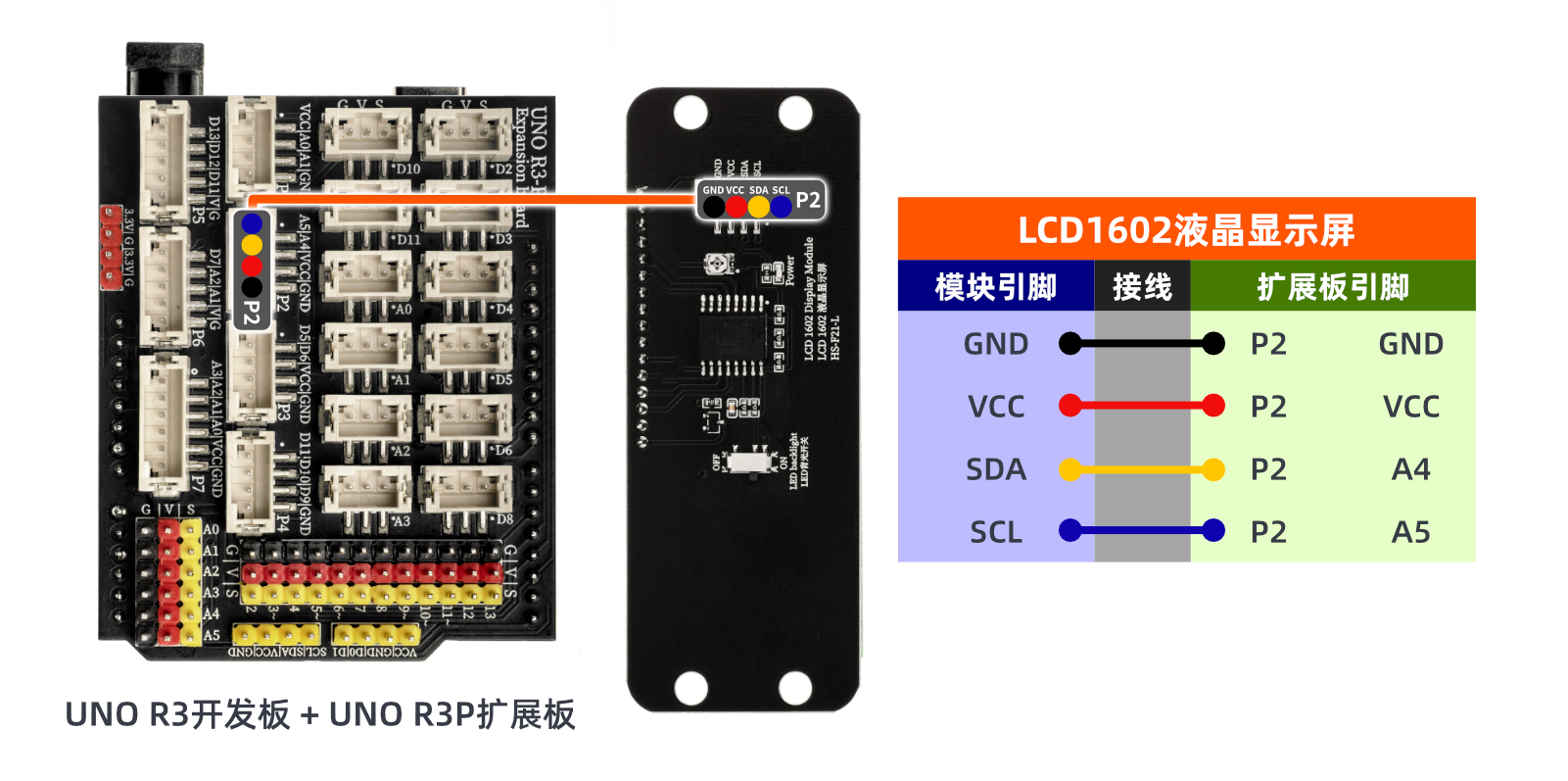
GND | GND(電源輸入負極) |
VCC | VCC(電源輸入正極) |
SDA | 雙向數據通訊引腳 |
SCL | 時鐘信號通信引腳 |
供電電壓:3.3V / 5V
連接方式:PH2.0 4P端子線
安裝方式:四螺絲固定(兼容樂高)
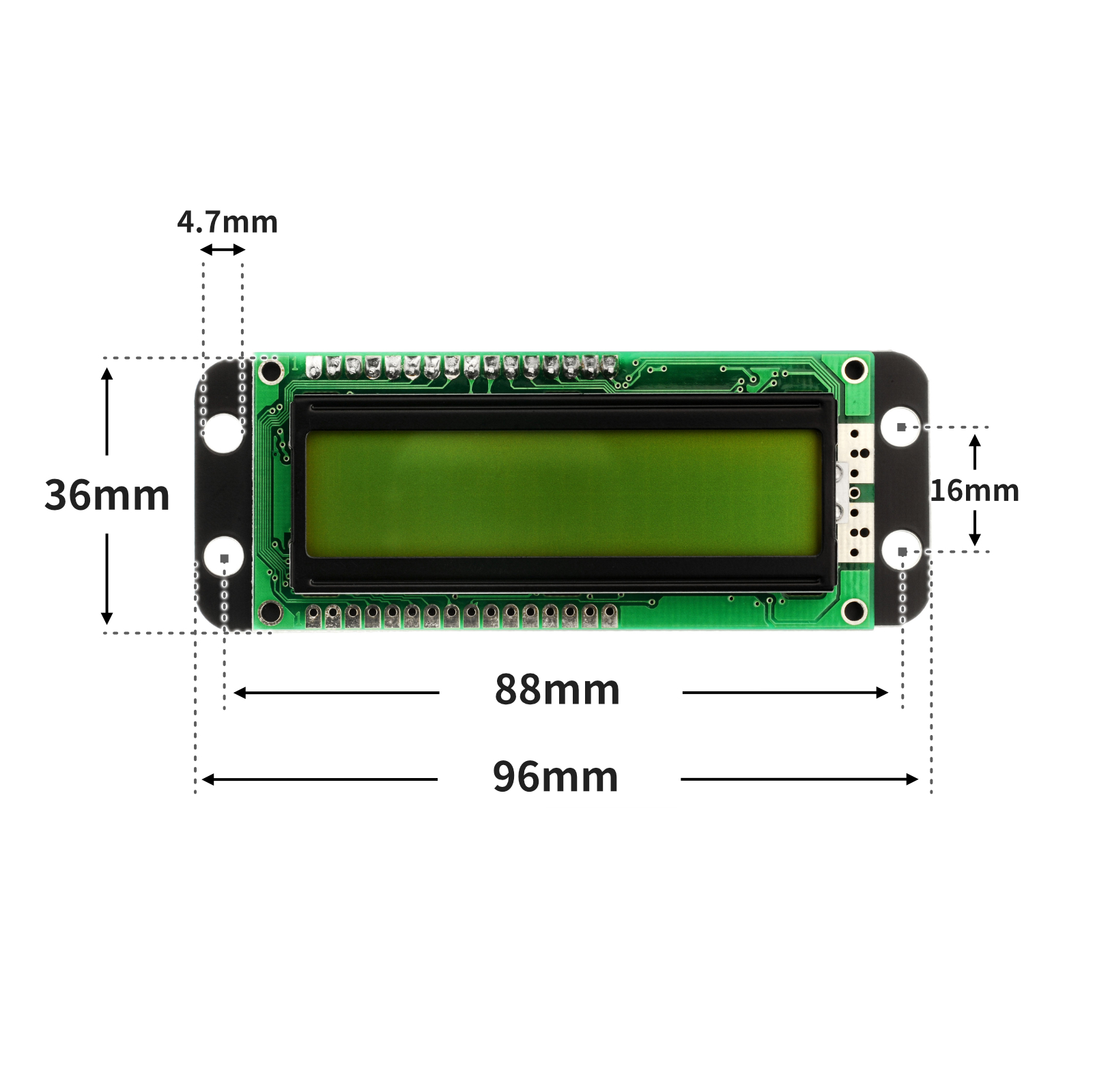
4、電路板尺寸
5、Arduino IDE示範程序
注意:程式上傳時如果提示庫文件報錯,請先導入庫文件!
Arduino IDE 庁件文件下載及導入教範:點擊查看
示範程序(UNO開發板):
#include <Wire.h>
#include <LiquidCrystal_I2C.h>

LiquidCrystal_I2C mylcd(0x27,16,2);

void setup(){
  mylcd.init();
  mylcd.backlight();
  mylcd.clear();
  mylcd.setCursor(1-1, 1-1);
  mylcd.print("Hello STEM");
}

void loop(){
  //液晶显示屏接开发板IIC
  //scl引脚接开发板scl(A5),SDA引脚接开发板SDA(A4);
  //用螺丝刀调节液晶显示屏显示字体亮度。

}
6、ESP32 Python 示例(適用於Mixly IDE /米思齊)
開發板選擇 Python ESP32 【ESP32 Generic(4MB)】切換為代碼模式上傳
注意:程式上傳時如果提示庫文件報錯,請先導入庫文件!
米思齊(Mixly)IDE ESP32庫檔案下載及匯入教學:點擊查看
示例程式(ESP32-Python):
import machine
import i2clcd
i2c_extend = machine.SoftI2C(scl = machine.Pin(22), sda = machine.Pin(21), freq = 100000)
lcd = i2clcd.LCD(i2c_extend,lcd_width=16,i2c_addr=0x27)
lcd.shows('Mixly',column = 0,line = 0,center = True)
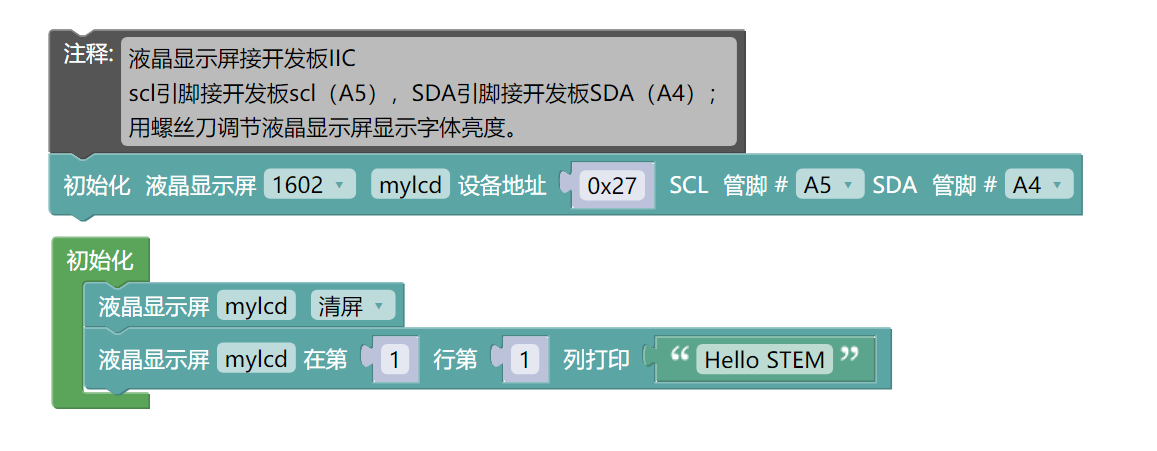
7、米思齊 Mixly 示例程式(圖形化語言)
示範程序(UNO開發板):點擊下載
注意:程式上傳時如果提示庫文件報錯,請先導入庫文件!
米思齊(Mixly)IDE Arduino 圖庫檔案下載及匯入教學:點擊查看
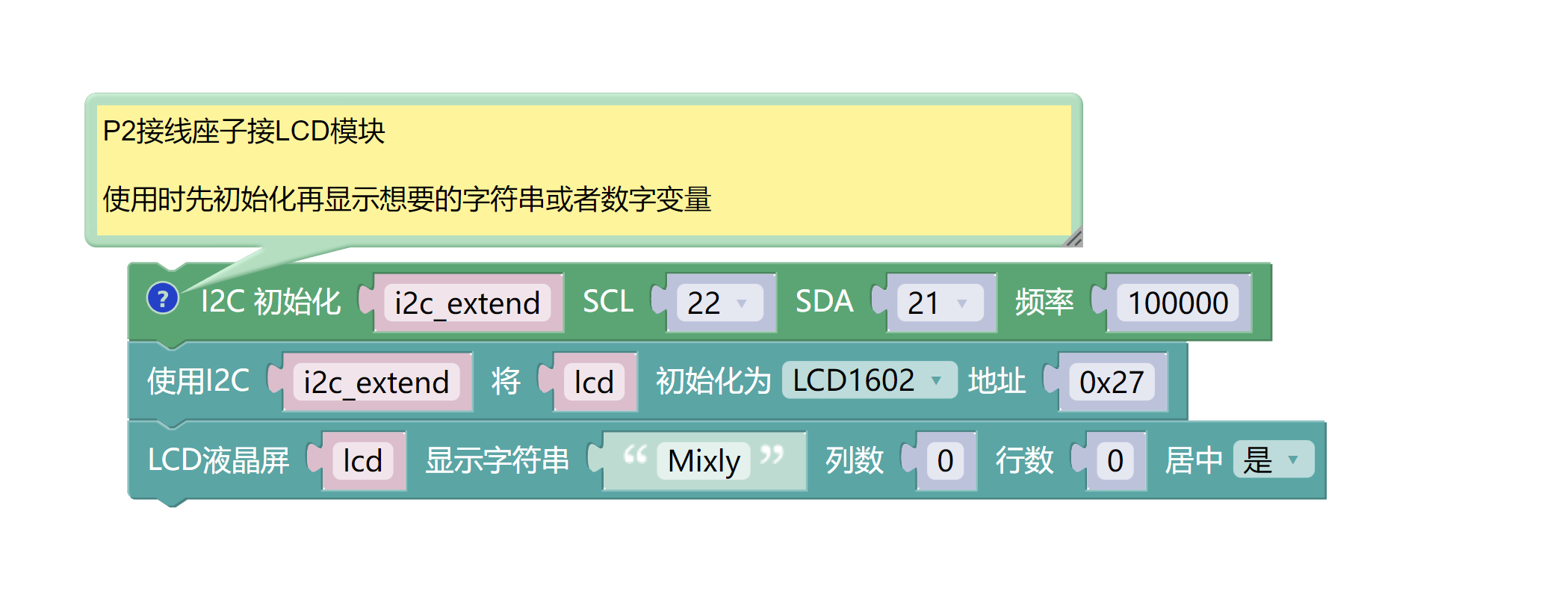
示範程序(ESP32開發板):點擊下載
注意:程式上傳時如果提示庫文件報錯,請先導入庫文件!
米思齊(Mixly)IDE ESP32庫檔案下載及匯入教學:點擊查看
8、測試環境搭建
Arduino UNO 測試環境搭建
準備配件:
HELLO STEM UNO R3 開發板 *1
HELLO STEM UNO R3 P 扩展板 *1
USB type-c 資料線 *1
LCD1602顯示幕(HS-F21L)*1
PH2.0雙頭端子線*1條
電路接線圖:
ESP32 測試環境搭建
準備配件:等更新...
電路接線圖:等更新...
9、視頻教學
視頻教學:點擊查看
10、測試結果
Arduino UNO 測試結論:
器件連接好線之後,將上述程序上傳到 Arduino UNO 開發板之後, 打開Mxily串口監視器,串口印打DS1307時鐘模塊讀取系統時間當前的日期和時間。
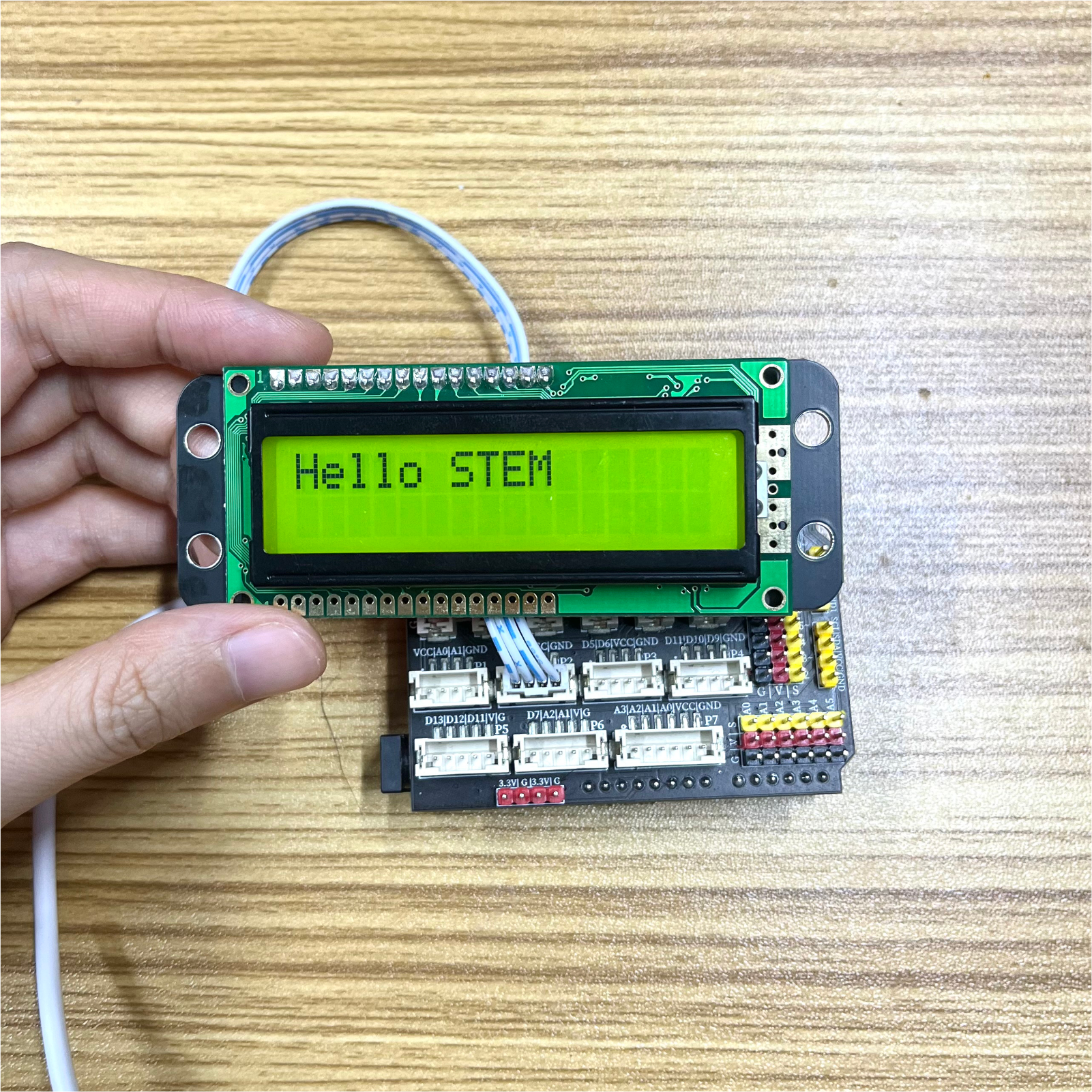
在LCD1602液晶顯示幕上顯示我們程式中設定的文字及圖片。
ESP32 Python測試結論:
在LCD1602液晶顯示幕上顯示我們程式中設定的文字及圖片。