
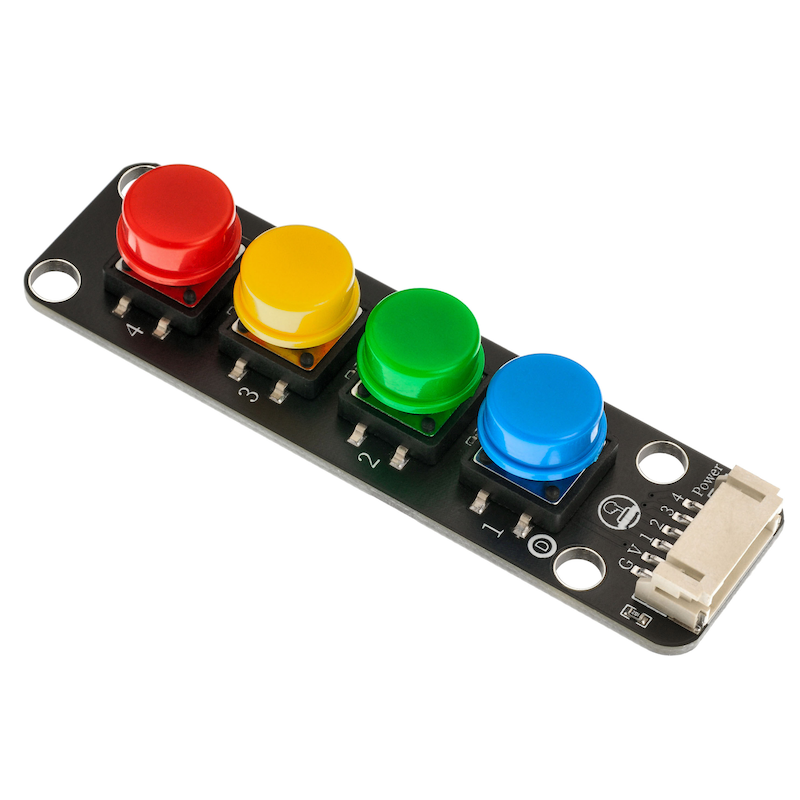
1、介紹
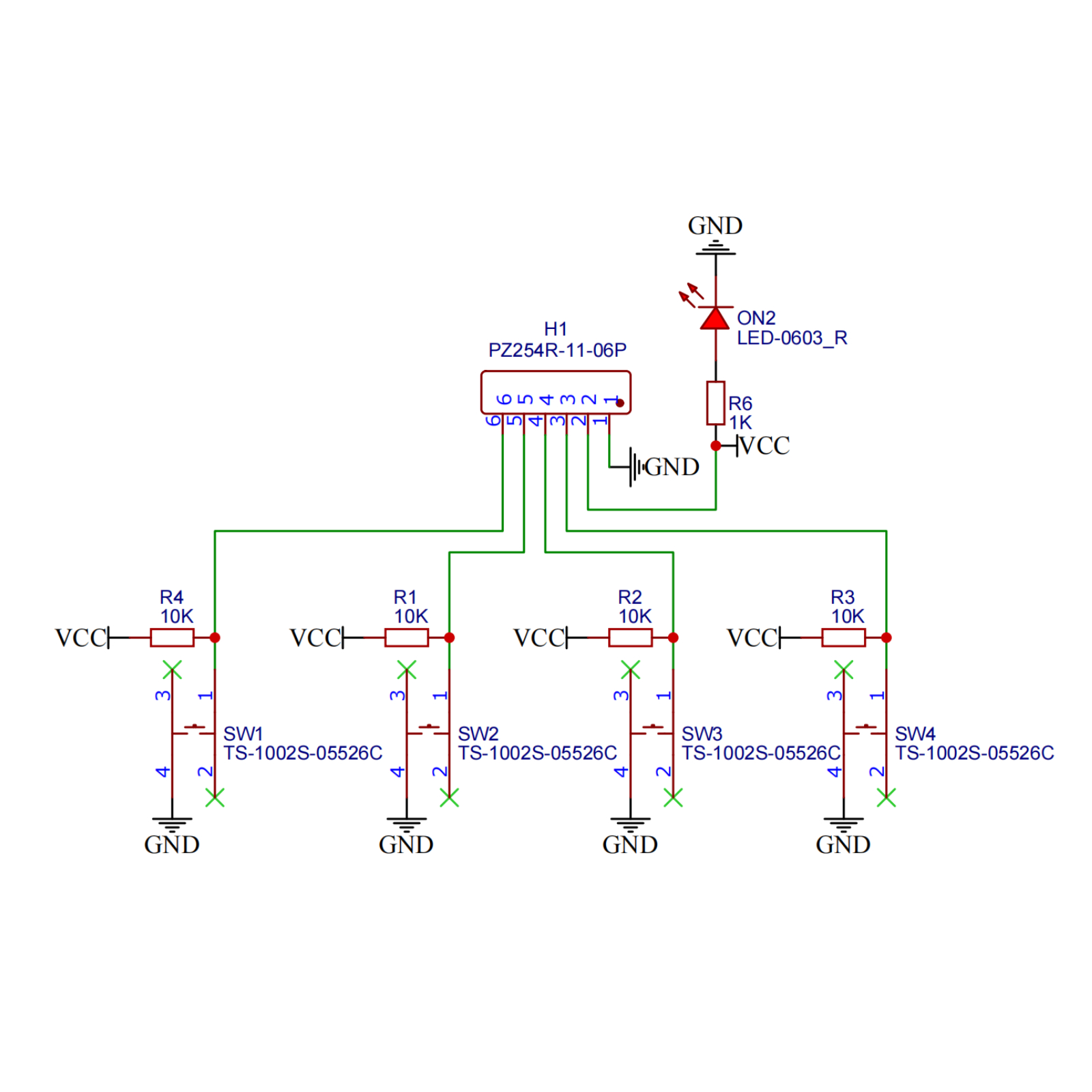
2、原理圖
3、模組參數
引腳名稱 | 描述 |
|---|---|
G | GND(電源輸入負極) |
V | VCC(電源輸入正極) |
1 | 數字信號引腳 |
2 | 數字信號引腳 |
3 | 數字信號引腳 |
4 | 數字信號引腳 |
供電電壓:3.3V / 5V
連接方式:PH2.0端子線
安裝方式:積木固定
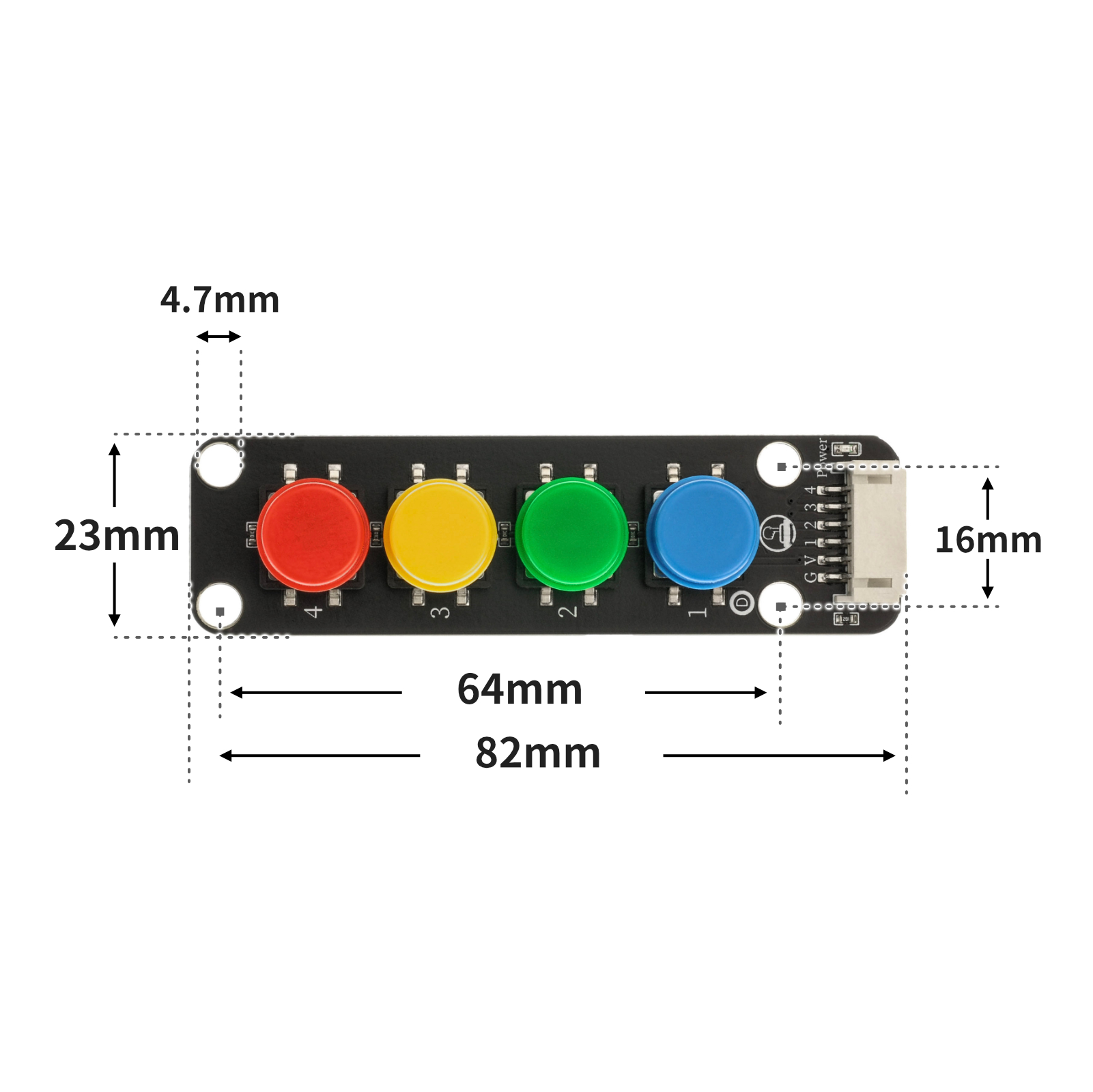
4、電路板尺寸
5、Arduino IDE示範程序
示例程式(UNO開發板):點擊下載
volatile int led;
volatile int light;
volatile int vaule;

void setup(){
  Serial.begin(9600);
  led = 6;
  light = 0;
  vaule = 0;
  //led接D6,四位模拟按键模块接A0
  pinMode(A0, INPUT);
}

void loop(){
  vaule = analogRead(A0);
  Serial.println(vaule);
  analogWrite(led, light);
  if (vaule < 565 && vaule > 555) {
    //关灯
    light = 0;

  } else if (vaule < 640 && vaule > 630) {
    //微亮
    light = 15;
  } else if (vaule < 720 && vaule > 710) {
    //亮
    light = 100;
  } else if (vaule < 860 && vaule > 850) {
    //非常亮
    light = 255;
  }

}
示例程序(ESP32開發板—基於Python語言,不能用Arduino IDE上傳代碼):
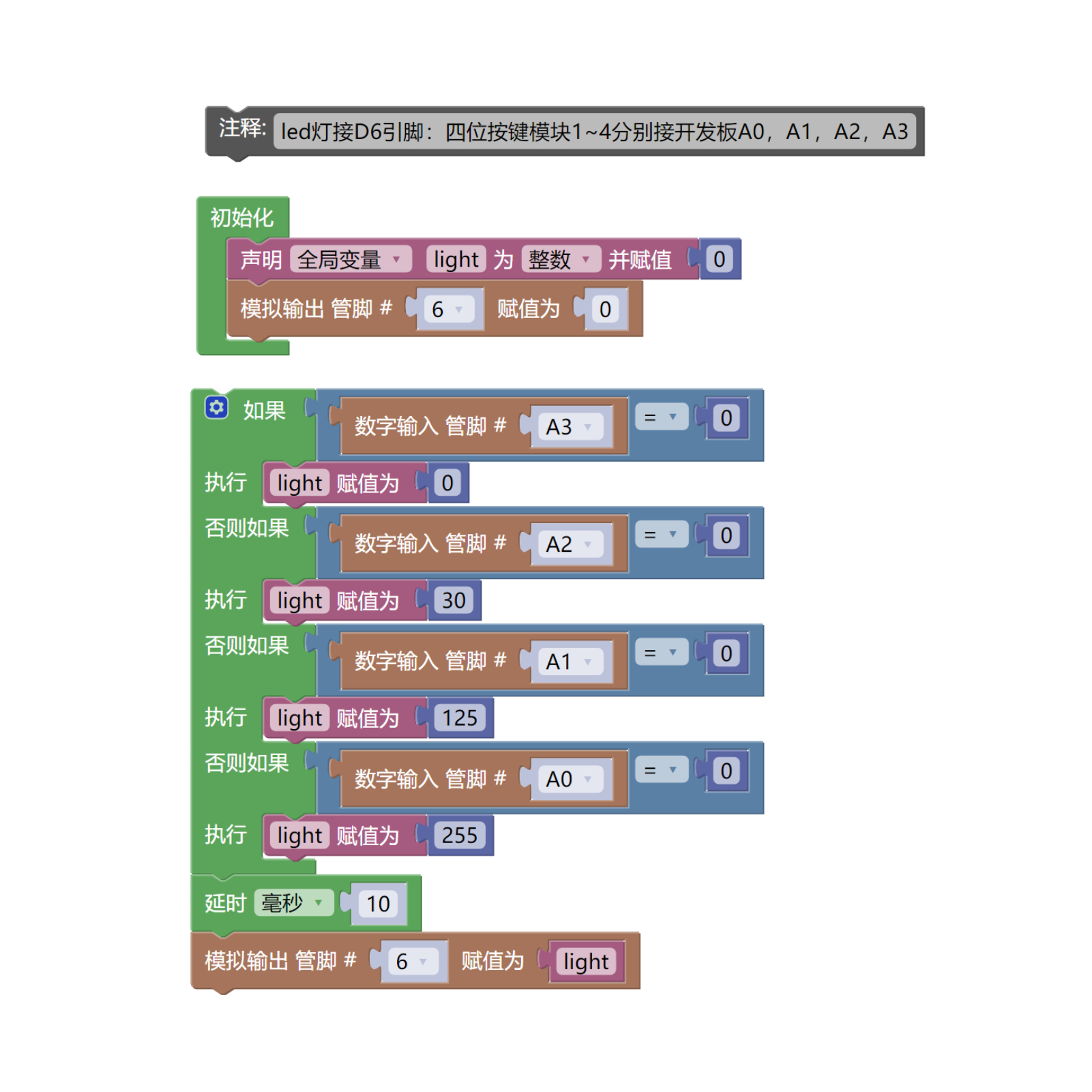
6、米思齊Mixly示例程式(圖形化語言)
示例程式:點擊下載
示例程式(ESP32開發板):點擊下載
7、測試環境搭建
Arduino環境搭建
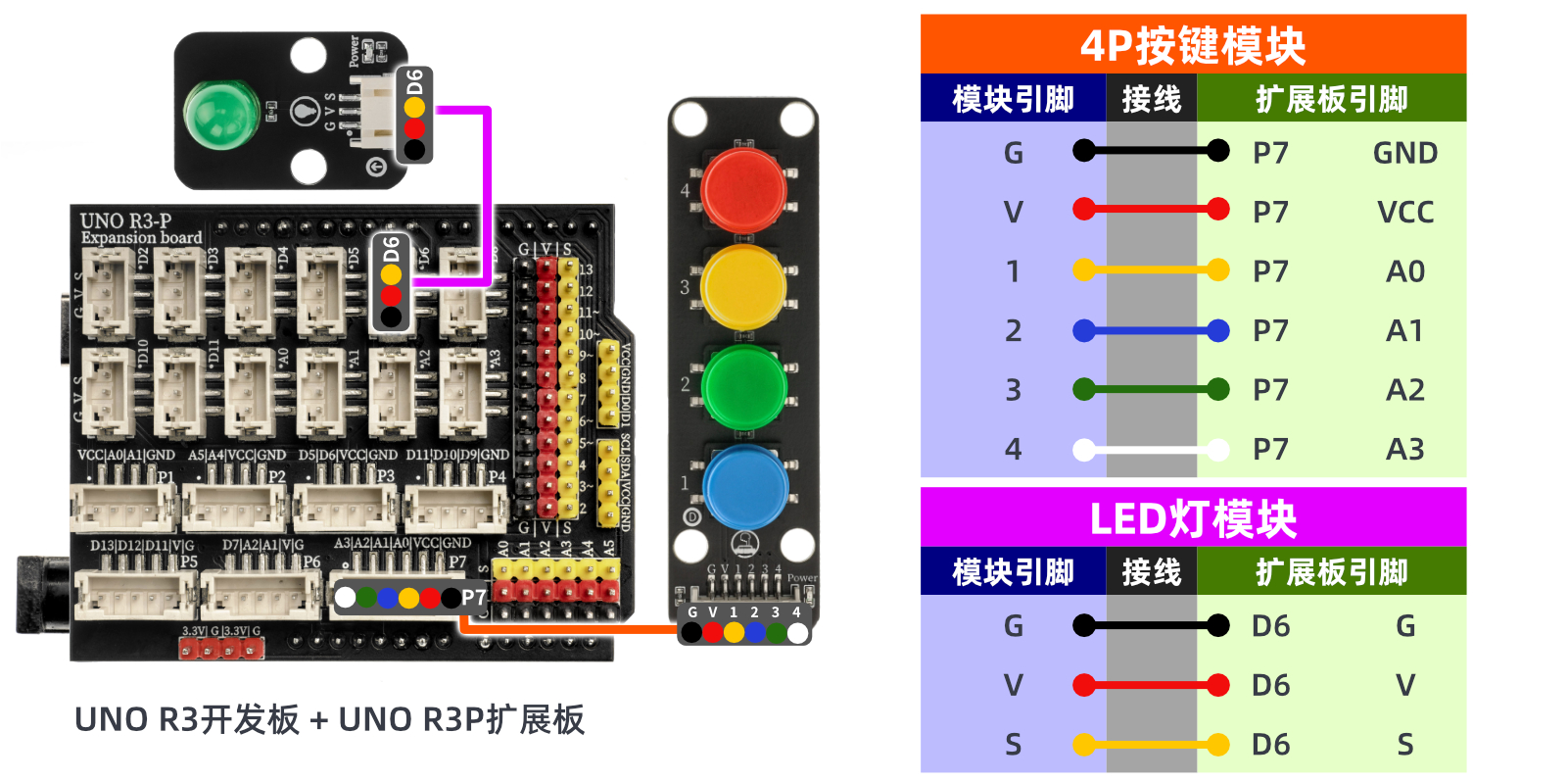
準備配件:
HELLO STEM UNO R3 開發板 *1
HELLO STEM UNO R3 P 扩展板 *1
USB type-c 資料線 *1
LED燈模塊(HS-F08L)*1
四位數字按鍵模塊(HS-KEY4-L)*1
PH2.0 3P雙頭端子線 *1
PH2.0 6P雙頭端子線 *1
電路接線圖:
Micropython環境搭建
準備配件:
電路接線圖:
8、視頻教學
視頻教學:點擊查看
9、測試結論
器件連接好線之後,將上述程式燒錄到UNO-R3 PRO開發板之後,接通電源。按下不同按鈕後,led的亮度也會有不同。