
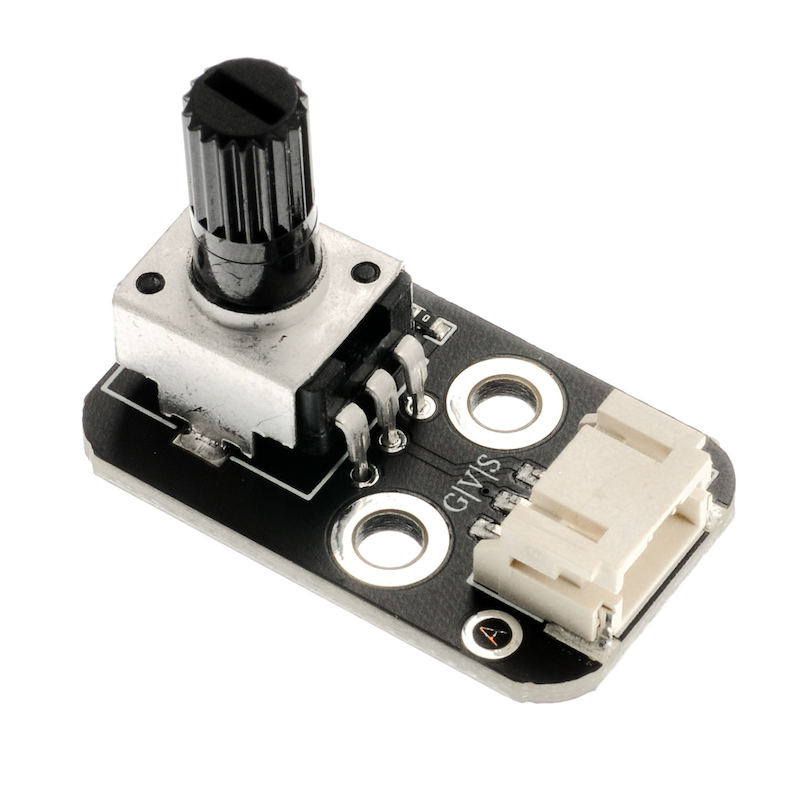
1、介紹
2、原理圖
3、模組參數
引腳名稱 | 描述 |
|---|---|
G | GND(電源輸入負極) |
V | VCC(電源輸入正極) |
S | 模擬信號引腳 |
供電電壓:3.3V / 5V
連接方式:PH2.0端子線
安裝方式:雙螺絲固定
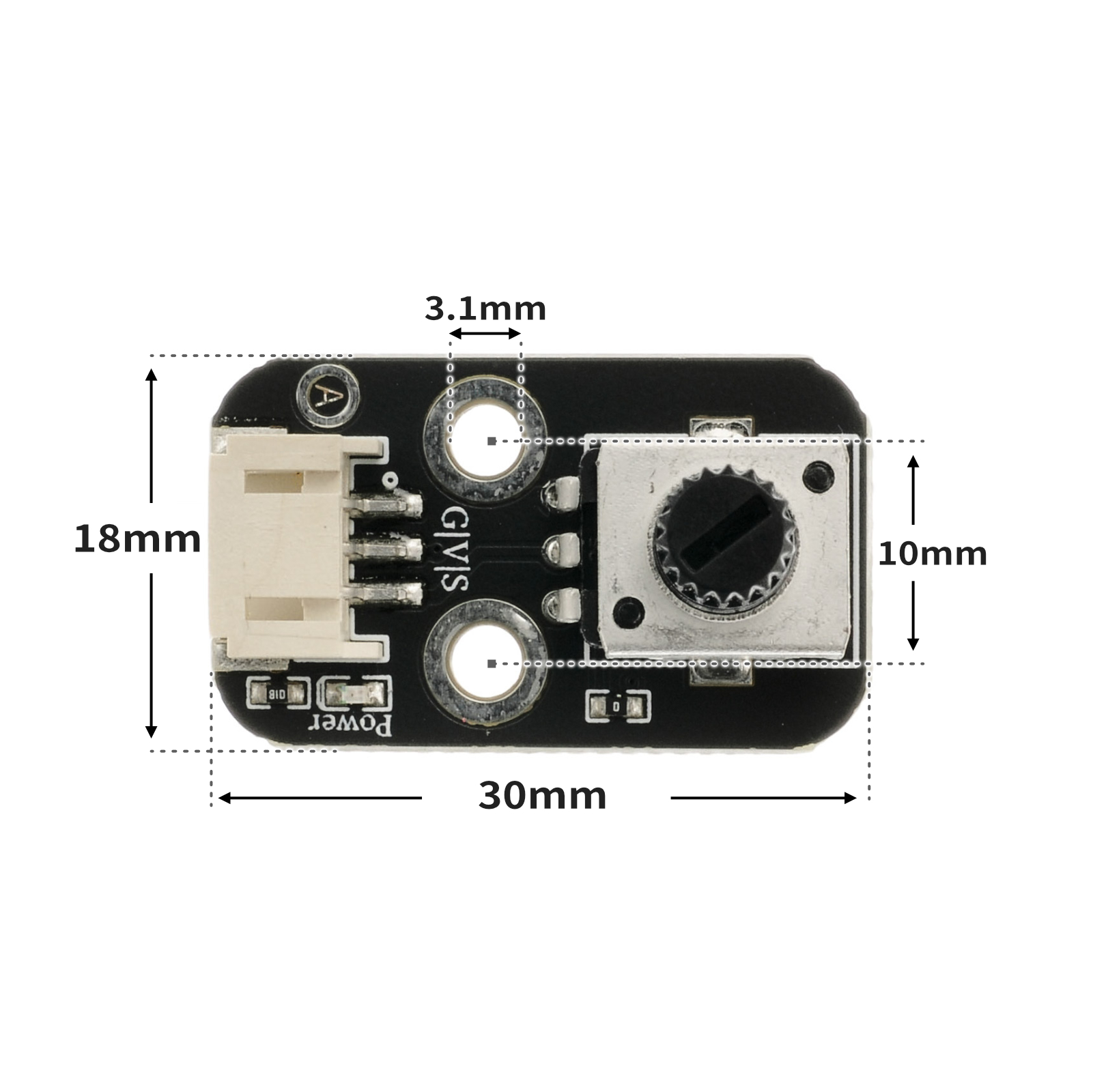
4、電路板尺寸
5、Arduino IDE示範程序
注意:程式上傳時如果提示庫文件報錯,請先導入庫文件!
Arduino IDE 庁件文件下載及導入教範:點擊查看
示範程序(UNO開發板):
float Voltage;//定义电压变量
float data;//定义电位器模拟值变量
int light;//定义LED灯亮度变量

void setup() {
  Serial.begin(9600);//设置串口波特率
  pinMode(A0, INPUT);//电位器电压输出接口
  pinMode(6, OUTPUT);
}

void loop() {
  data = analogRead(A0);//获取电位器电压模拟值
  Voltage = (data / 978) * 5;//模拟值和数字值转换 * 电压得到当前电压,模拟正常最大为1023,978为实际电位器模拟值最大值
  light = (map(constrain(analogRead(A0), 0, 978), 0, 978, 0, 255));//将电位器电压模拟值缩放至light变量以符合模拟输出取值范围,正常模拟输出PWM波取值为0-255
  Serial.print("Voltage is:");
  Serial.print(Voltage);//打印获取到的电压
  Serial.print("V");
  Serial.print("    light is:");//打印LED的亮度值
  Serial.println(light);
  analogWrite(6, light);//将light值转变为PWM波占空比从6号口输出。
  delay(100); //延时0.1秒

}
6、ESP32 Python 示例(適用於Mixly IDE /米思齊)
開發板選擇 Python ESP32 【ESP32 Generic(4MB)】切換為代碼模式上傳
注意:程式上傳時如果提示庫文件報錯,請先導入庫文件!
米思齊(Mixly)IDE ESP32庫檔案下載及匯入教學:點擊查看
示例程式(ESP32-Python):
import machine
from mixpy import math_map


value = 0
light = 0
adc32 = machine.ADC(machine.Pin(32))
pwm2 = machine.PWM(machine.Pin(2))
while True:
    value = adc32.read_u16()
    light = (math_map(value, 0, 65535, 65535, 0))
    pwm2.duty_u16(int(light))
7、米思齊 Mixly 示例程式(圖形化語言)
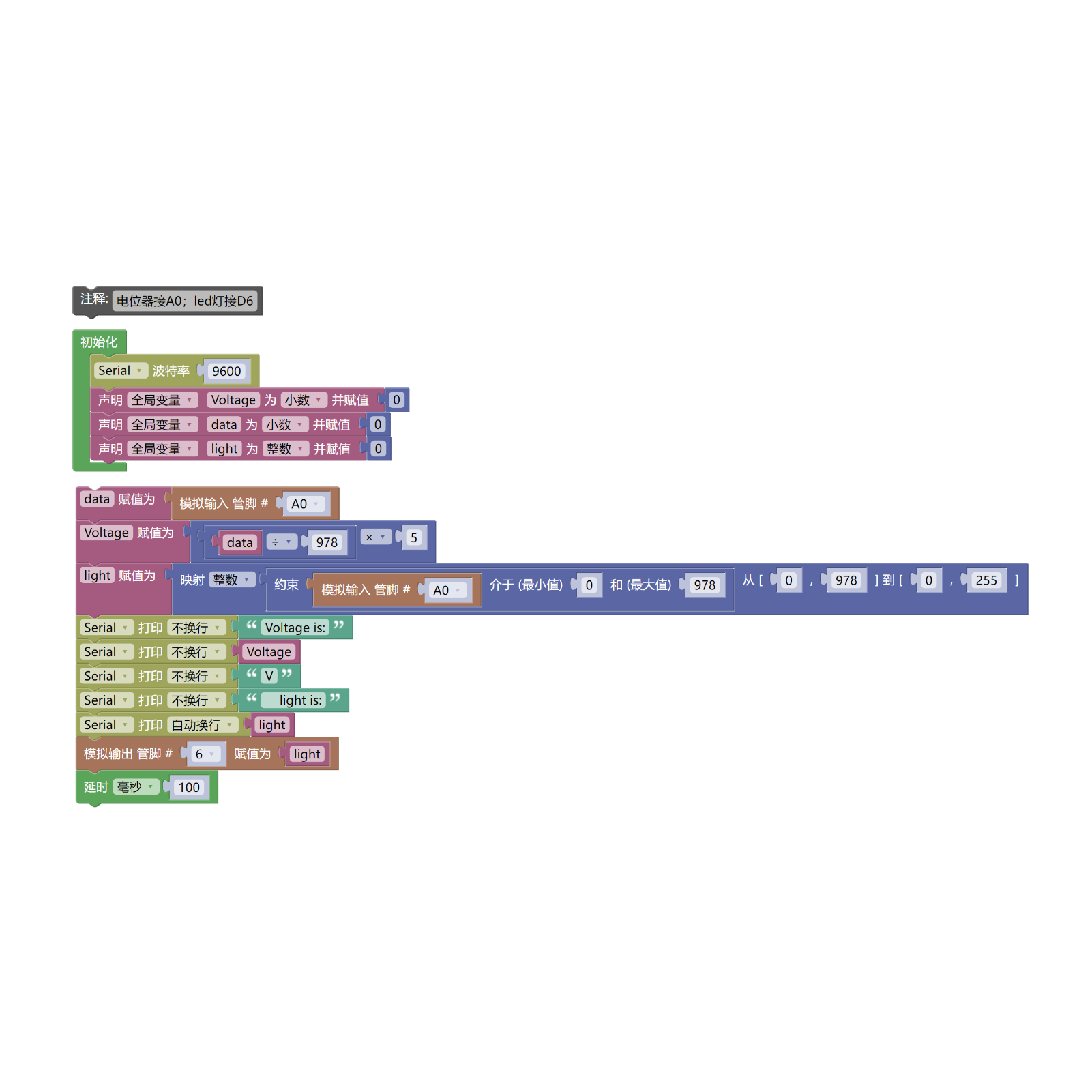
示範程序(UNO開發板):點擊下載
注意:程式上傳時如果提示庫文件報錯,請先導入庫文件!
米思齊(Mixly)IDE Arduino 圖庫檔案下載及匯入教學:點擊查看
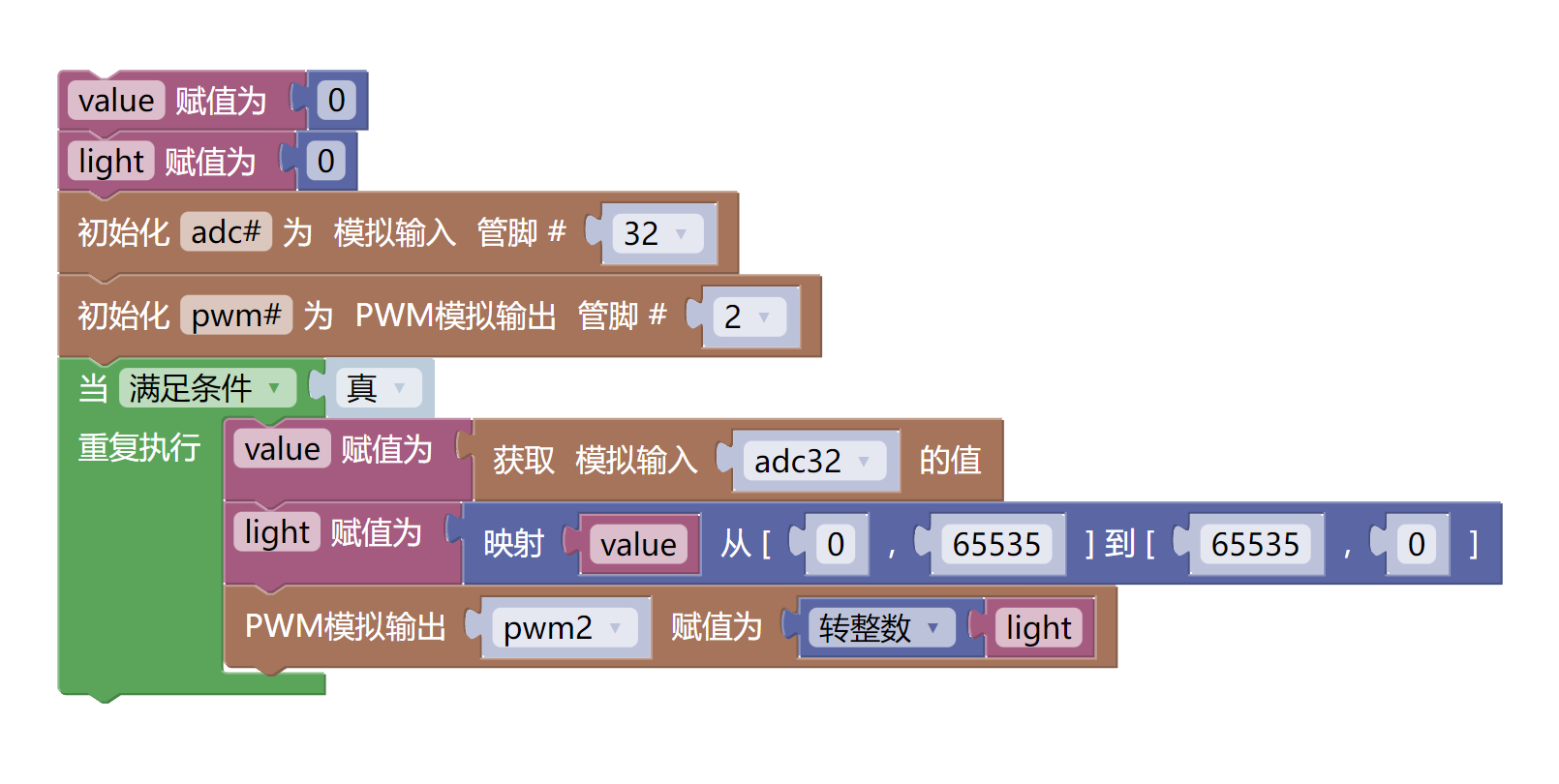
示例程序(ESP32開發板):點擊下載
注意:程式上傳時如果提示庫文件報錯,請先導入庫文件!
米思齊(Mixly)IDE ESP32庫檔案下載及匯入教學:點擊查看
8、測試環境搭建
Arduino UNO 測試環境搭建
準備配件:
HELLO STEM UNO R3 開發板 *1
HELLO STEM UNO R3 P 扩展板 *1
USB type-c 資料線 *1
LED燈模塊(HS-F08A)*1
旋轉電位器模組(HS-S28P)*1
PH2.0 3P端子轉杜邦線 *2 或 PH2.0 3P雙頭端子線 *2
電路接線圖:等更新...
ESP32 測試環境搭建
準備配件:等更新...
電路接線圖:等更新...
9、視頻教學
視頻教學:點擊查看
10、測試結果
Arduino UNO測試結果:
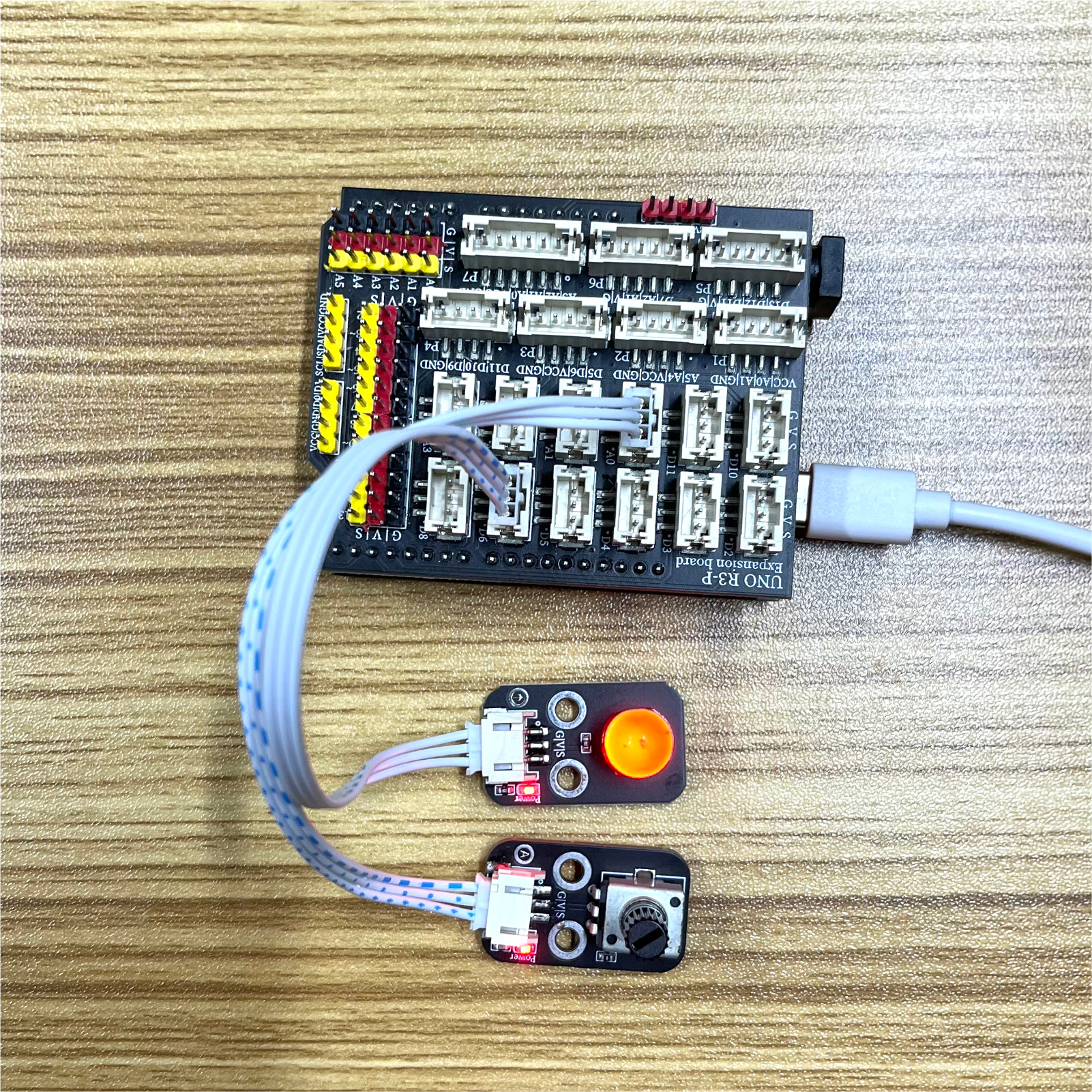
ESP32 測試結果:
等更新...