
介紹
本安裝指南文件顯示了將WCH USB設備的macOS驅動程式安裝到串行設備的過程。
該驅動程式可從本網站下載:
鏈接:http://www.wch.cn/downloads/CH341SER_MAC_ZIP.html
系統要求
OS X 10.9 至 OS X 10.15
OS X 11.0 (Big Sur) 之後
芯片型號支援
CH340/CH341/CH343/CH9101/CH9102/CH9143 (USB至單一串行端口)
CH342/CH344/CH347/CH9103/CH9104 (USB至多串行端口)
安裝
1.從網站上下載該驅動程式,並將該文件解壓縮到一個本地安裝目錄中。
2.當使用OS X 11.0及以上版本,且操作系統不支援Rosetta時,應安裝dmg格式驅動程式 (步驟4),否則默認情況下應安裝pkg格式驅動程式(步驟3)。
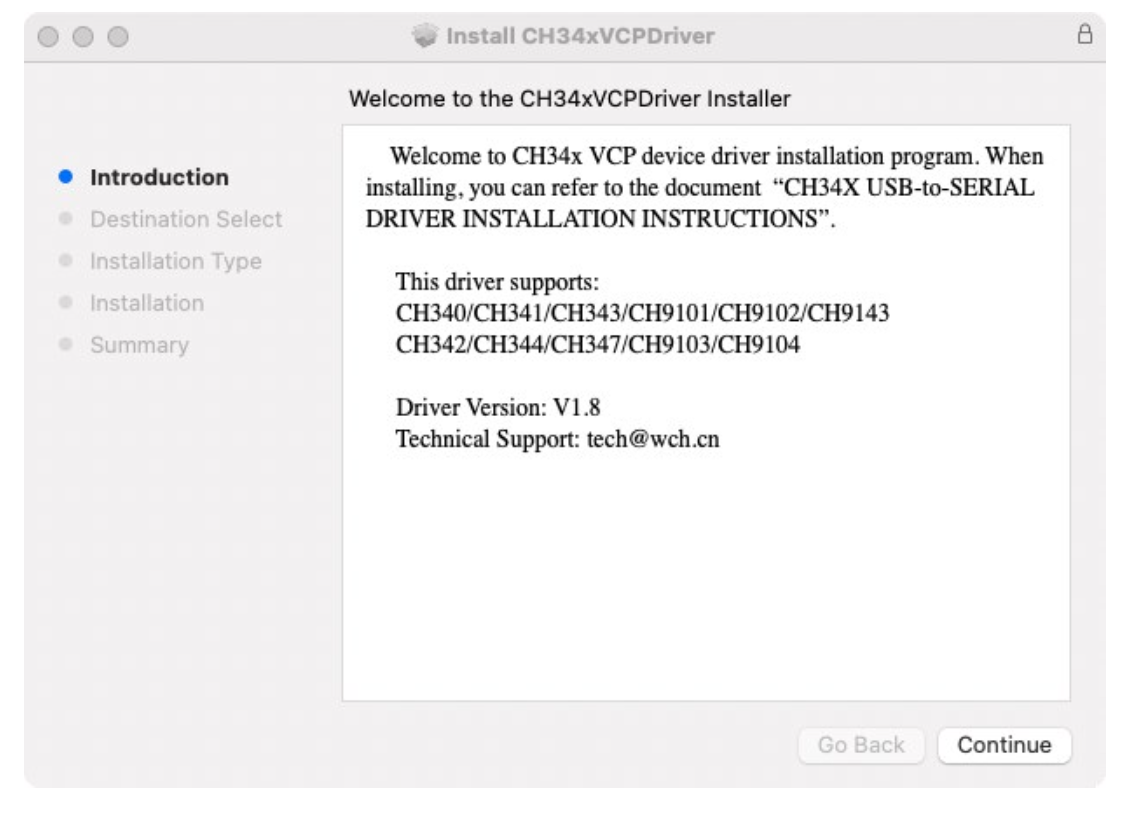
3.在安裝pkg格式驅動程式時,單擊驅動程式文件並繼續逐步進行。
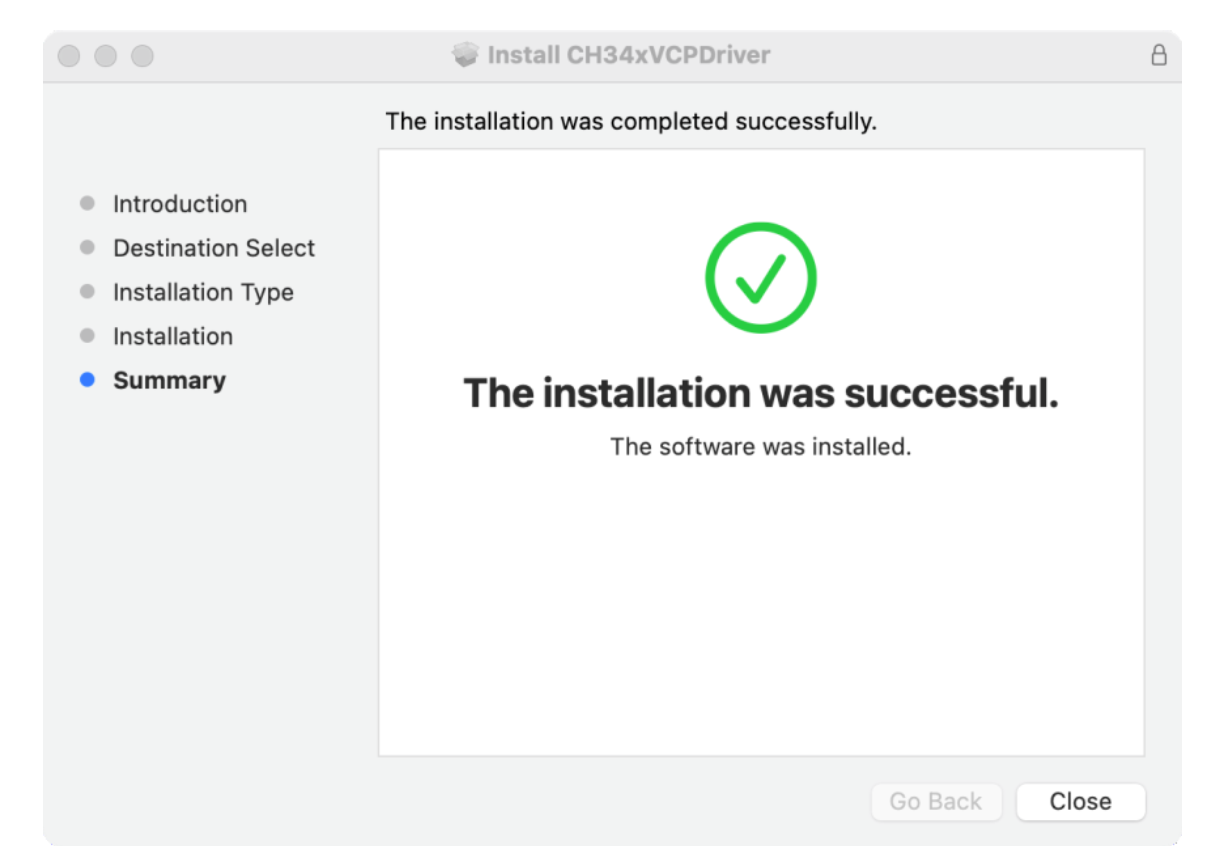
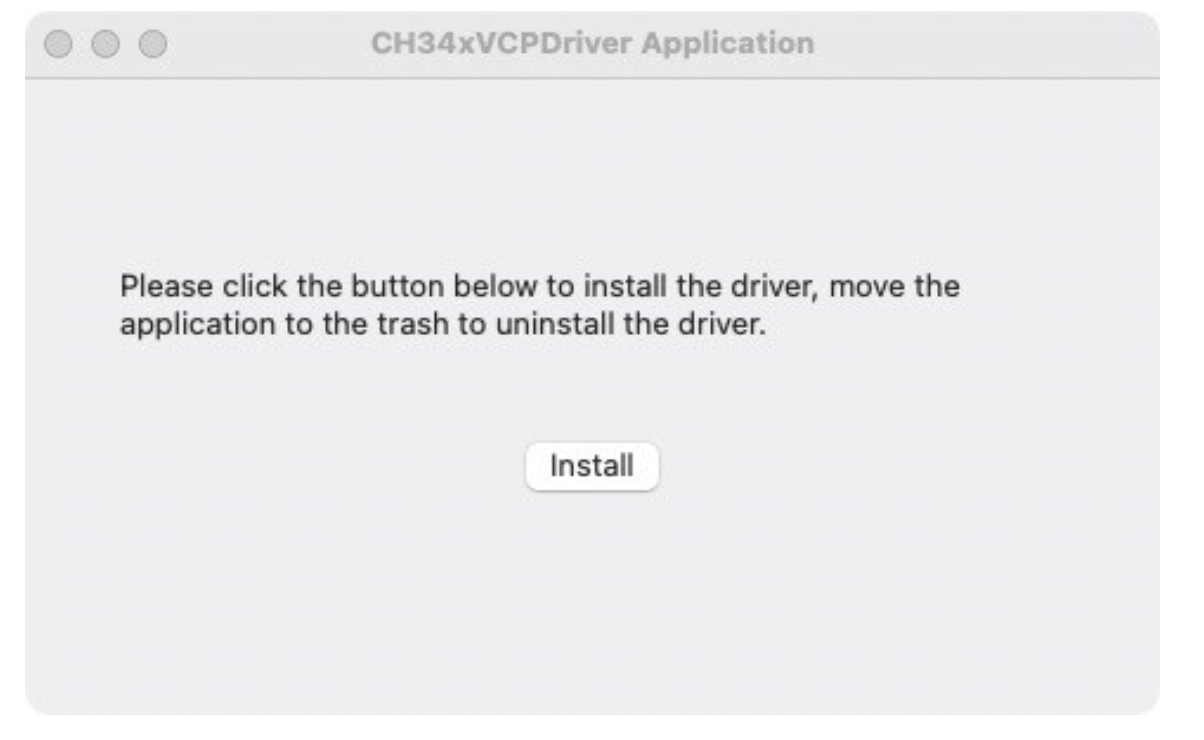
在OS X 11.0以上版本上安裝pkg格式驅動程式時,您需要執行以下附加操作:
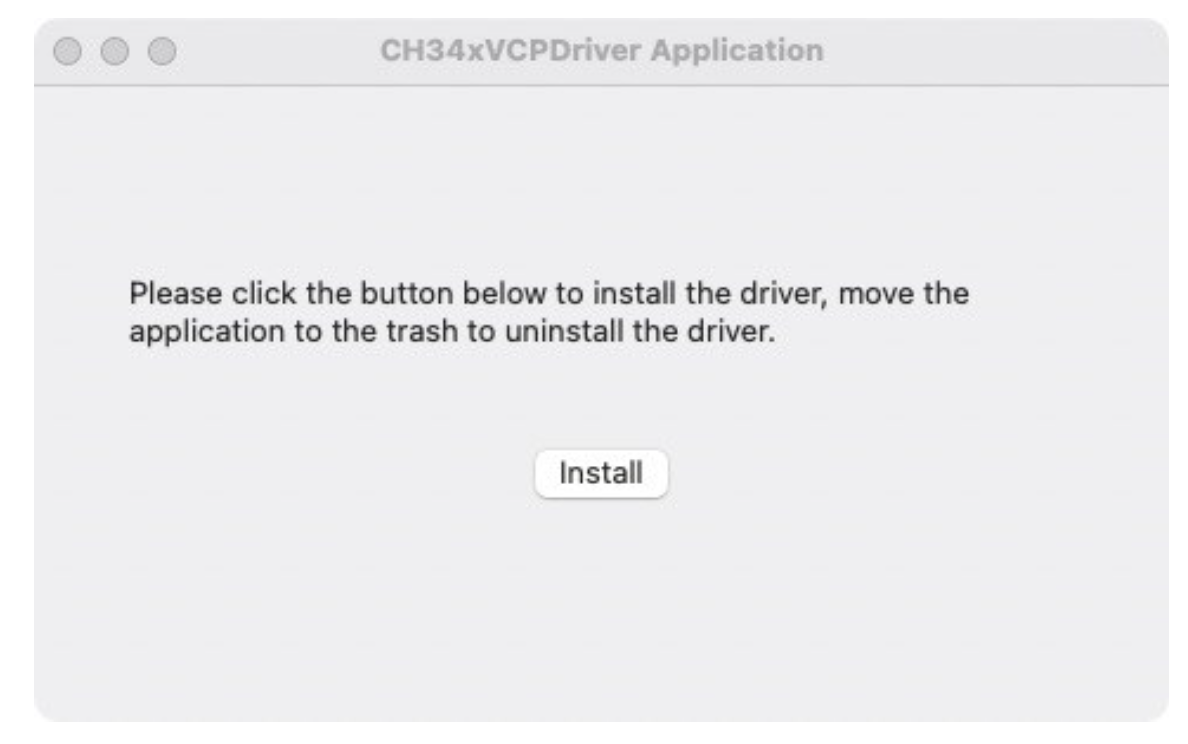
打開「LaunchPad」,找到「CH34xVCPDriver」應用程序,打開应用程序,點擊「 安裝 / Install 」按鈕。
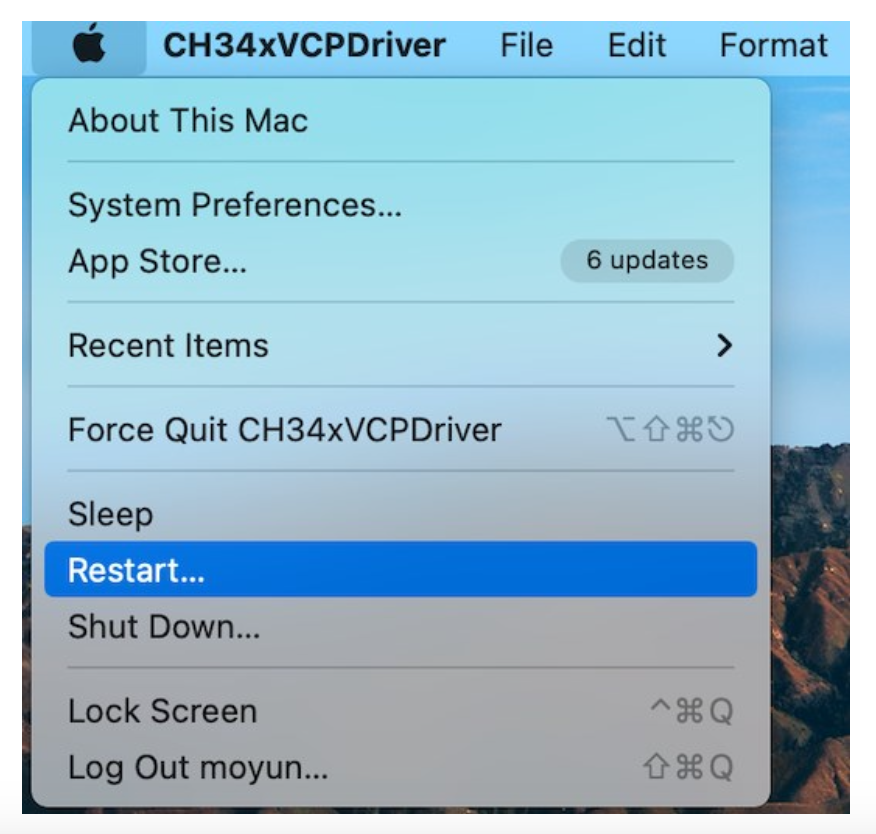
當使用OS X 10.9到OS X 10.15時,您需要點擊「重新啟動 / Restart 」來重新啟動電腦,然後 在重新啟動後執行以下步驟。
4 .安裝dmg格式驅動程式時,需要點擊dmg文件,將“CH34xVCPDriver”拖動到操作系統的應用程序文件夹中,然後打開“LaunchPad”,找到“CH34xVCPDriver”應用程序,打開應用程序,點擊“安裝 Install ”按鈕。
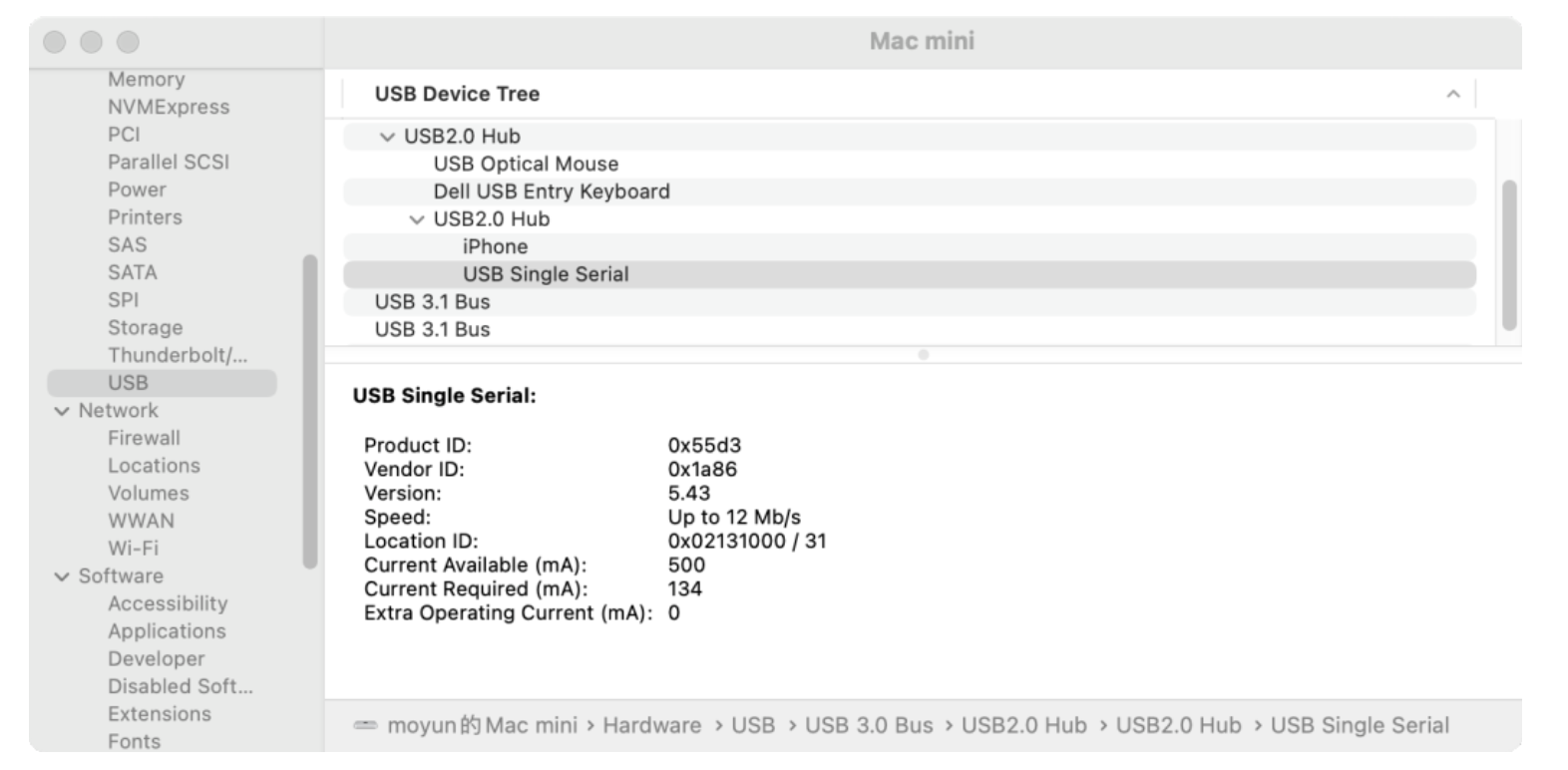
5.當將USB串行設備插入USB端口時,您可以打開“系統報告” -> 硬件 -> USB,右邊是 “USB設備樹”,如果USB設備工作正常,您會發現該設備的“供應商ID”為[0x1a86]
6.在「應用程序-實用程序」資料夾下打開「終端」程式,並輸入命令「ls /dev/tty*」。
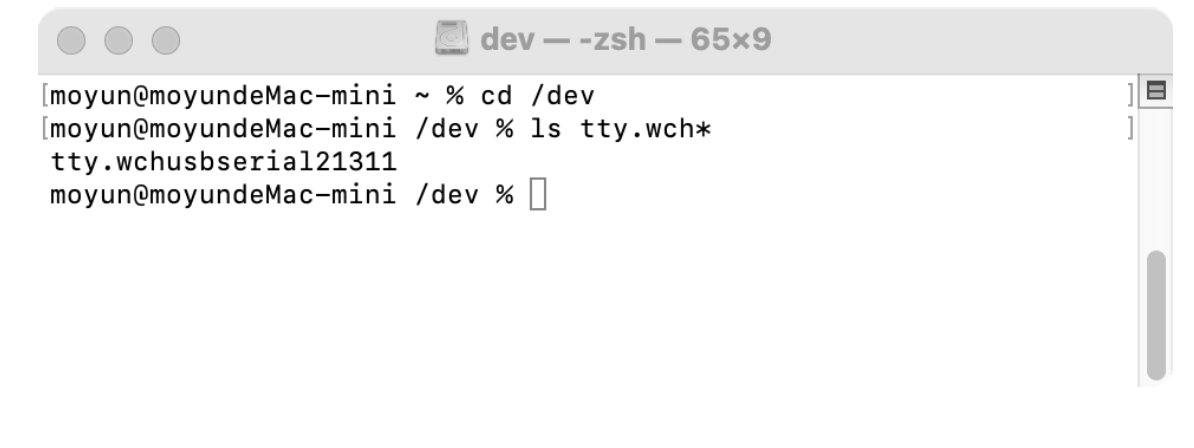
你应该去看看「tty」。其中「x」是分配的設備編號,類似於Windows COM端口分配的設備編號。
筆記
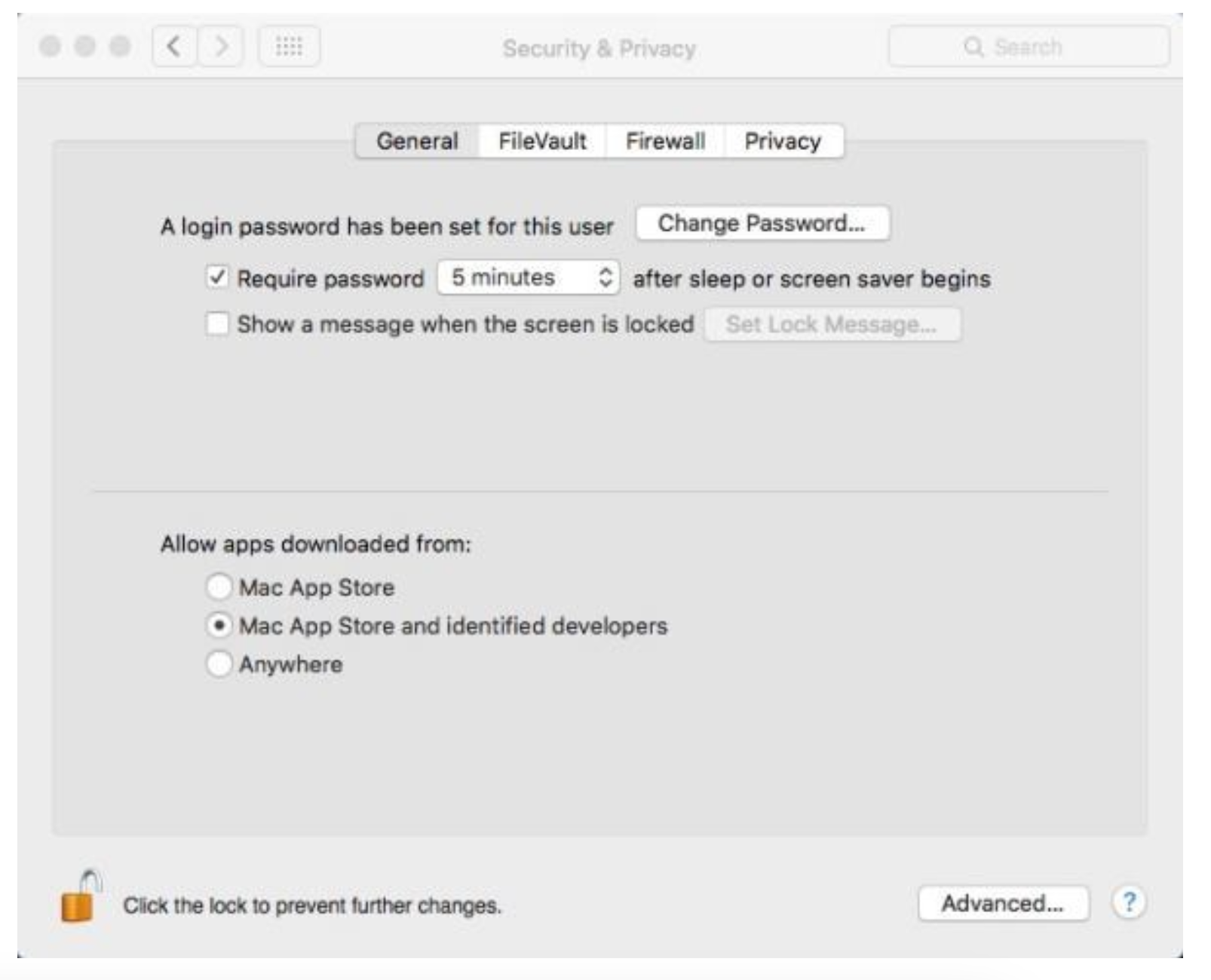
macOS 高 Sierra 10.13 引入了一個新特性,在加載新的第三方核心擴展之前需要得到用戶的批准。
請轉到 “系統偏好” -> “安全與隱私” -> “一般”頁面,下面的標題“允許應用下載: “選擇選擇2->” Mac應用商店和識別開發者”,這樣驅動程式才能正常工作。
卸載驅動程式
OS X 10.9~10.11
在 “應用程序 - 實用程序” 文件夾下打開 “終端” 程序,並輸入以下命令:
sudo rm -rf /Library/Extensions/CH34xVCPDriver.kext
sudo rm –rf /var/db/receipts/*CH34xVCPDriver.
OS X 10.12~10.15
在 “應用程序 - 實用程序” 文件夾下打開 “終端” 程序,並輸入以下命令:
sudo rm -rf /Library/Extensions/CH34xVCPDriver.kext
sudo rm -rf /Library/拋拋/CH34xVCPControlDriver.kext
sudo rm –rf /var/db/receipts/*CH34xVCPDriver*.*
sudo rm –rf /var/db/receipts/*CH34xVCPControlDriver*.*