1、介绍
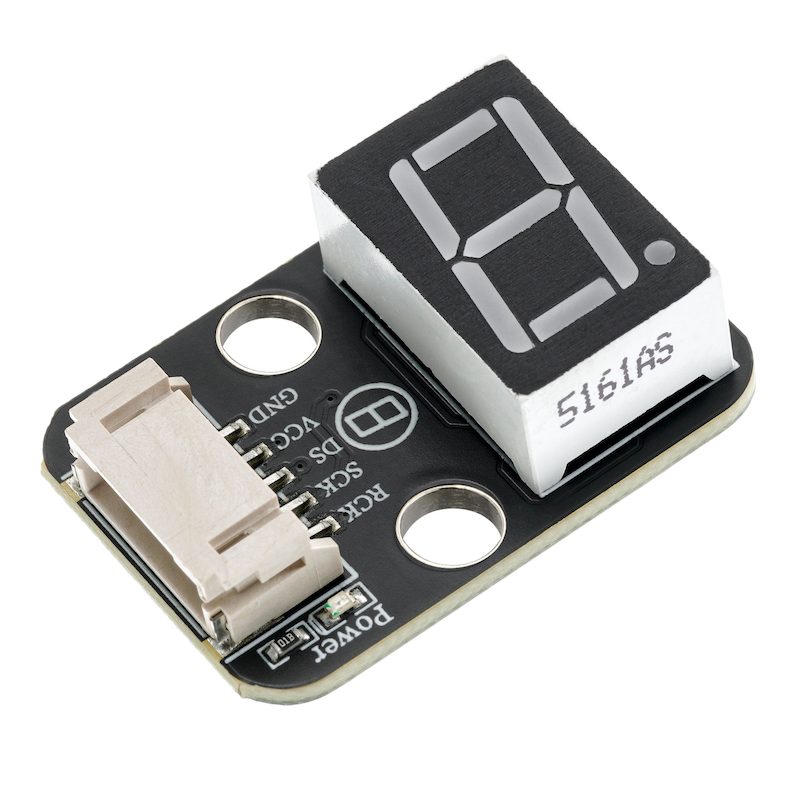
数码管,也称作辉光管,是一种可以显示数字和其他信息的电子设备。玻璃管中包括一个金属丝网制成的阳极和多个阴极大部分数码管阴极的形状为数字。为了简化数码管的驱动,模块使用专用的驱动芯74HC595A。74HC595A是一款8位串行输入并行输出的移位寄存器芯片。它可以将串行输入的数据转换为并行输出,方便直接驱动数码管的各个段。所以可以实现仅仅占用2个主控IO口来控制数码管的亮灭。
2、原理图
74HC595A一位数码管-HS-F24-L 原理图 点击查看
3、模块参数
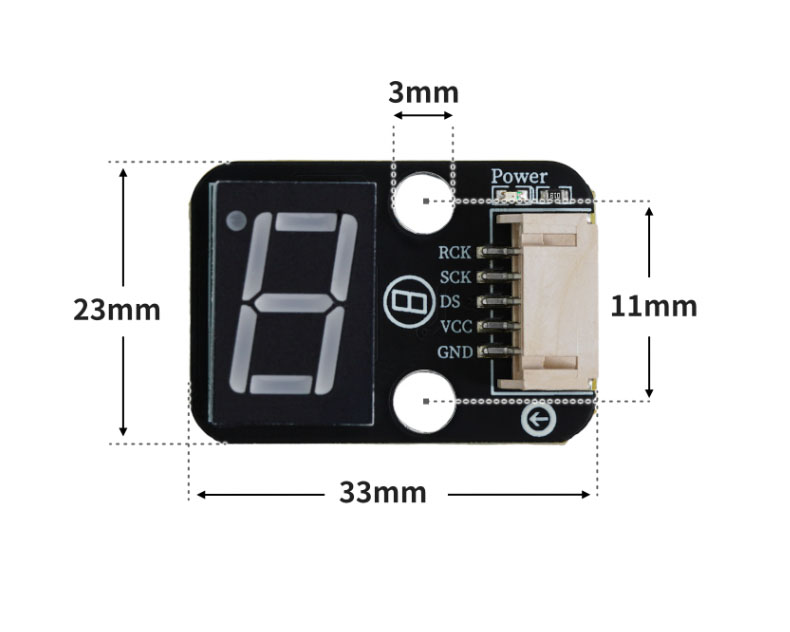
引脚名称 | 描述 |
|---|---|
GND | GND(电源负极) |
VCC | VCC (电源正级) |
DS | 串行数据输出引脚 |
SCK | 移位寄存器时钟引脚 |
RCK | 存储寄存器时钟输入引脚 |
供电电压:3.3V / 5V
连接方式:PH2.0 2\3P
安装方式:螺丝固定/乐高搭建
4、电路板尺寸
5、Arduino IDE示例程序
注意:程序上传时如果提示库文件报错,请先导入库文件!
Arduino IDE 库文件下载及导入教程:点击查看
示例程序(UNO开发板):
#include "SCoop.h"

char mylist_1[11]={0xc0,0xf9,0xa4,0xb0,0x99,0x92,0x82,0xf8,0x80,0x90};

char mylist[11]={0x3f,0x06,0x5b,0x4f,0x66,0x6d,0x7d,0x07,0x7f,0x6f};

defineTask(scoopTask1)
void scoopTask1::setup()
{
}
void scoopTask1::loop()
{
  for (int i = 0; i <= 9; i = i + (1)) {
    shiftOut(6, 5, MSBFIRST, mylist_1[i]);
    sleep(1000);
  }
}

defineTask(scoopTask2)
void scoopTask2::setup()
{
}
void scoopTask2::loop()
{
  //
  for (int i = 0; i <= 9; i = i + (1)) {
    digitalWrite(2,LOW);
    shiftOut(A1, A2, MSBFIRST, mylist[i]);
    digitalWrite(2,HIGH);
    sleep(1000);
  }
}

void setup(){
  pinMode(6, OUTPUT);
  pinMode(5, OUTPUT);
  mySCoop.start();
  pinMode(2, OUTPUT);
  pinMode(A1, OUTPUT);
  pinMode(A2, OUTPUT);
}

void loop(){
  yield();

  // HS-F23-L采用共阴数码管

  // HS-F24-L采用共阳数码管

}
6、ESP32 Python 示例(适用于Mixly IDE /米思齐)
开发板选择 Python ESP32 【ESP32 Generic(4MB)】切换为代码模式上传
注意:程序上传时如果提示库文件报错,请先导入库文件!
米思齐(Mixly)IDE ESP32库文件下载及导入教程:点击查看
示例程序(ESP32-Python):
import machine
import time


pin18 = machine.Pin(18, machine.Pin.OUT)
pin0 = machine.Pin(0, machine.Pin.OUT)
pin23 = machine.Pin(23, machine.Pin.OUT)
mylist = [0x3f,0x06,0x5b,0x4f,0x66,0x6d,0x7d,0x07,0x7f,0x6f]
while True:
    for i in range(0, 10, 1):
        pin18.value(0)
        data = mylist[i]
        # 实现移位功能
        for j in range(0, 8, 1):
            pin23.value(((data>>(7 - j))&1))
            pin0.value(1)
            time.sleep_us(1)
            pin0.value(0)
            time.sleep_us(1)
        pin18.value(1)
        time.sleep(1)
7、米思齐 Mixly 示例程序(图形化语言)
示例程序(UNO开发板):点击下载
注意:程序上传时如果提示库文件报错,请先导入库文件!
米思齐(Mixly)IDE Arduino库文件下载及导入教程:点击查看
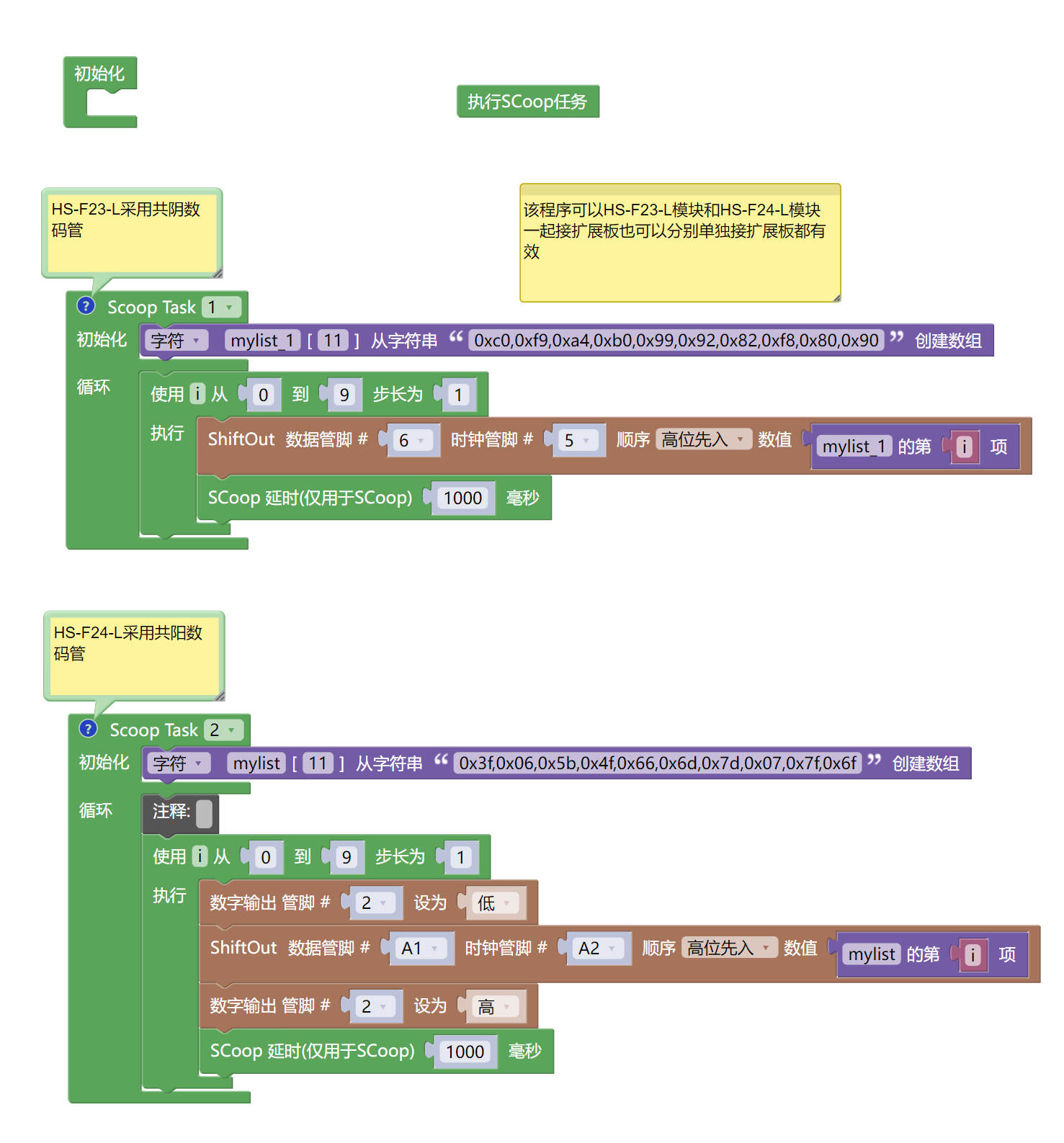
示例程序(ESP32开发板):点击下载
注意:程序上传时如果提示库文件报错,请先导入库文件!
米思齐(Mixly)IDE ESP32库文件下载及导入教程:点击查看
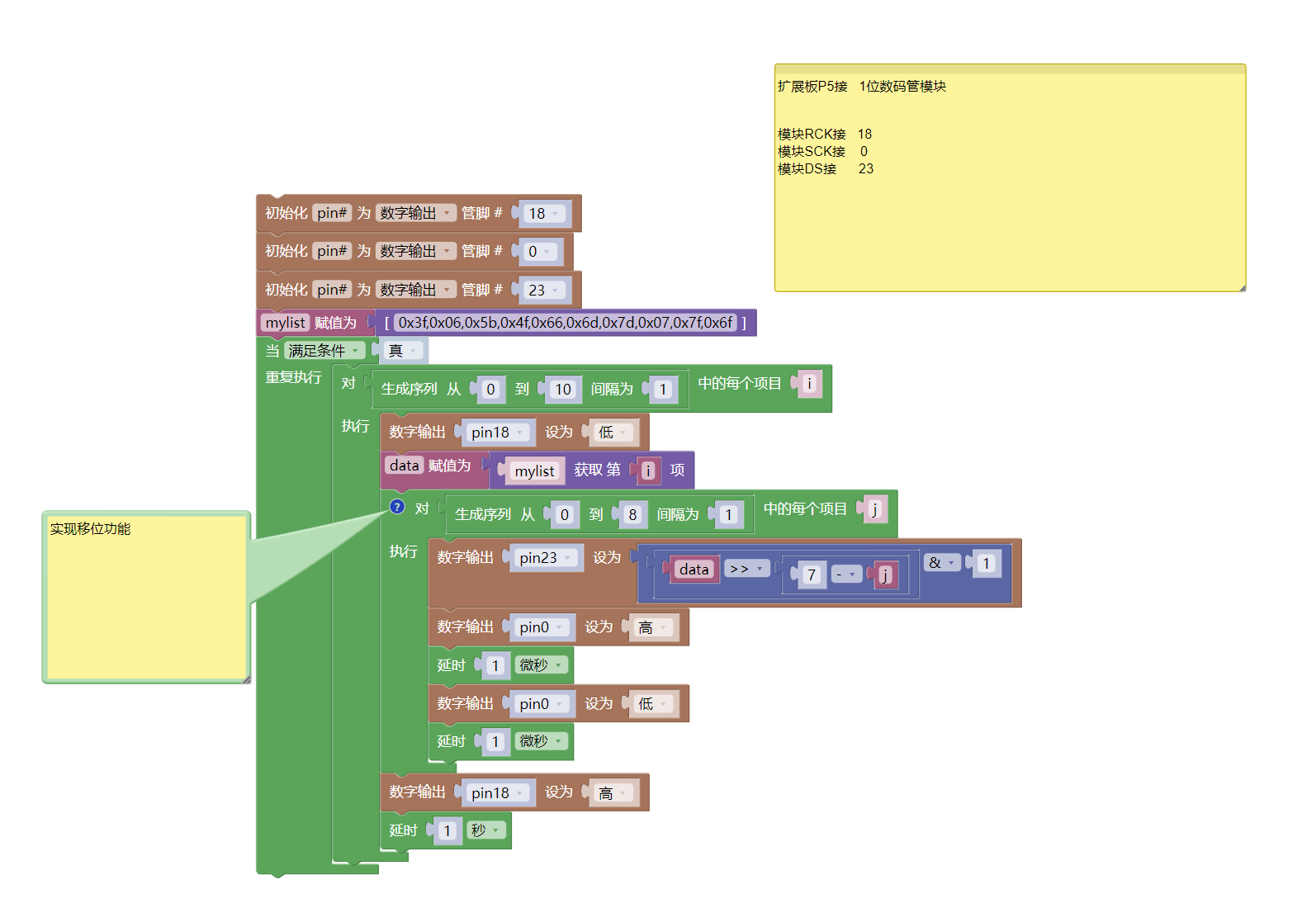
8、测试环境搭建
Arduino UNO 测试环境搭建
准备配件:
HELLO STEM UNO R3 PRO 开发板 *1
R3P 扩展板 *1
USB type-c 数据线 *1
1位数码管(HS-F24-L)*1
PH2.0 5P双头端子线 *1 或 PH2.0 5P端子转杜邦线 *1
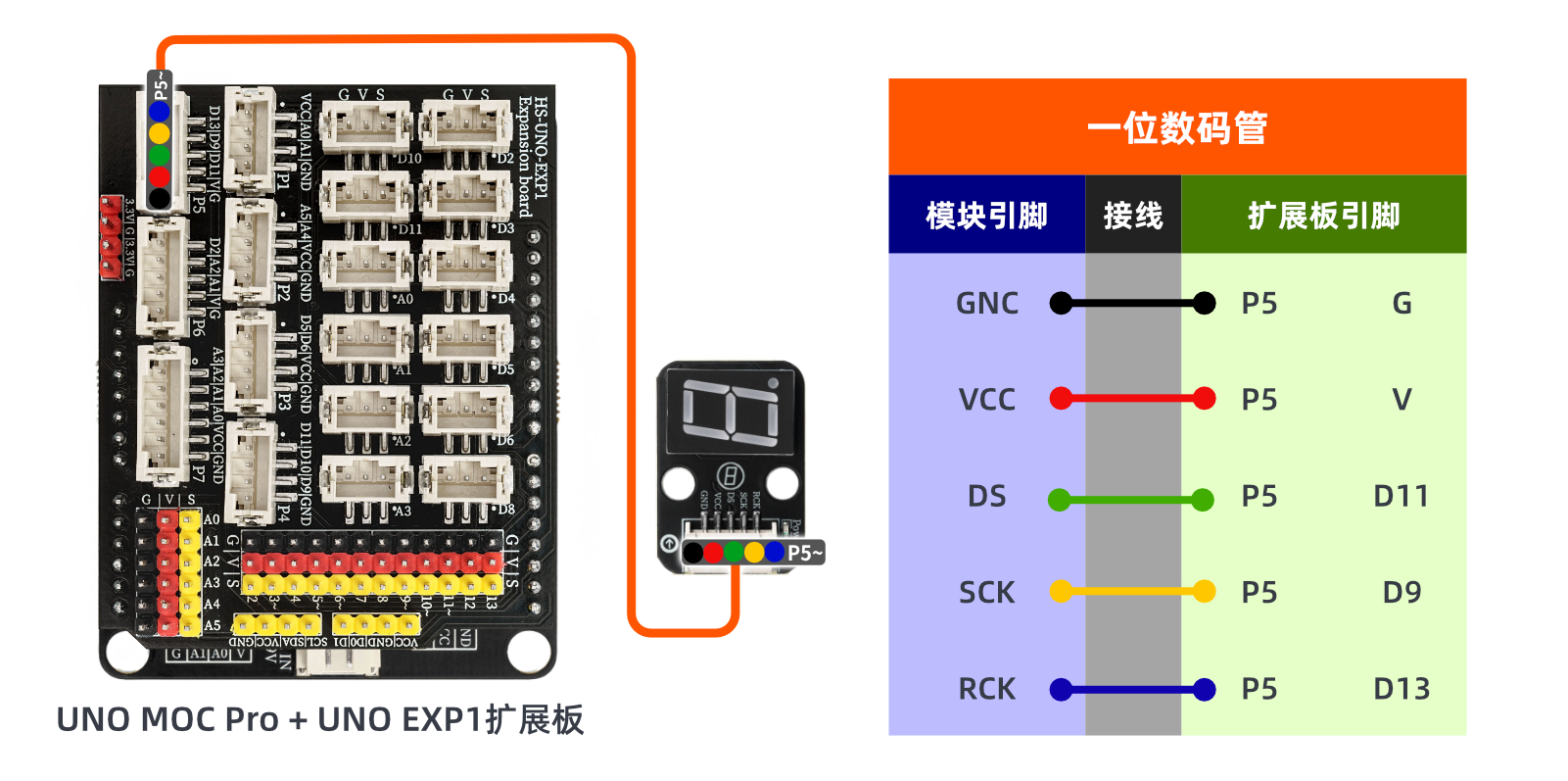
电路接线图:
ESP32 测试环境搭建
准备配件:待更新...
电路接线图:待更新...
9、视频教程
视频教程:点击查看
10、测试结果
Arduino UNO 测试结果:
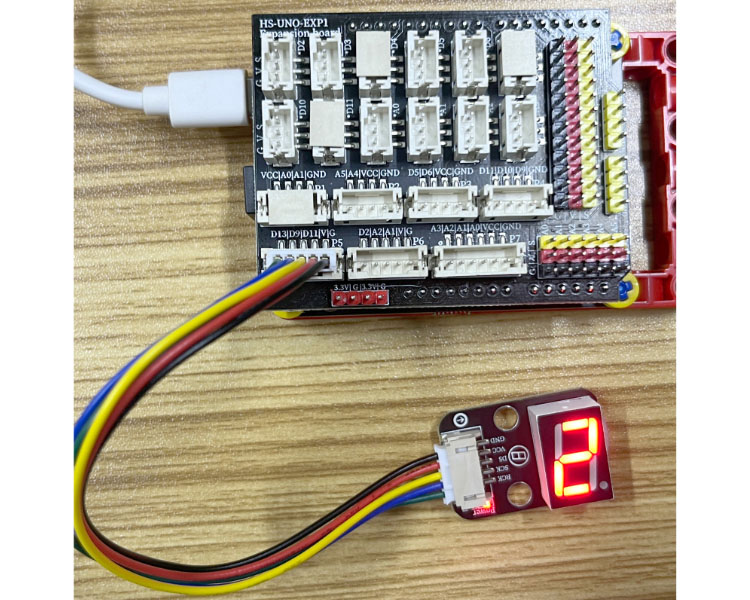
器件连接好线之后,将上述程序烧录到UNO-R3 PRO开发板之后,接通电源。之后可以观察到数码管开始计数。