
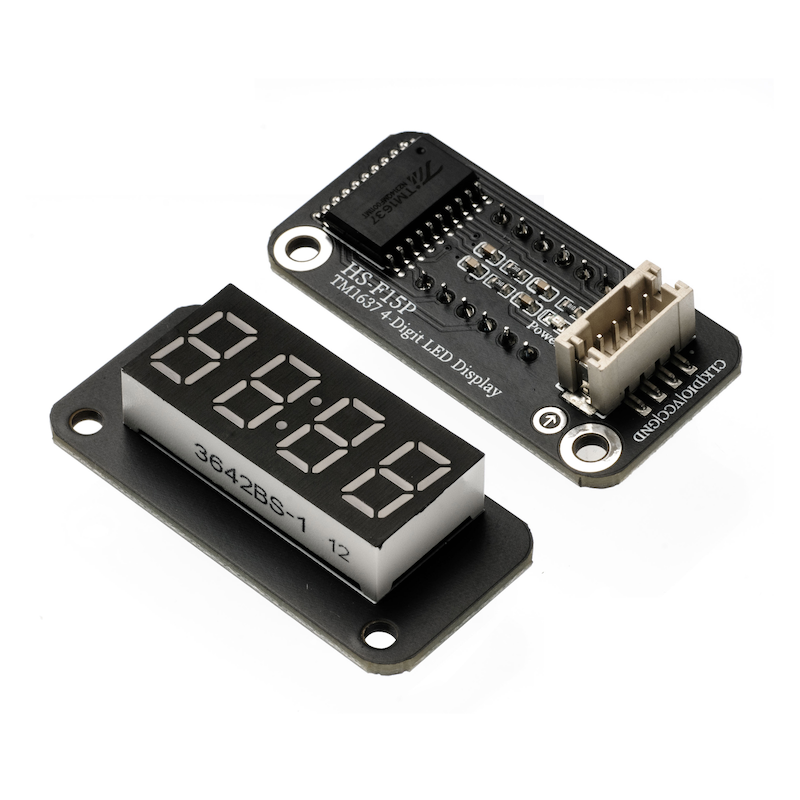
1、소개
2、시뮬레이션 그래프
TM1637 네자리 시계 디지털 패널-HS-F15P 시스템 도면点击查看
3、모듈 매개변수
핀 이름 | 설명 |
|---|---|
VCC | VCC(전원 입력 정극) |
GND | GND(전원 입력 부정极) |
DIO | 양방향 데이터 통신 패인 |
CLK | 시계 신호 통신 패인 |
전원전압: 3.3V / 5V
연결 방식: PH2.0 4P 콘넥터
설치방식: 더블스크루 고정
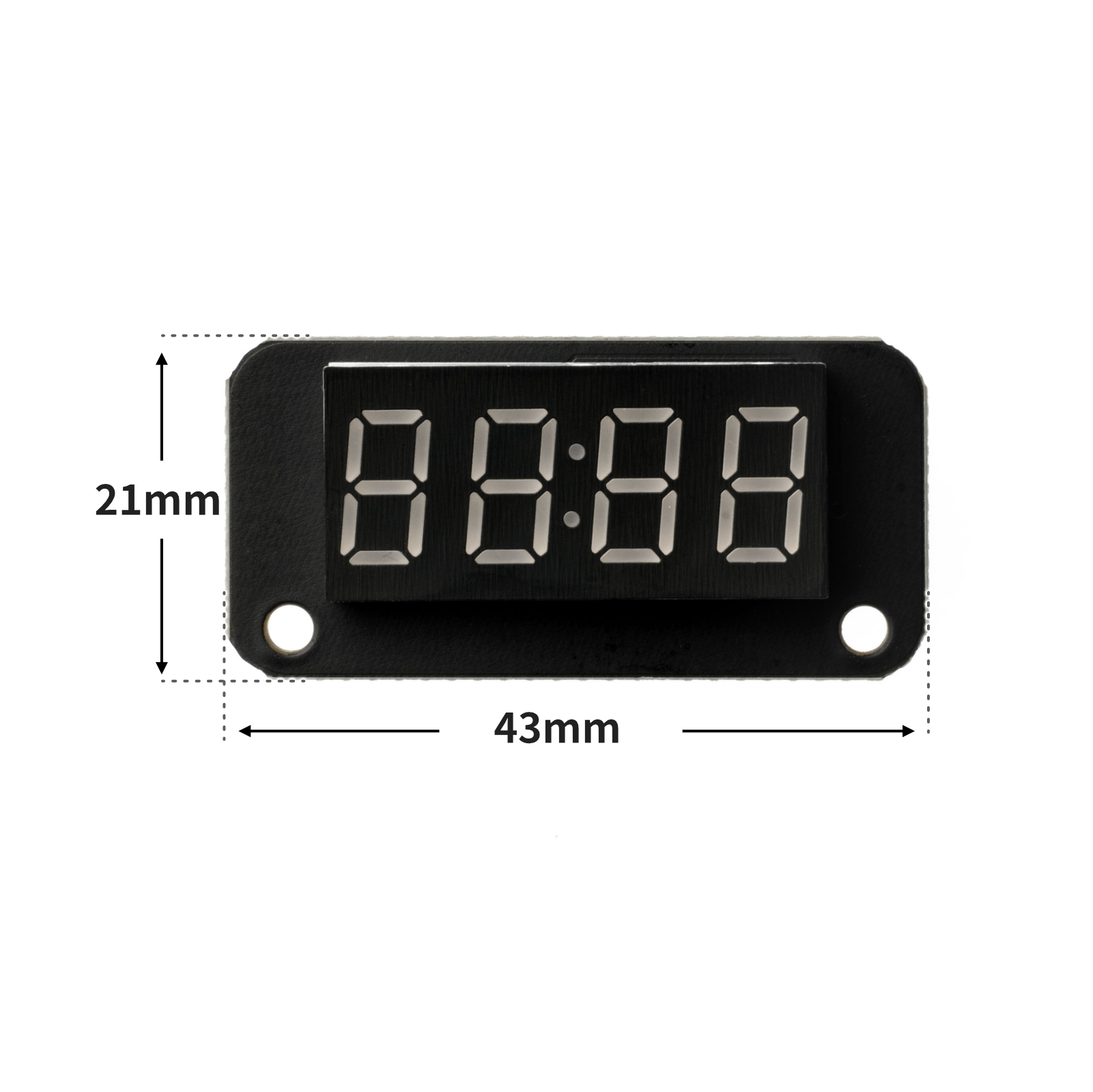
4、회로판 크기
5、아두이노 IDE 예제 프로그램
주의: 프로그램을 업로드할 때 라이브러리 파일 오류가 표시되면 먼저 라이브러리 파일을 가져오세요!
Arduino IDE 라이브러리 다운로드 및 导入 가이드:点击查看
예제 프로그램(UNO 개발 보드):
#include <SevenSegmentTM1637.h>

SevenSegmentTM1637  display(9,10);

void setup(){
  display.begin();
  display.setBacklight(20);
}

void loop(){
  //数码管30秒倒计时

  for (int i = 30; i >= 0; i = i + (-1)) {
    display.clear();
    display.print(String(i));
    delay(1000);
  }

}
6、ESP32 Python 예제(Mixly IDE /미스키에 적용됨)
개발 보드를 선택하세요 Python ESP32 【ESP32 Generic(4MB)】를 코드 모드로 전환하여 업로드하십시오
주의: 프로그램을 업로드할 때 라이브러리 파일 오류가 표시되면 먼저 라이브러리 파일을 가져오세요!
미시지(Mixly)IDE ESP32 라이브러리 다운로드 및 가져오기 가이드:点击查看
예제 프로그램(ESP32-Python):
from machine import Pin
from time import sleep_us
TM1637_CMD1 = 64 # 0x40 数据命令
TM1637_CMD2 = 192 # 0xC0 地址命令
TM1637_CMD3 = 128 # 0x80 显示控制命令
TM1637_DELAY = 10 # 10us延迟,用于clk/dio脉冲之间
# 数码管段码对应表 (0-15分别对应0-F)
_SEGMENTS = (0x3F,0x06,0x5B,0x4F,0x66,0x6D,0x7D,0x07,0x7F,0x6F,0x77,0x7C,0x39,0x5E,0x79,0x71)
# TM1637显示类
class TM1637():
"""
@brief 初始化函数
@param clk:clk引脚定义
@param dio:dio引脚定义
@param intensity:亮度 默认7
@param number:数码管位数,默认4位
"""
def __init__(self, clk, dio, intensity=7, number = 4):
self.clk = clk
self.dio = dio
self._intensity = intensity%8
self._LED = number
self._ON = 8
self.dbuf = [0, 0, 0, 0]
self.clk.init(Pin.OUT, value=0)
self.dio.init(Pin.OUT, value=0)
sleep_us(TM1637_DELAY)
self.clear()
"""@brief 发送起始信号"""
def _start(self):
self.dio(0)
sleep_us(TM1637_DELAY)
self.clk(0)
sleep_us(TM1637_DELAY)
"""@brief 发送停止信号"""
def _stop(self):
self.dio(0)
sleep_us(TM1637_DELAY)
self.clk(1)
sleep_us(TM1637_DELAY)
self.dio(1)
"""发送数据命令:自动地址递增,普通模式"""
def _write_data_cmd(self):
# automatic address increment, normal mode
self._start()
self._write_byte(TM1637_CMD1)
self._stop()
"""发送显示控制命令:设置显示开关和亮度"""
def _write_dsp_ctrl(self):
# display on, set brightness
self._start()
self._write_byte(TM1637_CMD3 | self._ON | self._intensity)
self._stop()
"""
向TM1637写入一个字节
param b: 要写入的字节
"""
def _write_byte(self, b):
for i in range(8):
self.dio((b >> i) & 1)
sleep_us(TM1637_DELAY)
self.clk(1)
sleep_us(TM1637_DELAY)
self.clk(0)
sleep_us(TM1637_DELAY)
self.clk(1)
sleep_us(TM1637_DELAY)
self.clk(0)
sleep_us(TM1637_DELAY)
"""打开显示"""
def on(self):
self._ON = 8
self._write_data_cmd()
self._write_dsp_ctrl()
"""关闭显示"""
def off(self):
self._ON = 0
self._write_data_cmd()
self._write_dsp_ctrl()
"""
@brief 设置或获取亮度
:param val: 亮度值(1-8),None则返回当前亮度
:return: 当前亮度值
"""
def intensity(self, val=None):
if val is None:
return self._intensity
val = max(0, min(val, 8))
if val == 0:
self.off()
else:
self._ON = 8
self._intensity = val-1
self._write_data_cmd()
self._write_dsp_ctrl()
"""
@brief 向指定位置写入数据
:param bit: 位置(0-3)
:param dat: 要显示的段码
"""
def _dat(self, bit, dat):
self._write_data_cmd()
self._start()
self._write_byte(TM1637_CMD2 | (bit%self._LED))
self._write_byte(dat)
self._stop()
self._write_dsp_ctrl()
"""清屏,所有位置显示空白"""
def clear(self):
self._dat(0, 0)
self._dat(1, 0)
self._dat(2, 0)
self._dat(3, 0)
self.dbuf = [0, 0, 0, 0]
"""
@brief 在指定位置显示单个数字或字符
:param num: 要显示的数字(0-15对应0-F)
:param bit: 位置(0-3)
"""
def showbit(self, num, bit = 0):
self.dbuf[bit%self._LED] = _SEGMENTS[num%16]
self._dat(bit, _SEGMENTS[num%16])
"""
@brief 打开时钟点
@param show: True显示,False隐藏
"""
def showDP(self, bit = 1, show = True):
bit = bit%self._LED
if show:
self._dat(bit, self.dbuf[bit] | 0x80)
else:
self._dat(bit, self.dbuf[bit] & 0x7F)
"""
@brief显示整数或小数
@param num: 要显示的数字(整数或小数)
"""
def shownum(self, num):
self.clear()
DP=False
if isinstance(num,float):
num=int(num*10)
DP=True
if num < 0:
self._dat(0, 0x40) # '-'
num = -num
elif num >= 1000:
self.showbit((num // 1000) % 10)
self.showbit(num % 10, 3)
if num >= 10:
self.showbit((num // 10) % 10, 2)
if num >= 100:
self.showbit((num // 100) % 10, 1)
if DP:
self.showDP(2)
"""
@brief 显示十六进制数
@param num: 要显示的十六进制数
"""
def showhex(self, num):
if num < 0:
self._dat(0, 0x40) # '-'
num = -num
else:
self.showbit((num >> 12) % 16)
self.showbit(num % 16, 3)
self.showbit((num >> 4) % 16, 2)
self.showbit((num >> 8) % 16, 1)
def ShowTime(self, H, M,DPshow = True):
H_1 = H // 10 % 10
H_2 = H % 10
M_1 = M // 10 % 10
M_2 = M % 10
self.showbit(H_1, 0)
self.showbit(H_2, 1)
self.showbit(M_1, 2)
self.showbit(M_2, 3)
if(DPshow == True):
self.showDP(show = True)
else:
self.showDP(show = False)
tm1637 = TM1637(clk=Pin(Pin(14)), dio=Pin(Pin(15)))
import time
tm1637.intensity(val=20)
while True:
tm1637.shownum(9654)
time.sleep(3)
tm1637.clear()
time.sleep(3)
tm1637.ShowTime(66,33,True)
time.sleep(3)
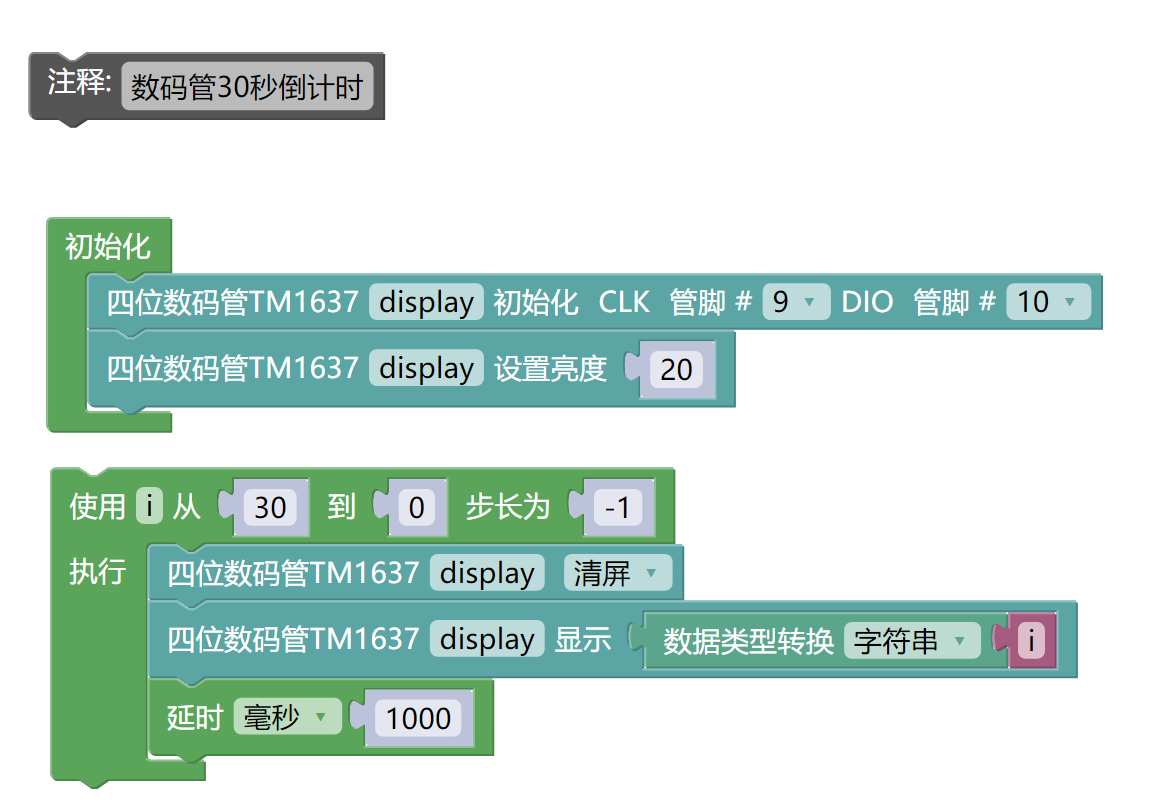
7、미스키 Mixly 예제 프로그램(그래픽 언어)
예제 프로그램(UNO 개발 보드):다운로드 클릭
주의: 프로그램을 업로드할 때 라이브러리 파일 오류가 표시되면 먼저 라이브러리 파일을 가져오세요!
미스키(Mixly)IDE Arduino 라이브러리 다운로드 및 가져오기 가이드:点击查看
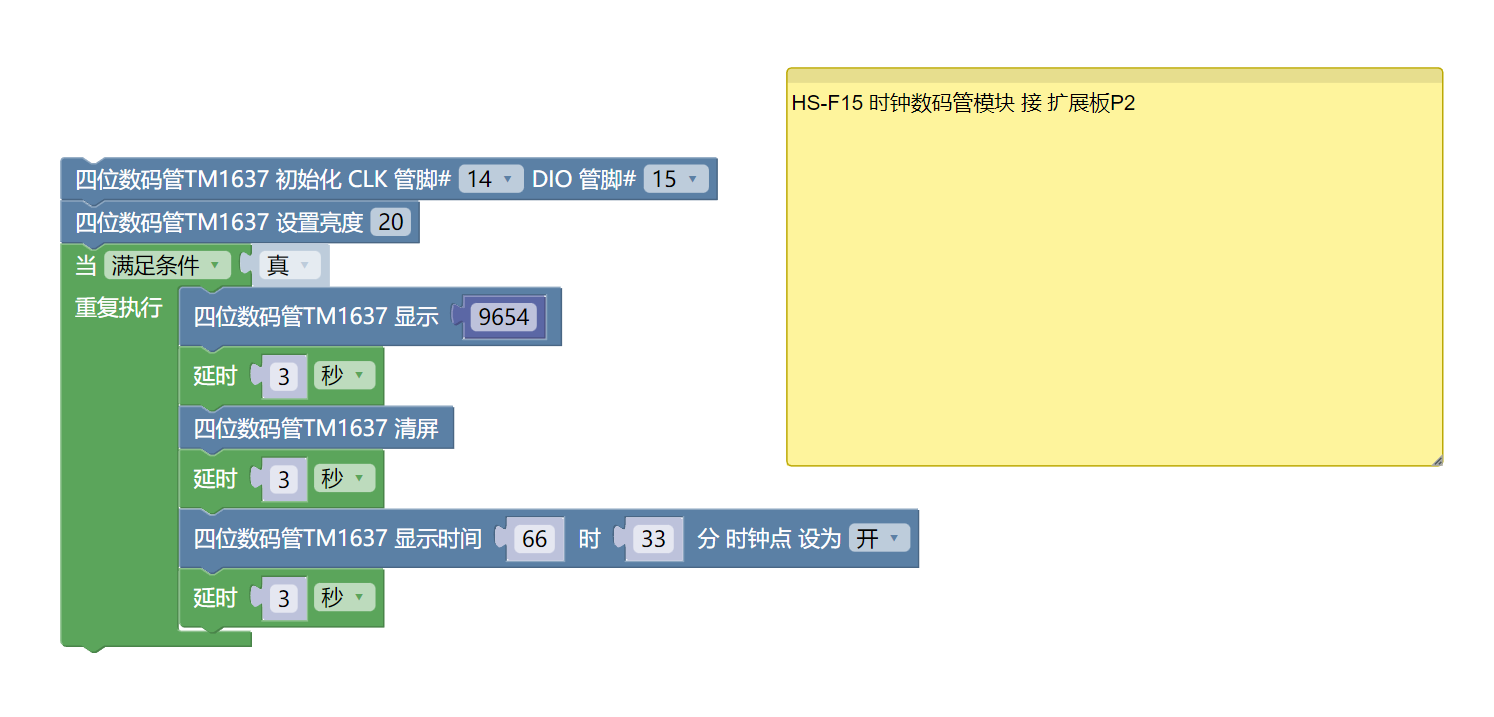
예제 프로그램(ESP32 개발 보드):다운로드 클릭
주의: 프로그램을 업로드할 때 라이브러리 파일 오류가 표시되면 먼저 라이브러리 파일을 가져오세요!
미시지(Mixly)IDE ESP32 라이브러리 다운로드 및 가져오기 가이드:点击查看
8、테스트 환경 구축
Arduino UNO 테스트 환경 구축
부품 준비:“
HELLO STEM UNO R3 개발 보드 *1
HELLO STEM UNO EXP1 확장보드 *1
USB type-c 데이터 케이블 *1
TM637四위 시계 디지털 패널 모듈(HS-F15P)*1
1P 마더 콘ector 마더 콘ector 도끼 와이어 *4개 또는 2P 마더 콘ector 마더 콘ector 도끼 와이어 *2개
전기 연결도):
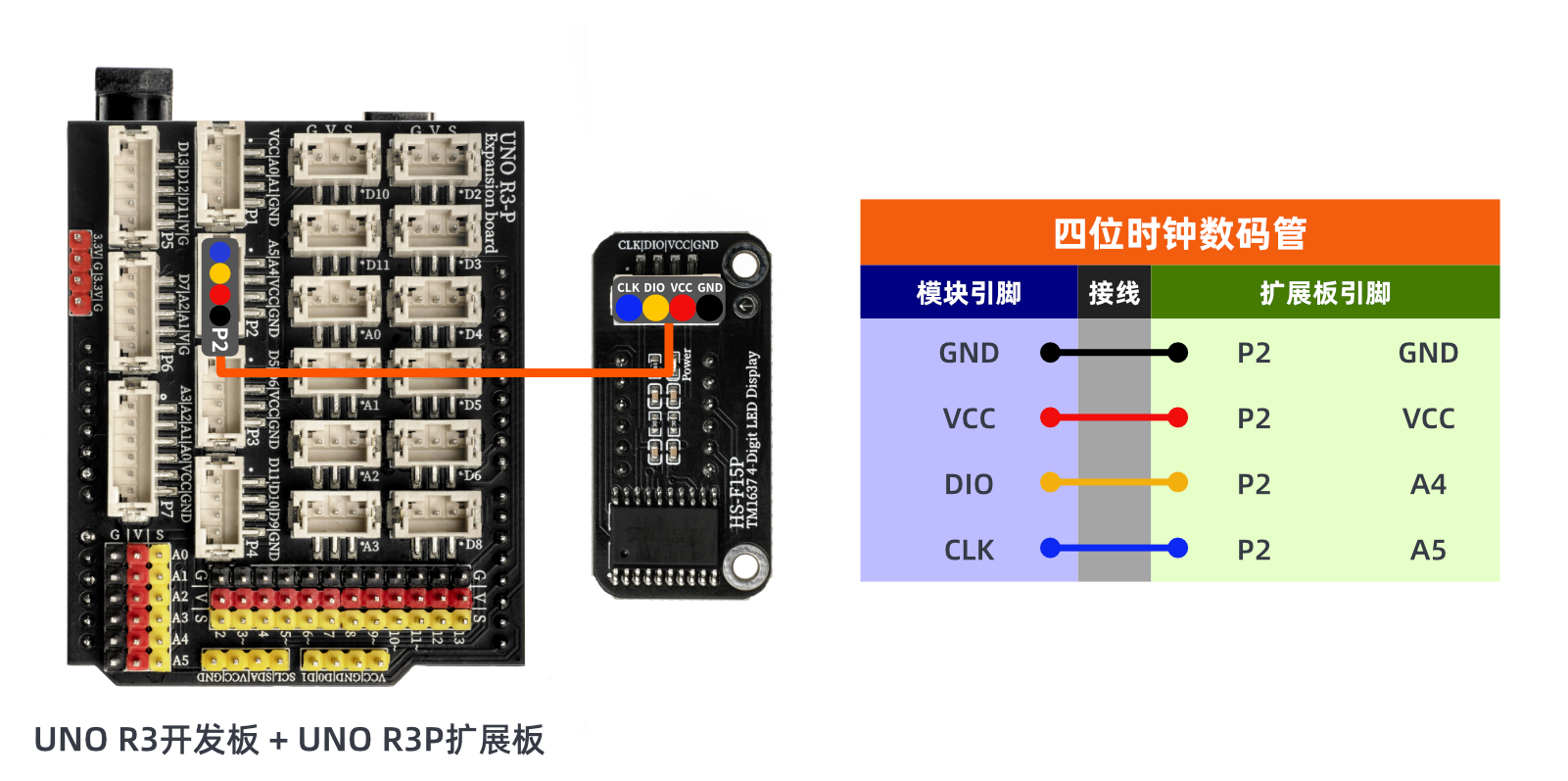
ESP32 테스트 환경 설정
부품 준비:“
ESP32EA MOC 개발 보드 *1
ESP32-EXP1 확장 보드 *1
USB type-c 데이터 케이블 *1
TM637四위 시계 디지털 패널 모듈(HS-F15P)*1
PH2.0 4P 케이블 *1
전기 연결도): 업데이트 대기 중...
9、비디오 강의
비디오 강의:点击查看
10、테스트 결과
Arduino UNO 테스트 결과:
프로그램을 Arduino UNO 개발 보드에 업로드한 후, 30초逆계산이 시작되는 디지털管的를 볼 수 있습니다. 동시에 4자리 7segment 디지털管的가 몇 개의 LED를 켜고 끄는 것과 같은 효과를 얻을 수 있음을 이해합니다。
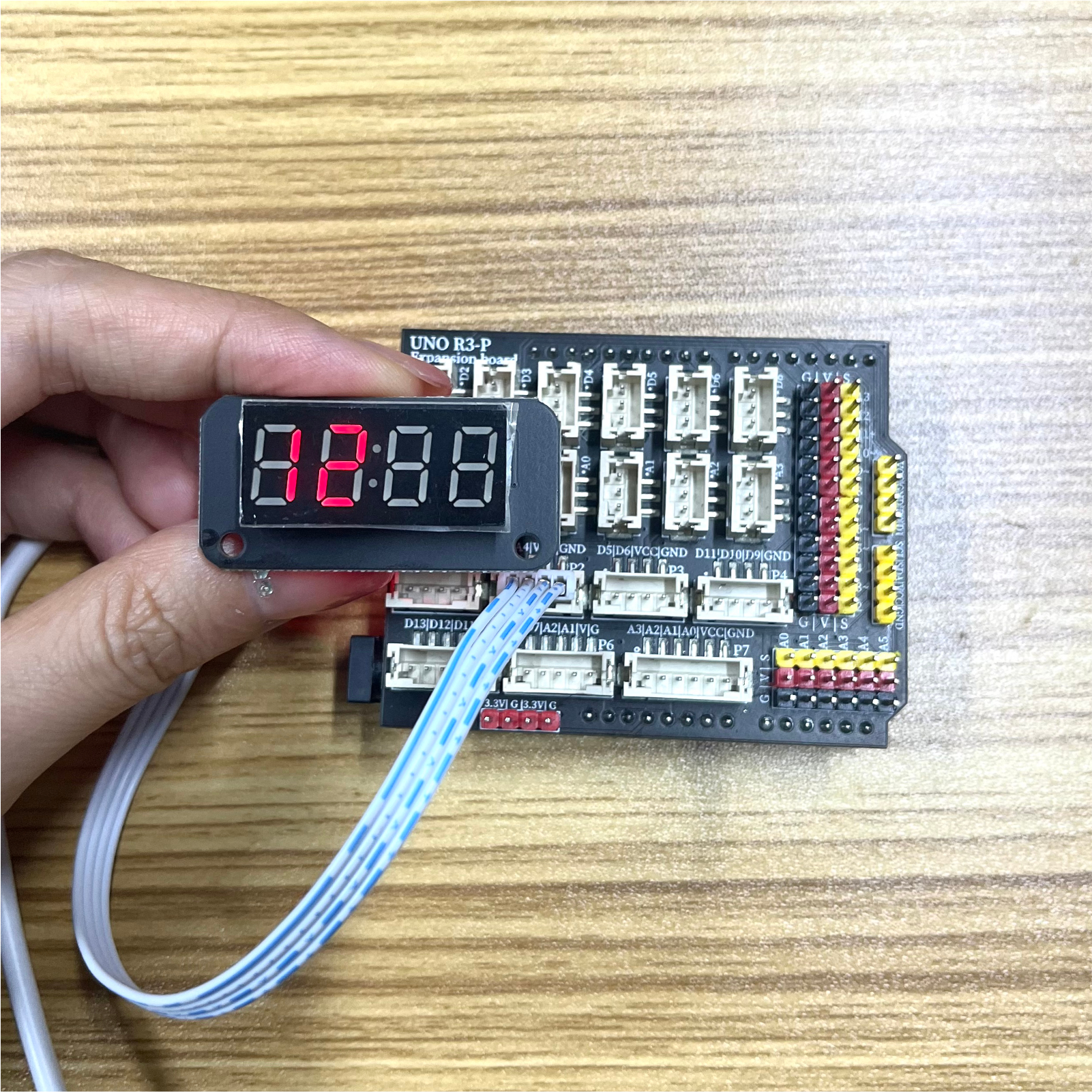
ESP32 테스트 결과:
업데이트 대기 중...