
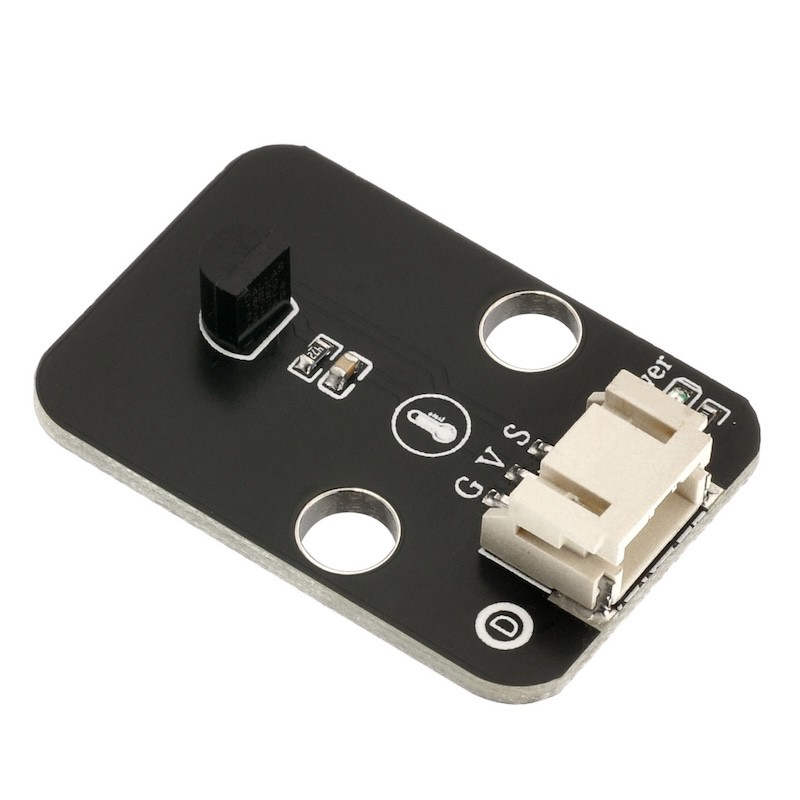
1、소개
18b20 디지털 온도 센서는 일반적으로 사용되는 디지털 온도 센서로, 수치 신호를 출력하며, 크기가 작고, 방해받지 않음이 강하고, 정확도가 높은 특징을 가지고 있습니다。디지털 온도 센서 연결이 쉽고, 포장된 후 케이블 트랙 온도 측정, 고炉 수위 주기 온도 측정, 보일러 온도 측정, 데이터 라우터 온도 측정, 농업 대棚 온도 측정, 정화실 온도 측정, 탄약고 온도 측정 등 다양한 비극한 온도 상황에 사용할 수 있습니다。내구성 있고 충격을 견딜 수 있으며, 작은 크기로 사용이 편리하며 다양한 포장 형식으로 제공되어 다양한 좁은 공간 장비 디지털 온도 측정 및 제어 영역에 적합합니다.
2、시뮬레이션 그래프
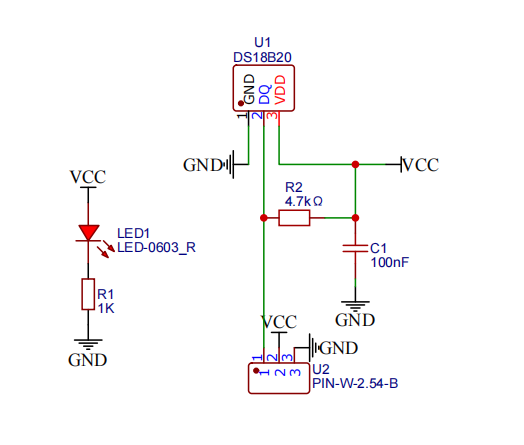
3、모듈 매개변수
핀 이름 | 설명 |
|---|---|
G | GND(전원 입력 부정极) |
V | VCC(전원 입력 정극) |
S | 디지털 신호 핀 |
전원전압: 3.3V / 5V
연결방식: PH2.0 케이블접속
설치방식: 더블스크루 고정
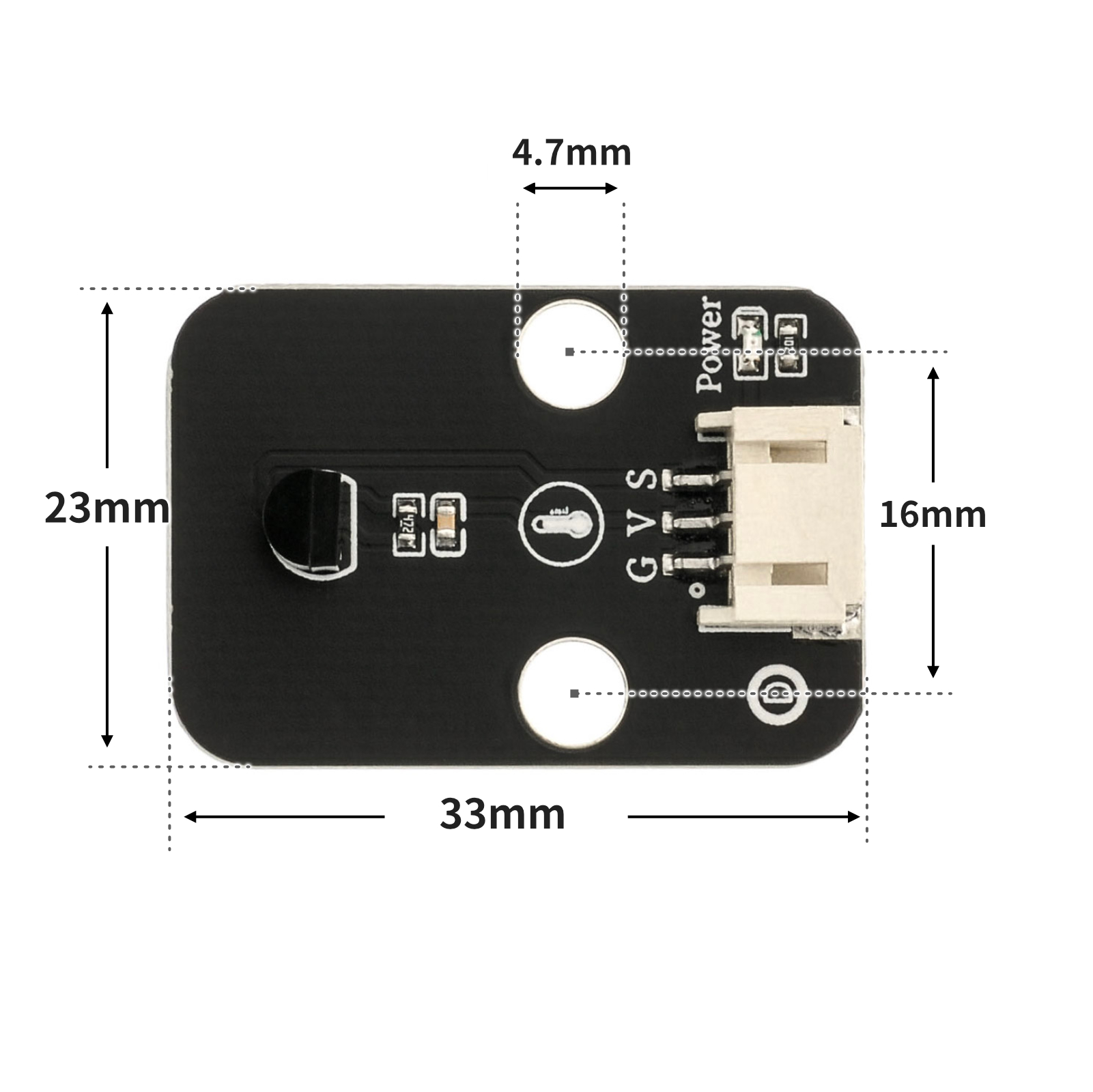
4、회로판 크기
5、아두이노 IDE 예제 프로그램
Arduino UNO 예제(Mixly IDE 및 Arduino IDE에 적용됨):다운로드 클릭
/***********************************************************
 文件名:06_DS18B20Temperature sensor.ino
  描述:获取温度值,串口打印数据。
  作者:陈志强
  日期:2022.11.2
***********************************************************/
#include <OneWire.h>
#include <DallasTemperature.h>

OneWire oneWire_9(9);//18B20数字温度传感器接 Arduino 上的数字引脚9口
DallasTemperature sensors_9(&oneWire_9);//将 oneWire 引用传递给DallasTemperature库
DeviceAddress insideThermometer;

float ds18b20_9_getTemp(int w) {
  sensors_9.requestTemperatures();//发送命令以获取温度
  if(w==0) {
    return sensors_9.getTempC(insideThermometer);
  }
  else {
    return sensors_9.getTempF(insideThermometer);
  }
}

void setup(){
  Serial.begin(9600);
  sensors_9.getAddress(insideThermometer, 0);
  sensors_9.setResolution(insideThermometer, 9);
}

void loop(){

  Serial.println(String("温度:") + String(ds18b20_9_getTemp(0)) + String("℃"));//以摄氏度为单位打印温度
  Serial.println(String("温度:") + String(ds18b20_9_getTemp(1)) + String("℉"));//以华氏度为单位打印温度
  Serial.println("");
  delay(1000);

}
예제 프로그램(ESP32 보드—Python 언어 기반, Arduino IDE로 업로드할 수 없음):
from machine import Pin
import time
class OneWire:
    def __init__(self, pin):
        self.pin = pin
        self.pin.init(Pin.OPEN_DRAIN, Pin.PULL_UP)
        self.pin.value(1)
    def reset(self):
        self.pin.value(0)
        time.sleep_us(480)
        self.pin.value(1)
        time.sleep_us(60)
        present = not self.pin.value()
        time.sleep_us(420)
        return present
    def writebit(self, value):
        self.pin.value(0)
        if value:
            time.sleep_us(10)
            self.pin.value(1)
            time.sleep_us(55)
        else:
            time.sleep_us(65)
            self.pin.value(1)
            time.sleep_us(5)
    def readbit(self):
        self.pin.value(0)
        time.sleep_us(2)
        self.pin.value(1)
        time.sleep_us(15)
        value = self.pin.value()
        time.sleep_us(45)
        return value
    def writebyte(self, value):
        for i in range(8):
            self.writebit((value >> i) & 1)
    def readbyte(self):
        value = 0
        for i in range(8):
            value |= self.readbit() << i
        return value
    def readinto(self, buf):
        for i in range(len(buf)):
            buf[i] = self.readbyte()
class DS18B20:
    def __init__(self, onewire):
        self.ow = onewire
        self.buf = bytearray(9)
    def convert_temp(self):
        self.ow.reset()
        self.ow.writebyte(0xCC)
        self.ow.writebyte(0x44)
        time.sleep_ms(750)
    def read_temp(self):
        self.ow.reset()
        self.ow.writebyte(0xCC)
        self.ow.writebyte(0xBE)
        self.ow.readinto(self.buf)
        temp = self.buf[0] | (self.buf[1] << 8)
        if temp & 0x8000:
            temp = -((temp ^ 0xffff) + 1)
        return temp / 16

def ds18b20_get_temp(w=0):
    sensor.convert_temp()
    t = sensor.read_temp()
    if w == 1:
        t = t * 9 / 5 + 32
    return t

ds_pin = Pin(12)
ow = OneWire(ds_pin)
sensor = DS18B20(ow)


while True:
    print(ds18b20_get_temp(1))
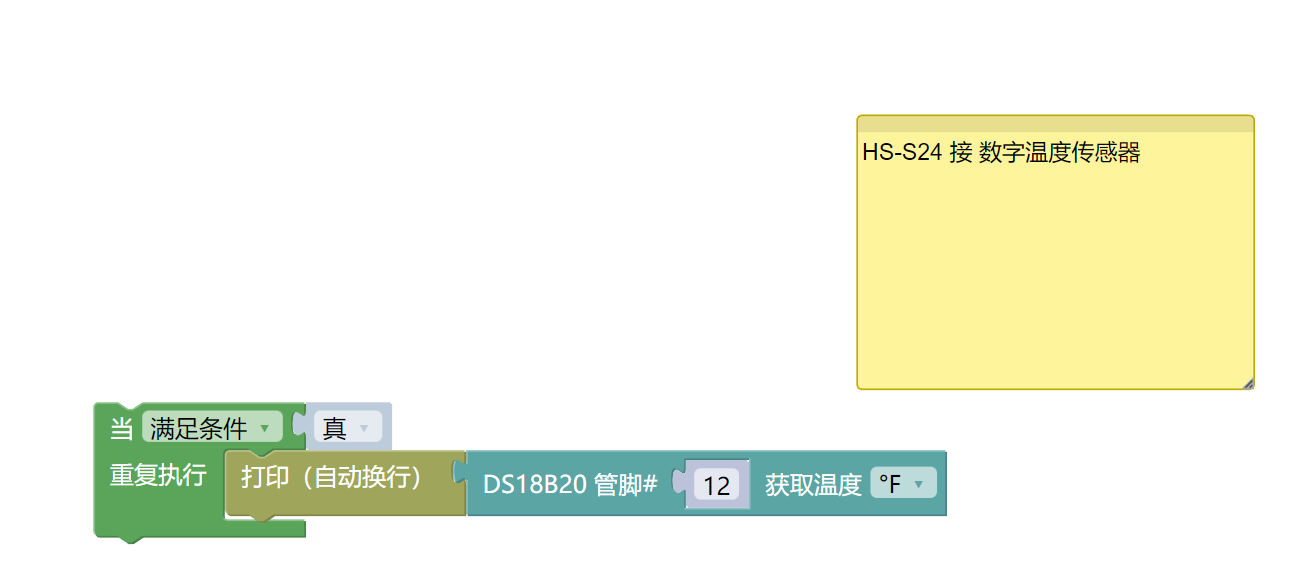
6、미시치 Mixly 예제 프로그램(그래픽 언어)
Arduino UNO 그래픽 예제 프로그램:다운로드 클릭
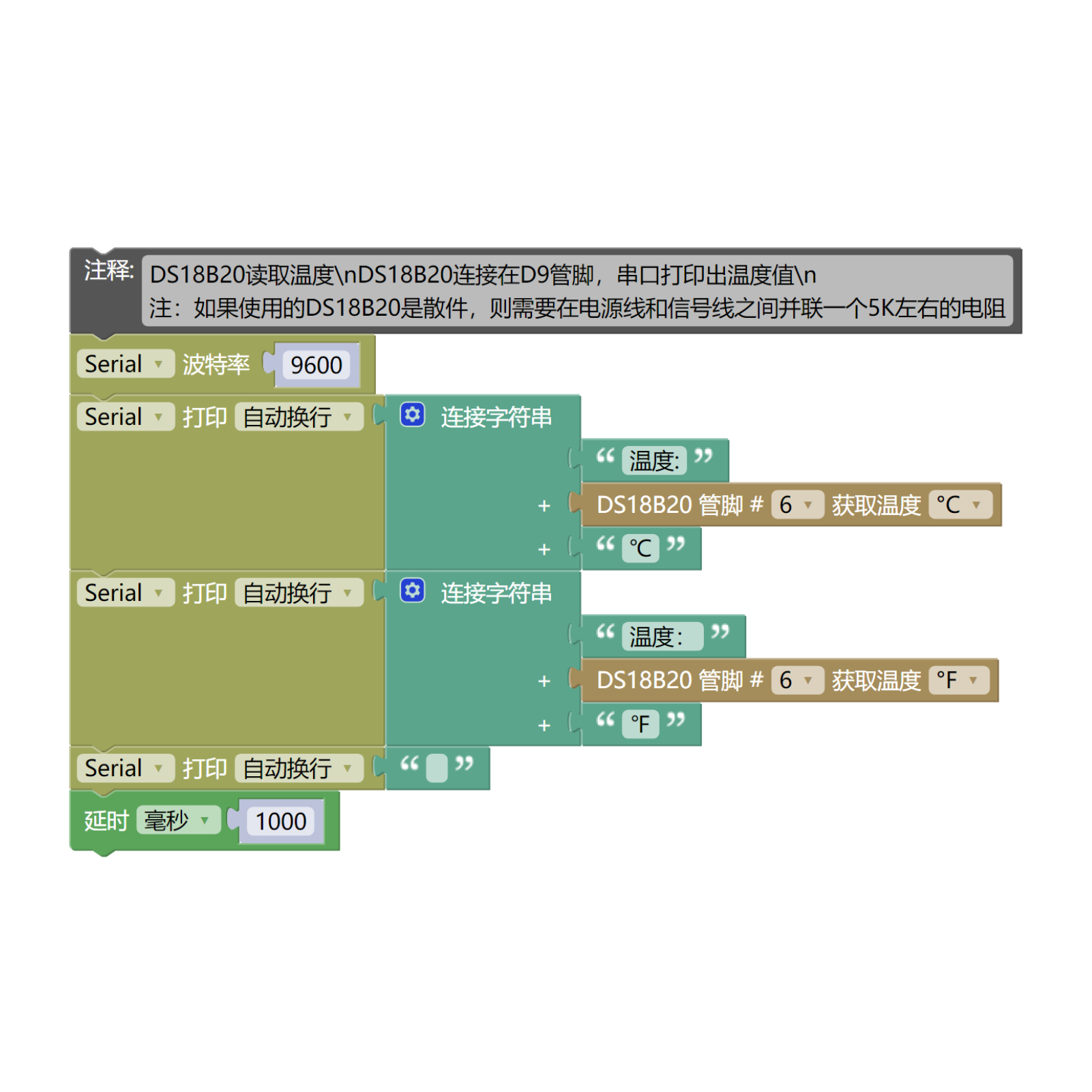
ESP32 Python 그래픽 예제 프로그램:다운로드 클릭
7、테스트 환경 구축
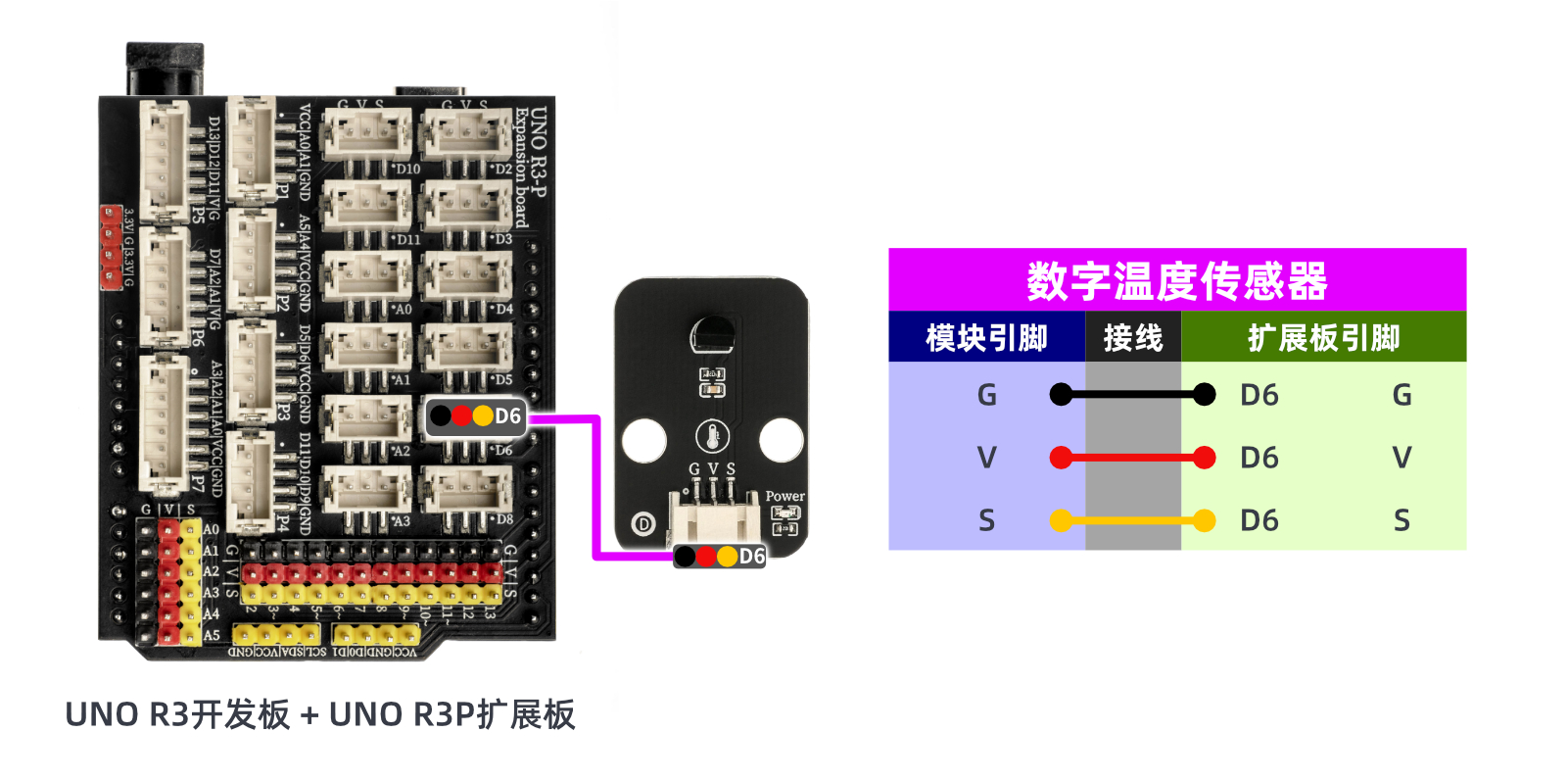
Arduino UNO 테스트 환경 구축
부품 준비:“
HELLO STEM UNO R3 개발 보드 *1
HELLO STEM UNO R3 P 확장 보드 *1
USB type-c 데이터 케이블 *1
디지털 온도 센서 (HS-S24P) *1
PH2.0 3P 두끈 단자 라인 *1
전기 연결도):
ESP32 Python 테스트 환경 구축
8、비디오教程
Arduino UNO 비디오 강의:点击查看
ESP32 Python 비디오 강의:
9、테스트결론
Arduino UNO 테스트 결과:
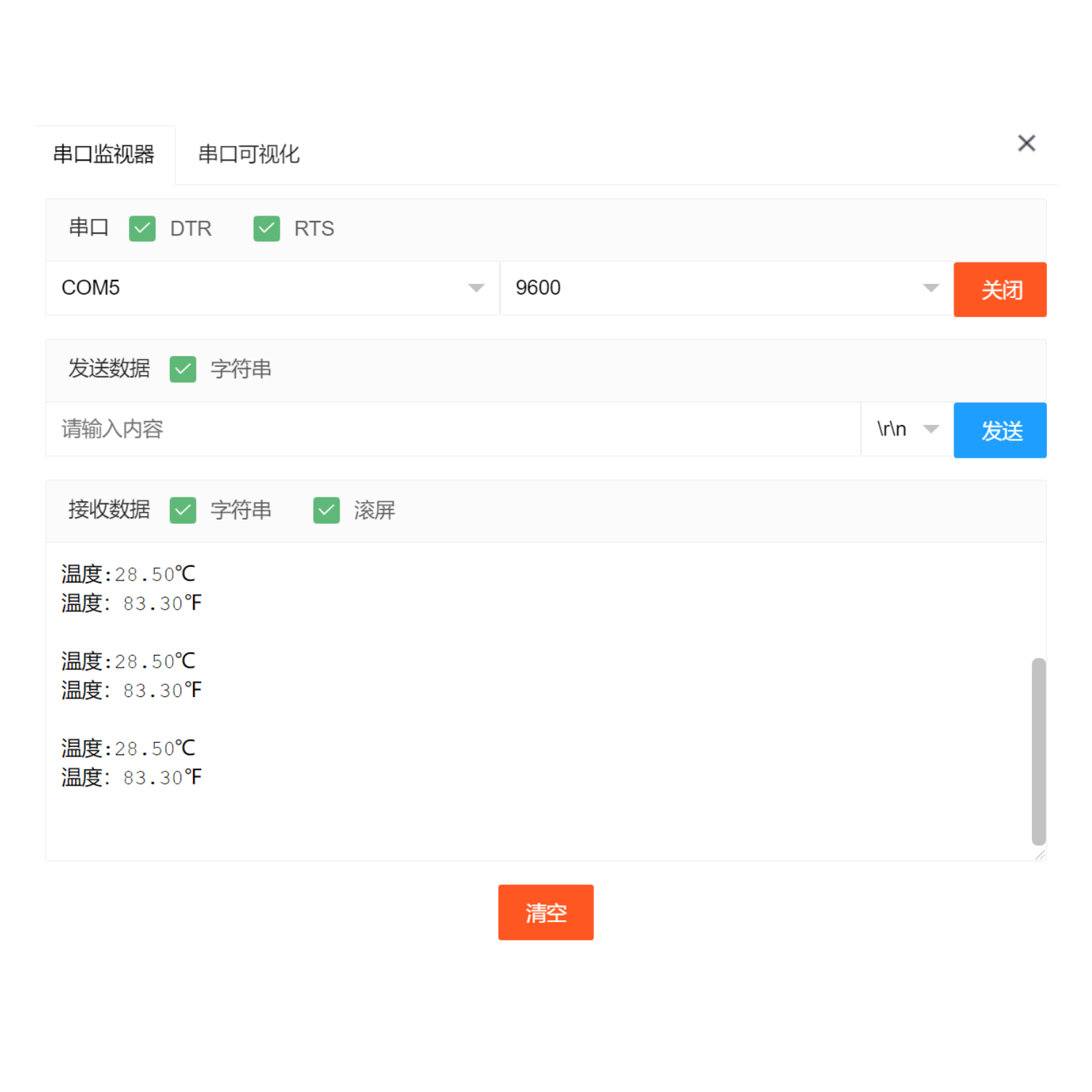
선을 연결한 후에, 위의 프로그램을 개발보드에 기록한 후, 시리얼 모니터를 열고,波特레이트를 9600으로 설정하면 현재 환경 온도가 시리얼 모니터에 출력됩니다。
ESP32 Python 테스트 결과: