
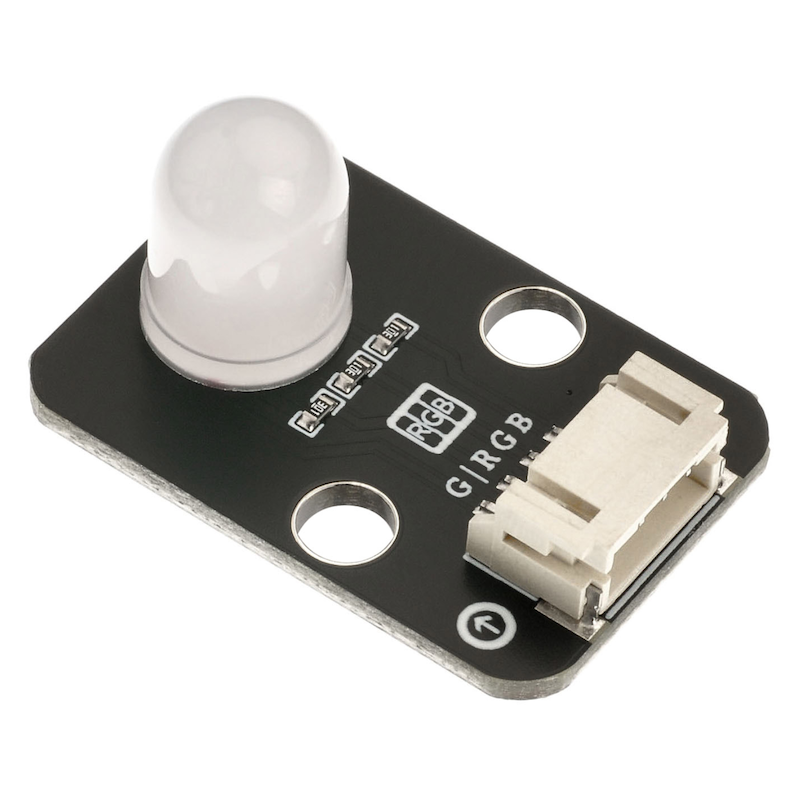
1、소개
LED는 발광 이오딘의 약자로, 혼합 화합물로 만들어져 있습니다. 즉, 간(Ga), 아스(AS), 인(P)입니다.분화가리안 이odi 홍빛을 발하고, 분화가리안 이odi 녹빛을 발하고, 탄화실리콘 이odi 노빛을 발합니다。발광二级管的반전击穿전압은 5v입니다。그의 정전압 특성 곡선이 너무陡하며, 모듈에 제한저항이 설치되어 사용할 때 통로를 통과하는 전류를 제어할 수 있도록 합니다.RGB는 빨간색,绿色发展로 구성된 채널을 의미하며, 산업 색상 표준입니다.RGB를 통해 세 가지 채널을 변경하고 그들을 합쳐 다양한 새로운 색상을 표시합니다. 통계에 따르면, 그것은 16,777,216 가지 다른 색상을 생성할 수 있습니다.
2、시뮬레이션 그래프
3、모듈 매개변수
핀 이름 | 설명 |
|---|---|
GND | GND(전원 입력 부정极) |
B | 디지털 신호 핀 |
R | 디지털 신호 핀 |
G | 디지털 신호 핀 |
전원전압: 3.3V / 5V
연결 방식: PH2.0 4P 핀 라인
설치방식: 더블스크루 고정
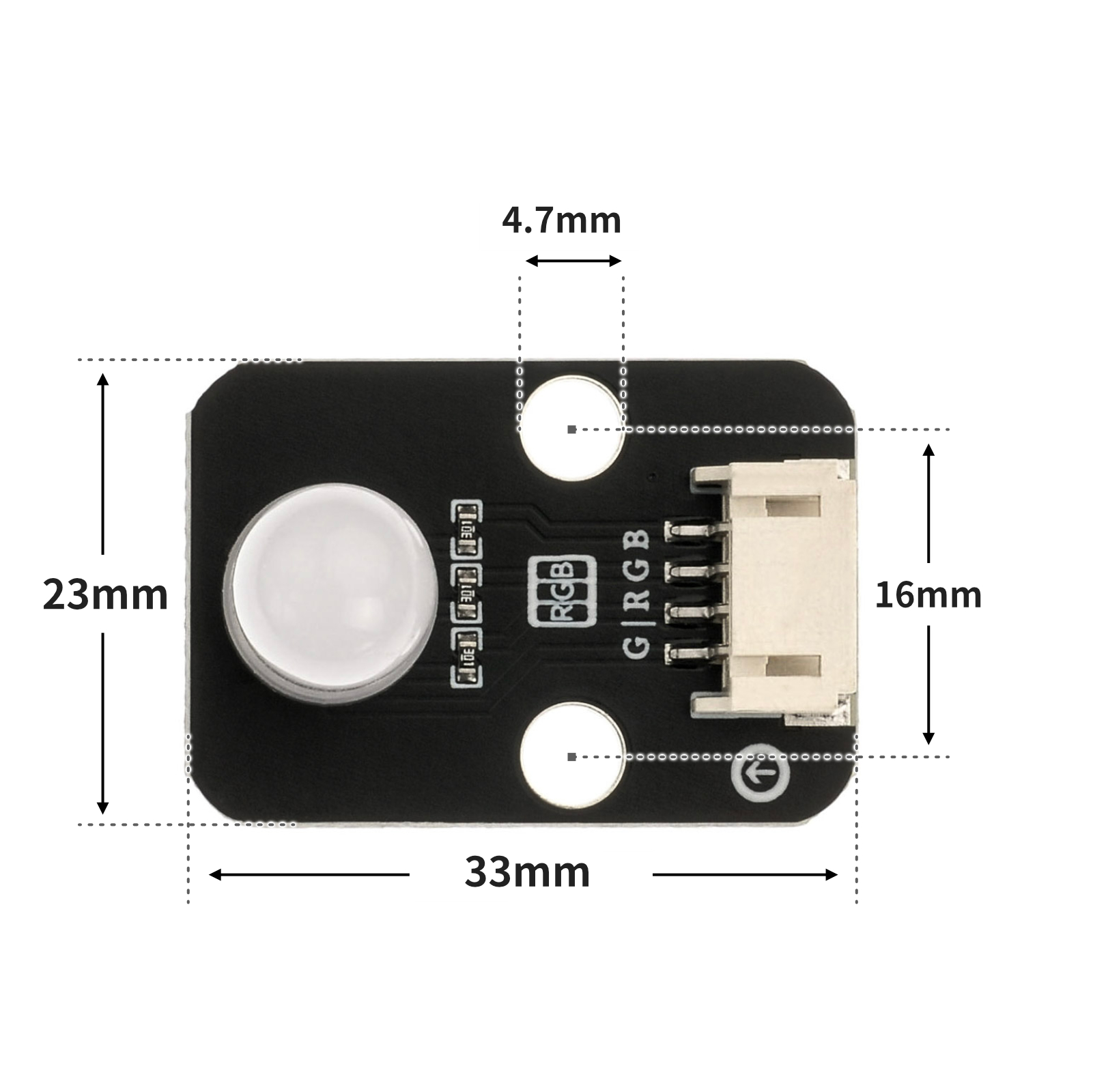
4、회로판 크기
5、아두이노 IDE 예제 프로그램
주의: 프로그램을 업로드할 때 라이브러리 파일 오류가 표시되면 먼저 라이브러리 파일을 가져오세요!
Arduino IDE 라이브러리 다운로드 및 导入 가이드:点击查看
예제 프로그램(UNO 개발 보드):
/***********************************************************
  文件名:15_RGB_led.ino
  描述:实现RGB led灯颜色的切换。
  作者:陈志强
  日期:2022.11.10
***********************************************************/
//RGB led 模块RGB分别引脚接D9,D10,D11口,GND引脚接控制板GND

int R = 9;//定义数字常量,RGB led 模块R接9口
int G = 10;//定义数字常量,RGB led 模块G接10口
int B = 11;//定义数字常量,RGB led 模块B接11口

void RGB_Value(int rshu, int gshu, int bshu) {//亮灯函数
  analogWrite(R, rshu);
  analogWrite(G, gshu);
  analogWrite(B, bshu);
}

void setup() {

  RGB_Value(0, 0, 0);//灯熄灭
}

void loop() {

  RGB_Value(255, 0, 0);//亮红色
  delay(1000);//延时1s
  RGB_Value(0, 255, 0);//亮绿色
  delay(1000);//延时1s
  RGB_Value(0, 0, 255);//亮蓝色
  delay(1000);//延时1s

}
6、ESP32 Python 예제(Mixly IDE /미스키에 적용됨)
개발 보드를 선택하세요 Python ESP32 【ESP32 Generic(4MB)】를 코드 모드로 전환하여 업로드하십시오
주의: 프로그램을 업로드할 때 라이브러리 파일 오류가 표시되면 먼저 라이브러리 파일을 가져오세요!
미시지(Mixly)IDE ESP32 라이브러리 다운로드 및 가져오기 가이드:点击查看
예제 프로그램(ESP32-Python):
import machine
import time


pin25 = machine.Pin(25, machine.Pin.OUT)
pin26 = machine.Pin(26, machine.Pin.OUT)
pin27 = machine.Pin(27, machine.Pin.OUT)
while True:
pin25.value(1)
time.sleep(1)
pin25.value(0)
pin26.value(1)
time.sleep(1)
pin26.value(0)
pin27.value(1)
time.sleep(1)
pin27.value(0)
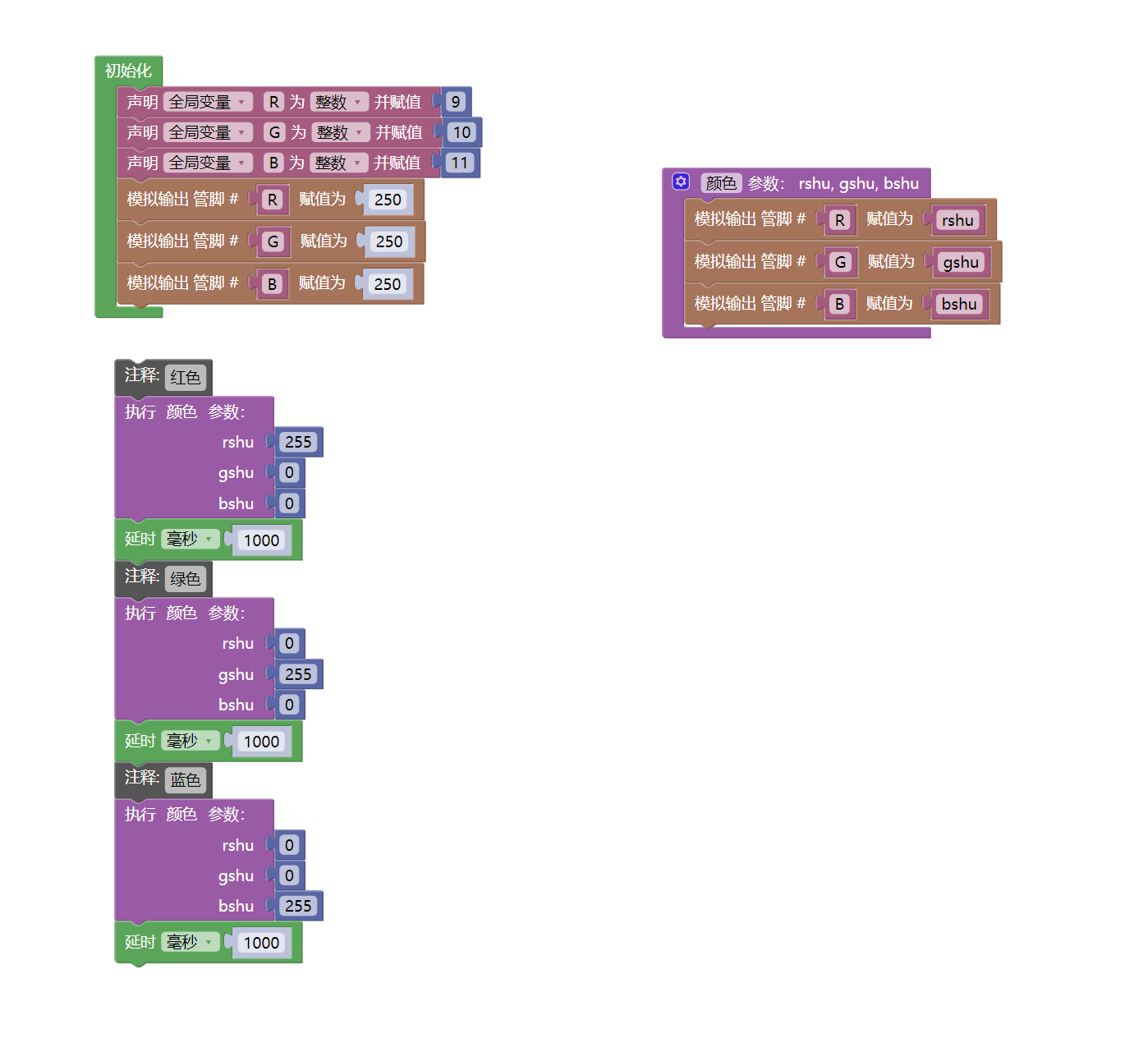
7、미스키 Mixly 예제 프로그램(그래픽 언어)
예제 프로그램(UNO 개발 보드):다운로드 클릭
주의: 프로그램을 업로드할 때 라이브러리 파일 오류가 표시되면 먼저 라이브러리 파일을 가져오세요!
미스키(Mixly)IDE Arduino 라이브러리 다운로드 및 가져오기 가이드:点击查看
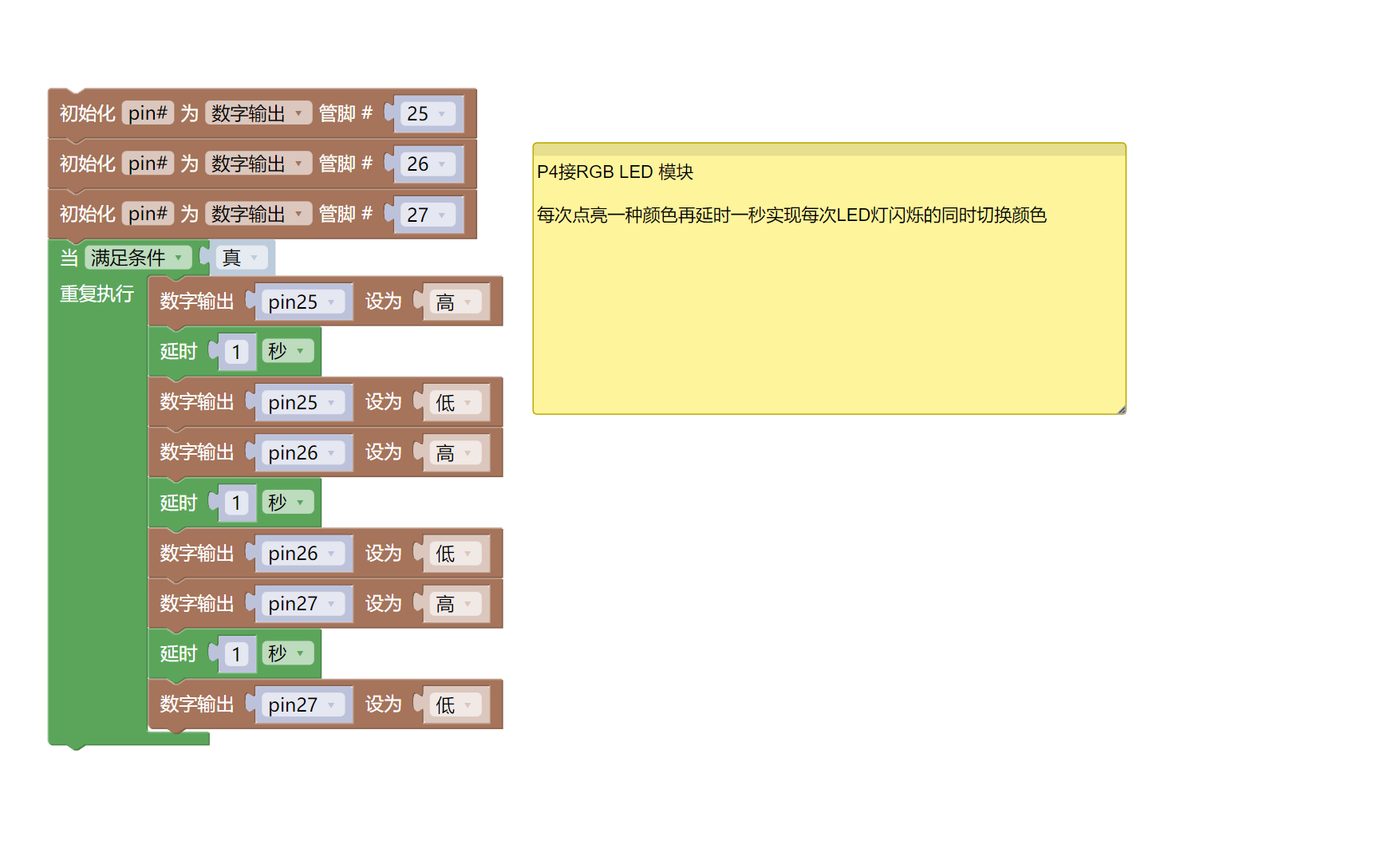
예제 프로그램(ESP32 개발 보드):다운로드 클릭
주의: 프로그램을 업로드할 때 라이브러리 파일 오류가 표시되면 먼저 라이브러리 파일을 가져오세요!
미시지(Mixly)IDE ESP32 라이브러리 다운로드 및 가져오기 가이드:点击查看
8、테스트 환경 구축
Arduino UNO 테스트 환경 구축
부품 준비:“
HELLO STEM UNO R3 개발 보드 *1
HELLO STEM UNO R3 P 확장 보드 *1
USB type-c 데이터 케이블 *1
RGB LED 모듈(HS-F01L)*1
PH2.0 4P 드라운드 와이어 *1
전기 연결도):
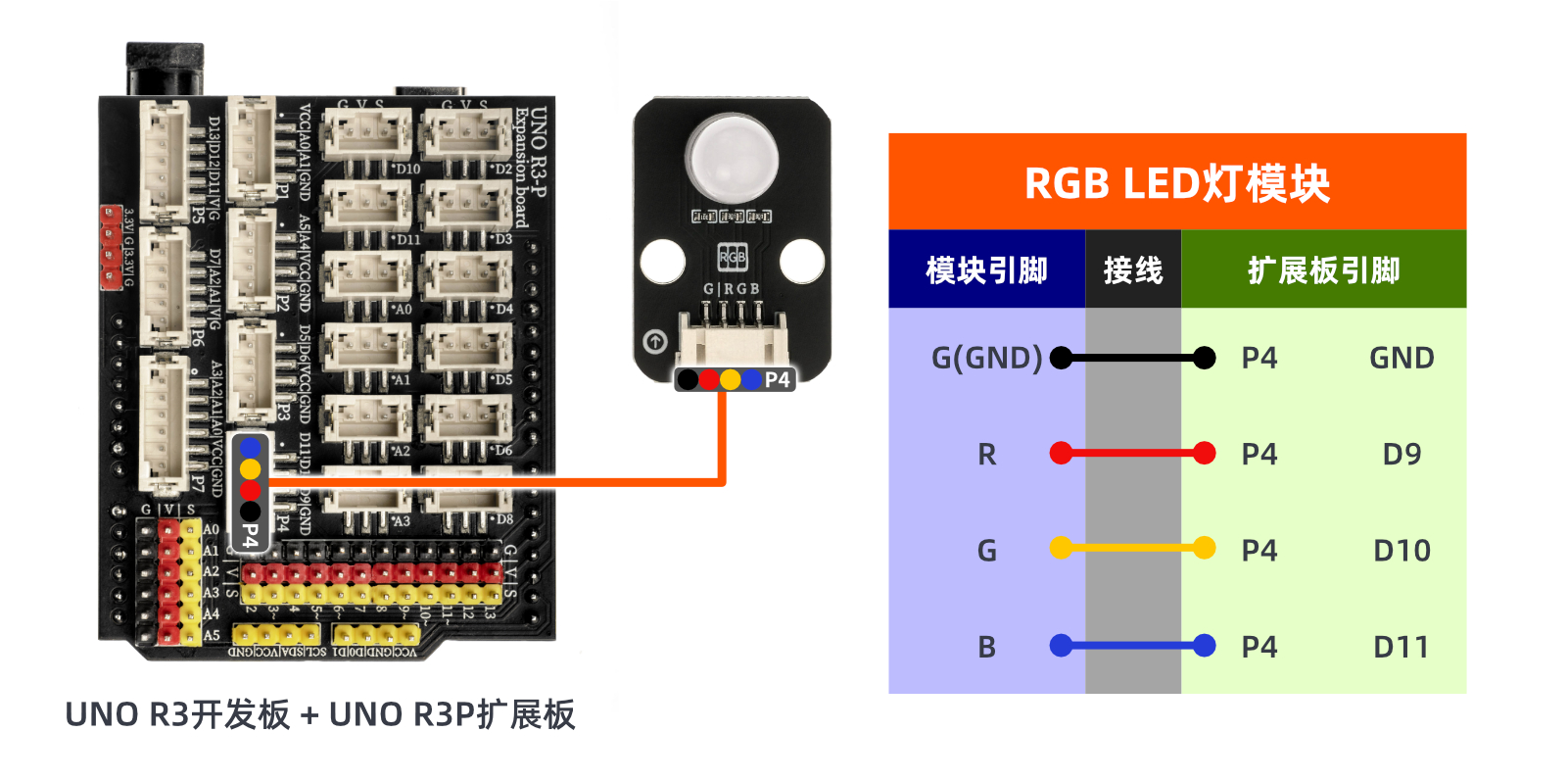
ESP32 테스트 환경 설정
부품 준비:“업데이트 대기 중...
전기 연결도): 업데이트 대기 중...
9、비디오 강의
Arduino UNO 비디오 강의:点击查看
ESP32 Python 비디오 강의:点击查看
10、테스트 결과
Arduino UNO 테스트 결과:
부품의 선을 연결하고, 위의 프로그램을 Arduino UNO 개발판에 프로그램을 기록한 후, 위의 비율 그림을 참조하여 색상 비율을 따라가세요。한 번에 초마다 RGB LED 랜턴의 색상이 바뀝니다(빨강, 녹색, 파란색).
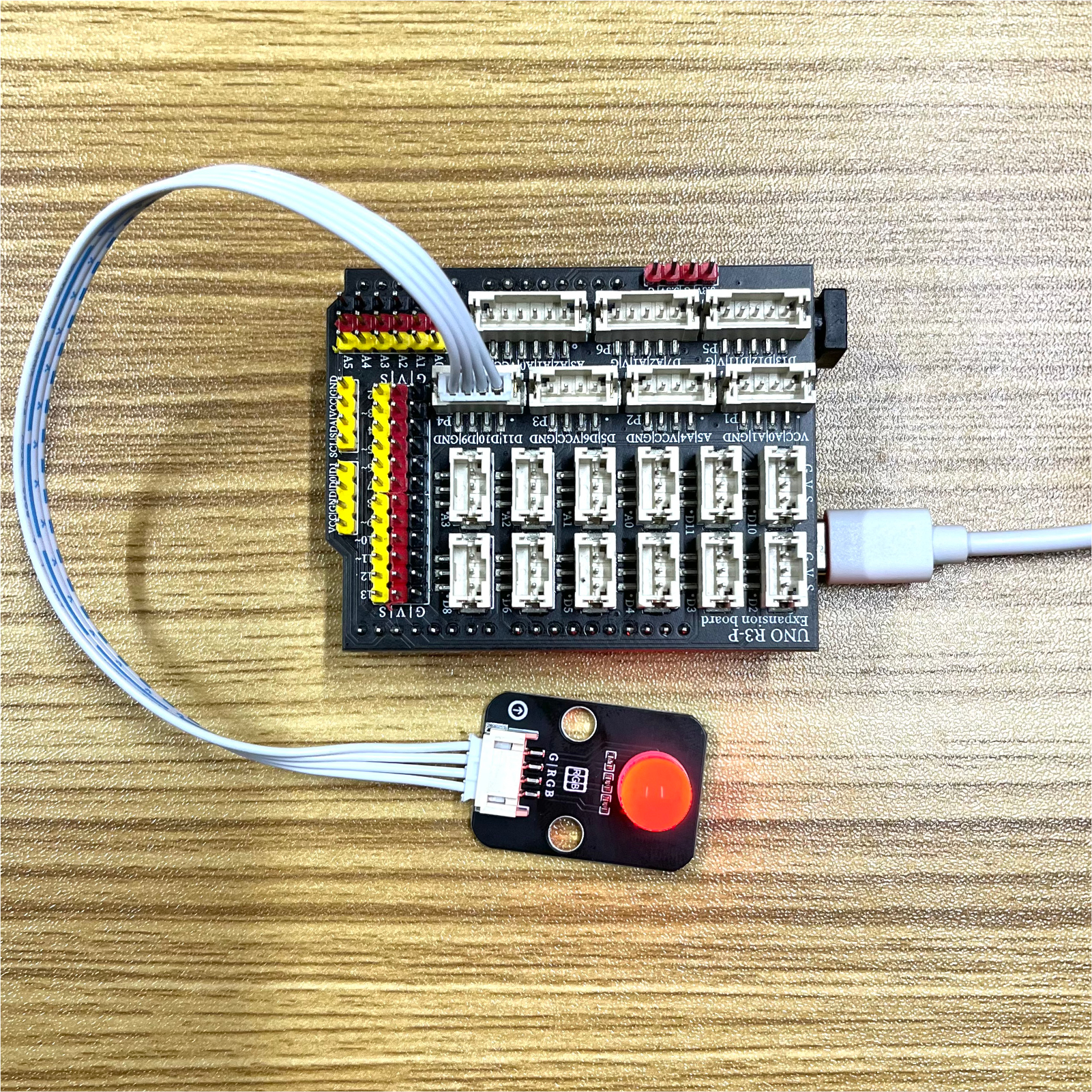
ESP32 Python 테스트 결과:
선을 연결한 장치가 준비되면, 위의 프로그램을 ESP32 개발 보드에 기록한 후, 위의 비율 그림을 참조하여 색상 비율을 진행하세요。우리는 RGB LED 랜턴이 매초마다 색상을 전환하는 것을 볼 수 있습니다(적색, 녹색, 파랑).