
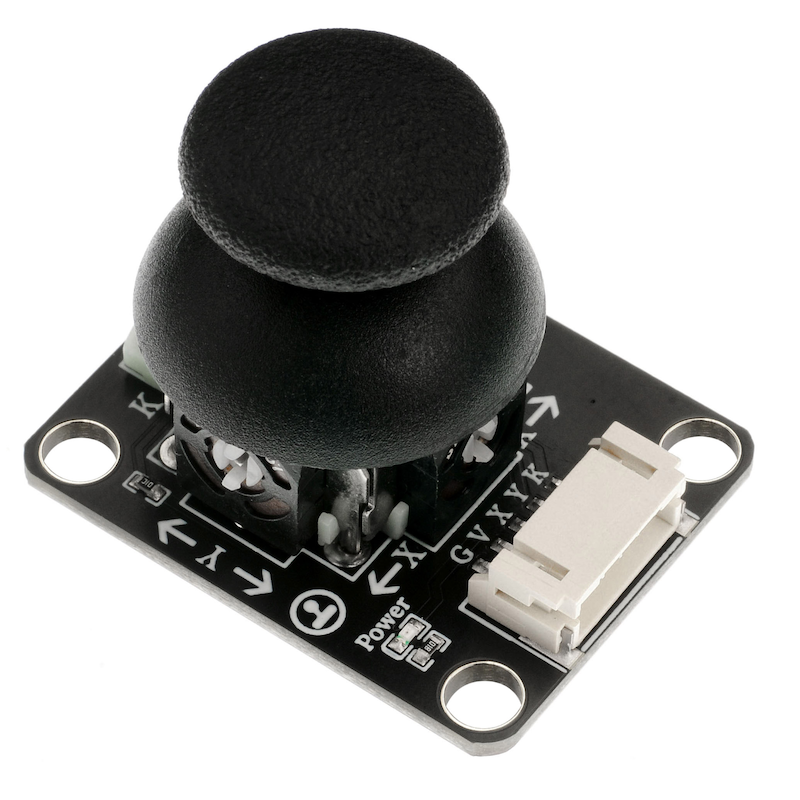
1、소개
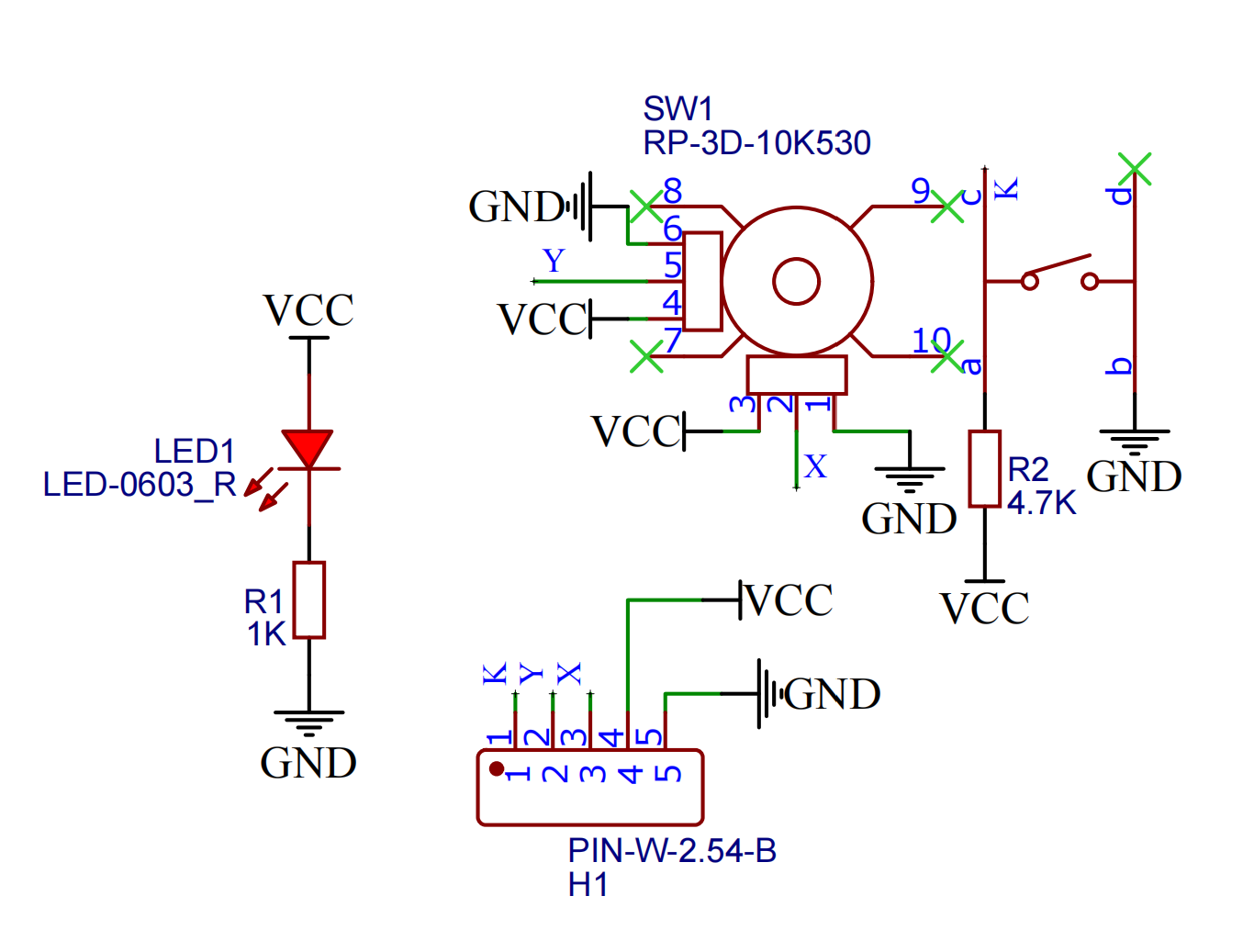
2、시뮬레이션 그래프
3、모듈 매개변수
핀 이름 | 설명 |
|---|---|
G | GND(전원 입력 부정极) |
V | VCC(전원 입력 정극) |
X | 모의신호핀 |
Y | 모의신호핀 |
K | 디지털 신호 핀 |
전원전압: 3.3V / 5V
연결방식: PH2.0 케이블접속
설치 방법: 네 개의 스피너 고정
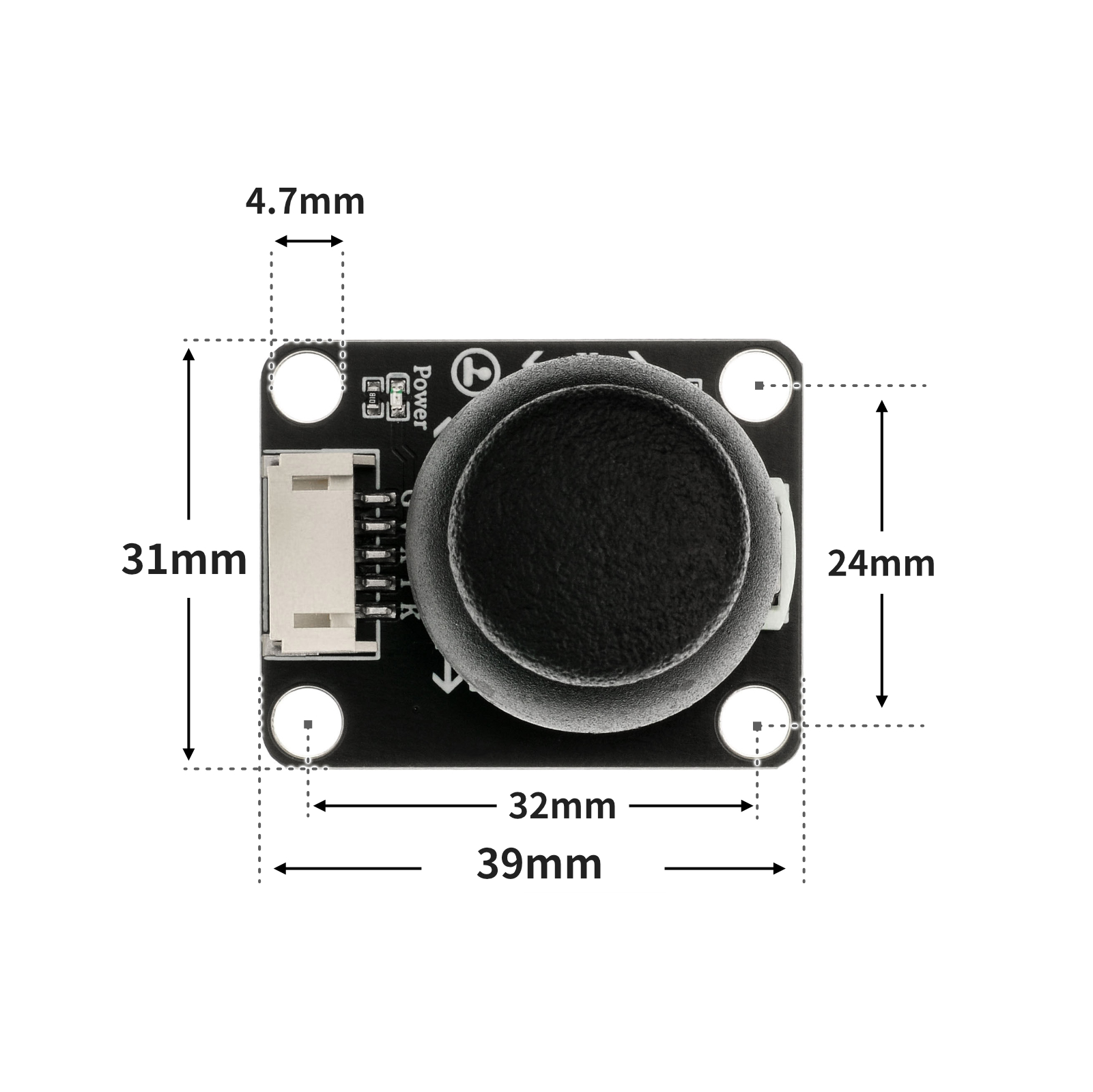
4、회로판 크기
5、아두이노 IDE 예제 프로그램
Arduino UNO 예제(Mixly IDE 및 Arduino IDE에 적용됨):
 int x= 0;//定义遥感X轴电压模拟值变量
 int y= 0;//定义遥感Y轴电压模拟值变量
boolean k= 0;//定义遥感K引脚状态变量

void setup(){
  Serial.begin(9600);//设置波特率

  pinMode(A2, INPUT);//定义A2为输入引脚
  pinMode(A1, INPUT);//定义A1为输入引脚
  pinMode(7, INPUT);//定义A0为输入引脚
}

void loop(){
  x = analogRead(A2);//获取遥杆X轴电压模拟值
  y = analogRead(A1);//获取遥杆Y轴电压模拟值
  k = digitalRead(7);//获取遥杆按键状态
  Serial.print("x: ");
  Serial.print(x);//打印获取到遥杆X轴电压模拟值
  Serial.print("| y:  ");
  Serial.print(y);//打印获取到遥杆X轴电压模拟值
  Serial.print("|K:  ");
  Serial.println(k);//打印获取到遥杆按键状态
  delay(200);

}
ESP32 Python 예제(Mixly IDE / 미스키에 적용됨)
(개발 보드를 선택한 Python ESP32 【ESP32 Generic(4MB)】를 코드 모드로 전환하여 업로드 ):
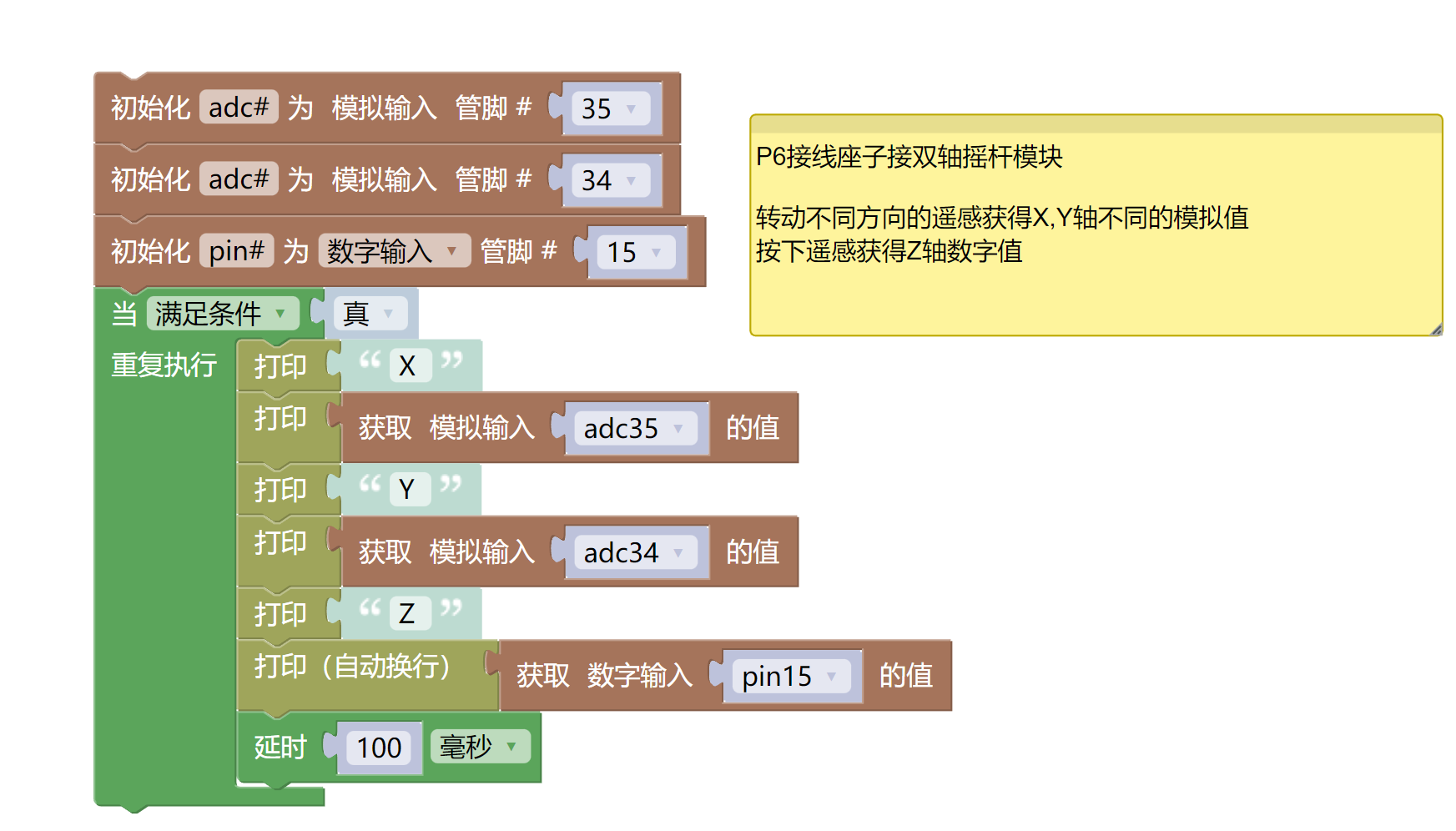
import machine
import time
adc35 = machine.ADC(machine.Pin(35))
adc34 = machine.ADC(machine.Pin(34))
pin15 = machine.Pin(15, machine.Pin.IN)
while True:
print('X ',end ="")
print(adc35.read_u16(),end ="")
print('Y ',end ="")
print(adc34.read_u16(),end ="")
print('Z ',end ="")
print(pin15.value())
time.sleep_ms(100)
6、미시치 Mixly 예제 프로그램(그래픽 언어)
Arduino UNO 그래픽 예제 프로그램:다운로드 클릭
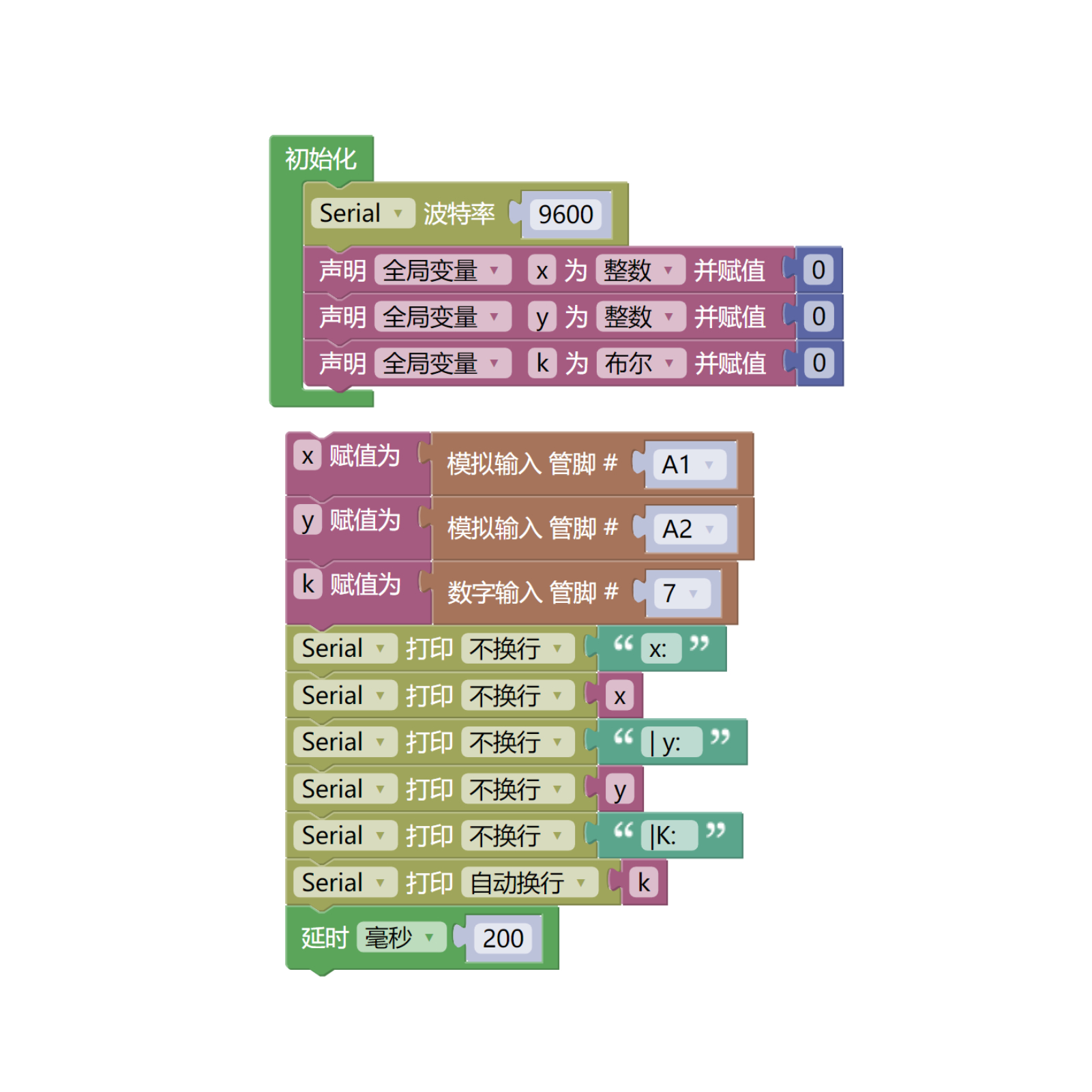
ESP32 Python 그래픽 예제 프로그램:다운로드 클릭
7、테스트 환경 구축
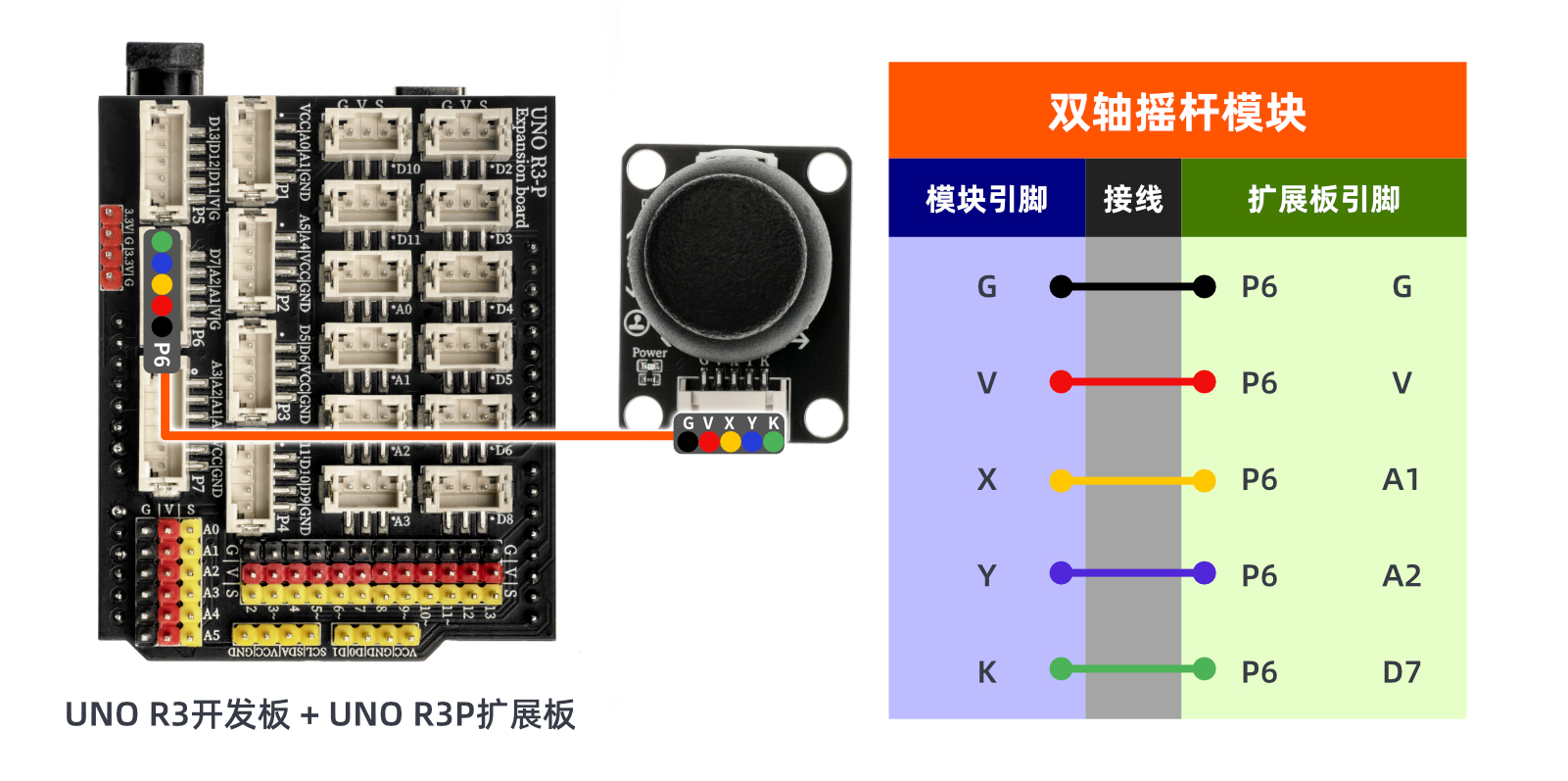
Arduino UNO 테스트 환경 구축
부품 준비:“
HELLO STEM UNO R3 개발 보드 *1
HELLO STEM UNO R3 P 확장 보드 *1
USB type-c 데이터 케이블 *1
양축 조이스틱 모듈(HS-S34L)*1
PH2.0 5P 드럽론 라인 *1
전기 연결도):
ESP32 Python 테스트 환경 구축
8、비디오教程
Arduino UNO 비디오 강의:点击查看
ESP32 Python 비디오 강의:
9、테스트결론
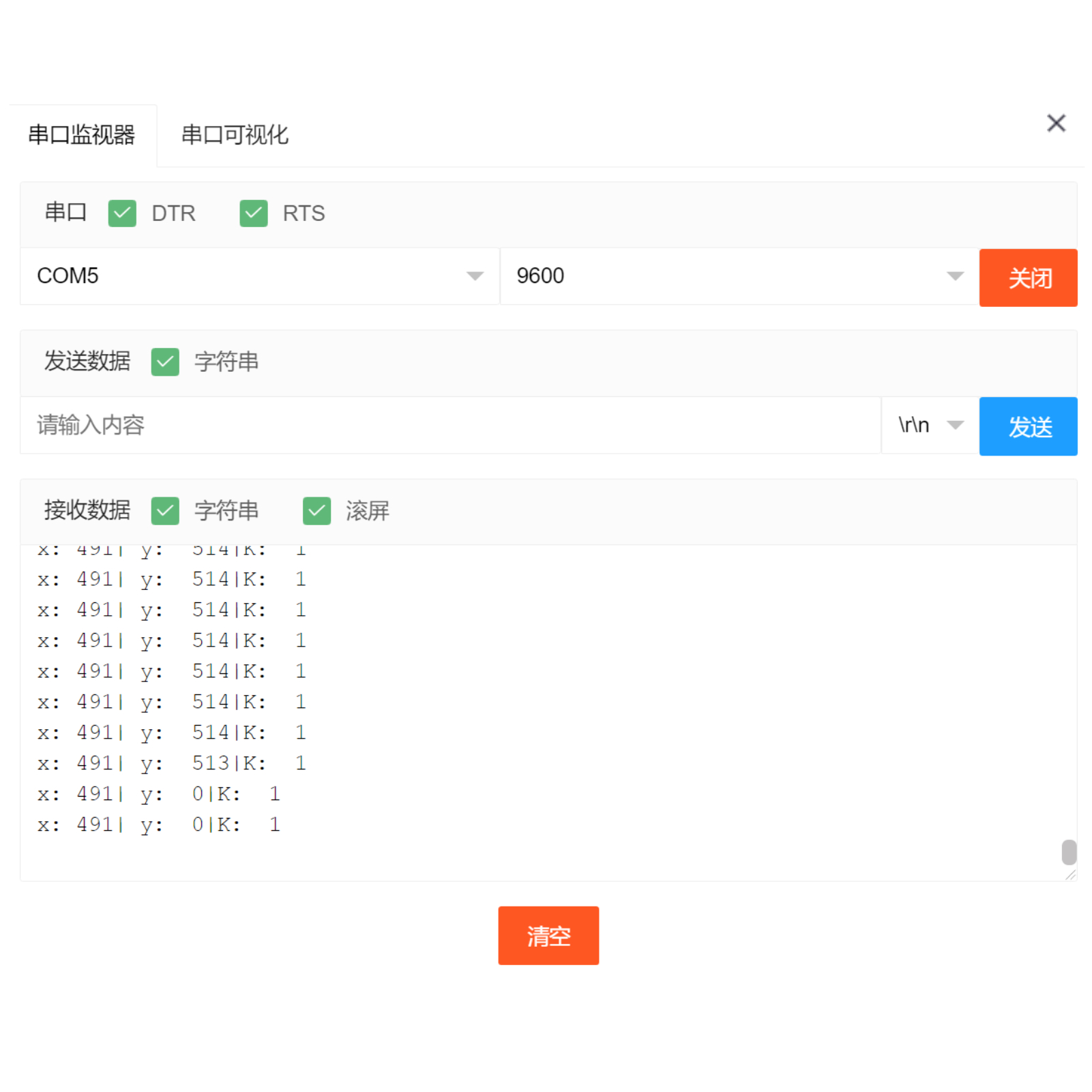
Arduino UNO 테스트 결과:
ESP32 Python 테스트 결과: