
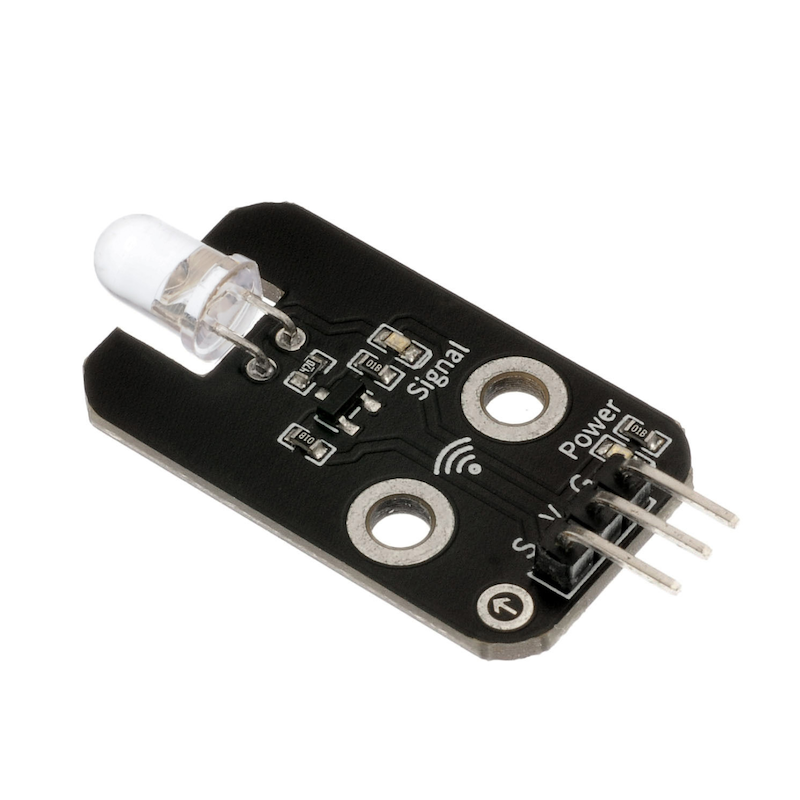
1、소개
이번에 이르쿠 신호 발신 모듈을 소개할 것입니다. 사실, 우리의 일상 생활에서 중요한 역할을 합니다.이러한 장치는 공기 조절기, 텔레비전, DVD 등 많은 가정용 전자 제품에서 널리 사용되고 있습니다. 이는 무선 감지 기반으로 있으며, 또한 리모컨이기도 하므로, 원리와 사용법을 연구하는 것이 필요합니다.인프라레이션 발신 튜브와 인프라레이션 수신 튜브는 전기를 가까운 인프라레이션 광에 직접 전환하는 장치로, 이오딘 반도체류에 속합니다. 인프라레이션 발신 이오딘 반도체는 조정된 신호를 발생시킵니다。
2、시뮬레이션 그래프
3、모듈 매개변수
핀 이름 | 설명 |
|---|---|
G | GND(전원 입력 부정极) |
V | VCC(전원 입력 정극) |
S | 디지털 신호 핀 |
전원전압: 3.3V / 5V
연결 방식: 2.54mm 레이아웃 핀저
설치방식: 더블스크루 고정
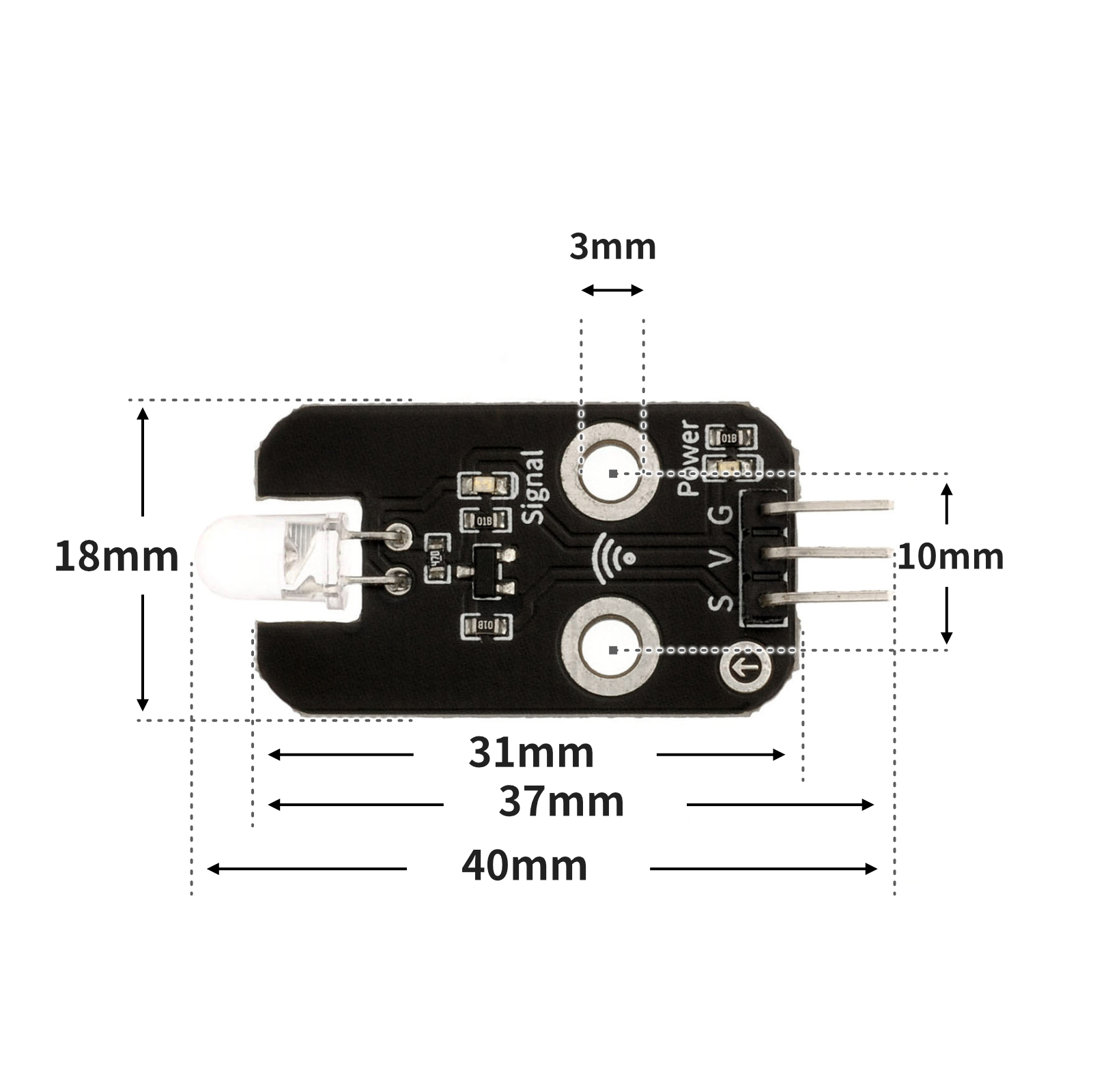
4、회로판 크기
5、아두이노 IDE 예제 프로그램
주의: 프로그램을 업로드할 때 라이브러리 파일 오류가 표시되면 먼저 라이브러리 파일을 가져오세요!
Arduino IDE 라이브러리 다운로드 및 导入 가이드:点击查看
예제 프로그램(UNO 개발 보드):
1. 인프라레드 신호 전송 모듈 프로그램(인프라레드 리모컨과 동일합니다)
#define IR_SEND_PIN 3
#include <IRremote.h>

IRsend   irsend;

void setup(){
  // 启动发送,并指定引脚;开启Arduino主板L灯反馈;
  IrSender.begin(IR_SEND_PIN, DISABLE_LED_FEEDBACK);
  pinMode(8, INPUT);
}

void loop(){
  // 定义红外发射管脚.

  if (!digitalRead(8)) {
      while (!digitalRead(8)) {
        delay(10);
      }
      // 发送红外编码值
      IrSender.sendNEC(0xFF00,0x45,0 );

    }

}
2.红外信号 수신 모듈 프로그램
#include <IRremote.h>

volatile int a;
const String IR_PROTOCOL_TYPE[] = {
  "UNKNOWN",
  "PULSE_DISTANCE",
  "PULSE_WIDTH",
  "DENON",
  "DISH",
  "JVC",
  "LG",
  "LG2",
  "NEC",
  "PANASONIC",
  "KASEIKYO",
  "KASEIKYO_JVC",
  "KASEIKYO_DENON",
  "KASEIKYO_SHARP",
  "KASEIKYO_MITSUBISHI",
  "RC5",
  "RC6",
  "SAMSUNG",
  "SHARP",
  "SONY",
  "ONKYO",
  "APPLE",
  "BOSEWAVE",
  "LEGO_PF",
  "MAGIQUEST",
  "WHYNTER"
};
IRrecv irrecv_11(11);

void setup(){
  a = 0;
  Serial.begin(9600);
  pinMode(5, OUTPUT);
  irrecv_11.enableIRIn();
}

void loop(){
  if (irrecv_11.decode()) {
    struct IRData *pIrData = &irrecv_11.decodedIRData;
    long ir_item = pIrData->decodedRawData;
    String irProtocol = IR_PROTOCOL_TYPE[pIrData->protocol];
    Serial.print("IR TYPE:" + irProtocol + "\tVALUE:");
    Serial.println(ir_item, HEX);
    irrecv_11.resume();
    Serial.println(ir_item,HEX);
    //按下另一块控制板“D8”按键编码值:BA45FF00。控制开关灯。
    if (0xBA45FF00 == ir_item && a == 0) {
      digitalWrite(5,HIGH);
      a = 1;

    } else if (0xBA45FF00 == ir_item && a == 1) {
      digitalWrite(5,LOW);
      a = 0;
    }

  } else {

  }

}
6、ESP32 Python 예제(Mixly IDE /미스키에 적용됨)
개발 보드를 선택하세요 Python ESP32 【ESP32 Generic(4MB)】를 코드 모드로 전환하여 업로드하십시오
주의: 프로그램을 업로드할 때 라이브러리 파일 오류가 표시되면 먼저 라이브러리 파일을 가져오세요!
미시지(Mixly)IDE ESP32 라이브러리 다운로드 및 가져오기 가이드:点击查看
예제 프로그램(ESP32-Python):
1. 인프라레드 신호 전송 모듈 프로그램(인프라레드 리모컨과 동일합니다)
import machine
import irremote
import time


pin13 = machine.Pin(13, machine.Pin.IN)
ir_tx = irremote.NEC_TX(4,False,100)
while True:
    if not pin13.value():
        while not pin13.value():
            time.sleep_ms(10)
        ir_tx.transmit(0x45,0xff00,0)
2.红外信号 수신 모듈 프로그램
import machine
import irremote


pin15 = machine.Pin(15, machine.Pin.OUT)
value = 0
Mode = 0
ir_rx = irremote.NEC_RX(14,8)
while True:
    if ir_rx.any():
        value = hex(ir_rx.code[2])
    if value == hex(0xba45ff00):
        Mode = 1 - Mode
        value = 0
    if Mode == 0:
        pin15.value(0)
    if Mode == 1:
        pin15.value(1)
7、미스키 Mixly 예제 프로그램(그래픽 언어)
예제 프로그램(UNO 개발 보드):다운로드 클릭
주의: 프로그램을 업로드할 때 라이브러리 파일 오류가 표시되면 먼저 라이브러리 파일을 가져오세요!
미스키(Mixly)IDE Arduino 라이브러리 다운로드 및 가져오기 가이드:点击查看
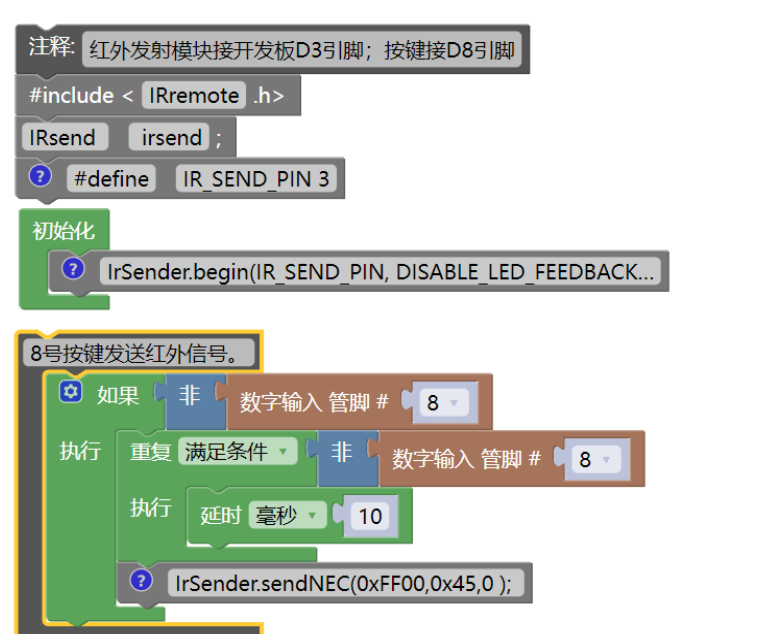
1. 인프라레드 신호 전송 모듈 프로그램(인프라레드 리모컨과 동일합니다)
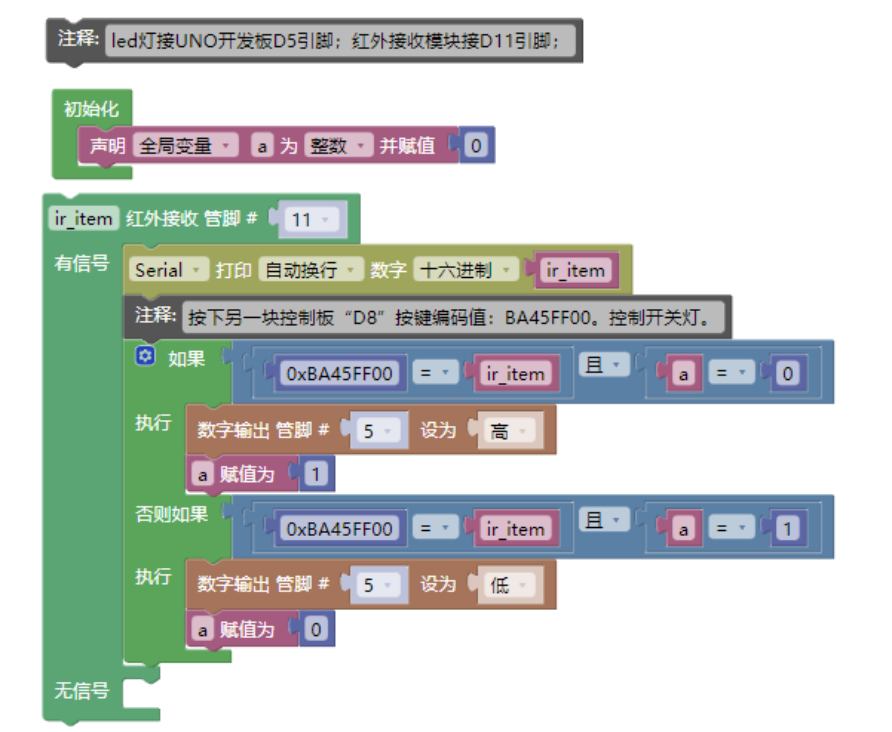
2.红外信号 수신 모듈 프로그램
예제 프로그램(ESP32 개발 보드):다운로드 클릭
주의: 프로그램을 업로드할 때 라이브러리 파일 오류가 표시되면 먼저 라이브러리 파일을 가져오세요!
미시지(Mixly)IDE ESP32 라이브러리 다운로드 및 가져오기 가이드:点击查看
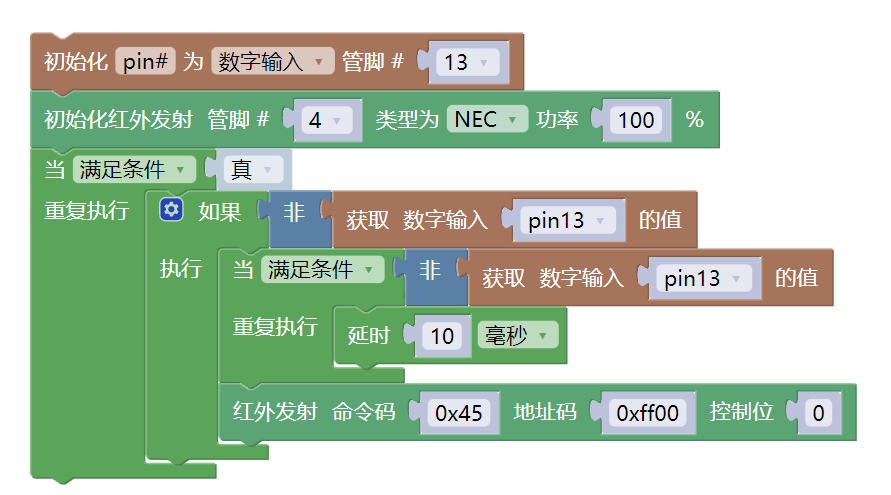
1. 인프라레드 신호 전송 모듈 프로그램(인프라레드 리모컨과 동일합니다)
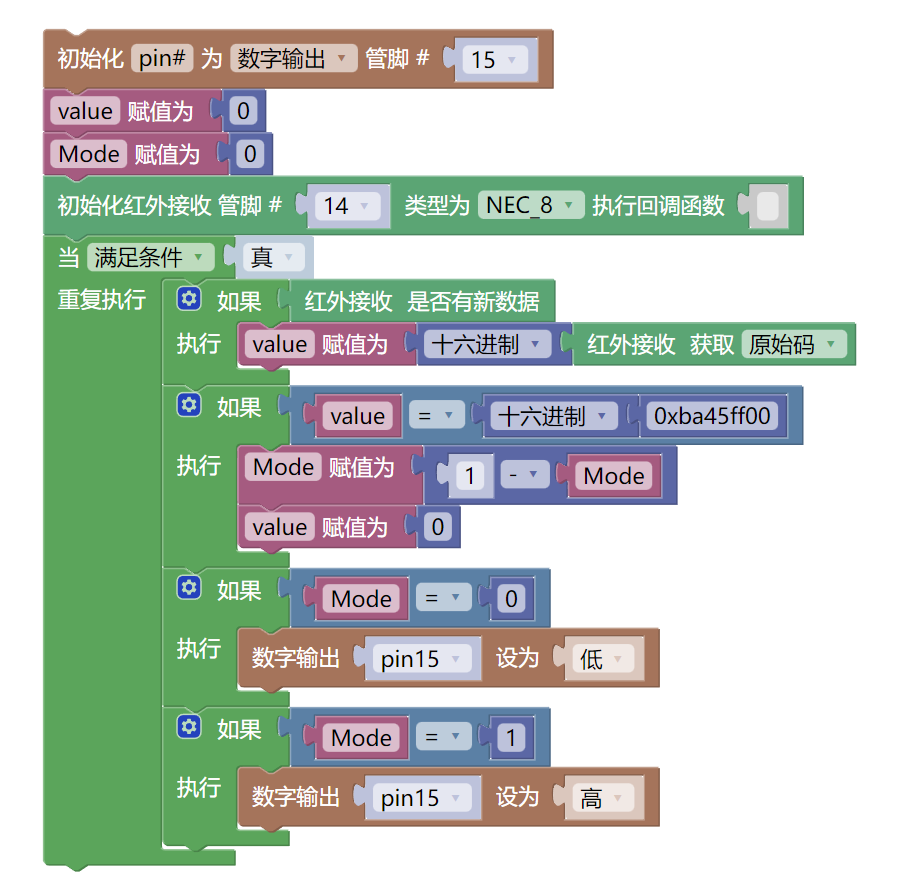
2.红外信号 수신 모듈 프로그램
8、테스트 환경 구축
Arduino UNO 테스트 환경 구축
부품 준비:“
HELLO STEM UNO R3 PRO 개발보드 *2
USB type-c 데이터선 *2
LED 랜턴 모듈(HS-F08A)*1
적색 신호 전송 모듈(HS-S29A) *1
키 스위치 모듈(HS-KEY1B)*1
적외선 수신 모듈(HS-S23A)*1
1P 어머니 대 어머니 두뚝선 *12개 또는 3P 어머니 대 어머니 두뚝선 *4개
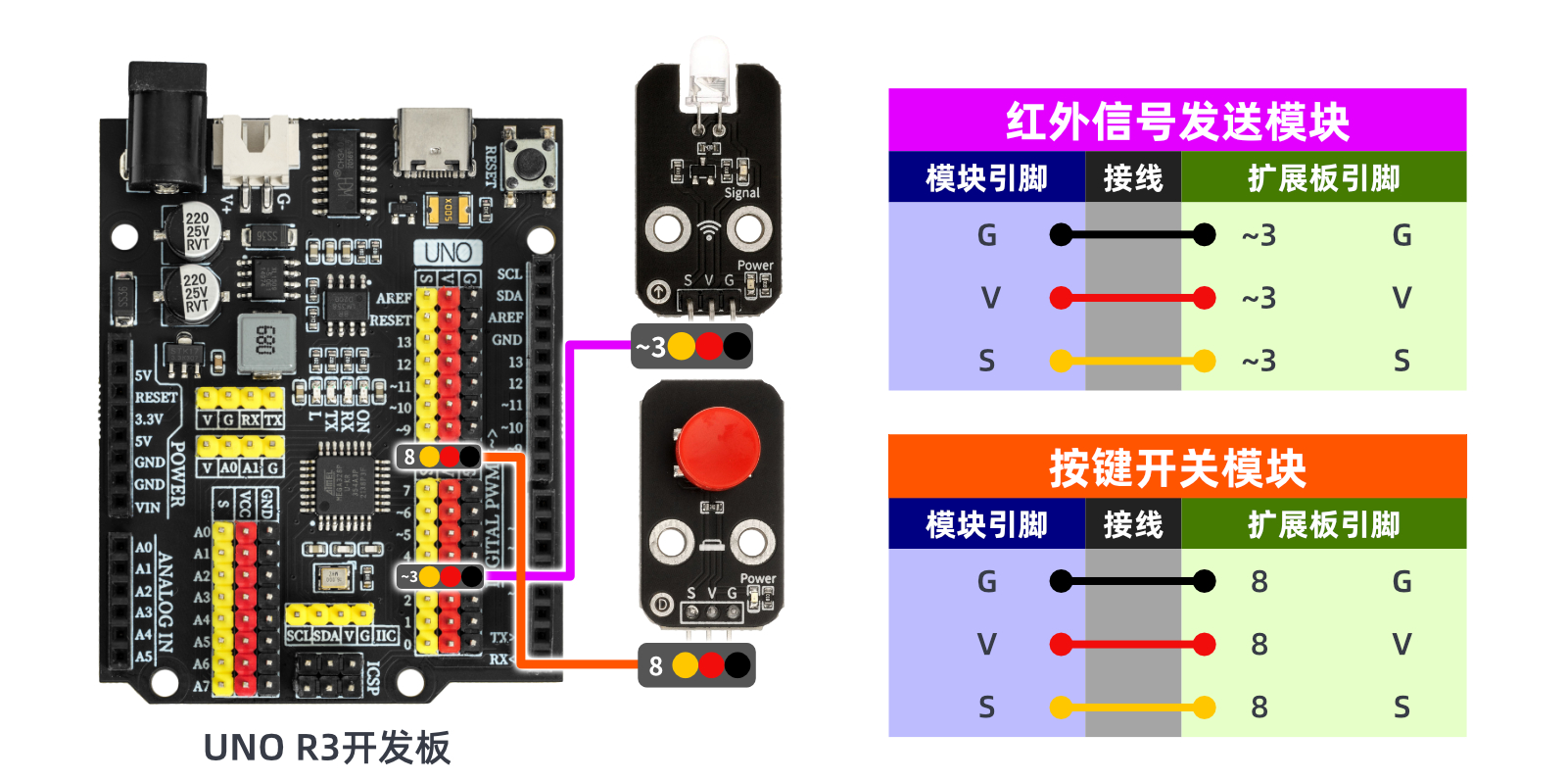
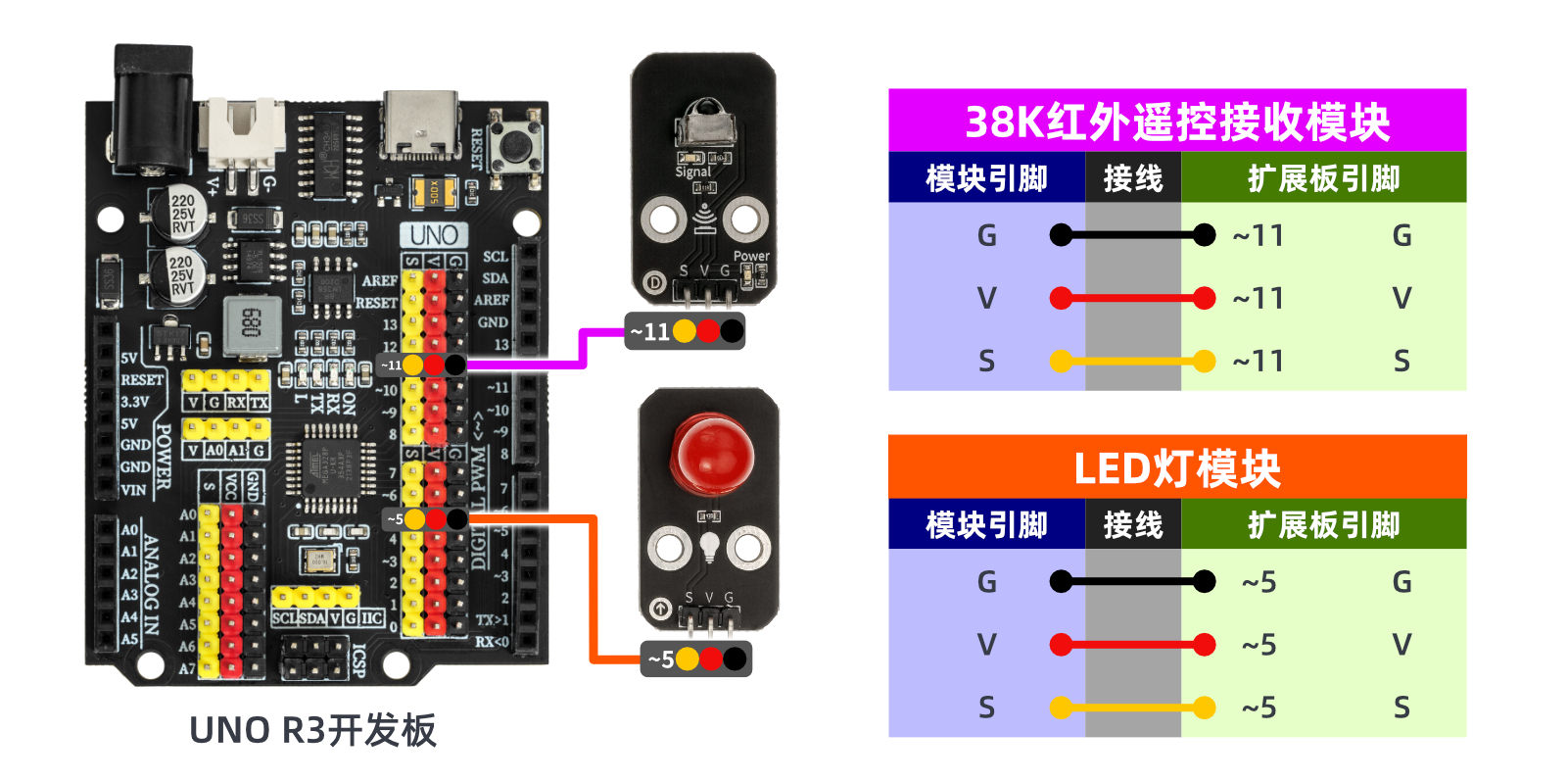
전기 연결도):
ESP32 파이썬 테스트 환경 구축
부품 준비:“
ESP32EA MOC 개발판 *2
ESP32-EXP1 확장판 *2
USB type-c 데이터선 *2
LED 랜턴 모듈(HS-F08A)*1
적색 신호 전송 모듈(HS-S29A) *1
키 스위치 모듈(HS-KEY1B)*1
적외선 수신 모듈(HS-S23A)*1
PH2.0 双头端子선 *4개
전기 연결도): 업데이트 대기 중...
9、비디오 강의
비디오 강의:点击查看
10、테스트 결과
Arduino UNO 테스트 결과:
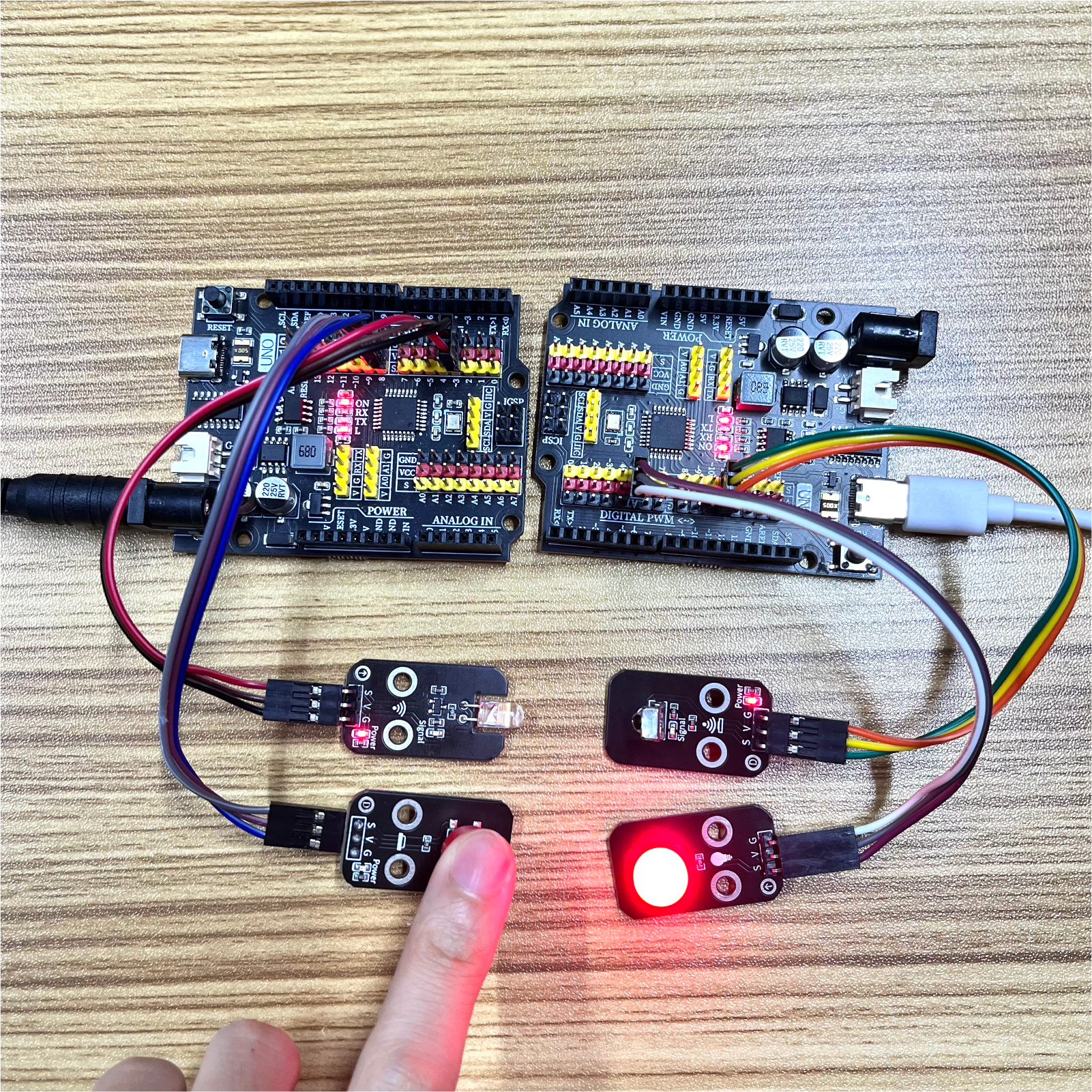
부품이 연결되고 라인이 잘 되면, 위의 프로그램을 Arduino UNO 개발 보드에 기록한 후, 적색 신호 전송 실험을 문서 설명에 따라 연결하고, 또 다른 Arduino UNO 개발 보드에 적색 신호 수신 프로그램을 기록하면, 전원을 켜면 발신 및 수신 효과를 볼 수 있습니다。
ESP32 테스트 결과:
업데이트 대기 중...